
Suite de l’article INSTALLER WORDPRESS – 01
4. Pré-Configuration de WP
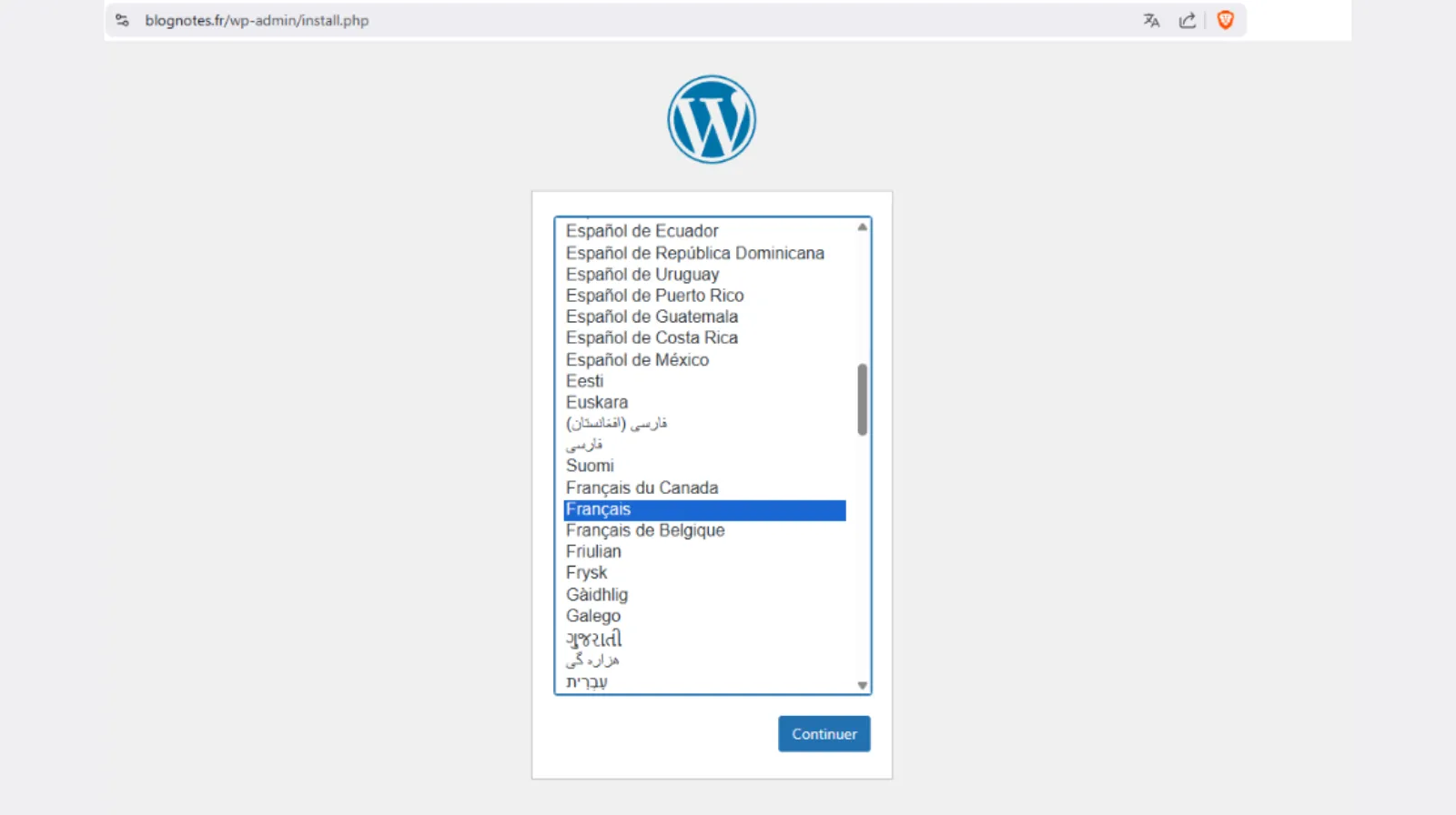
4.1. Après avoir cliqué sur la tuile WordPress, un nouvel onglet web s’ouvre sur https://ndd.fr/wp-admin Sélectionnez la langue et Continuer
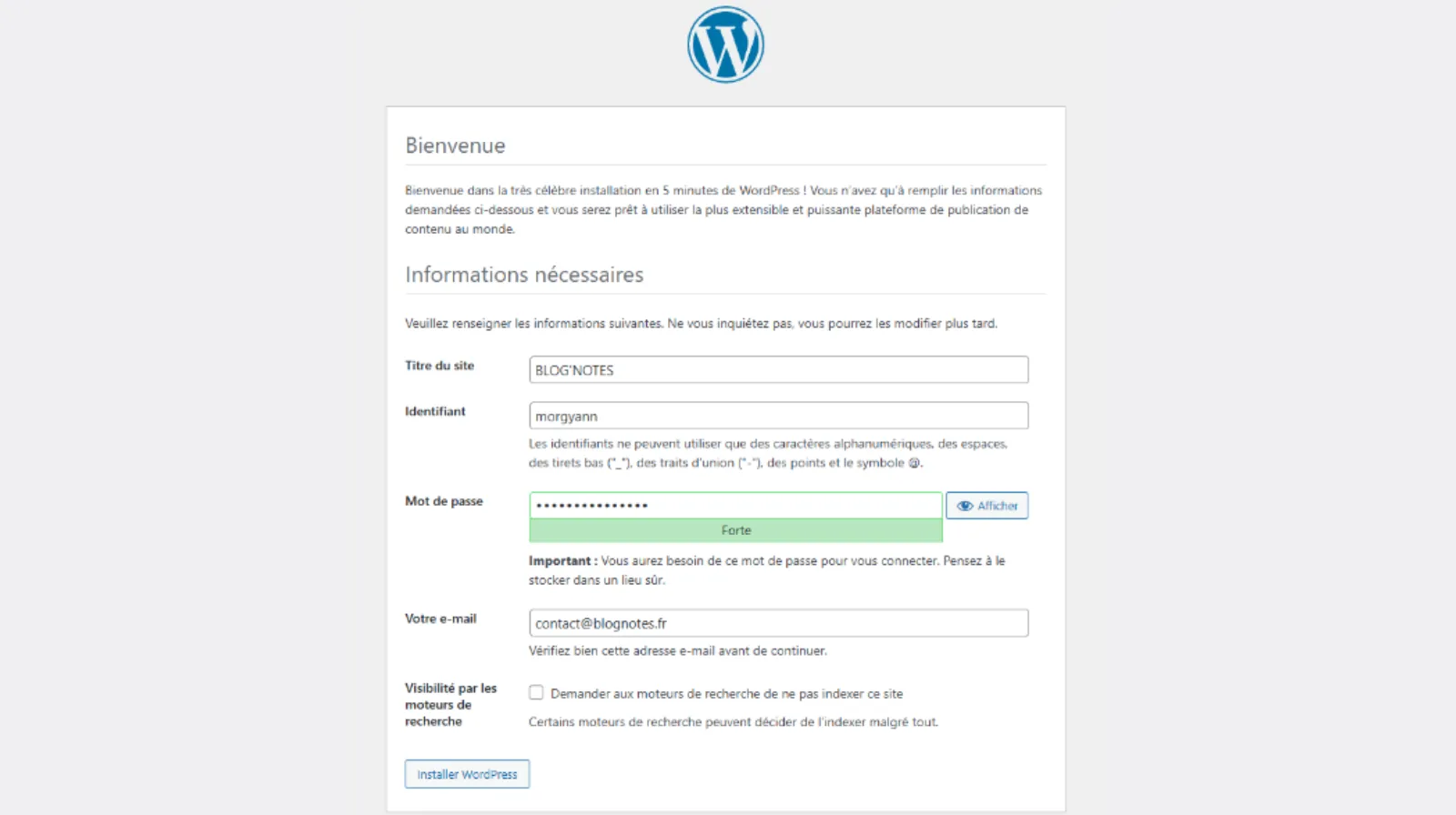
4.2. Complétez l’ensemble des champs et cliquez sur Installer WordPress
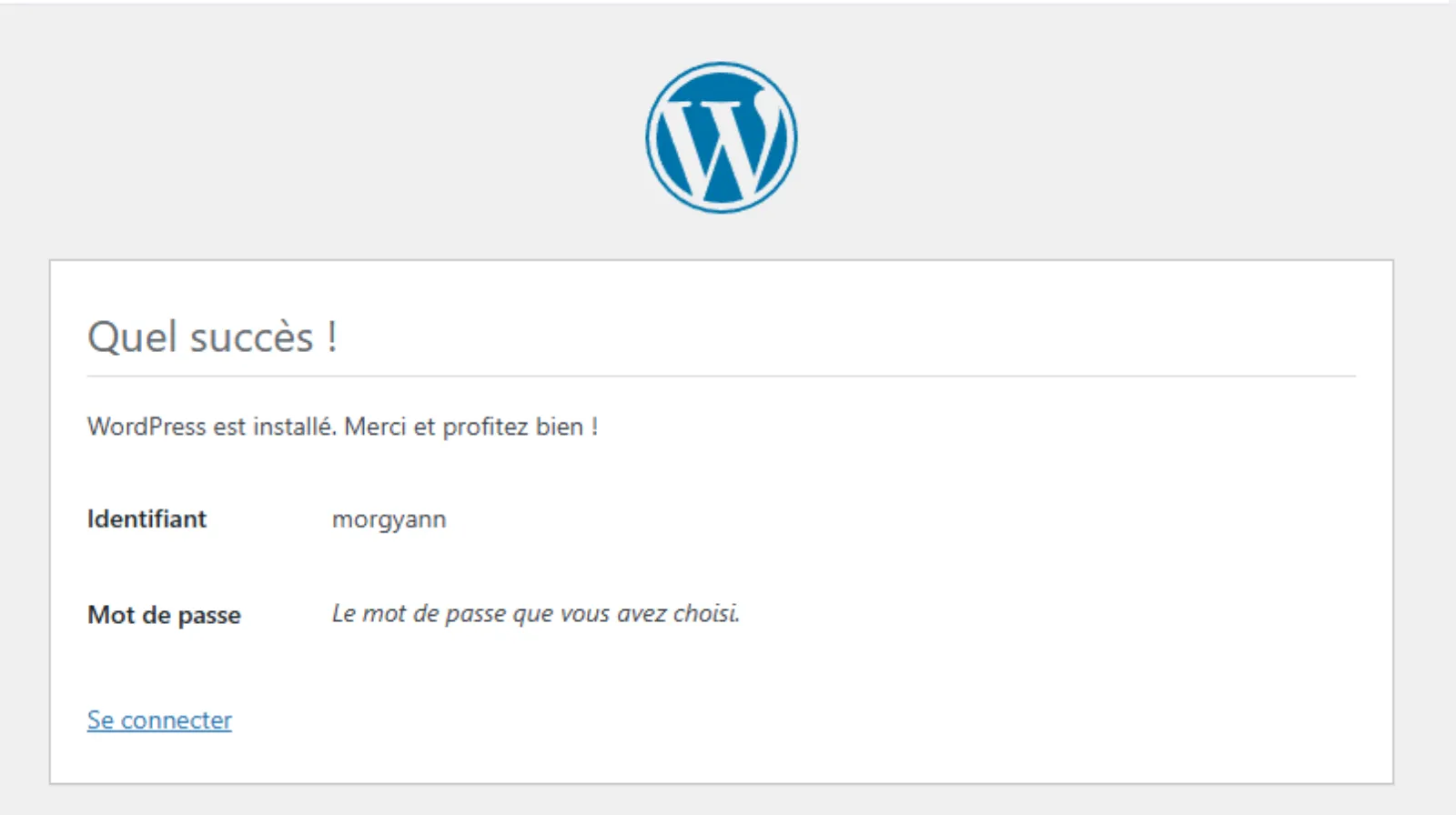
4.3. Cliquez sur Se connecter
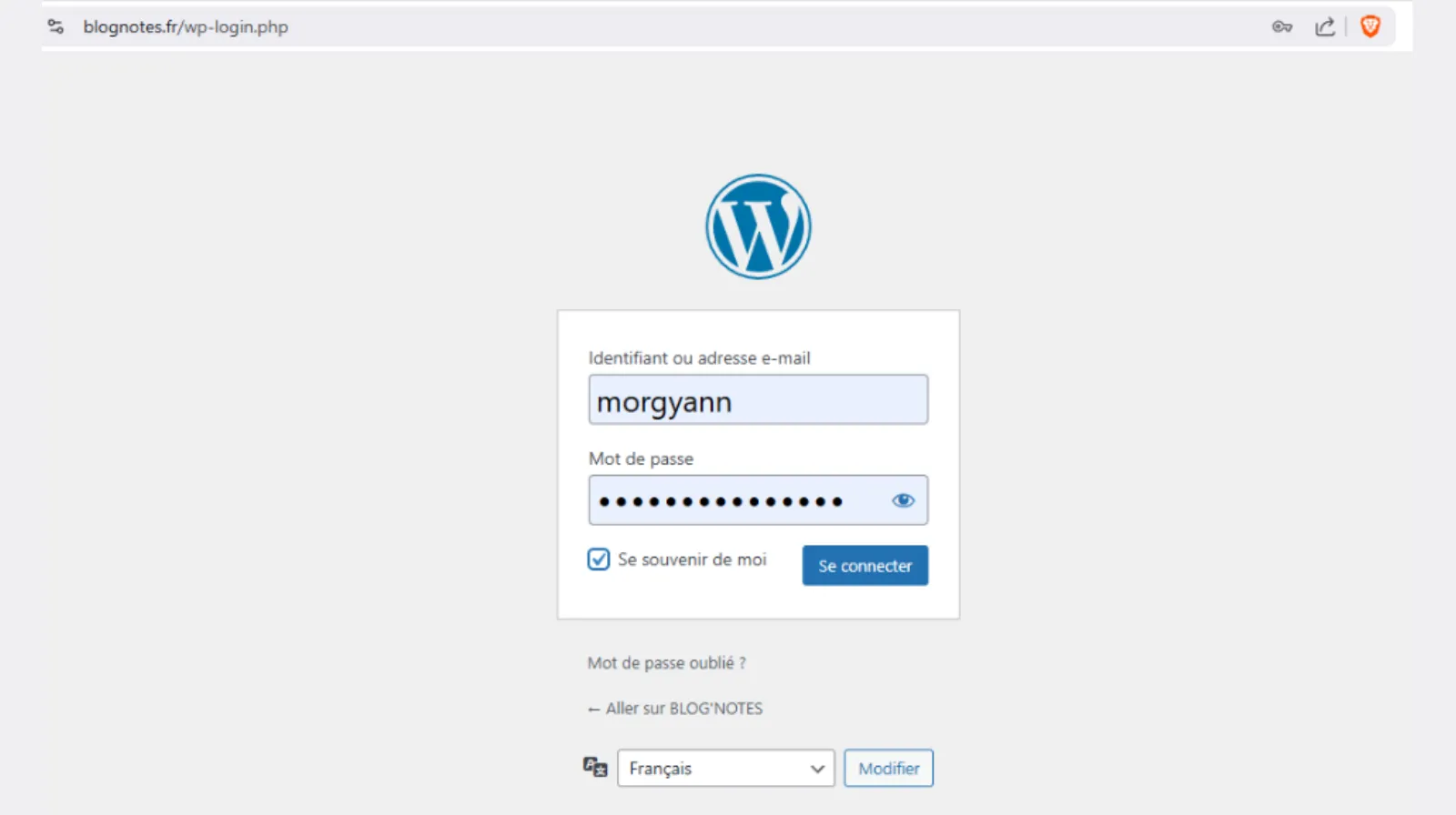
4.4. Indiquer vos identifiants précédemment mentionnés et, bouton Se connecter- à présent, pour vous connecter à l’interface d’administration de votre nouveau site l’adresse sera https://monsite.fr/wp-admin
4.5. Pour vérifier que nous avons bien les droits d’accès à notre dossier WordPress, ouvrez le second onglet du Tableau de bord -> Mises à jour et, cliquez sur le bouton Réinstaller la version …

4.6. Pour vérifier que notre fichier de configuration de la nouvelle taille de téléversement de nos fichiers médias a bien été prise en compte, ouvrez l’onglet à Tableau de bord -> Médias -> Ajouter un fichier média. Sur une installation standard, la taille est limitée à 2 Mo …

5. Connecter Redis Object Cache
Pour de meilleure performance, WP vous conseille d’installer un Cache Objet Persistant, un mécanisme conçu pour améliorer les performances, réduire la charge du serveur et accélérer la réactivité d’un site web.
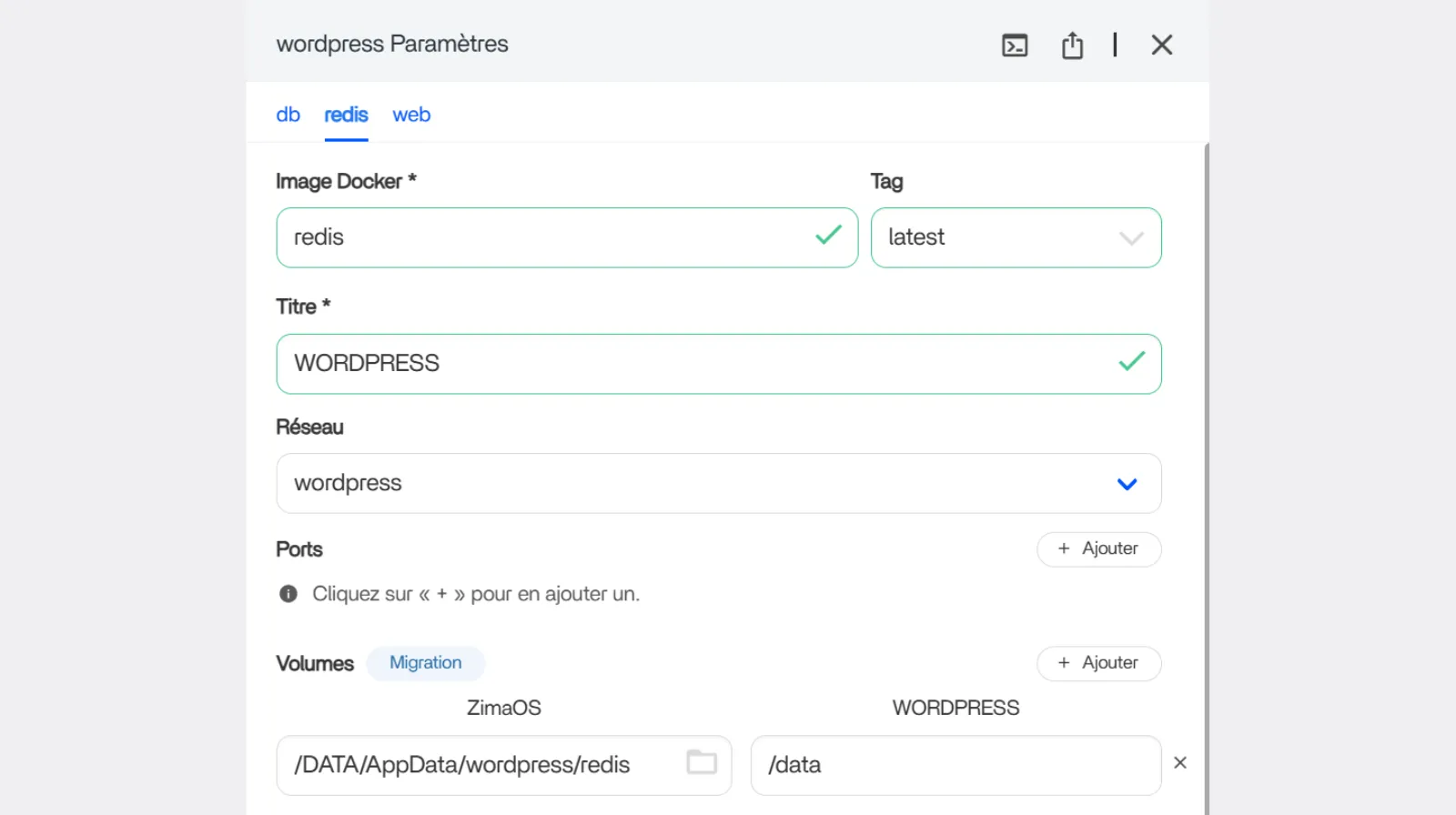
Pour répondre à cette installation conseillée, nous avons associé à notre configuration WP en Docker, l’image Redis, un système de gestion de base de données clé-valeur haute performance, conçu pour le stockage en mémoire vive (RAM), ce qui permet un accès extrêmement rapide aux données.
5.1. Ouvrez l’onglet web Fichiers via la tuile Files. Puis suivez le chemin -> ZimaOS-HD -> AppData -> wordpress -> web. Dans le dossier web, vous trouverez le fichier wp-config.php
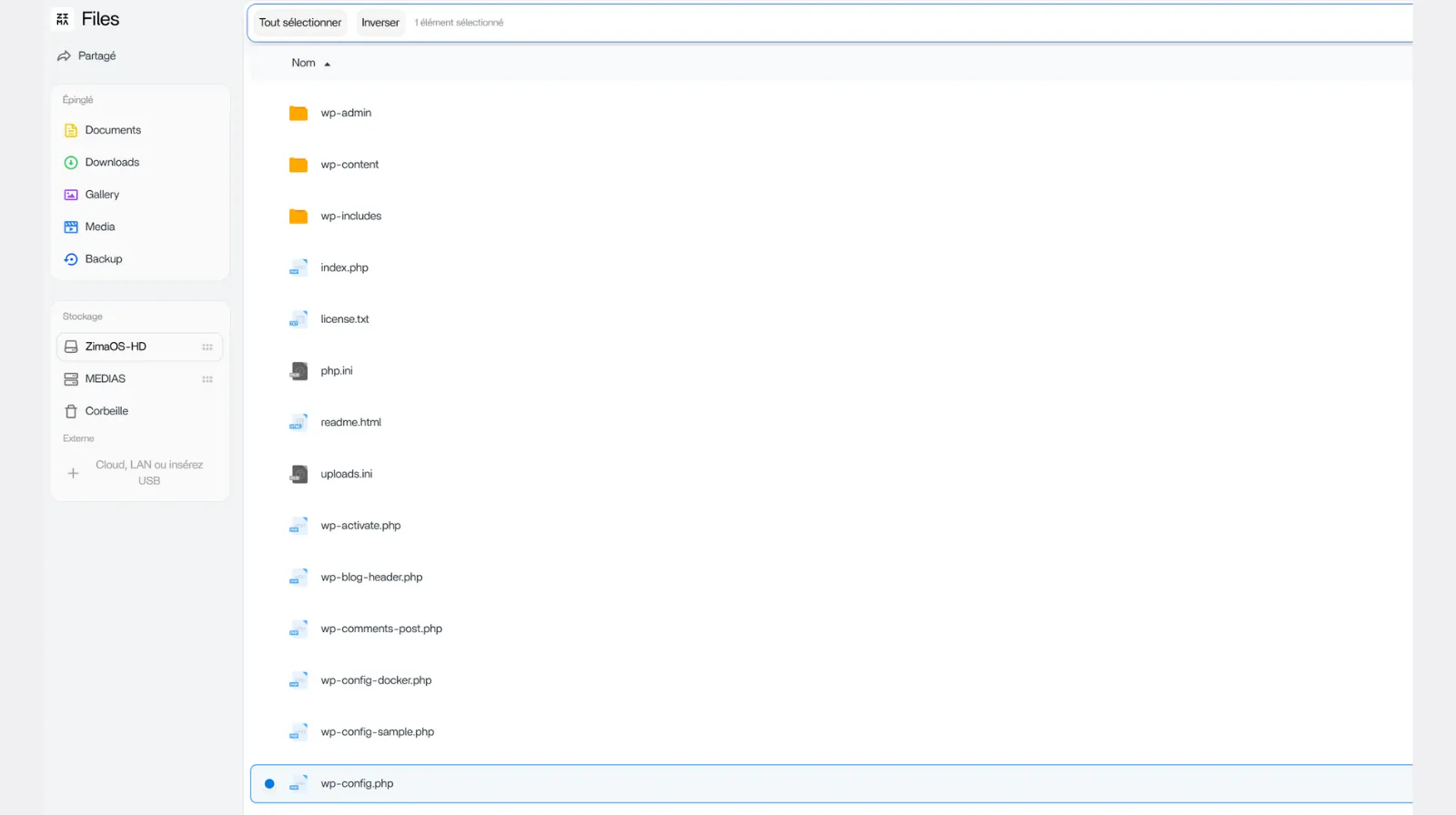
5.2. Pour ouvrir et modifier ce fichier wp-config.php sur ZimaOS, vous avez deux solutions
1. Vous téléchargez ce fichier sur votre PC, puis vous le modifiez avec un éditeur de texte, puis vous supprimez le fichier original et pour finir, téléversez le fichier modifié dans ce même dossier web, ou bien plus simplement,
2. Vous accédez directement à ce fichier, en SMB via le navigateur de fichiers du PC ou par l’application client de ZimaOS
NB sur CasaOS, vous pouvez directement modifier vos fichiers
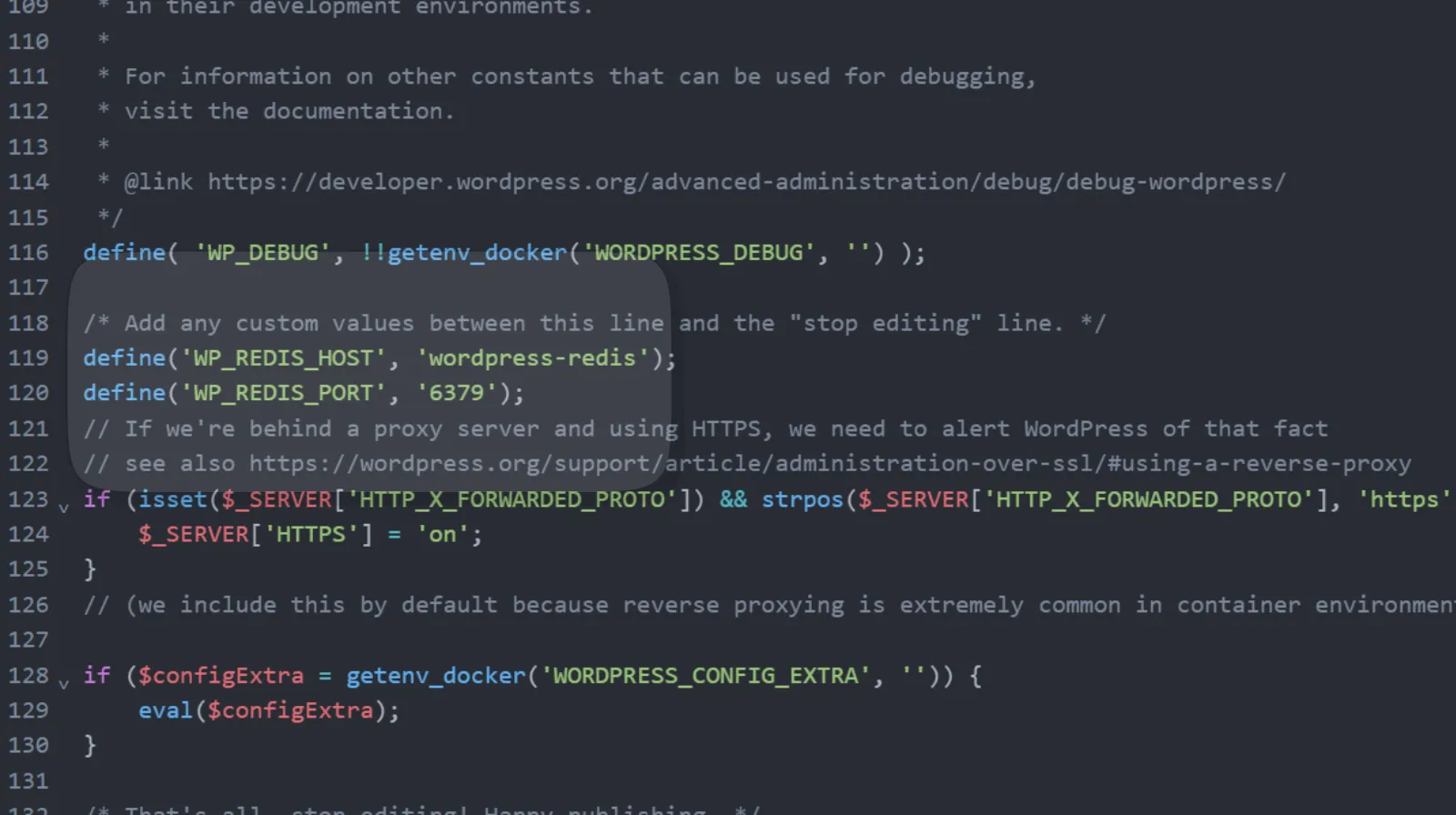
Le fichier ouvert, descendez à la fin et repérez la ligne /* Add any custom values between this line and the « stop editing » line. */

5.3. Insérez – copier coller – ce script sur la ligne suivante celle pré-citée – puis validez
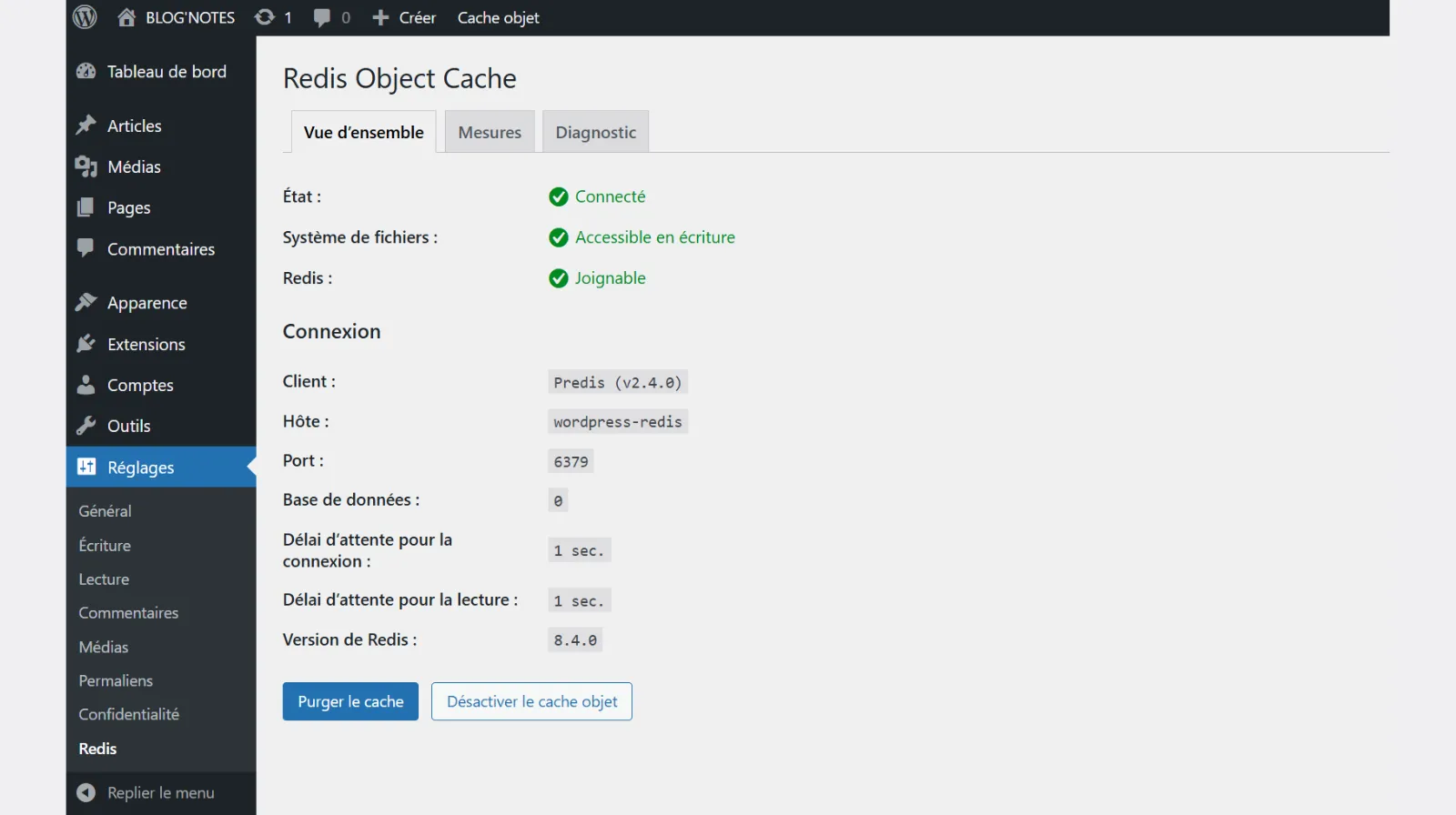
define('WP_REDIS_HOST', 'wordpress-redis');
define('WP_REDIS_PORT', '6379');
Vérifiez l’insertion du script, en ouvrant directement, le fichier wp-config.php, dans le dossier web – voir section 5.1 de l’article
5.4. Sur Tableau de bord de votre nouveau site WP, ouvrez à l’étagère section Extensions -> Ajouter une extension. Dans la fenêtre de recherche indiquez Redis puis Installer maintenant l’extension Redis Objet Cache. Puis Activer celle-ci
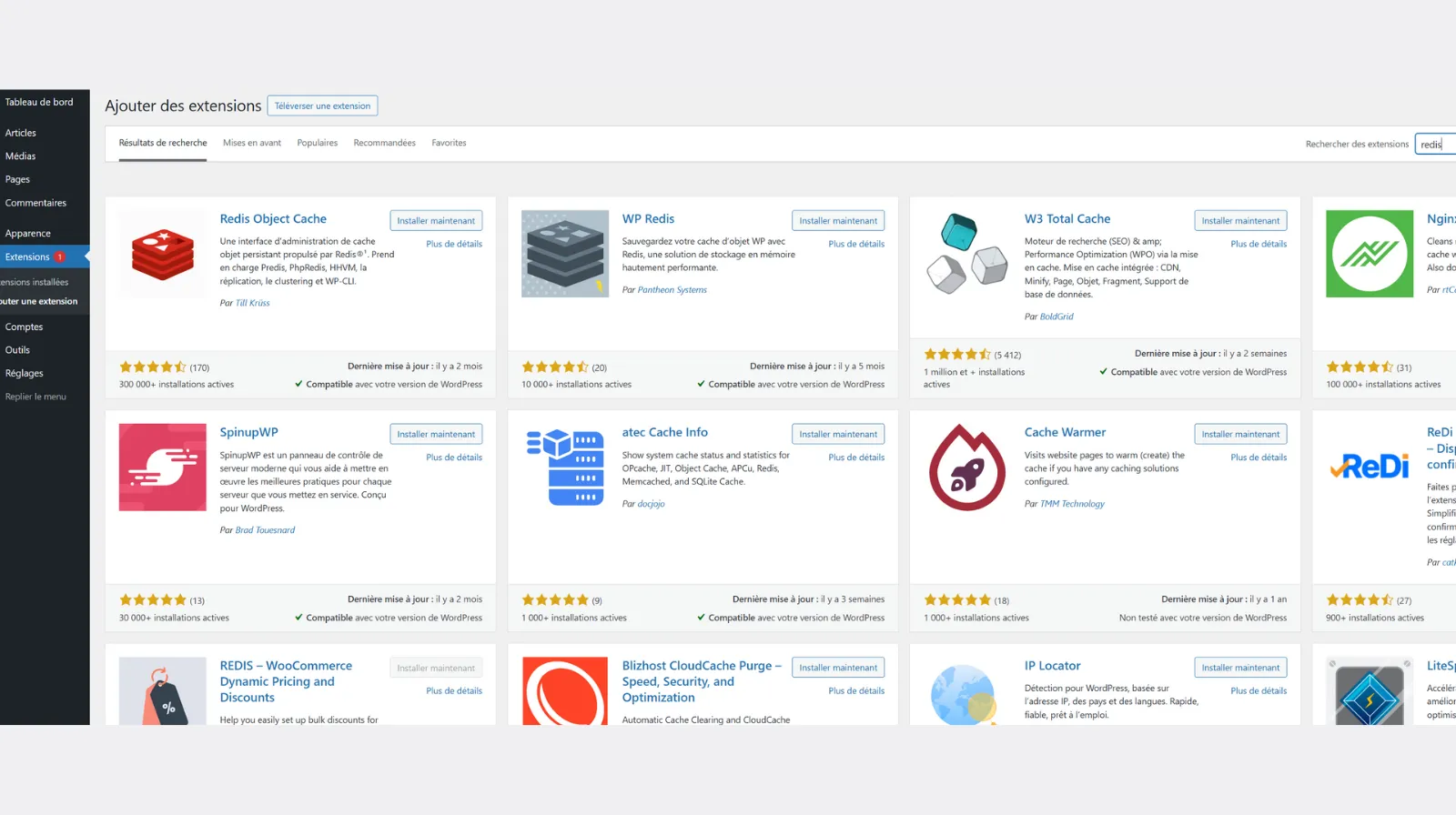
Dès son activation, l’extension vous renvoie à sa configuration cliquez sur le bouton Activer le cache objet et, Redis Cache Objet est connecté
6. Finalisez
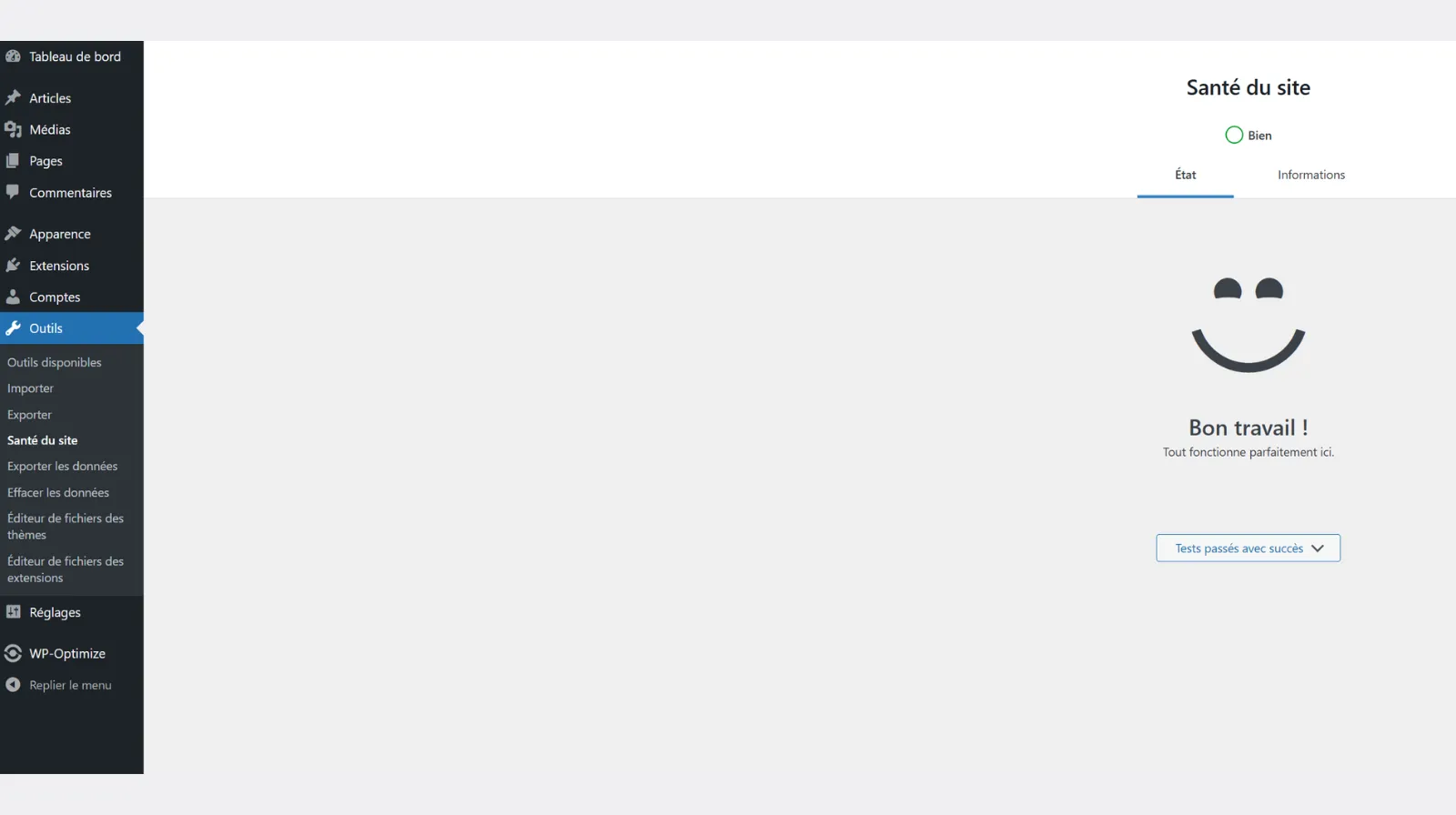
Retirez les thèmes et les extensions inutiles, installez et activez une extension de mise en cache. et vérifiez à Outils -> Santé du site
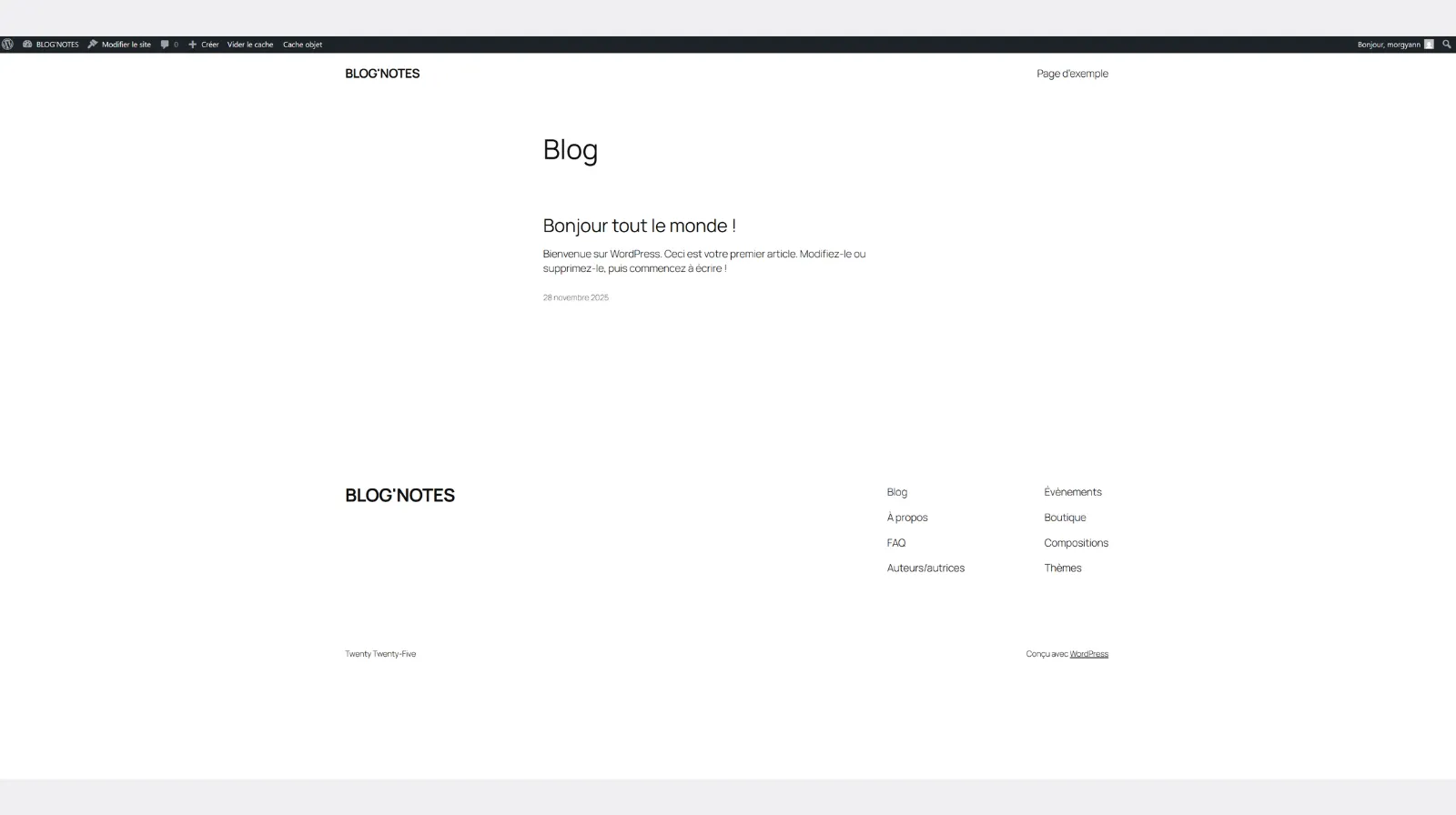
Profitez de WordPress
0 commentaires