

Pour migrer un site WordPress d’un serveur à un autre tout en changeant l’URL, Uniform Resource Locator, il est essentiel de suivre une procédure structurée. Cette opération nécessite la sauvegarde des fichiers du site et de la base de données, suivie de la mise à jour des paramètres de configuration et de la base de données pour refléter le nouveau domaine. La modification des URL dans la base de données doit être effectuée avec précaution pour éviter les problèmes de sérialisation des données … etc.
Si vous débutez dans le domaine de WP ou dans l’auto-hébergement, la procédure officielle risque de vous donner mal à la tête et est assez délicate à opérer. Bien heureusement, il existe des extensions gratuites qui permettent d’effectuer cette procédure, en quelques clics et, ça fonctionne à merveille!
Pour cette article, je procède à la migration de ce Blog construit en WordPress sur ZimaOS d’un serveur à un autre ainsi qu’un changement d’url de morgyann.bzh à blognotes.fr
Cette procédure fonctionne, soit pour un changement de serveur, soit pour un changement d’url ou, les deux
1. Préparer le WP hôte
Installer le nouveau WP hôte. Sur le panneau de configuration Tableau de bord, ouvrez Réglages -> Permaliens -> cochez Titre de la publication. Puis, Enregistrer les modifications. Ce mode est optionnel mais recommandé pour le référencement.

Toujours sur ce même Tableau de bord WP, ouvrez Extensions -> Ajoutez une extension -> dans la Barre de recherche incrivez UpdraftPlus.
Puis, Installer maintenant et Activer
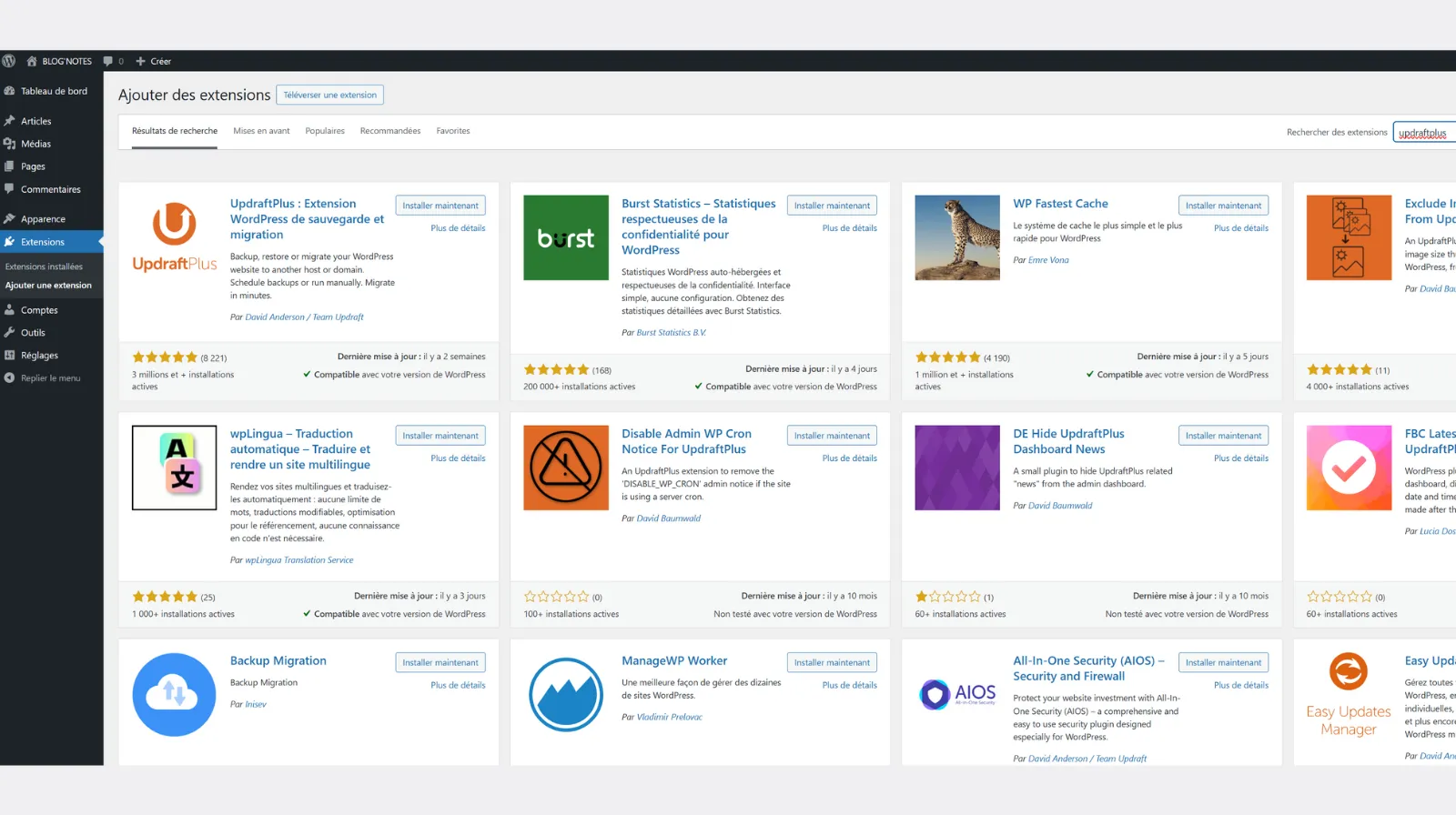
Après l’activation du plugin, vous êtes redirigé sur l’espace de configuration d’UpdraftPlus. Laissez l’onglet web ouvert sur votre navigateur de votre site hôte.

Ouvrez maintenant le site actif, celui à transférer …
2. Sauvegarde du site
Installer sur le site actif à transférer, la même extension UpdraftPlus.
Sur la page de configuration de l’extension, cliquez sur le bouton Sauvegarder, et cocher les deux premières options

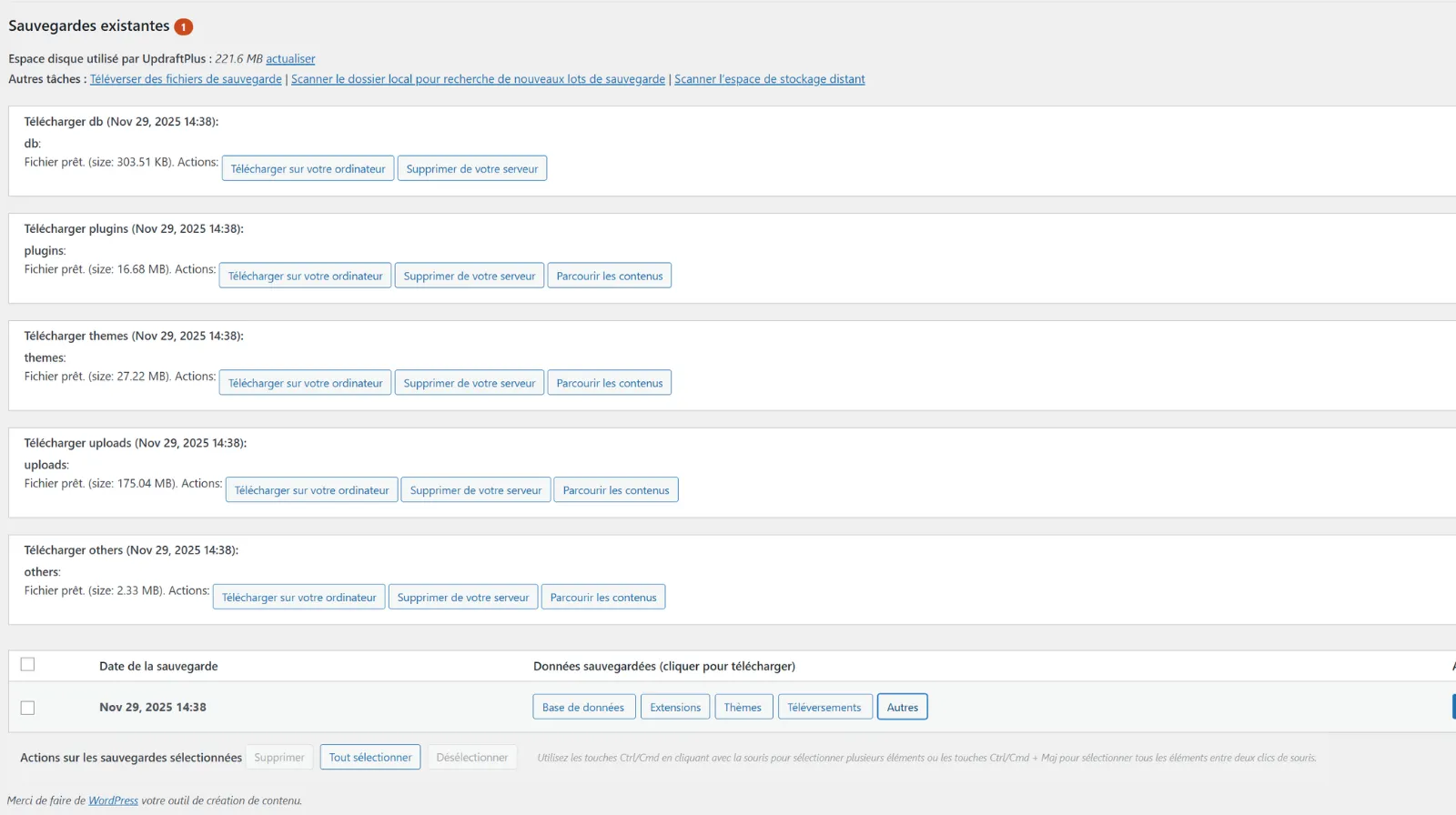
La sauvegarde effectuée cliquez respectivement sur chaque bouton, sous Données sauvegardées -> Base de données, extensions, Thèmes, Téléversements, Autres.

Téléchargez sur votre PC chacun des dossiers compressés et générés à l’étape précédente
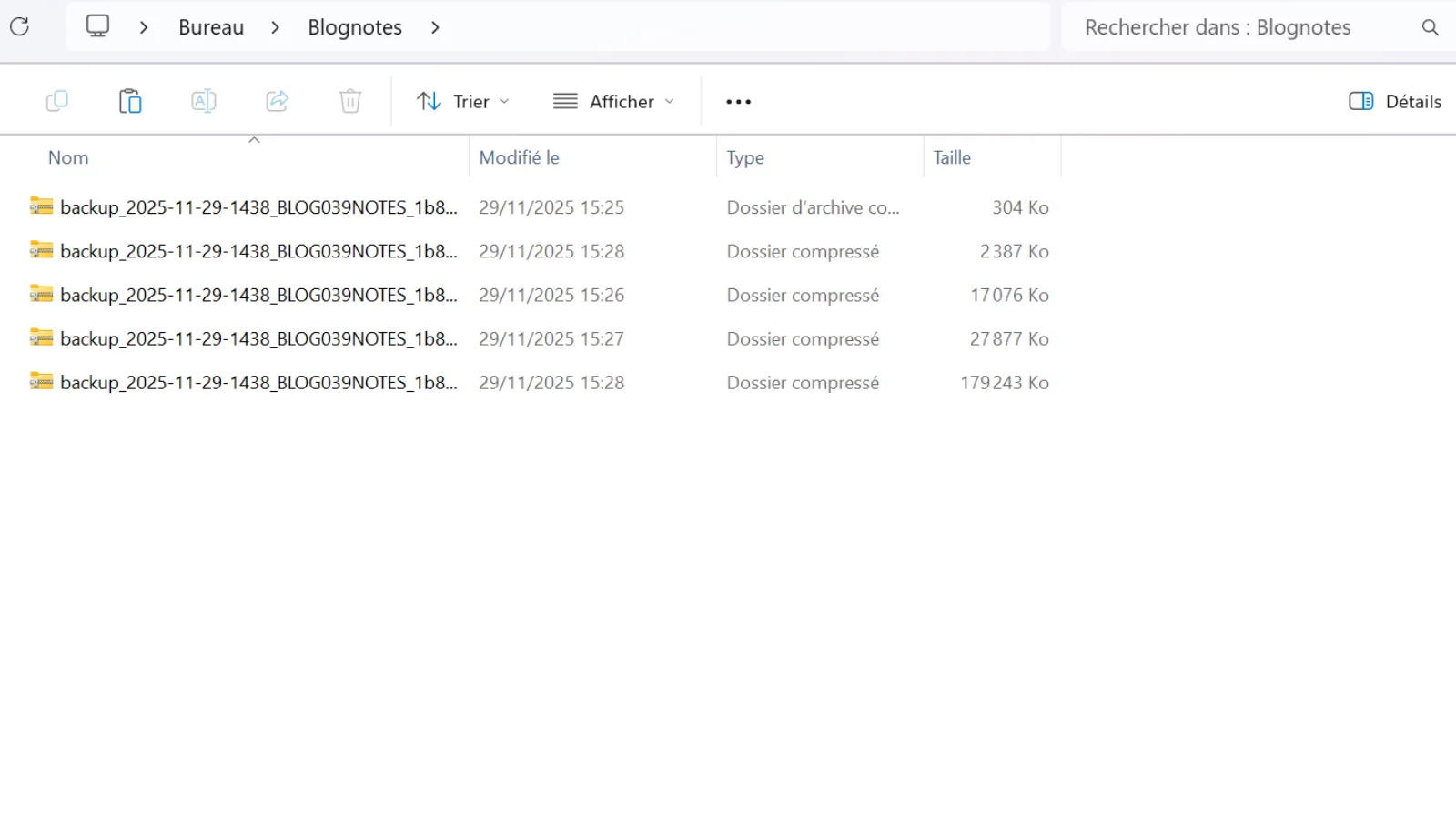
Les dossiers compressés de votre sauvegarde sur votre PC, vont maintenant pouvoir être transférés
3. Transfert du site WP
3.1. Ouvrez sur la machine hôte du nouveau WP, le dossier Updraft
Sur ZimaOS, vous le trouverez en suivant le chemin suivant Tuile Files -> Onglet Web Fichiers -> ZimaOS-HD -> AppData -> Dossier wordpress -> Dossier web -> Dossier wp-content -> Dossier Updraft

3.2. Dans ce dossier updraft, téléverser les dossiers compressés de sauvegarde, en cliquant sur l’icône flèche située en haut à droite et sélectionnez Charger des fichiers.

3.3. Retournez à présent sur l’interface du site hôte, de la première étape de l’article, à Tableau de bord -> UpdraftPlus et la sauvegarde est transférée et bien prise en compte et reconnue
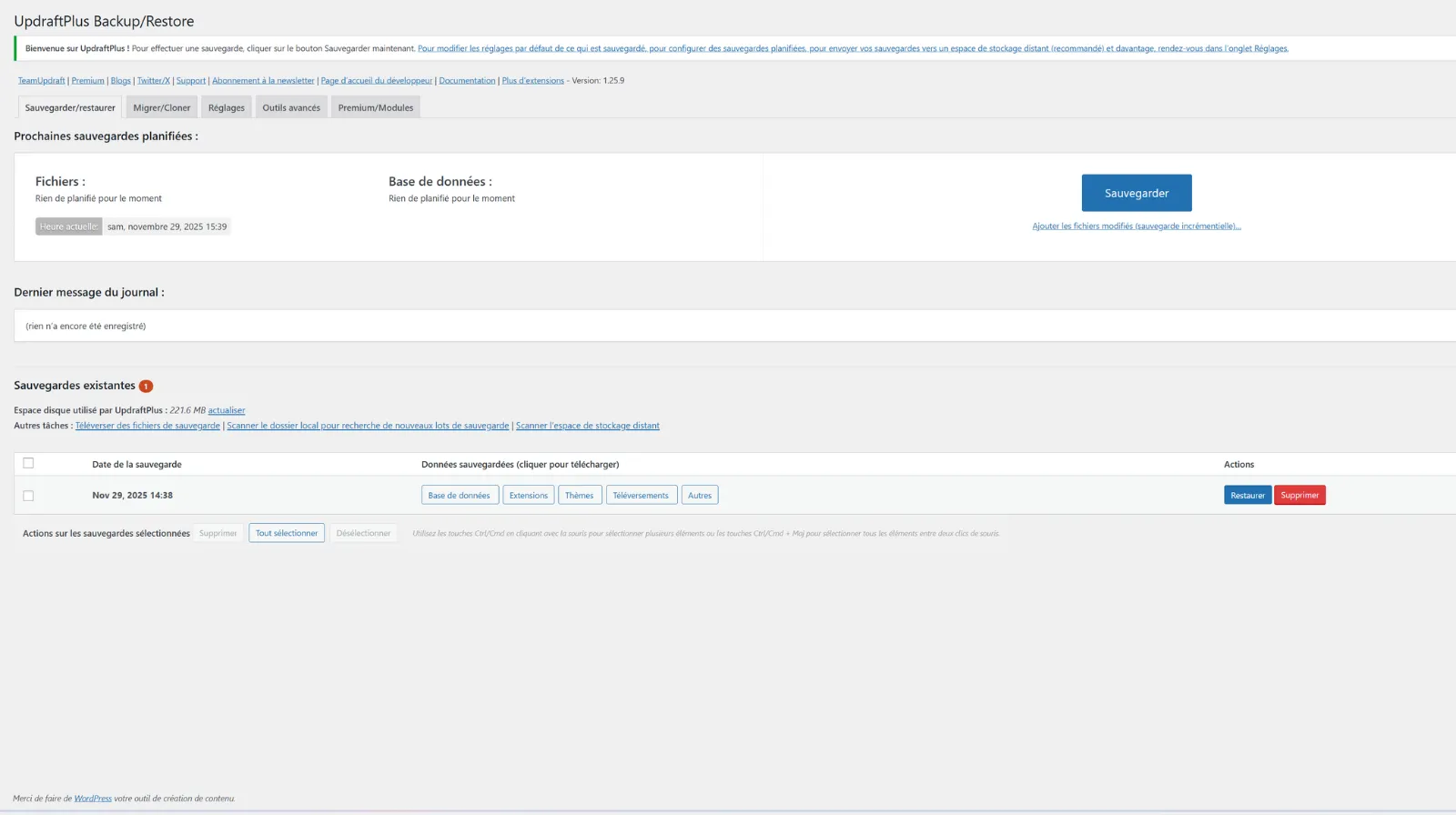
3.4. Cliquez face à la ligne descriptive de la sauvegarde sur le bouton Restaurer. Puis, sur le pop-up qui s’affiche sélectionnez tous les composants et Suivant

3.5. Une alerte vous informe d’une restauration en cours, cochez les options de la restauration. Puis cliquez sur le bouton Restaurer

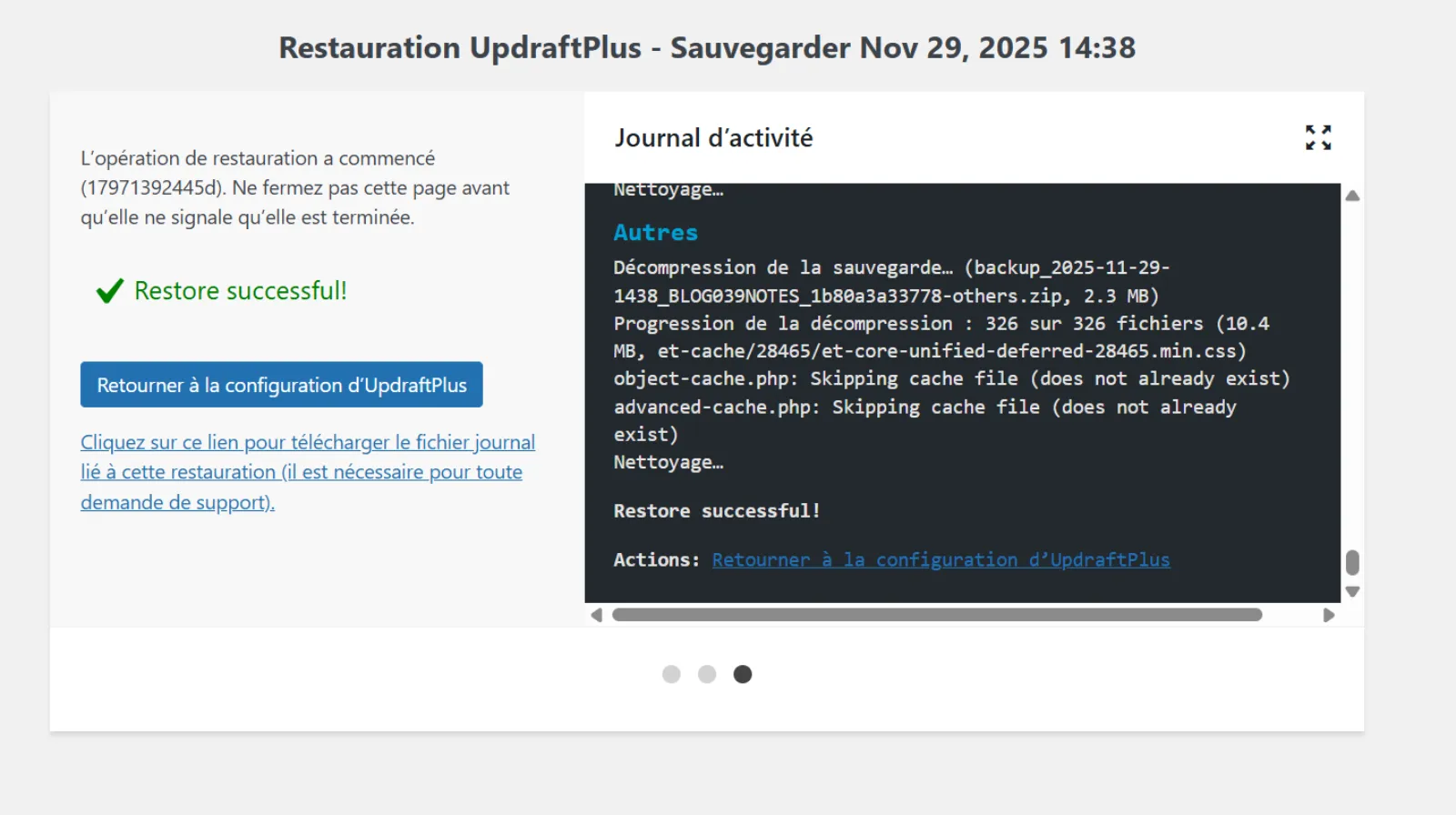
3.6. La restauration s’opère normalement sans problème … Retourner à la configuration d’UpdraftPlus
3.7. Supprimer les anciens dossiers

3.8. Mettez à jour vos différentes extensions et licences si nécessaires et vérifiez si toutes les nouvelles url – articles et pages – sont bien effectives.

0 commentaires