

Complément de l’article Installer Gancio.
1. Configurer Paramètres d’e-mail
Afin de changer l’Administrateur ainsi que pour les participants du calendrier collaboratif puissent s’inscrire, il est indispensable de configurer les paramètres de l’e-mail.
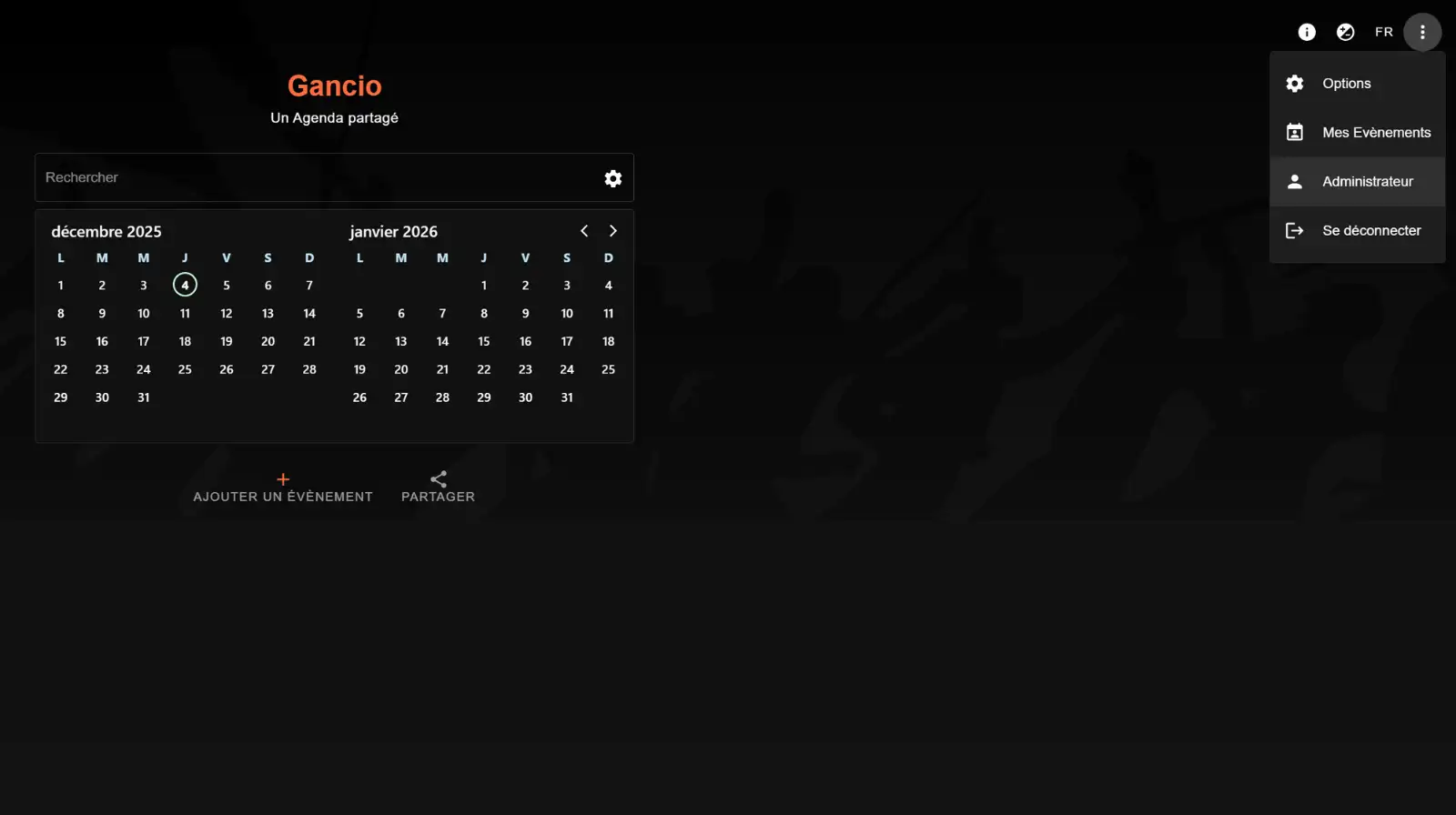
Pour accéder au Panneau de Configuration de Gancio, cliquez sur l’icône 3 points en haut à droite de la page d’accueil et sélectionnez Administrateur.
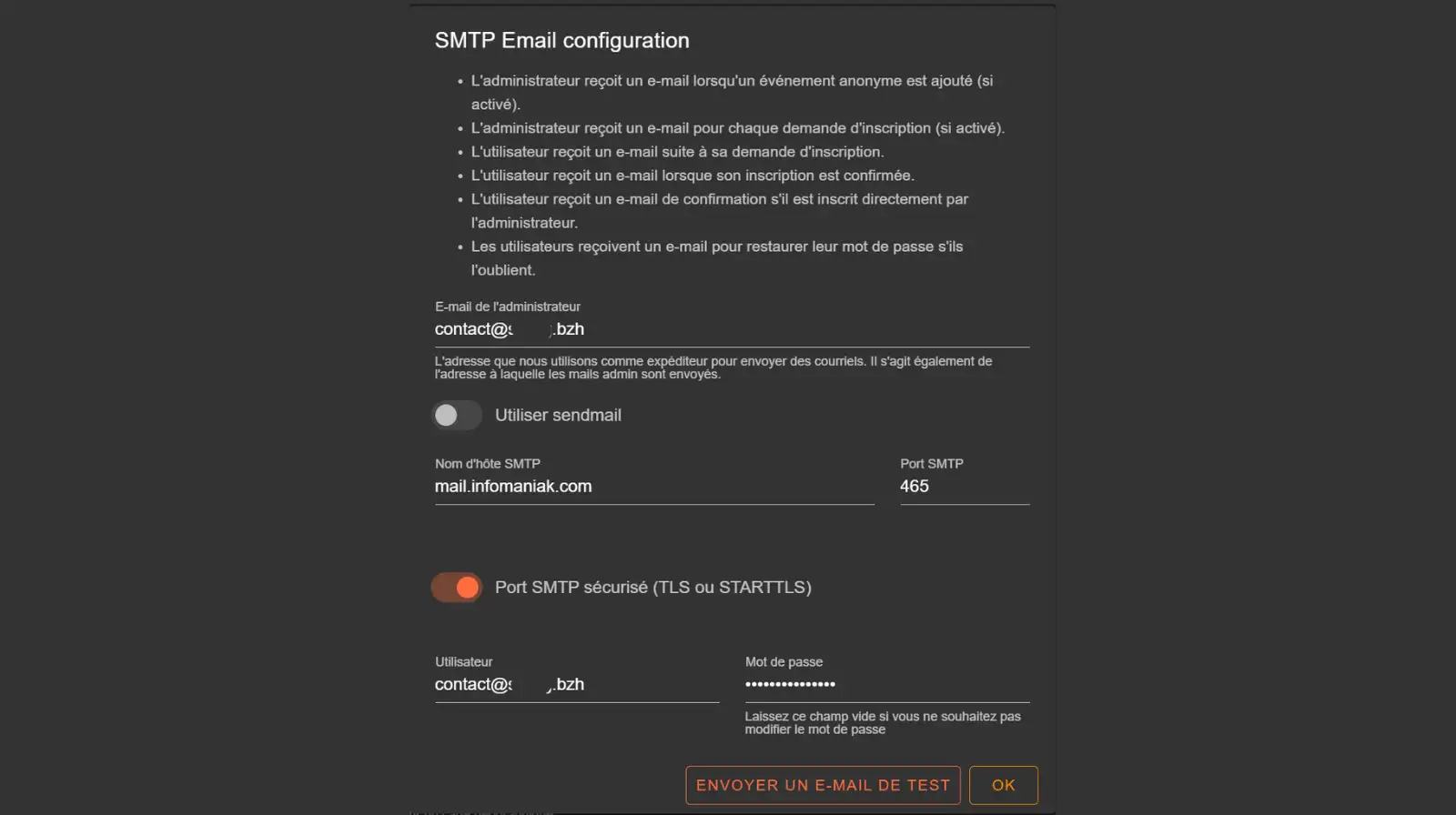
Sur le bas de l’onglet Options du panneau de configuration, cliquez sur le bouton PARAMÈTRES D’E-MAIL. Puis, remplissez le pop-up avec les éléments SMTP de configuration de votre hébergeur courriel.
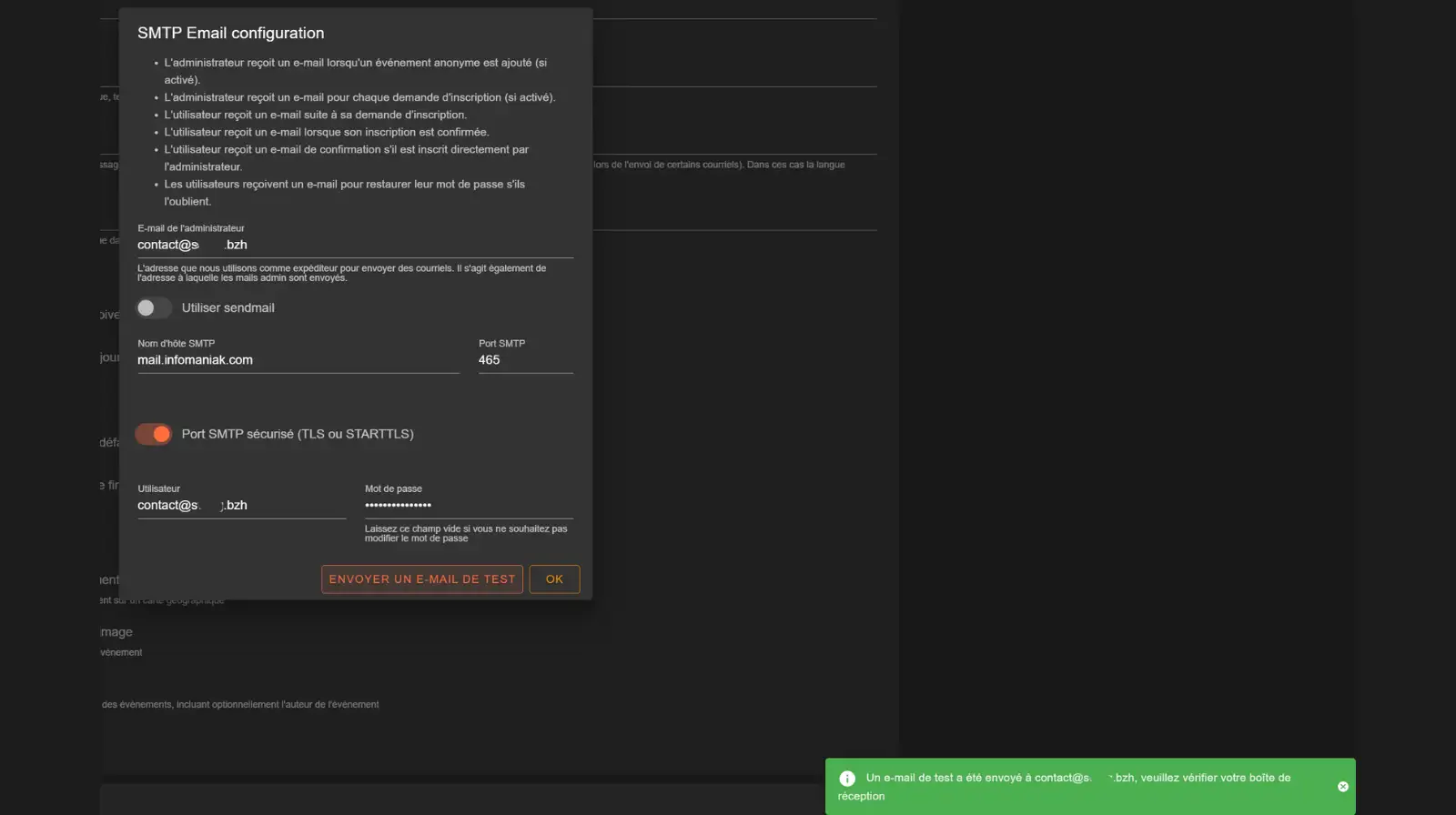
Et, cliquez sur ENVOYER UN E-MAIL DE TEST. Si votre configuration est correcte, le pop-up vert s’affiche. Vérifiez la réception de cette confirmation sur votre client de la boîte mail.
2. Créer un nouvel Administrateur
Afin de personnaliser, l’identifiant ainsi que le mot de passe d’un ou plusieurs Administrateur(s), ouvrez l’onglet UTILISATEURS
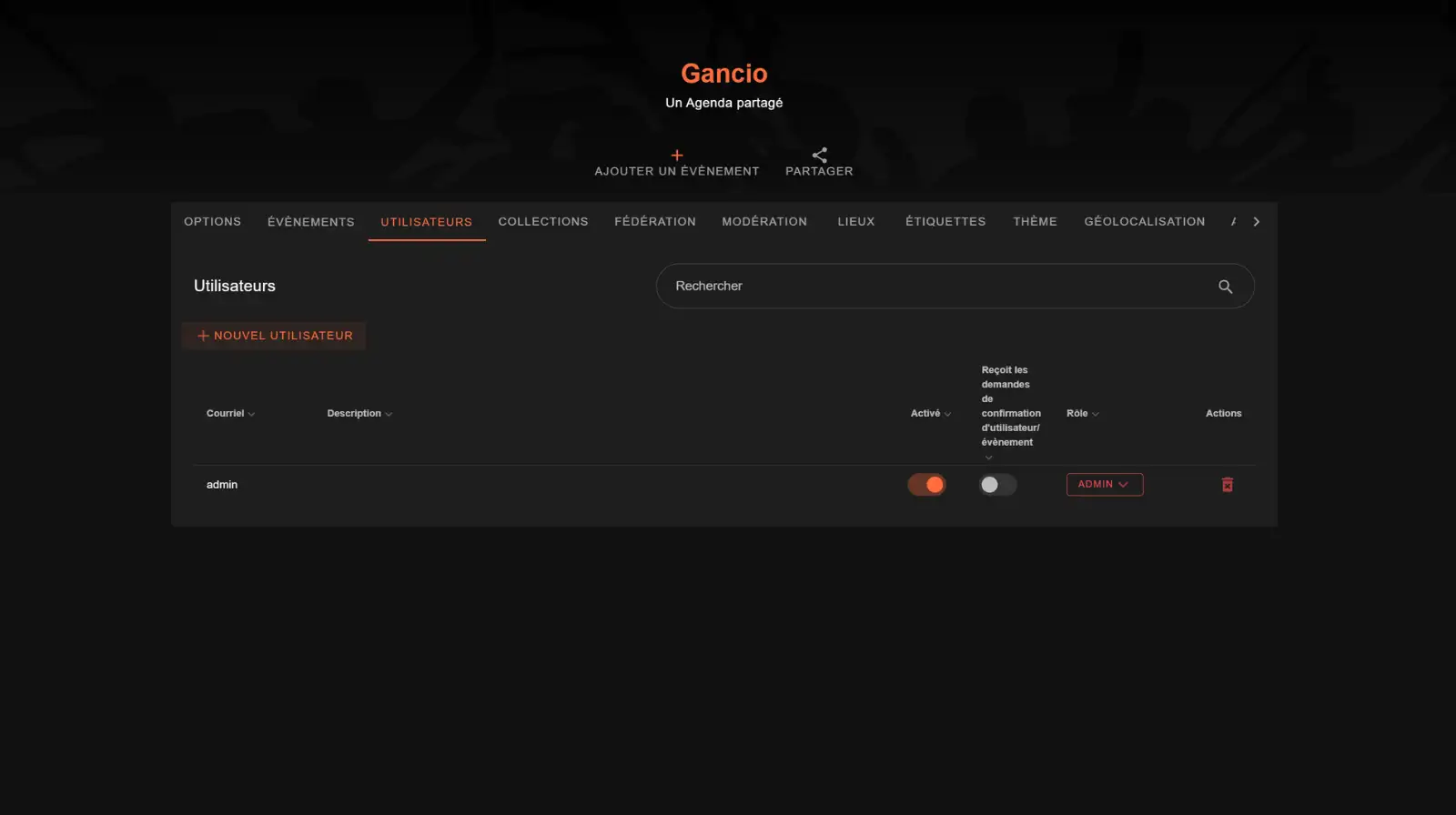
Cliquez sur le bouton +NOUVEL UTILISATEUR. Sélectionnez Rôle admin. Indiquez l’adresse courriel de l’Administrateur, vous-même je suppose. Puis, ENVOYER.
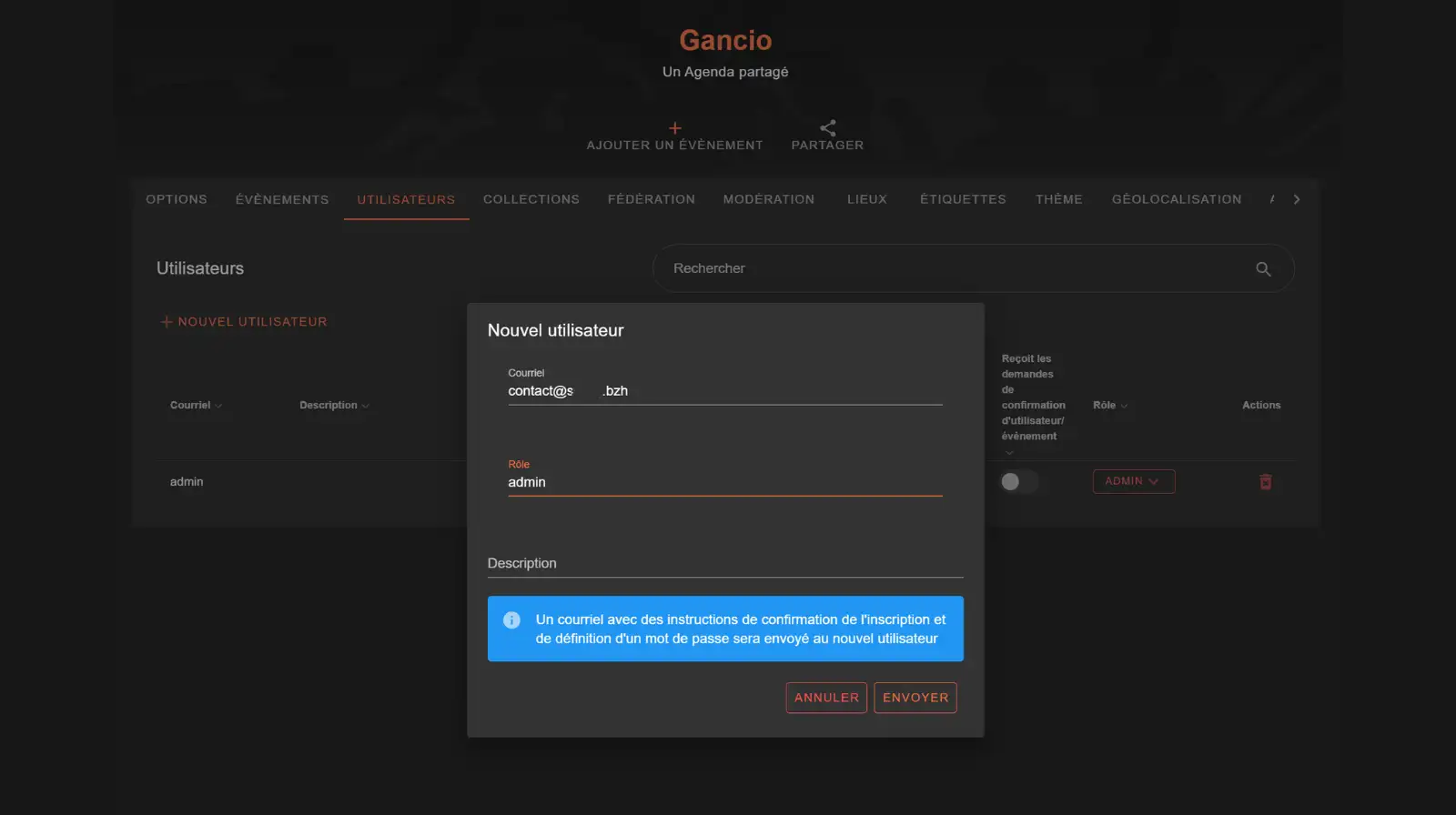
Ouvrez votre boîte courriel, et cliquez sur le lien reçu Confirmez-le et créez un mot de passe

Définissez le mot de passe
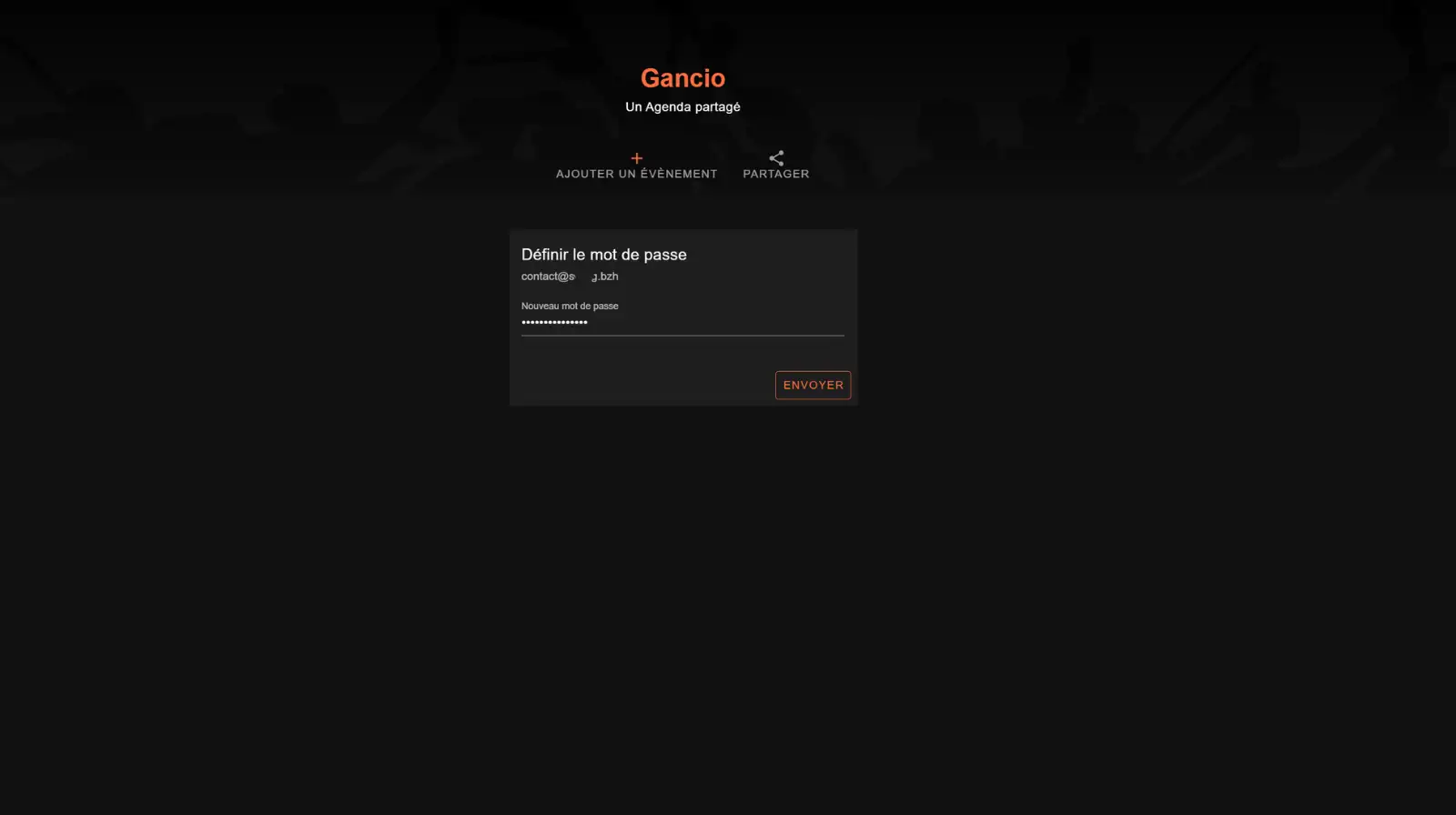
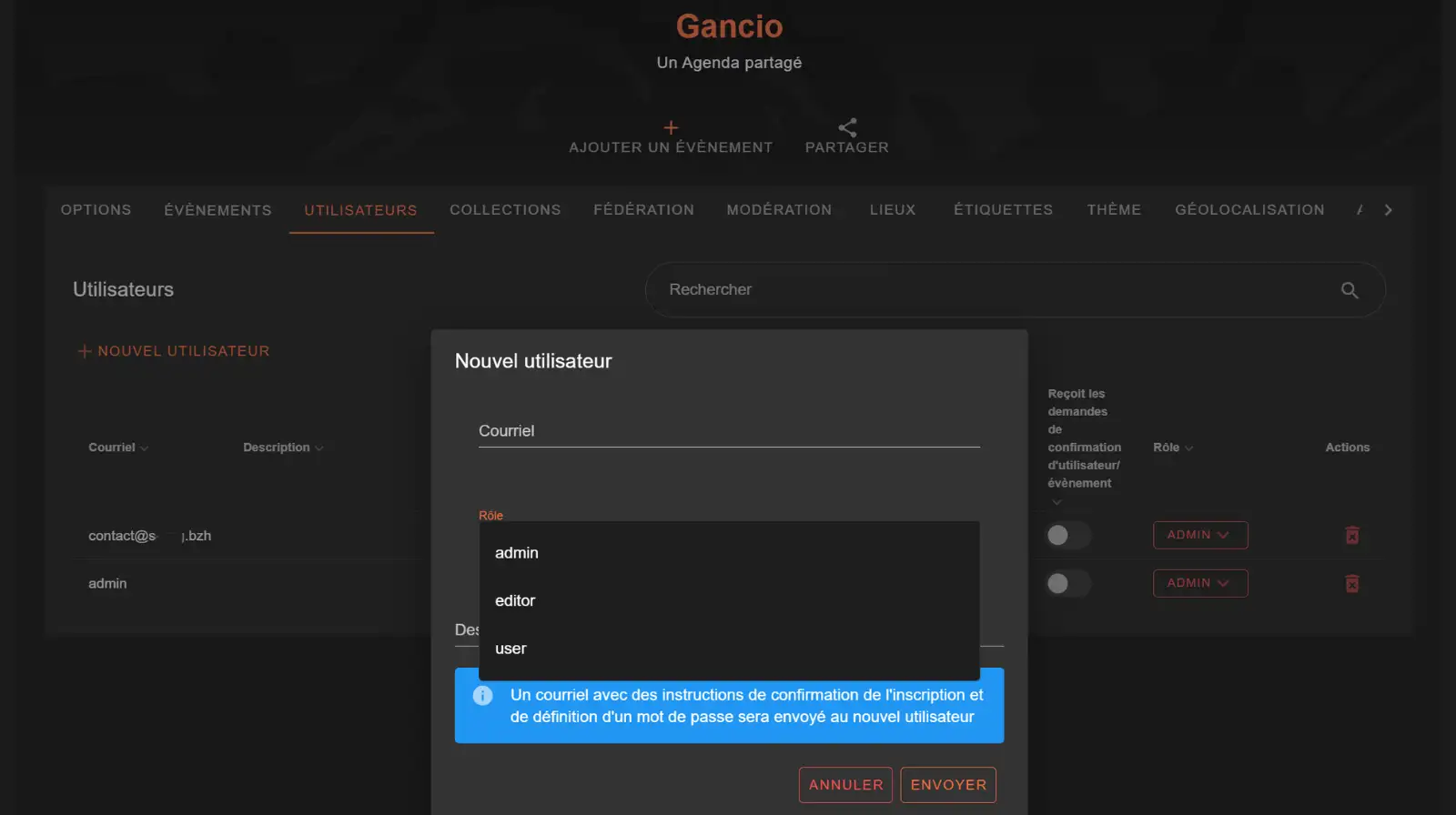
Vous pouvez dès à présent vous connecter en Administrateur avec vos propres identifiants. Supprimez l’admin par défaut et créer d’autres Administrateurs et ou ajouter manuellement des utilisateurs editor ou user
0 commentaires