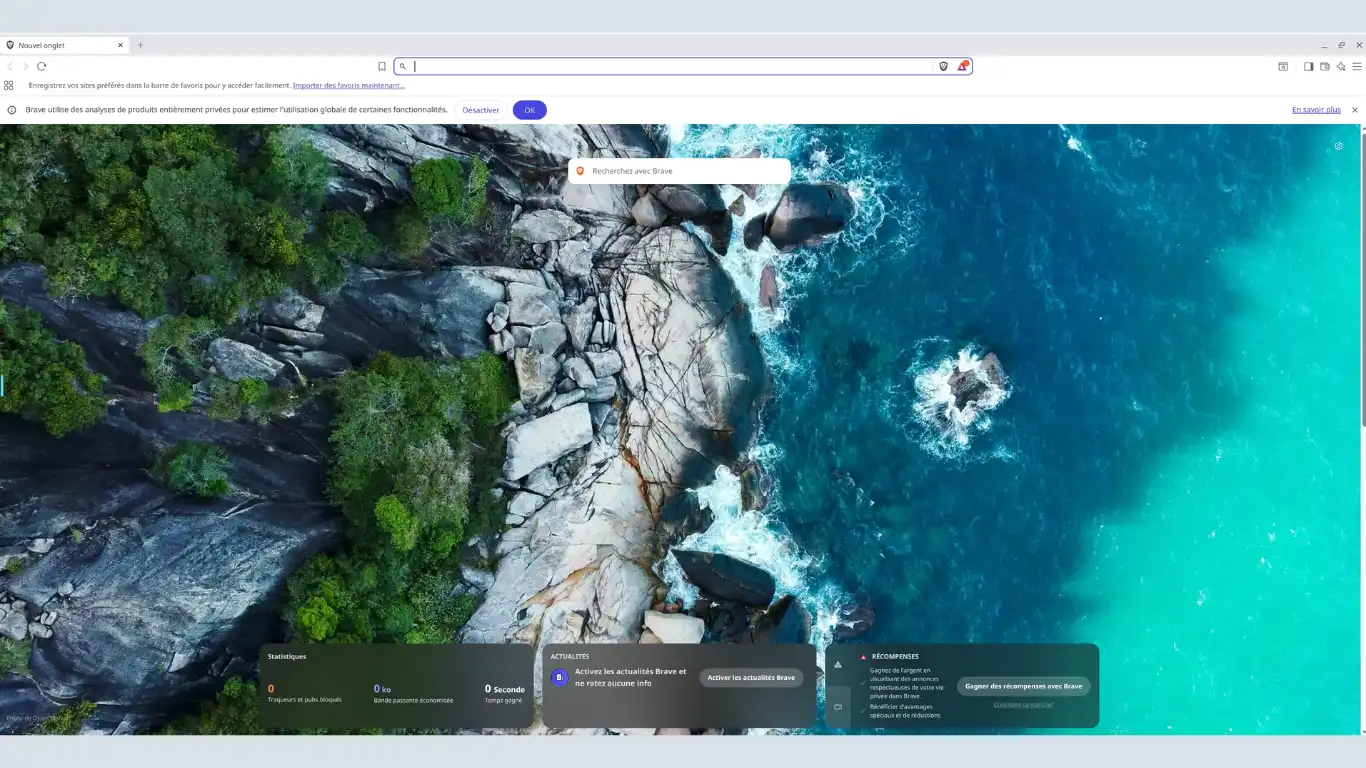
Navigateur web
Brave est un navigateur web open source, gratuit et rapide, développé par Brave Software depuis 2016. Il est fondé sur Chromium, comme Google Chrome, mais s’impose comme une alternative centrée sur la confidentialité, la sécurité et les performances. Contrairement aux navigateurs traditionnels, Brave bloque par défaut les publicités intrusives, les traqueurs, les cookies tiers et les tentatives de phishing, ce qui accélère significativement le chargement des pages — jusqu’à trois à six fois plus vite qu’avec Chrome.
Pourquoi faire
Exécuter Brave (ou un autre navigateur) dans un conteneur Docker offre plusieurs avantages principaux, notamment en matière de sécurité, d’isolation, de flexibilité et de connexion à distance :
- Sécurité renforcée et isolation pour des tests : En exécutant Brave dans un conteneur Docker, vous créez un environnement sandboxé. Cela limite les risques liés à des sites web malveillants ou à des logiciels non fiables, car toute activité est isolée du système hôte.
- Connexion permanente à un VPN : Vous pouvez configurer le conteneur pour qu’il reste connecté à un réseau privé virtuel (VPN) sans affecter la configuration réseau de votre machine hôte.
- Installer un navigateur sur un Nas ou serveur permet aussi, de se connecter à distance sur son réseau local (Box-Internet / routeur, apps web installées en local, interface du Nas / serveur etc) ; dans la mesure où ce navigateur s’appuit sur un NDD ou DDNS ou Wildcard. Dans la limite de ses besoins, cela peut suffire à la place d’installer un VPN (perte de débit et + complexe à installer et à configurer). Par sécurité, il est (très) conseillé de doter ce navigateur d’un accès personnalisé avec identifiants.
- Vos téléchargements et téléversements, avec le navigateur en docker, se font directement sur le serveur hôte.
Configuration Console
L'App Store propose Brave avec deux configurations l'une par LinuxServer.io et l'autre par BigBear CasaOS (image spécifique).
Je vous propose ci-après, une configuration basée sur l'image de LinuxServer avec 2 options ajoutées : identifiants de connexion et traduction de l'interface en français (par défaut en anglais). Vous pourrez, par la suite ajouter d'autres options si nécessaire (voir page de LinuxServer).
Proxy Inversé
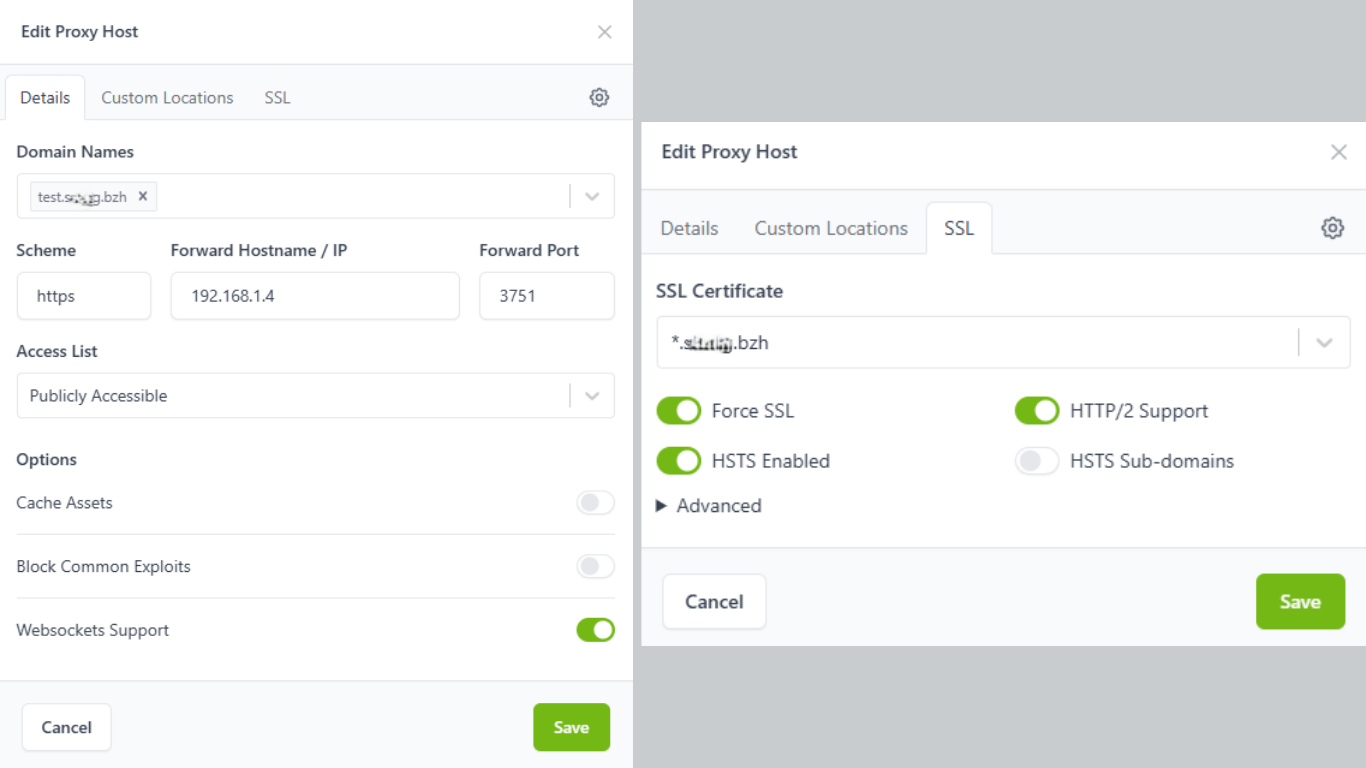
Pour fonctionner pleinement, l'application demande à être ouverte en https. Configurer le Proxy Inversé en liant un NDD, Sous domaine ou Wildcard dédié. Le port local est déterminé à 3751 en https (attention sélectionnez https en port local) avec l'IP locale de la machine hôte et, validez le Websockets Support.
Compose YAML
Copiez collez le code YAML ci-dessous pour une installation personnalisée en important le code (voir méthode sur Mazanoke par exemple)
name: brave
services:
  app:
    cpu_shares:
    command: []
    container_name: brave
    deploy:
      resources:
        limits:
          memory:
        reservations:
          devices: []
    environment:
      - CUSTOM_USER=
      - LC_ALL=fr_FR.UTF-8
      - PASSWORD=
      - PGID=
      - PUID=
      - TZ=Europe/Paris
    image: ghcr.io/linuxserver/brave:latest
    labels:
      icon: https://raw.githubusercontent.com/linuxserver/docker-templates/master/linuxserver.io/img/brave-logo.png
    ports:
      - target: 3000
        published: "3750"
        protocol: tcp
      - target: 3001
        published: "3751"
        protocol: tcp
    restart: unless-stopped
    security_opt:
      - no-new-privileges:true
      - seccomp:unconfined
    shm_size: "2147483648"
    volumes:
      - type: bind
        source: /DATA/AppData/brave/config
        target: /config
    devices: []
    cap_add: []
    networks:
      - default
    privileged: false
networks:
  default:
    name: brave_default
x-casaos:
  architectures:
    - amd64
    - arm64
  author: null
  category: self
  developer: null
  hostname:
  icon: https://raw.githubusercontent.com/linuxserver/docker-templates/master/linuxserver.io/img/brave-logo.png
  index: /
  is_uncontrolled: false
  main: app
  port_map: "443"
  scheme: https
  store_app_id:
  title:
    custom: BRAVE
    en_us: Brave
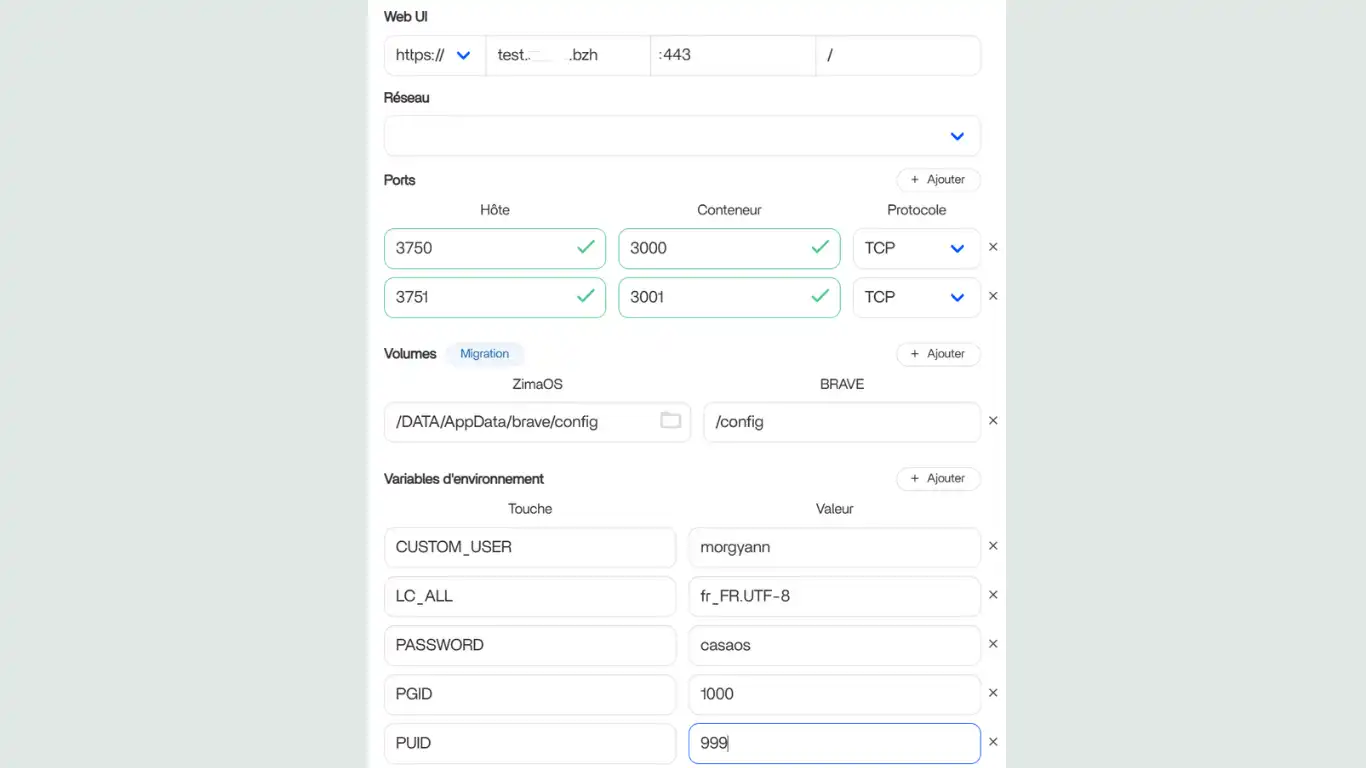
Paramètres
Complétez les fenêtres :
Web UI -> votre ndd dédié = 443 (port)
Variables d'environnement
CUSTOM_USER = votre nom ou pseudo
PASSWORD = mot de passe (sans caractère spéciaux)
Vos PGID et PUID
Installer
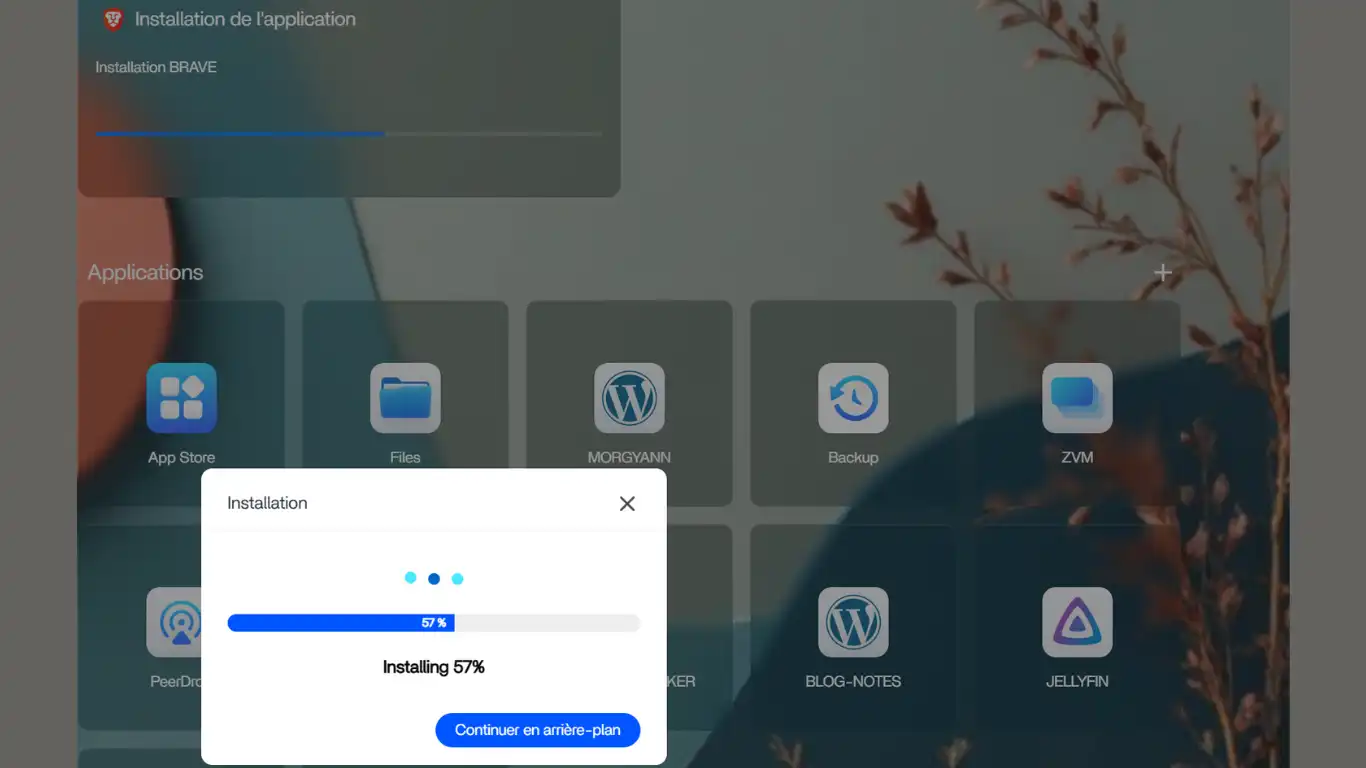
Cliquez sur Installer et patientez le temps de l’installation
Ouvrir Brave
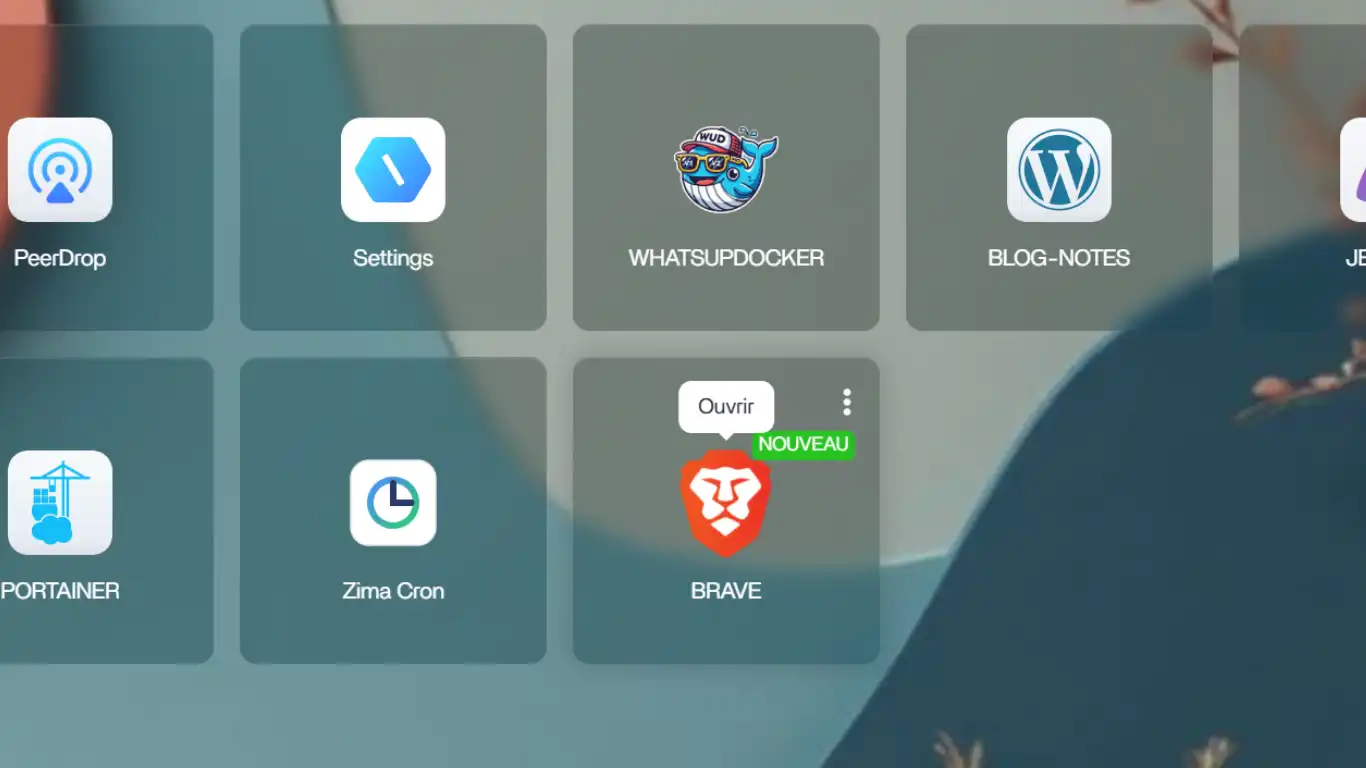
Puis, cliquez sur la nouvelle tuile créée pour ouvrir une nouvelle page web
Connexion
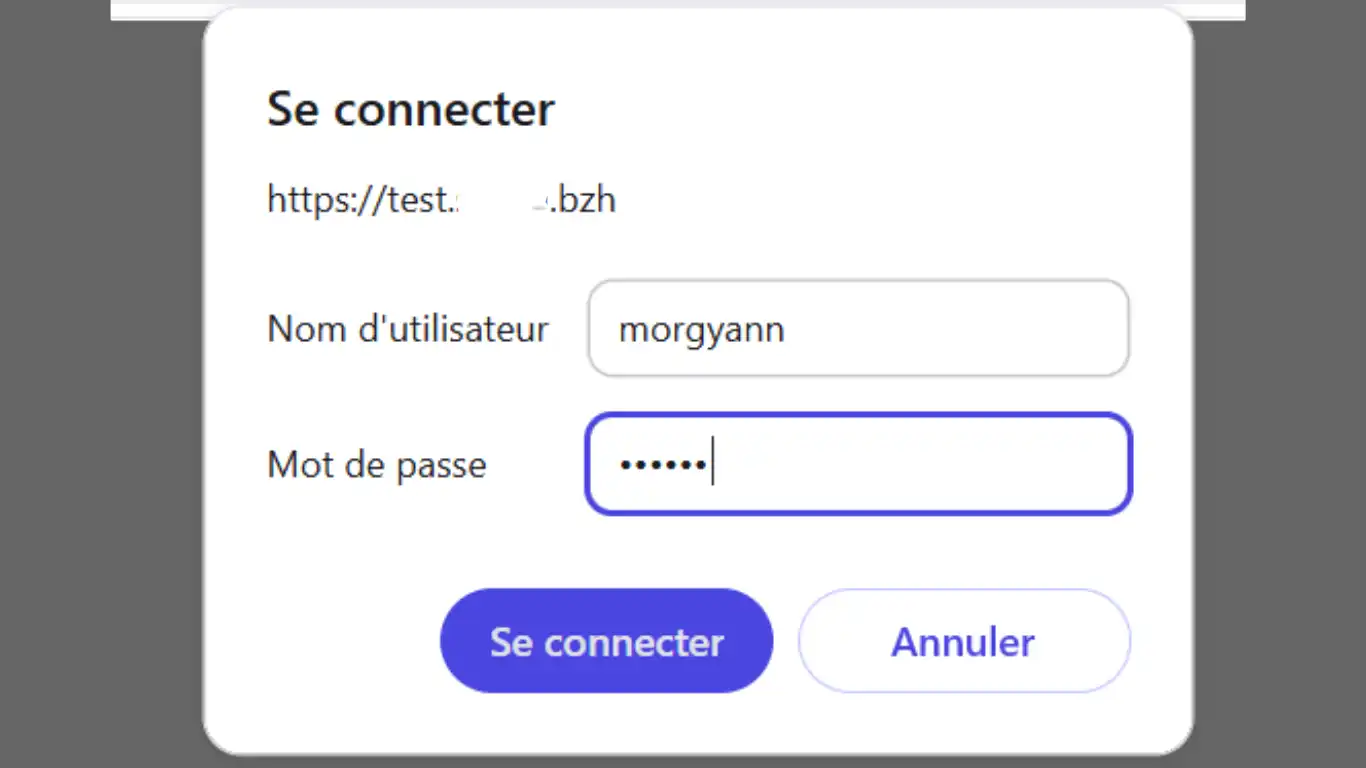
Une fenêtre de connexion vous invite à indiquer votre nom et passe
Configurez le navigateur à votre convenance et profitez