Renommateur de fichiers multimédias
FileBot est un logiciel multiplateforme (Windows, Mac, Linux) conçu pour organiser et renommer automatiquement des fichiers multimédias comme les films, séries télévisées, animés et musiques. Il utilise des bases de données en ligne comme TheMovieDB, TheTVDB ou AniDB pour identifier les fichiers, puis les renomme selon des schémas personnalisables.
Disponible gratuitement avec une version payante pour le renommage des fichiers, FileBot est particulièrement apprécié pour sa simplicité d’utilisation. Cependant, la fonctionnalité principale est payante (licence à vie pour tous les appareils du foyer).
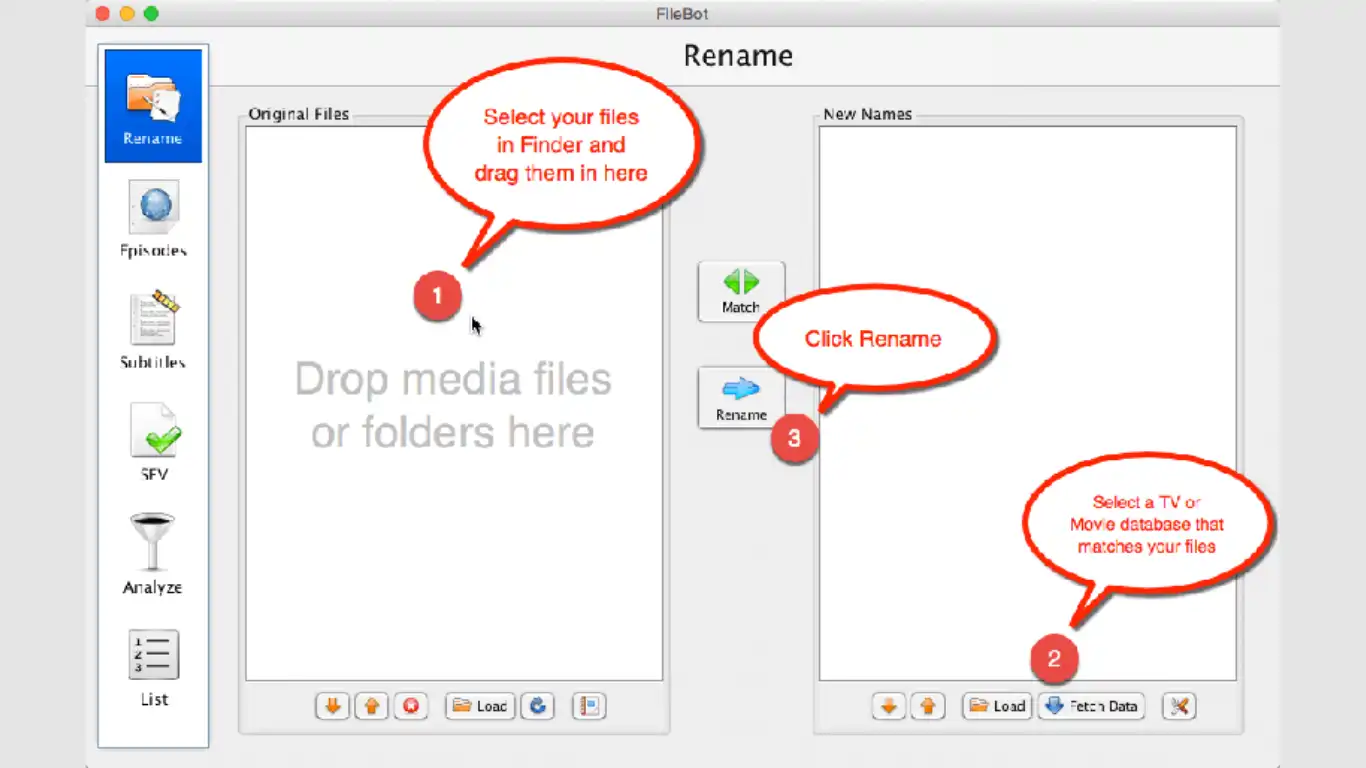
Configuration Console
Vous ne trouverez pas, à ce jour, l’application FileBot dans l’App Store de CasaOS – ZimaOS, nous adapterons donc sa configuration.
1. Application personnalisée
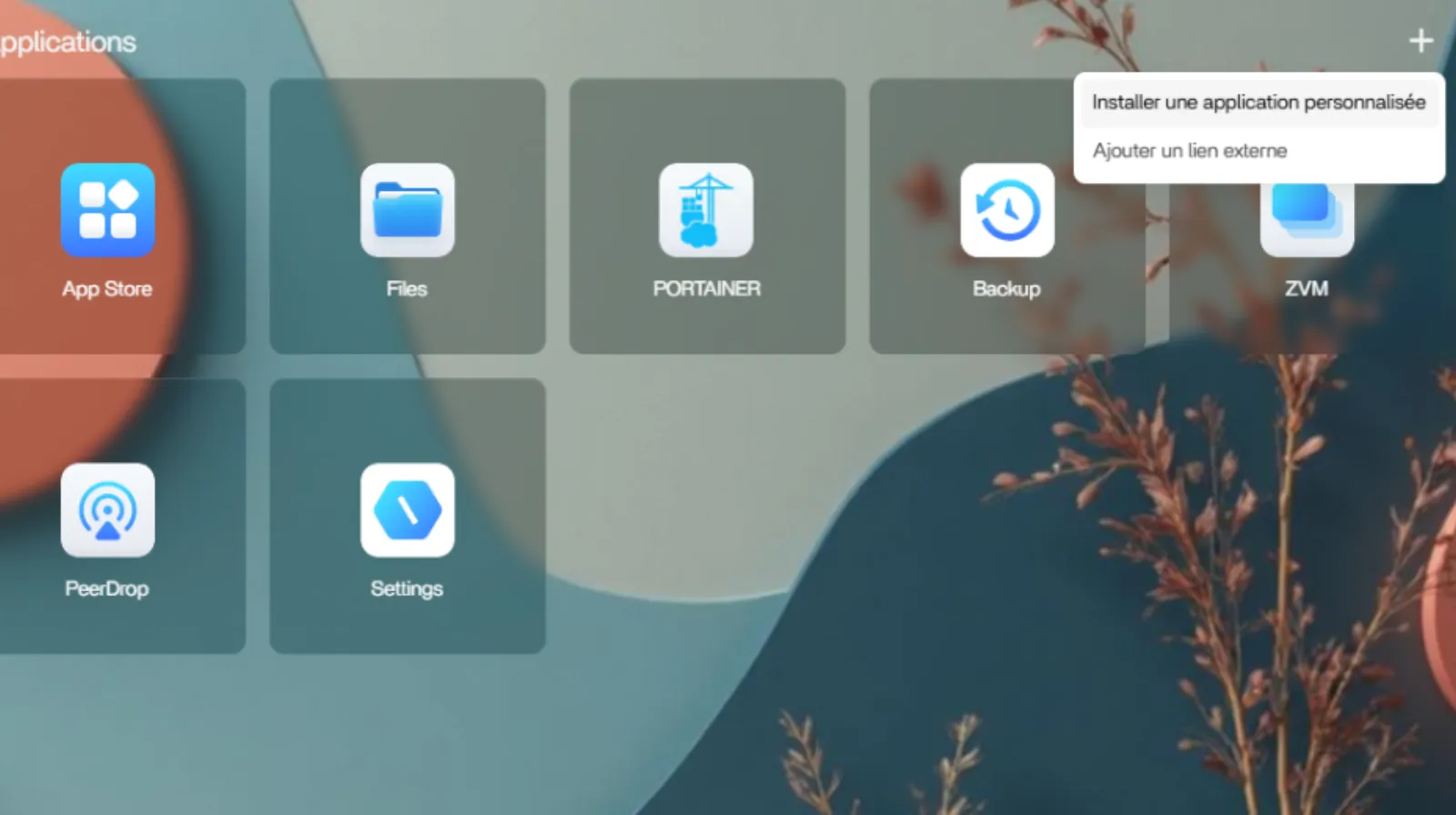
Cliquez sur l’icône + en haut à droite de la page d’accueil au dessus des tuiles et sélectionnez Installer une application personnalisée. les paramètres avancés du module.
2. Importer
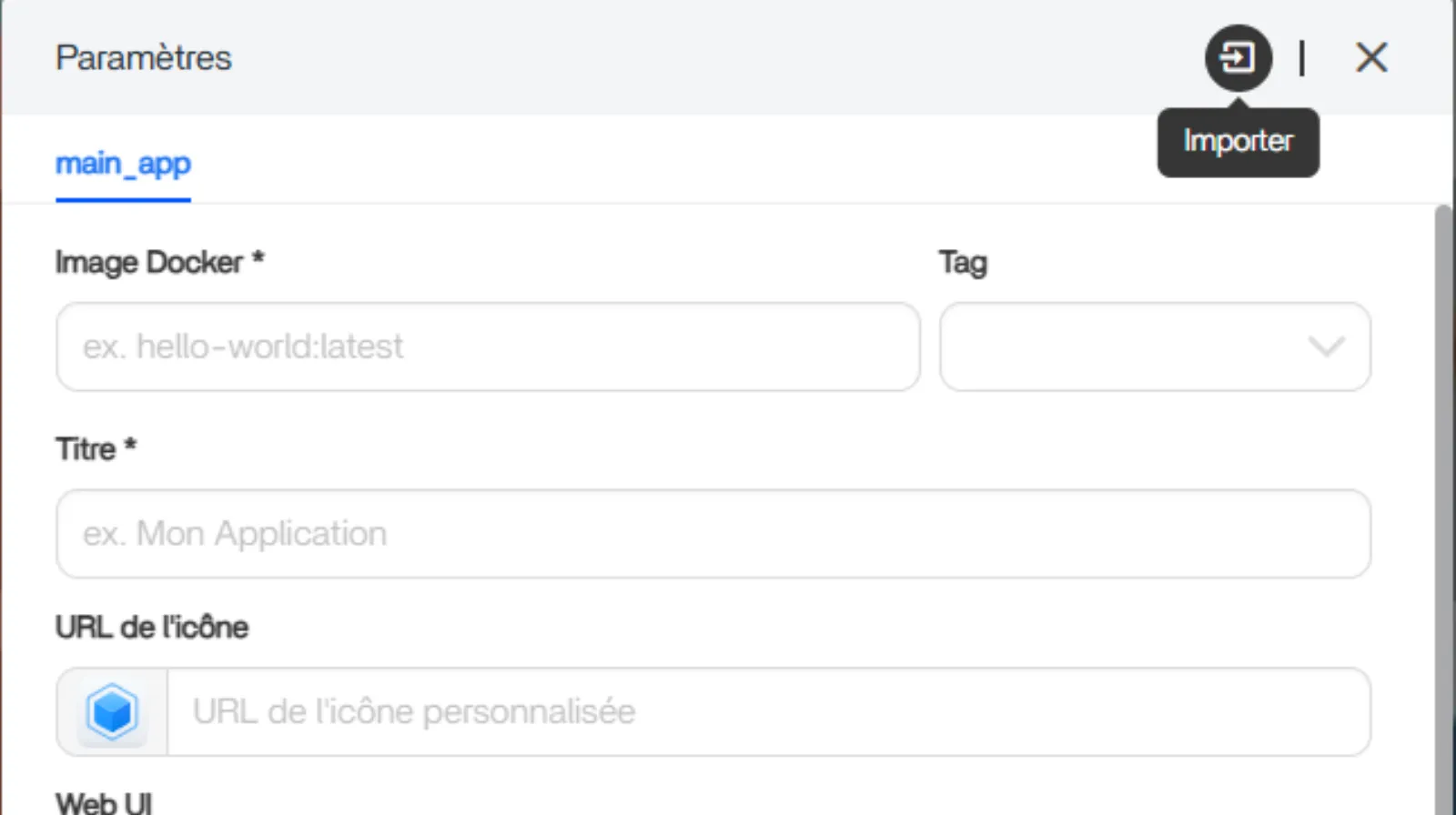
Cliquez sur l’icône flèche dans le carré en haut à droite de la page Paramètres et sélectionnez Importer.
3. importer votre configuration
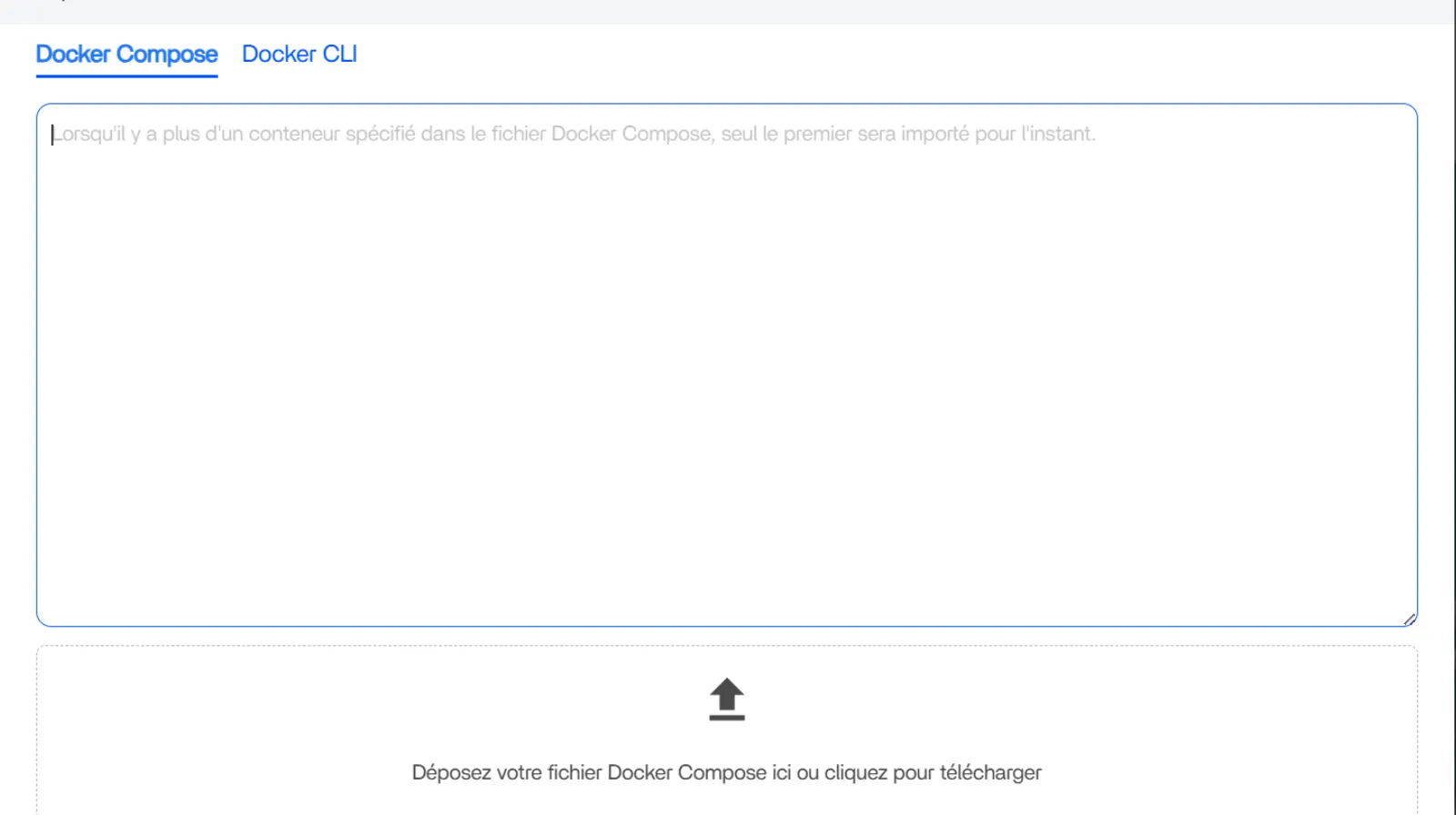
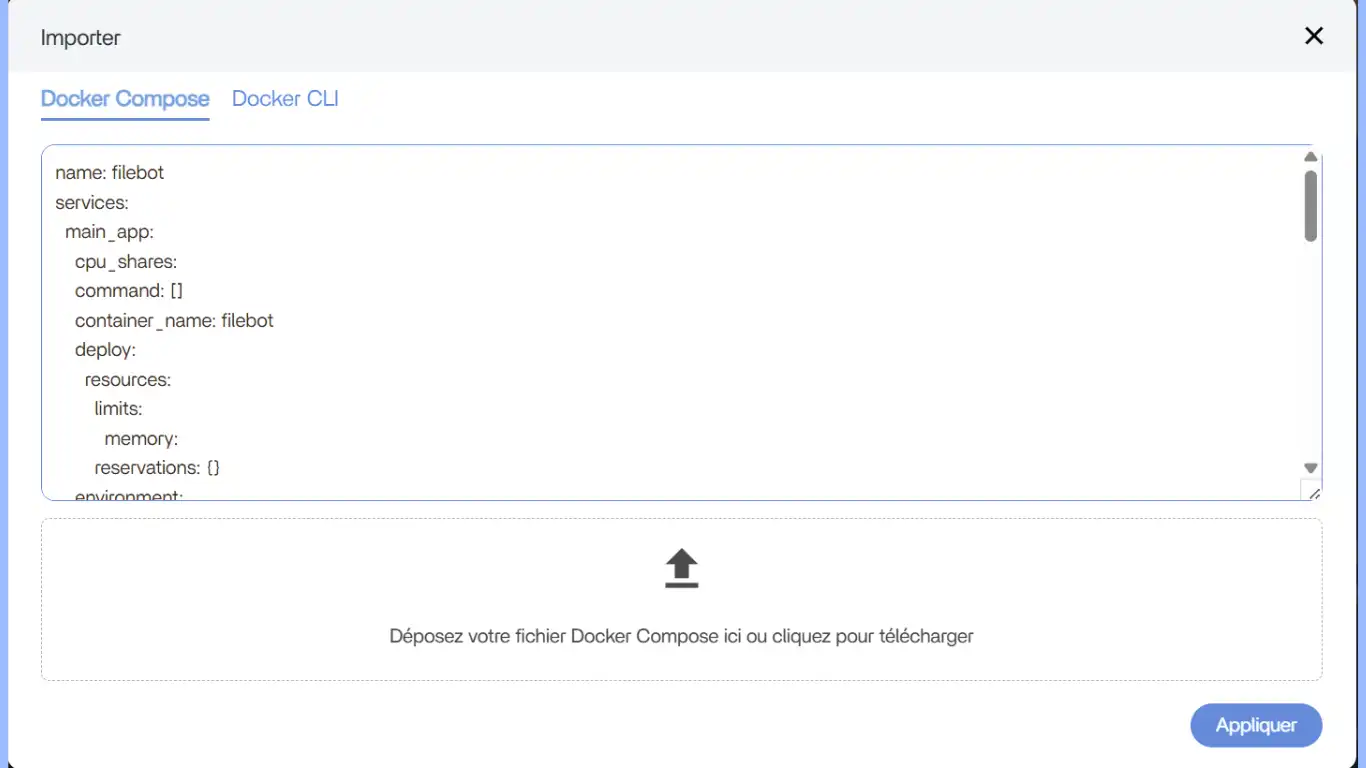
Le pop-up vous propose d’importer votre configuration avec un fichier YAML ou de copier-coller celle-ci dans la fenêtre dédiée. Vous pouvez agrandir cette fenêtre en sélectionnant les deux traits en bas à droite.
4. Code YAML
Copier-coller dans la fenêtre le code de configuration ci dessous.
name: filebot
services:
  main_app:
    cpu_shares:
    command: []
    container_name: filebot
    deploy:
      resources:
        limits:
          memory:
        reservations: {}
    environment:
      - GROUP_ID=
      - TZ=Europe/Paris
      - USER_ID=
    hostname: filebot
    image: jlesage/filebot:latest
    labels:
      icon: https://www.filebot.net/images/filebot.logo.svg
    ports:
      - target: 5800
        published: "5700"
        protocol: tcp
    restart: unless-stopped
    volumes:
      - type: bind
        source: /DATA/AppData/filebot
        target: /config
      - type: bind
        source: /DATA/Downloads
        target: /storage
    devices: []
    cap_add: []
    network_mode: bridge
    privileged: false
x-casaos:
  author: self
  category: self
  hostname:
  icon: https://www.filebot.net/images/filebot.logo.svg
  index: /
  is_uncontrolled: false
  port_map:
  scheme: http
  store_app_id:
  title:
    custom: FILEBOT
Cliquez sur Appliquer, puis sur OK sur le Pop-up qui s’affiche
5. paramètres
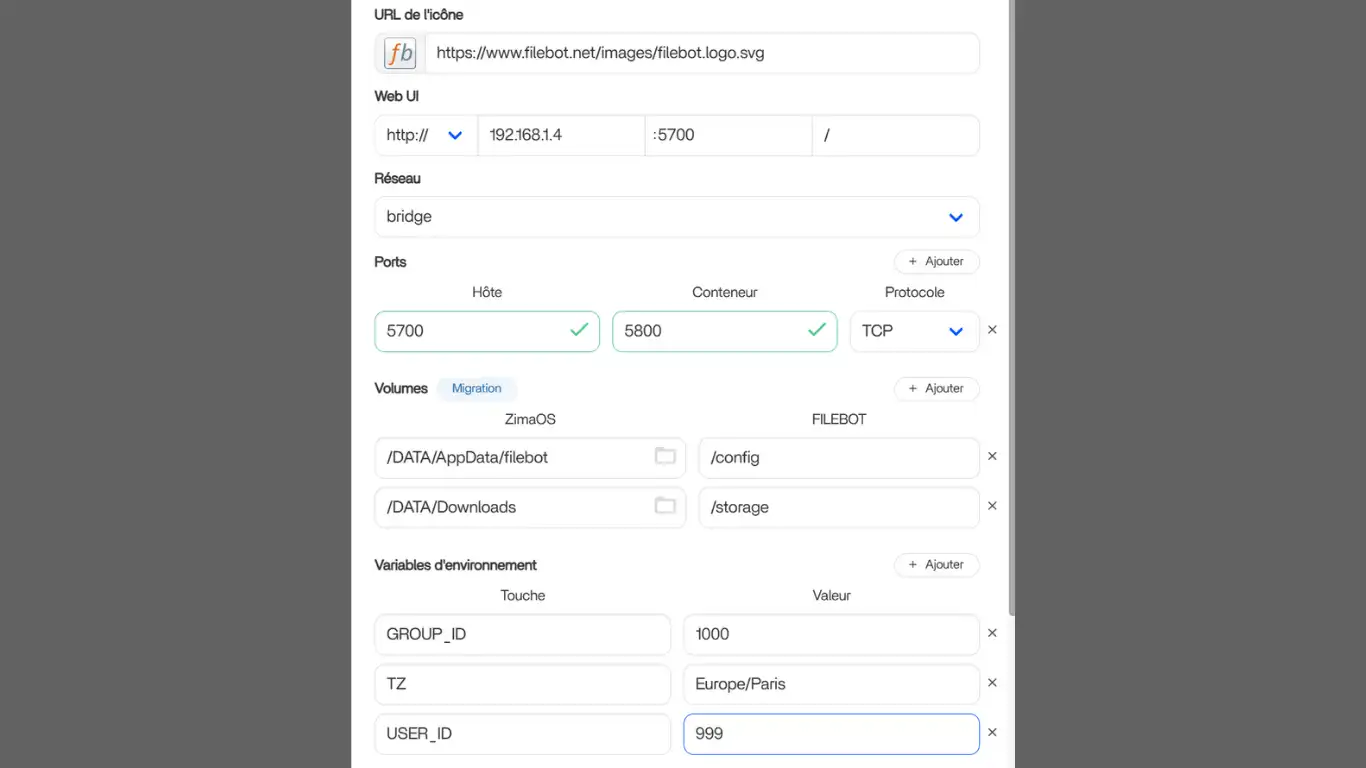
Sur les paramètres indiquez dans Web UI : l'ip locale du serveur ZimaOS et dans Volumes le chemin ZimaOS de l'emplacement du stockage face à /storage de vos fichiers à renommer.
Indiquez aussi vos UID et GID
6. Installer
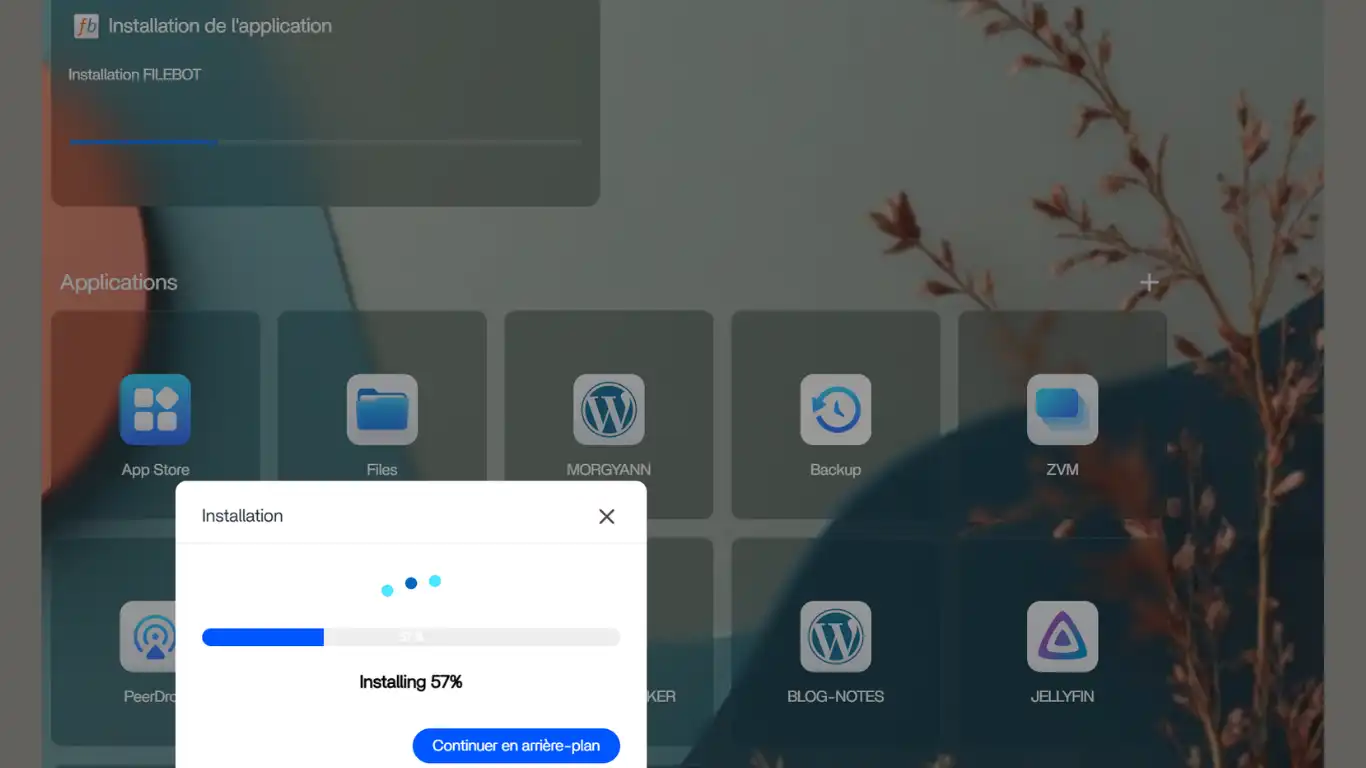
Cliquez sur Installer et patientez le temps de l’installation
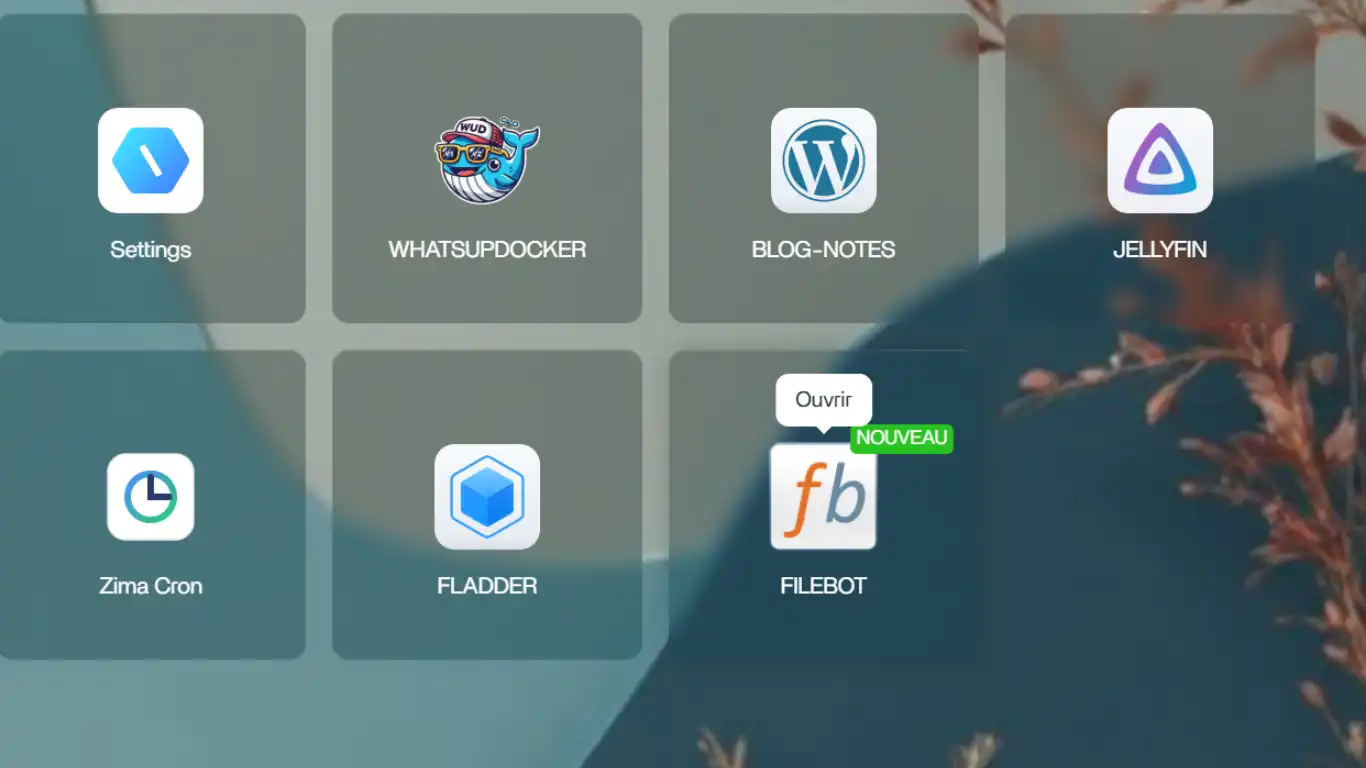
7. Ouvrir FileBot
Puis, cliquez sur la nouvelle tuile créée pour ouvrir une nouvelle page web
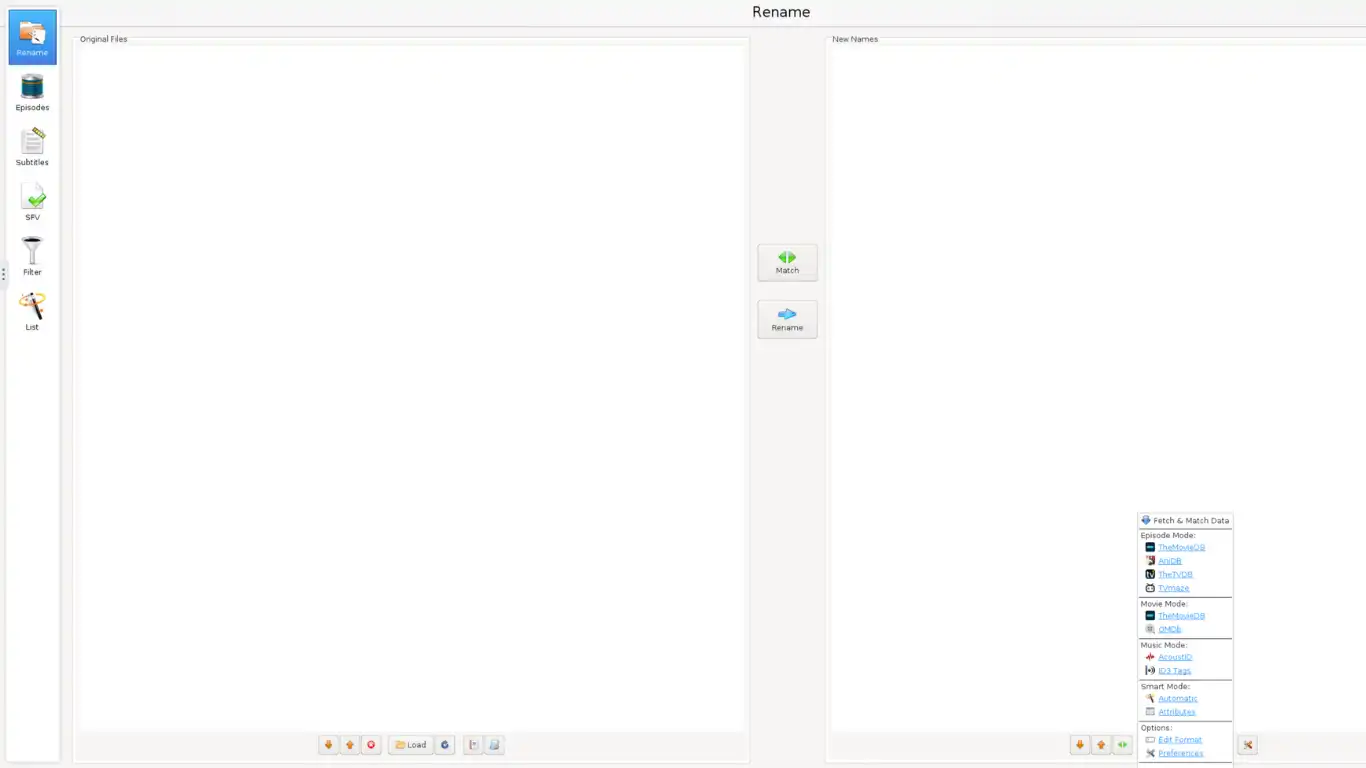
Configuration
Sur la nouvelle fenêtre web, cliquez en bas à droite sur le bouton "Fetch Data" (avec l'icône flèche vers le bas). Puis, sélectionnez Preferences.
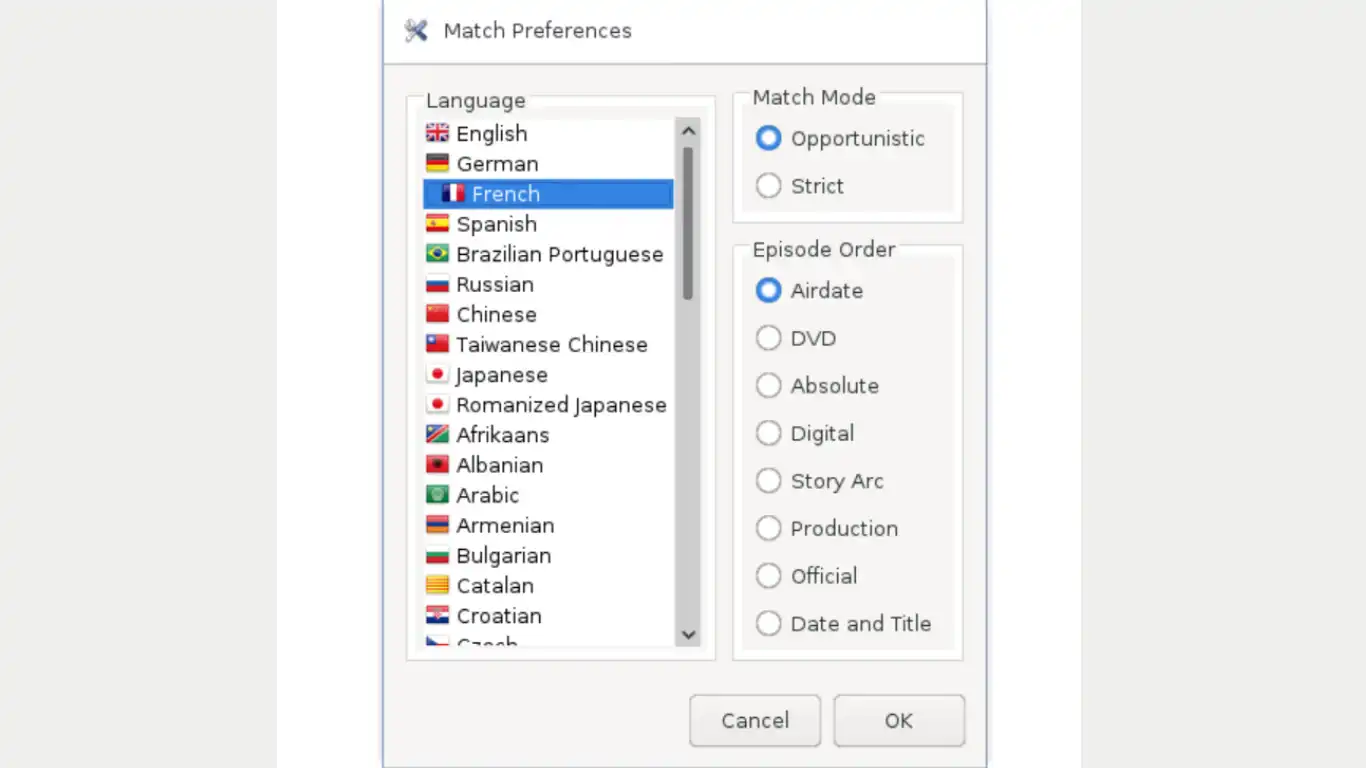
Choisissez la langue "French" et Ok
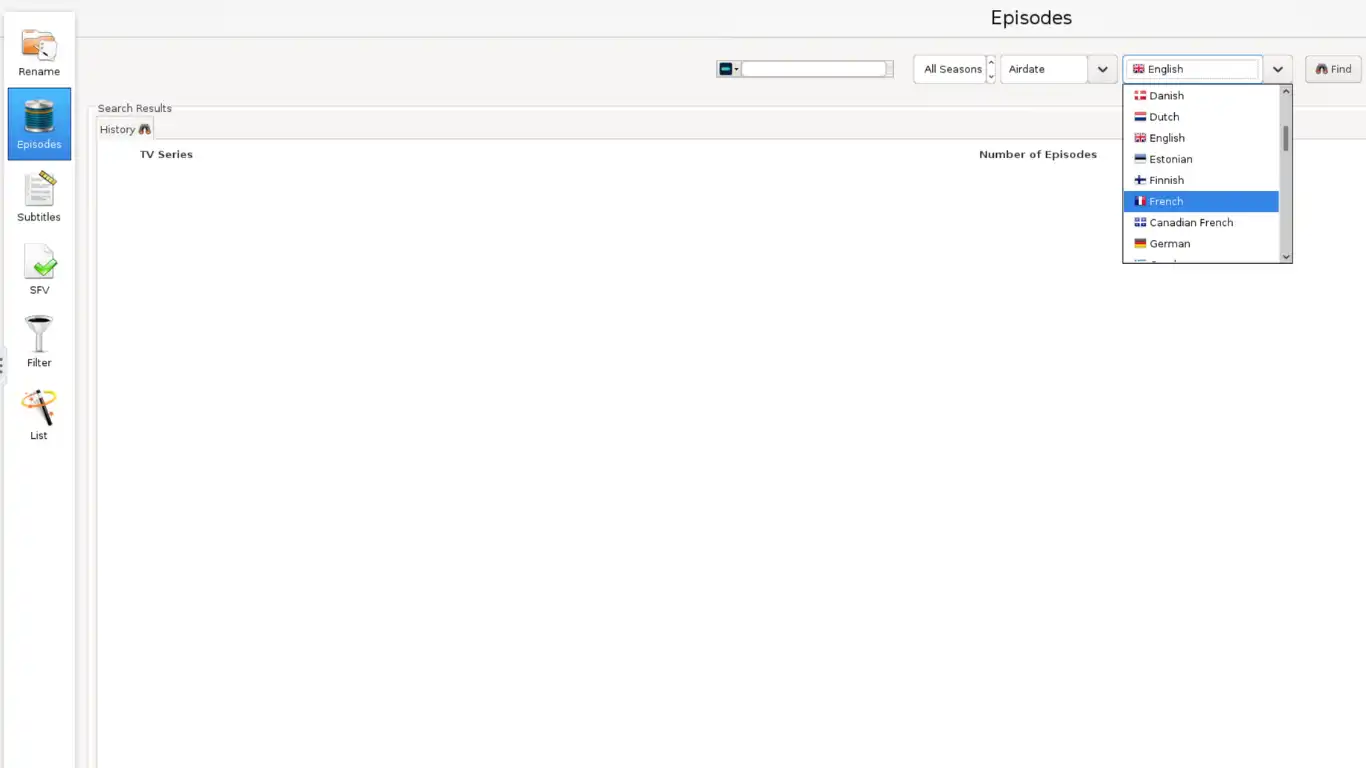
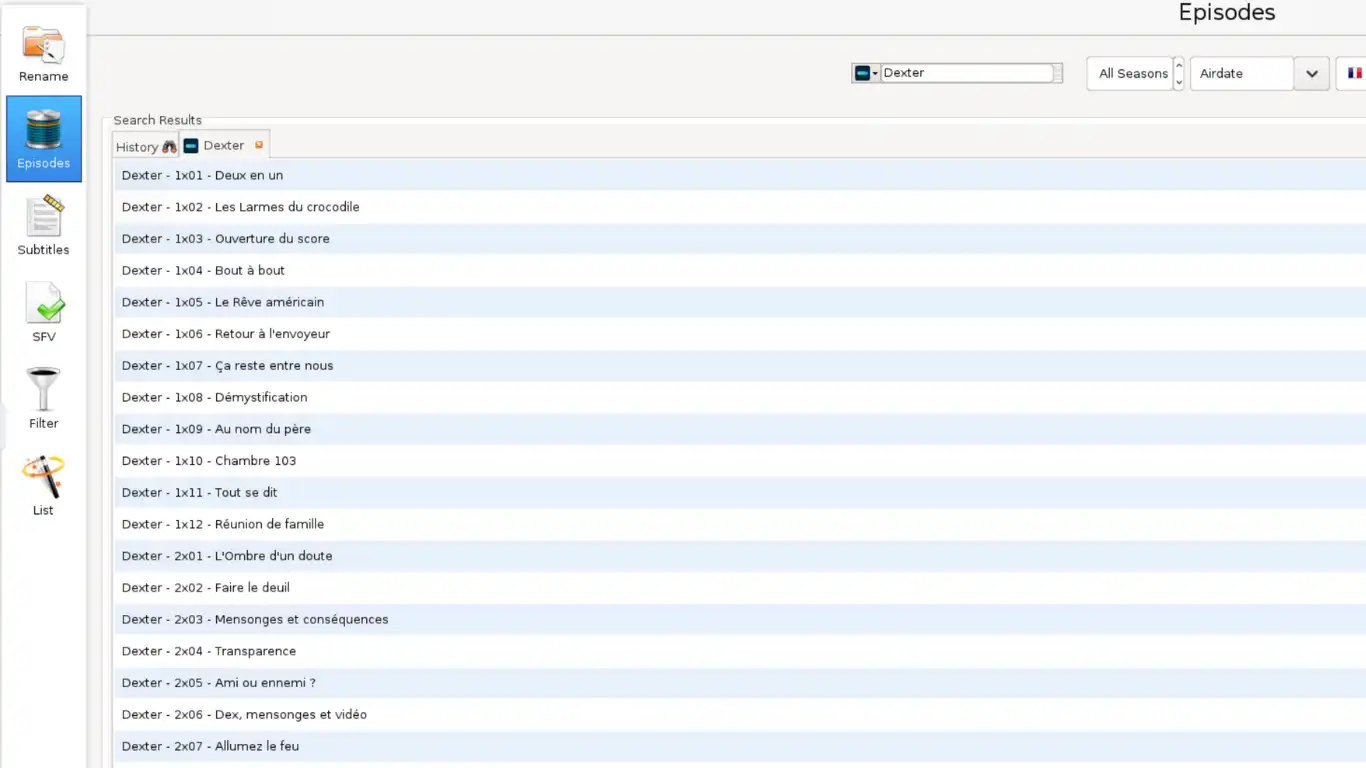
Cliquez sur l'étagère gauche intitulée "Episodes" et sélectionnez dans la fenêtre des langues sur la barre du haut "French"
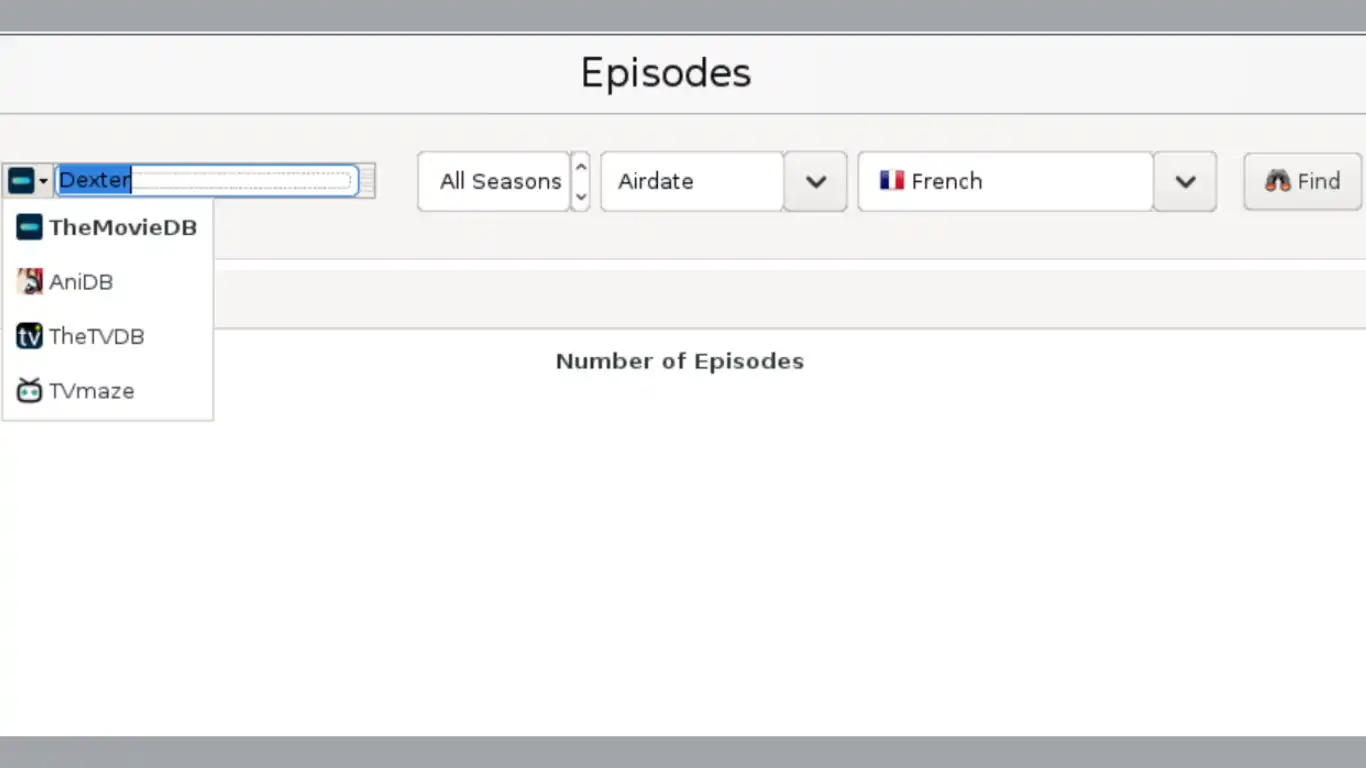
Sur la fenêtre de recherche, indiquez le nom d'une série et choisissez le site de la base de données. Le premier proposé par défaut TheMovieDB est aussi celui installé par défaut sur les serveurs multimédia comme Plex et Jellyfin.
Puis cliquez sur Find
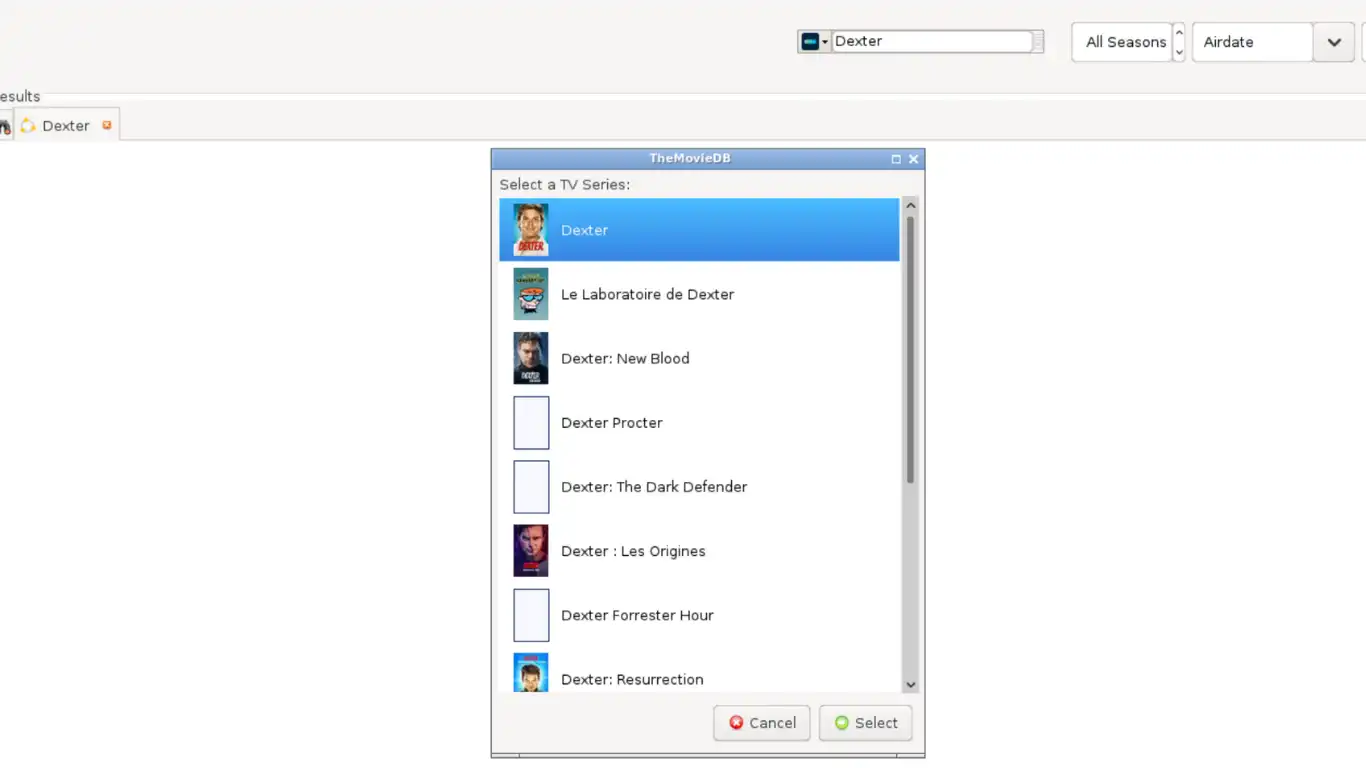
Si le nom de la série concerne plusieurs titres de séries, choisissez celle qui correspond à votre recherche. Puis validez avec Select.
La liste des épisodes suivant le nommage demandé apparait.
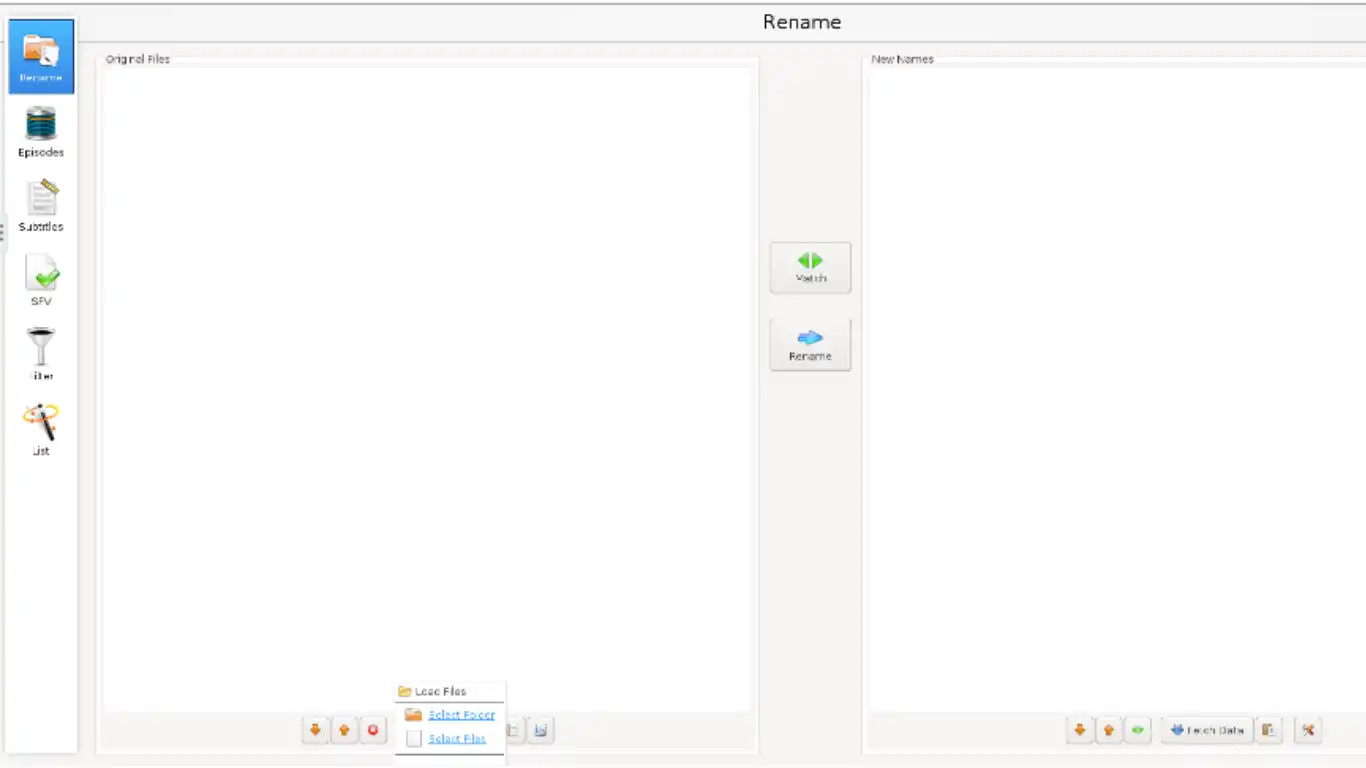
Pour renommer, individuellement ou par lot, les fichiers stockés dans le dossier dédié, cliquez sur la première étagère, en haut à gauche : Rename
Puis sélectionnez, en bas colonne de gauche, Load.
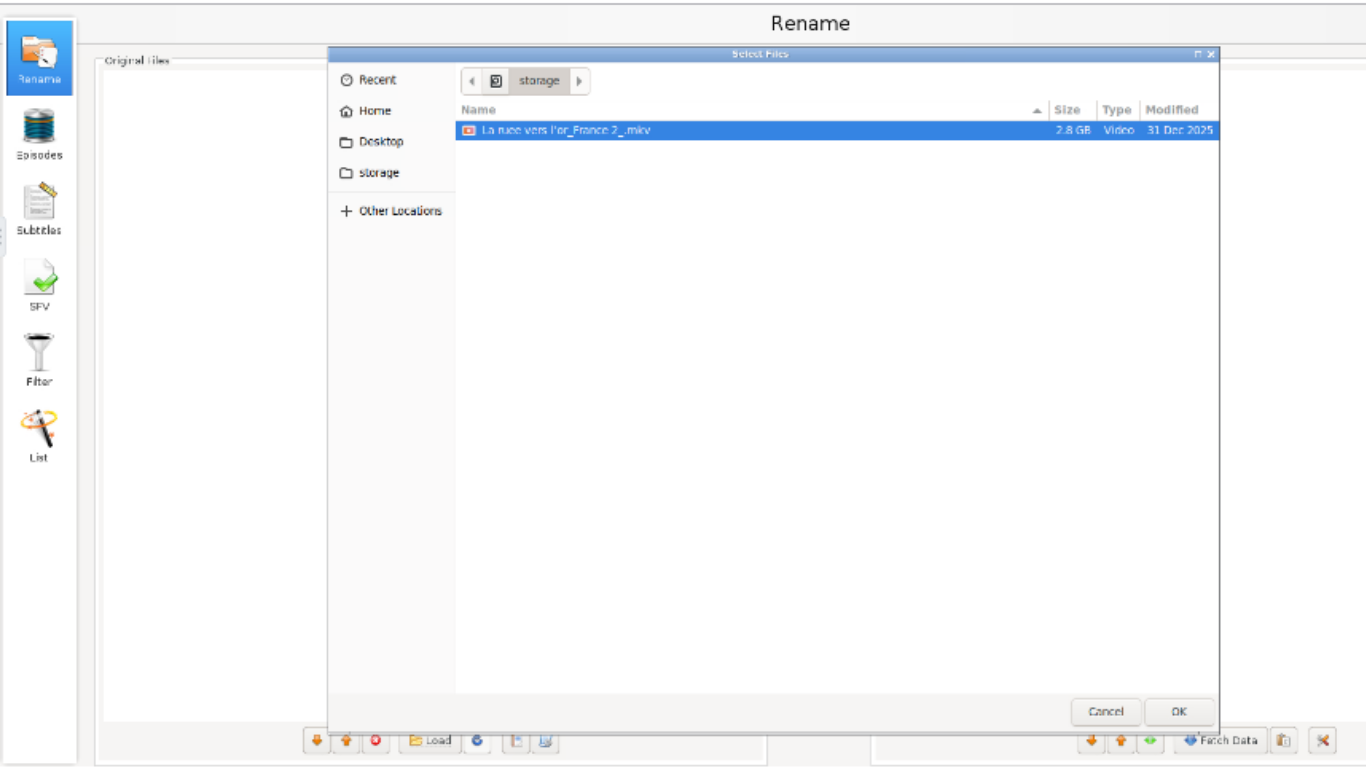
Choisissez soit Folder pour tous les fichiers d'un dossier (lot) ou Files pour sélectionner individuellement un ou des fichiers.
Pour l'exemple, j'ai déposé un film enregistré à la TV dans le dossier Download de ZimaOS qui correspond sur la console FileBot à /Storage.
Sélectionnez le fichier et OK
Cliquez maintenant sur Fetch Data, et sélectionez le site de base de données (TMDB par ex) en fonction du type de fichier sélectionné,
Section Episode Mode pour les Séries TV, Movie Mode pour les Films et Music Mode pour les albums de musique.
Si le nom du fichier correspond à plusieurs titre, choisissez + Select
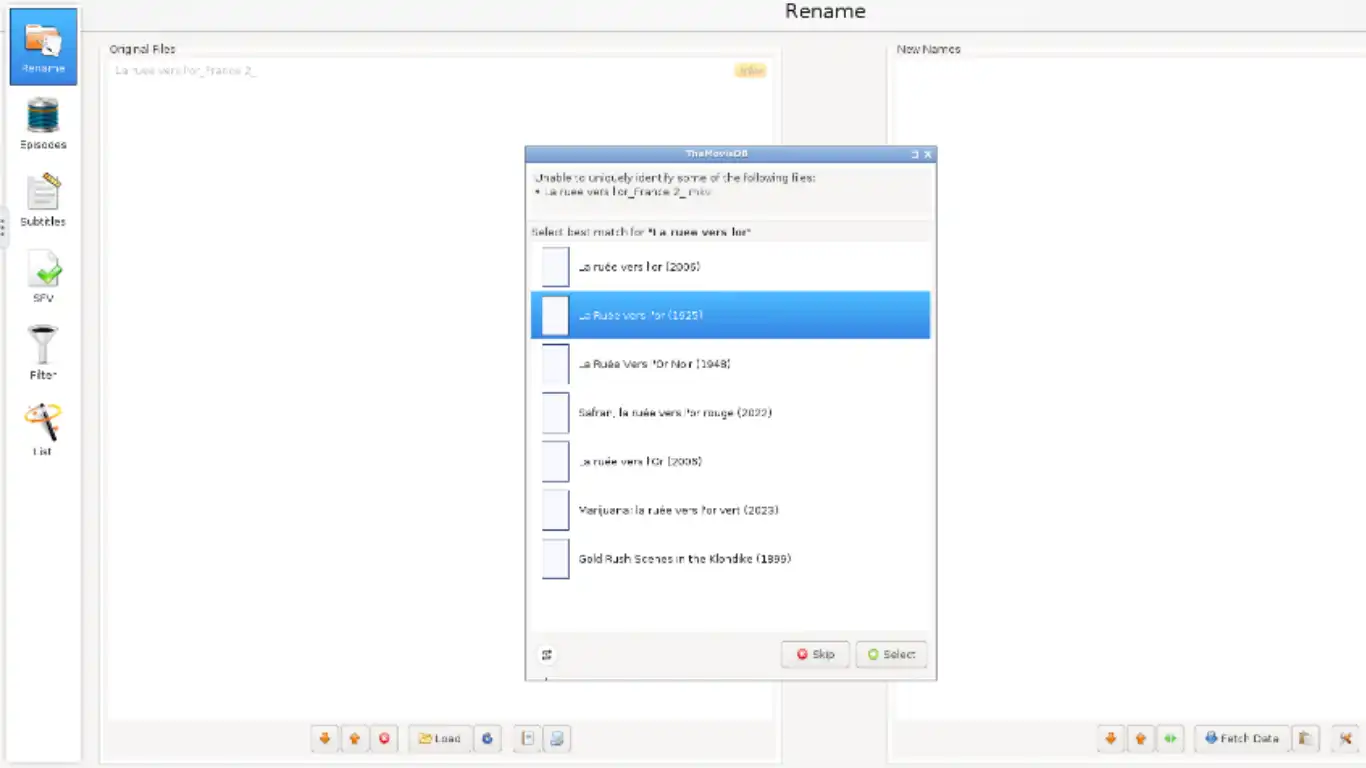
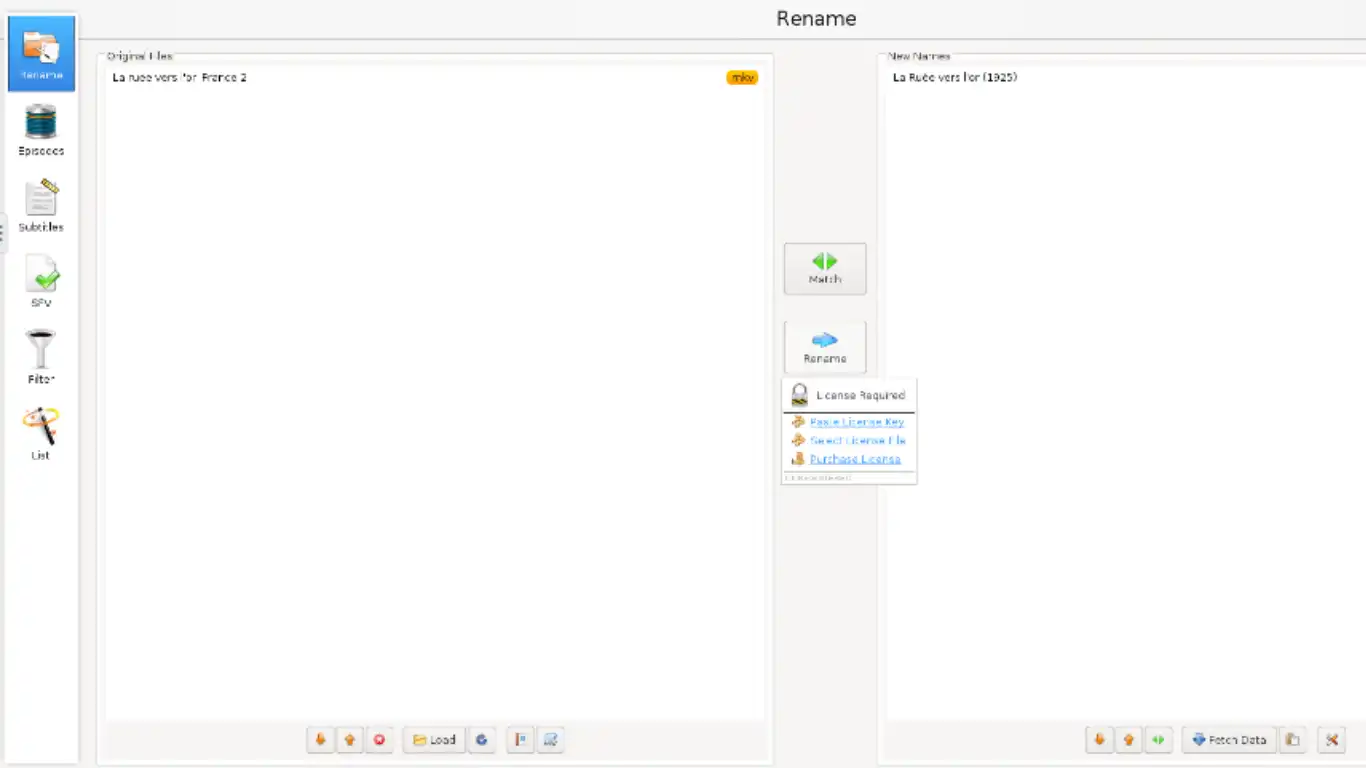
Le fichier est renommé dans la colonne de gauche. Pour valider ce renommage cliquez sur le bouton central "Rename".
Cependant, vous devez valider l'achat de la licence si l'utilisation de ce logiciel vous intérresse (licence à vie sur tous les appareils du foyer).
Ce logiciel était auparavant gratuit, seulement le développeur a choisit depuis quelques années de faire payer la fonctionnalité principale.
FileBot reste la référence du logiciel de renommage.