Interface utilisateur Jellyfin
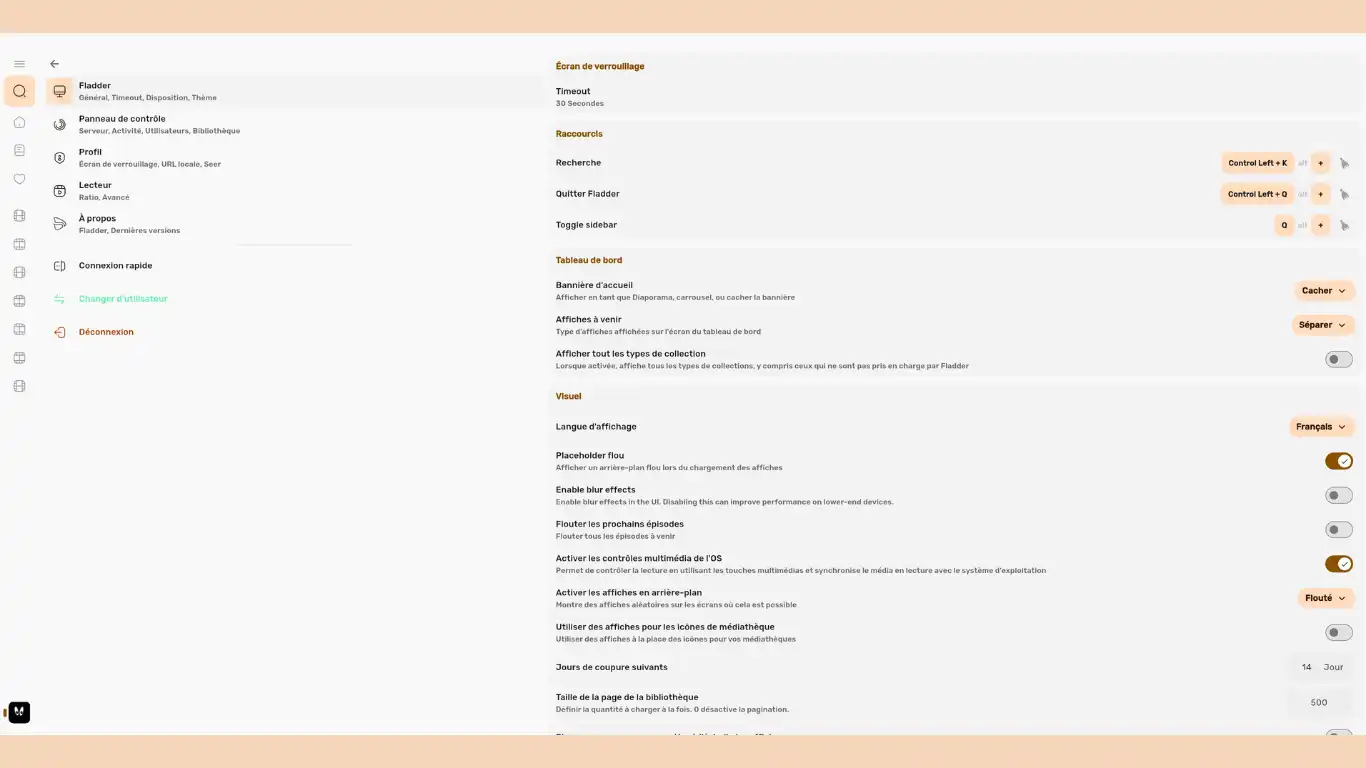
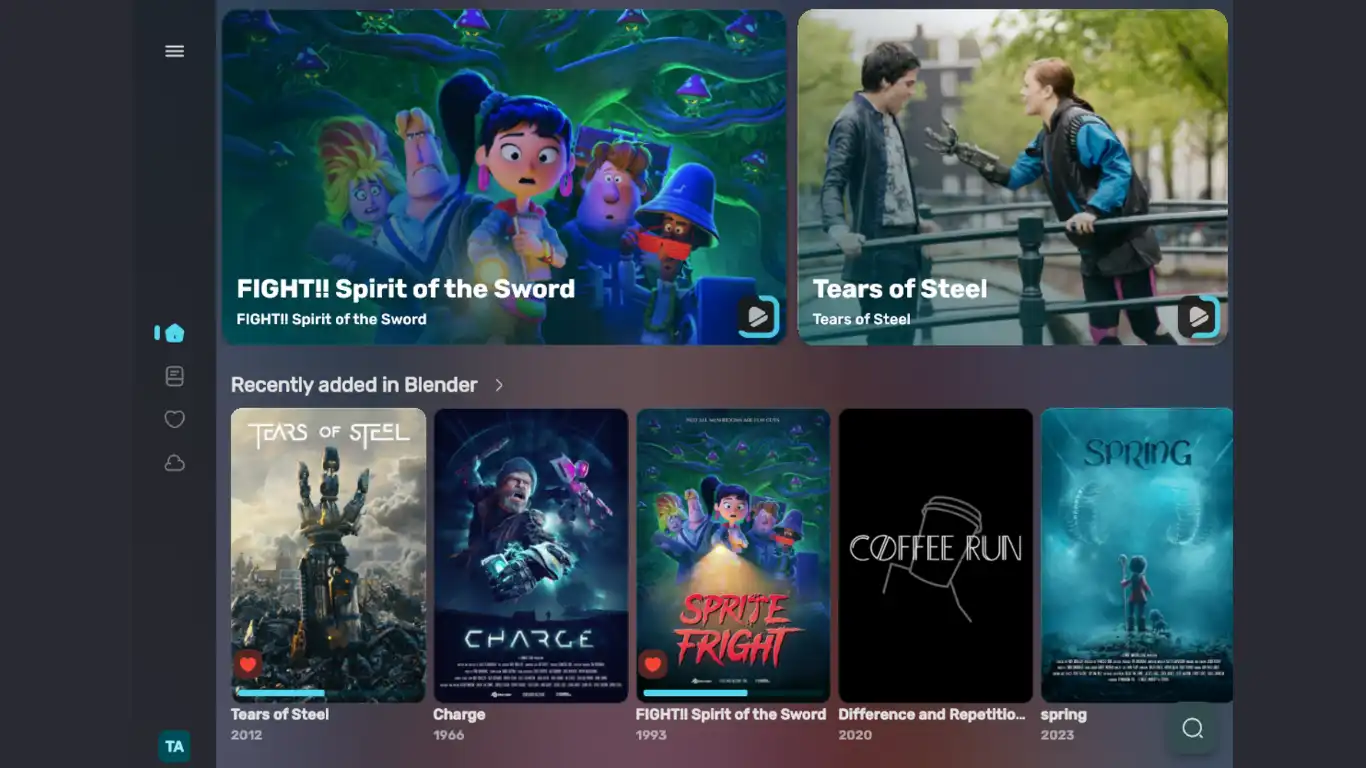
Fladder est une interface utilisateur (frontend) moderne et minimaliste conçue pour Jellyfin, un serveur de médias maison open source. Elle vise à offrir une expérience d’utilisation plus fluide, esthétique et cohérente que l’interface par défaut de Jellyfin, tout en étant disponible sur plusieurs plateformes.
Caractéristiques
-
Lecture de médias : Diffusion ou synchronisation de contenus localement (streaming, transcodage, lecture hors ligne).
-
Gestion de bibliothèque : Actualisation du contenu, modification des métadonnées.
-
Profils multiples : Possibilité de se connecter à plusieurs serveurs Jellyfin ou d’ajouter plusieurs utilisateurs.
- Synchronisation cross-platform : Progression des vues et téléchargements synchronisés entre mobile, bureau et web.
- Sauts intelligents : Passage automatique des intros et génériques, support du trickplay (défilement fluide dans la timeline).
- Mode sombre/lumineux et plusieurs thèmes colorés.
- Intégration Seerr/Jellyseerr : Demande, gestion et découverte de nouveaux contenus directement depuis l’application.
-
Tableau de bord serveur : Accès aux sessions actives, gestion des utilisateurs, bibliothèques et tâches planifiées (disponible depuis la version 0.9.0).
- Support multiplateforme : Android, iOS, Web (via Docker), Windows, macOS, Linux, et Android TV (en version bêta).
Configuration Console
Vous ne trouverez pas, à ce jour, l’application Fladder dans l’App Store de CasaOS – ZimaOS, nous adapterons donc sa configuration (des plus simples).
Si votre serveur Jellyfin est installé sur un autre serveur (en local ou en externe), il doit être joignable via un Nom De Domaine (NDD).
1. Application personnalisée
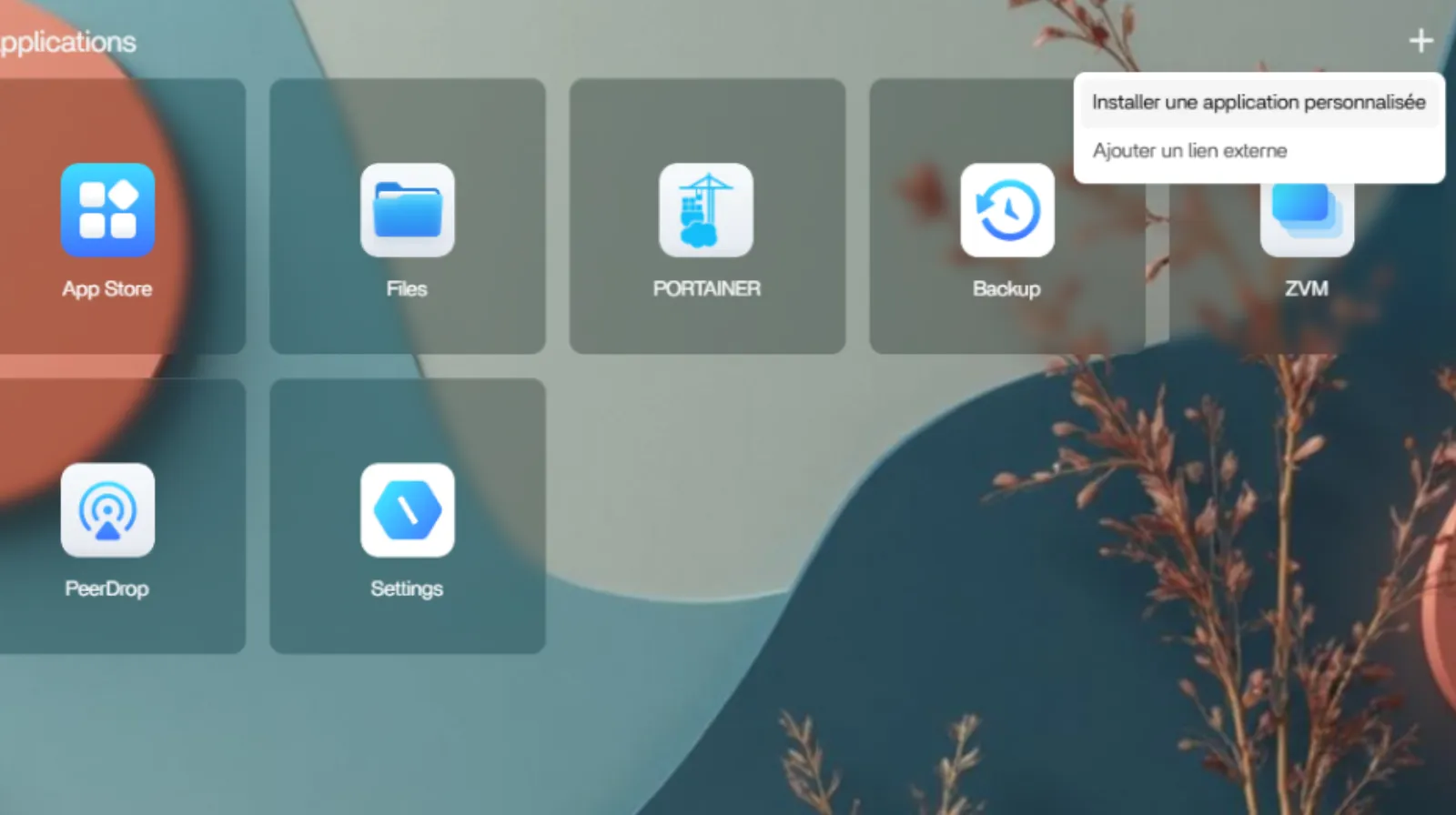
Cliquez sur l’icône + en haut à droite de la page d’accueil au dessus des tuiles et sélectionnez Installer une application personnalisée.
2. Importer
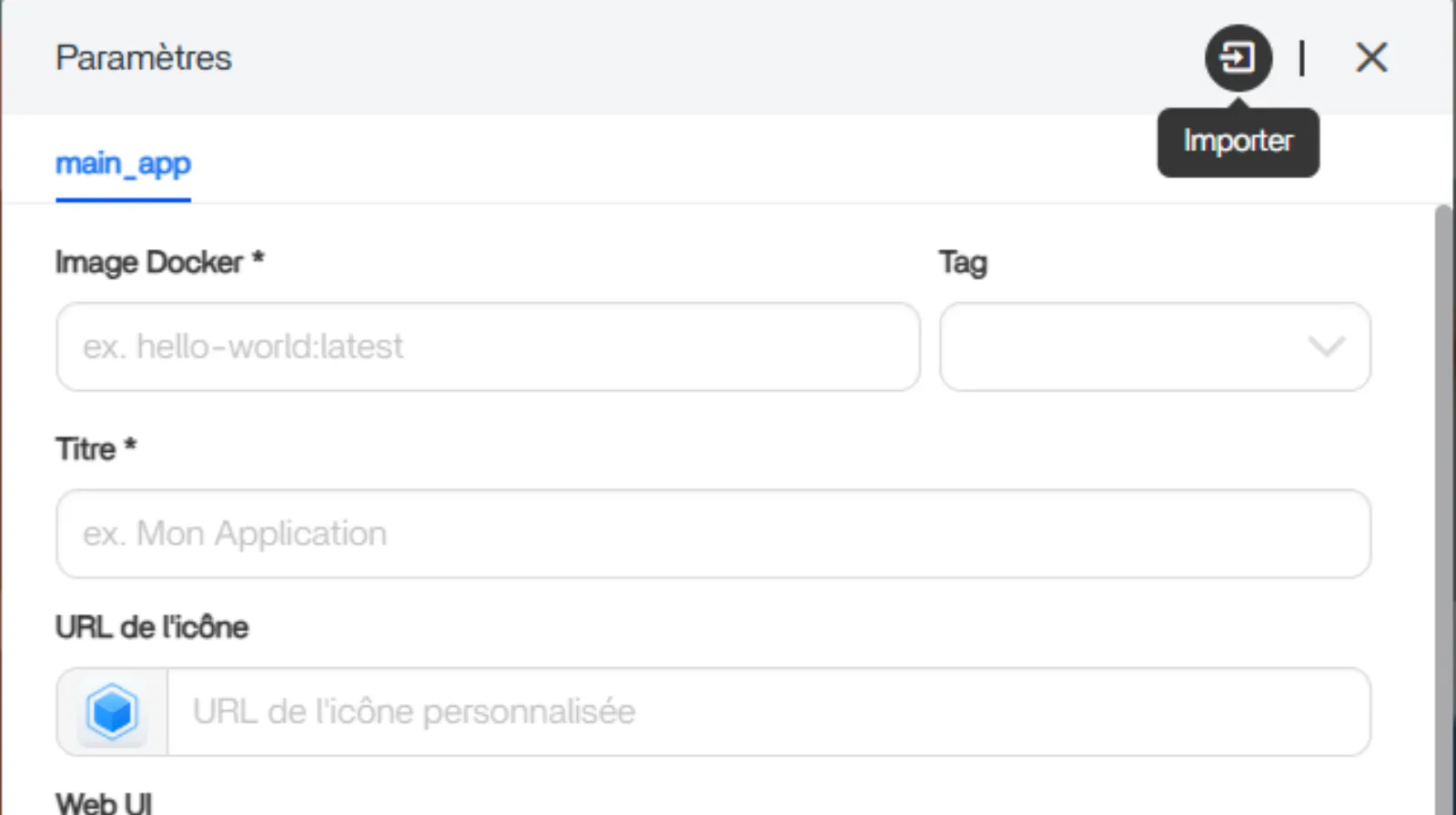
Cliquez sur l’icône flèche dans le carré en haut à droite de la page Paramètres et sélectionnez Importer.
NB Vous pouvez copier/coller directement les éléments de configuration sur la console.
3. importer votre configuration
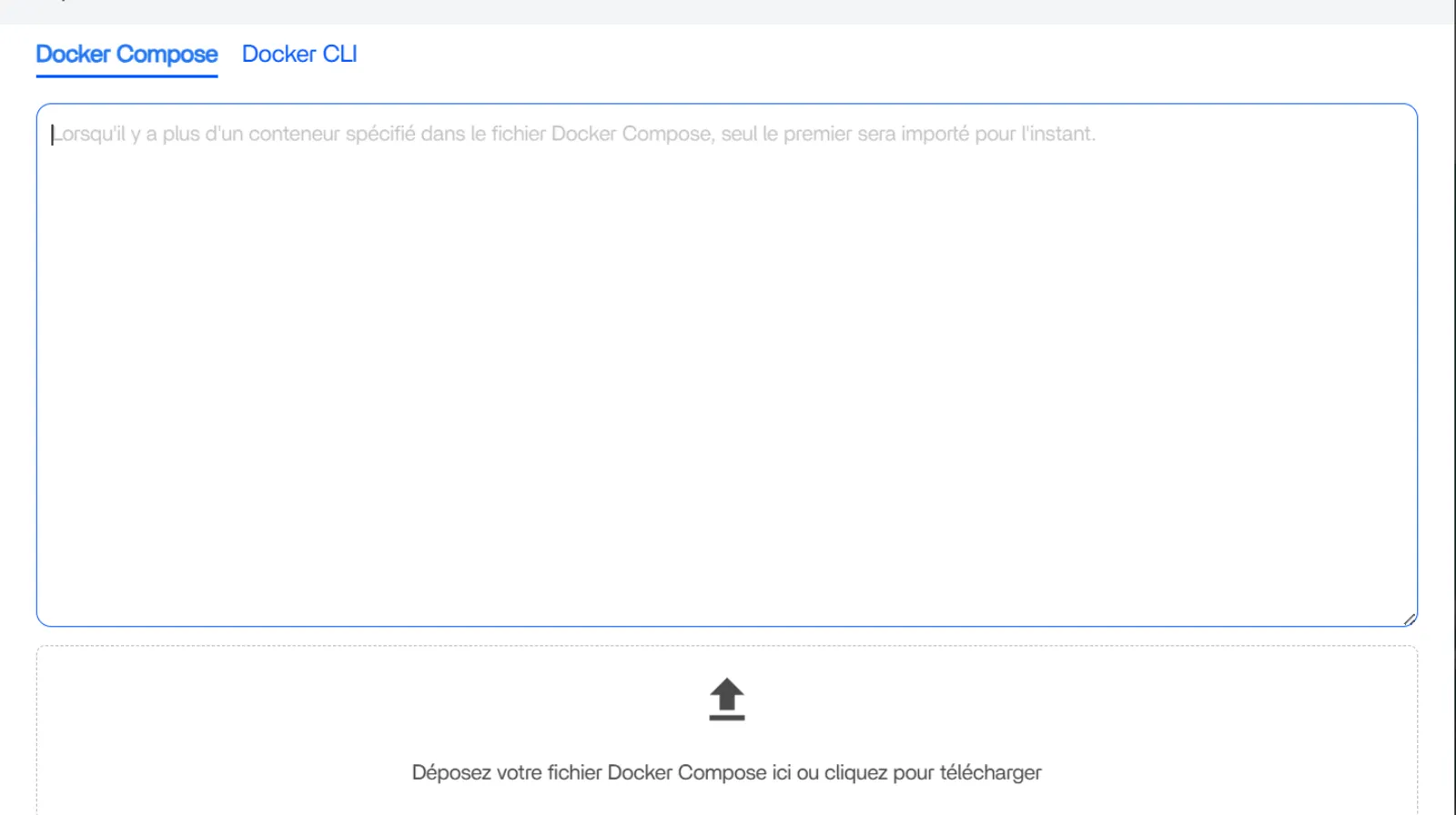
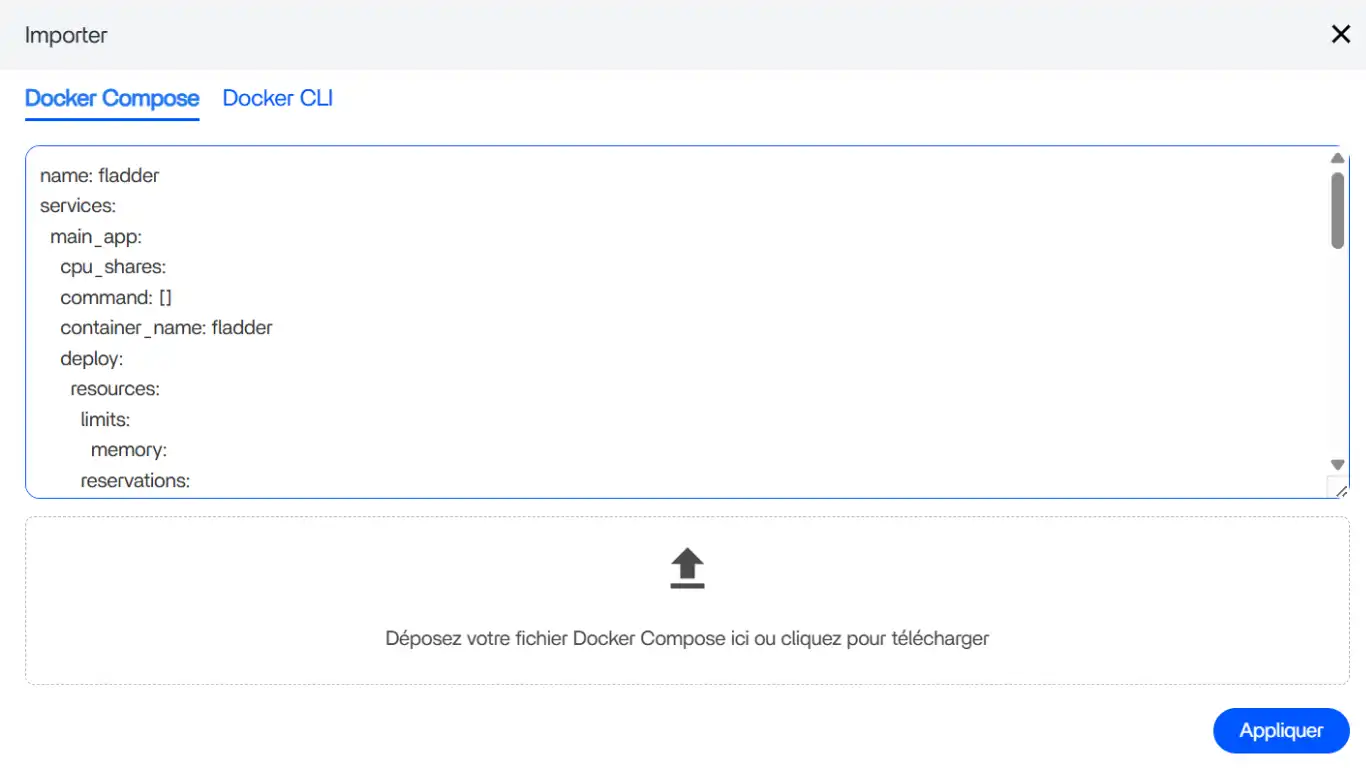
Le pop-up vous propose d’importer votre configuration avec un fichier YAML ou de copier-coller celle-ci dans la fenêtre dédiée. Vous pouvez agrandir cette fenêtre en sélectionnant les deux traits en bas à droite.
4. Code YAML
Copier-coller dans la fenêtre le code de configuration ci dessous.
name: fladder
services:
  main_app:
    cpu_shares:
    command: []
    container_name: fladder
    deploy:
      resources:
        limits:
          memory:
        reservations:
          devices: []
    environment:
      - BASE_URL=http://
    image: ghcr.io/donutware/fladder:latest
    labels:
      icon: https://image.winudf.com/v2/image1/bmwuamtuYWFwZW4uZmxhZGRlcl9pY29uXzE3MzUxMjMyMzRfMDcy/icon.webp?w=140&fakeurl=1&type=.webp
    ports:
      - target: 80
        published: "8095"
        protocol: tcp
    restart: unless-stopped
    volumes: []
    devices: []
    cap_add: []
    network_mode: bridge
    privileged: false
x-casaos:
  author: self
  category: self
  hostname: ""
  icon: https://image.winudf.com/v2/image1/bmwuamtuYWFwZW4uZmxhZGRlcl9pY29uXzE3MzUxMjMyMzRfMDcy/icon.webp?w=140&fakeurl=1&type=.webp
  index: /
  is_uncontrolled: false
  port_map: "8095"
  scheme: http
  store_app_id:
  title:
    custom: FLADDER
Cliquez sur Appliquer, puis sur OK sur le Pop-up qui s’affiche
5. paramètres
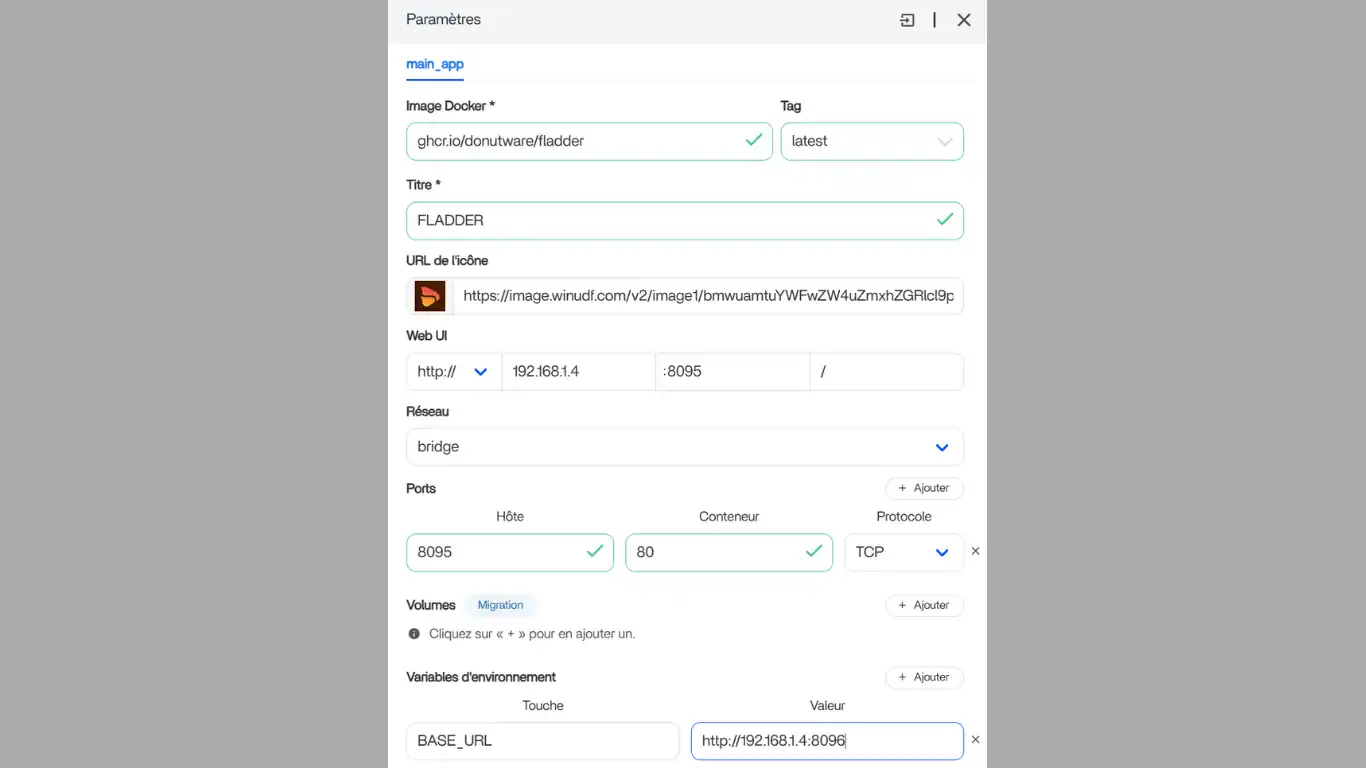
Au niveau de Web UI : Indiquez votre IP locale
Au niveau desVariables d'environnement : Indiquez à valeur l'adresse de votre serveur Jellyfin type http://192.168.1.4:8096
6. Installer
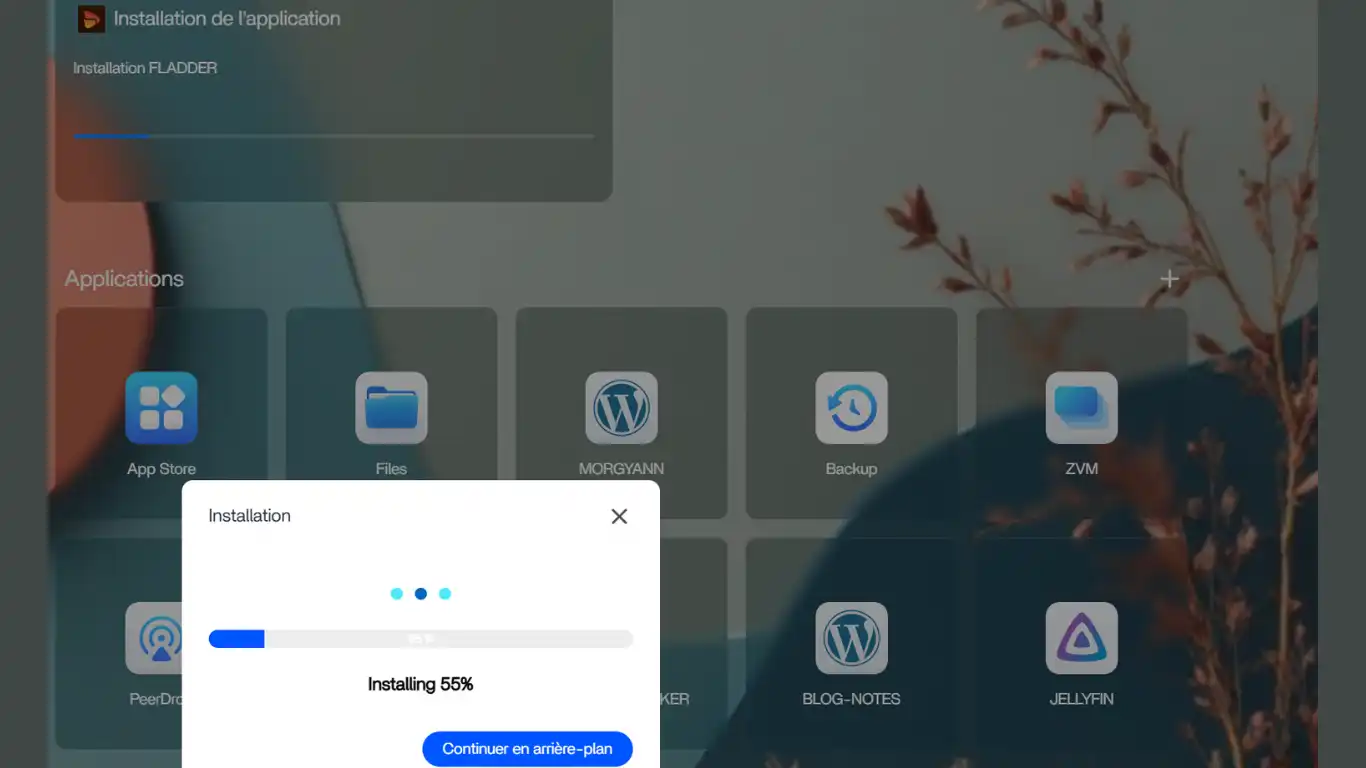
Cliquez sur Installer et patientez le temps de l’installation
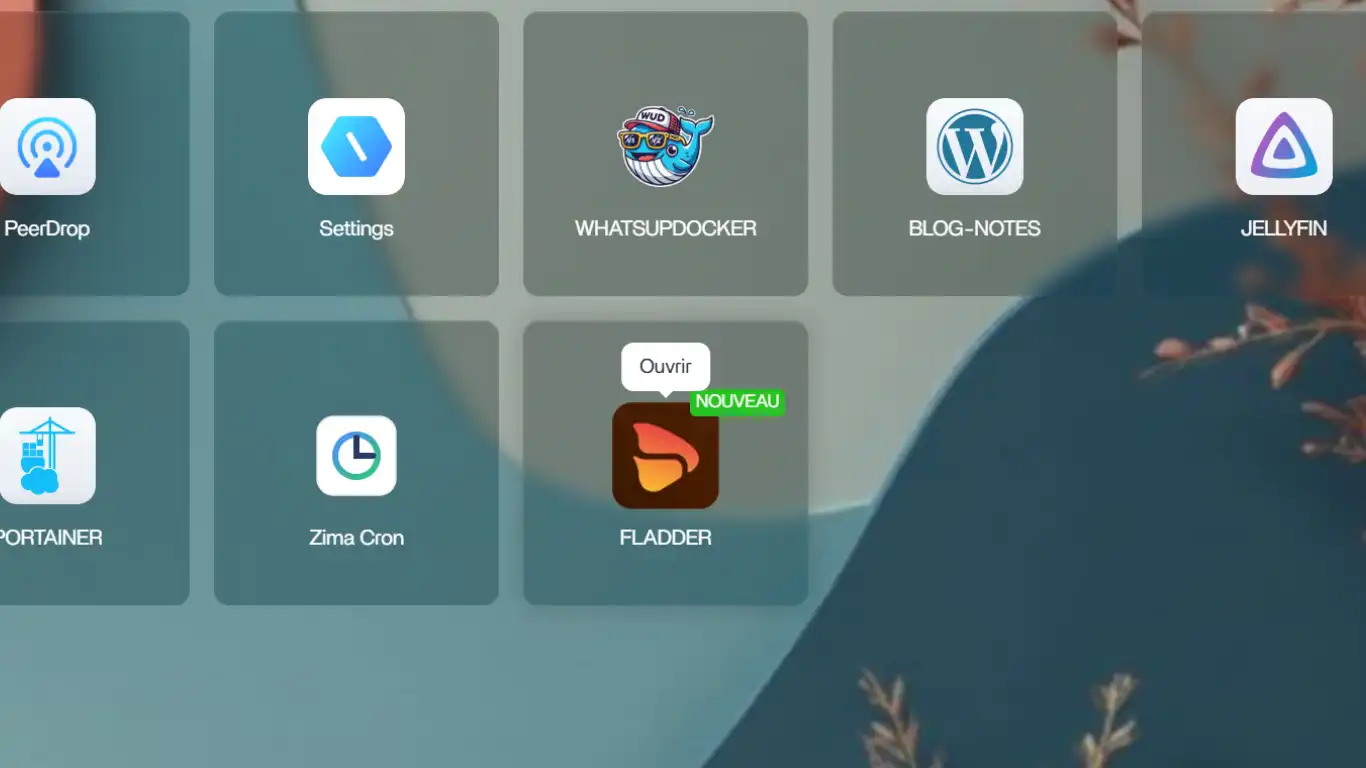
7. Ouvrir Fladder
Puis, cliquez sur la nouvelle tuile créée pour ouvrir une nouvelle page web
Configuration
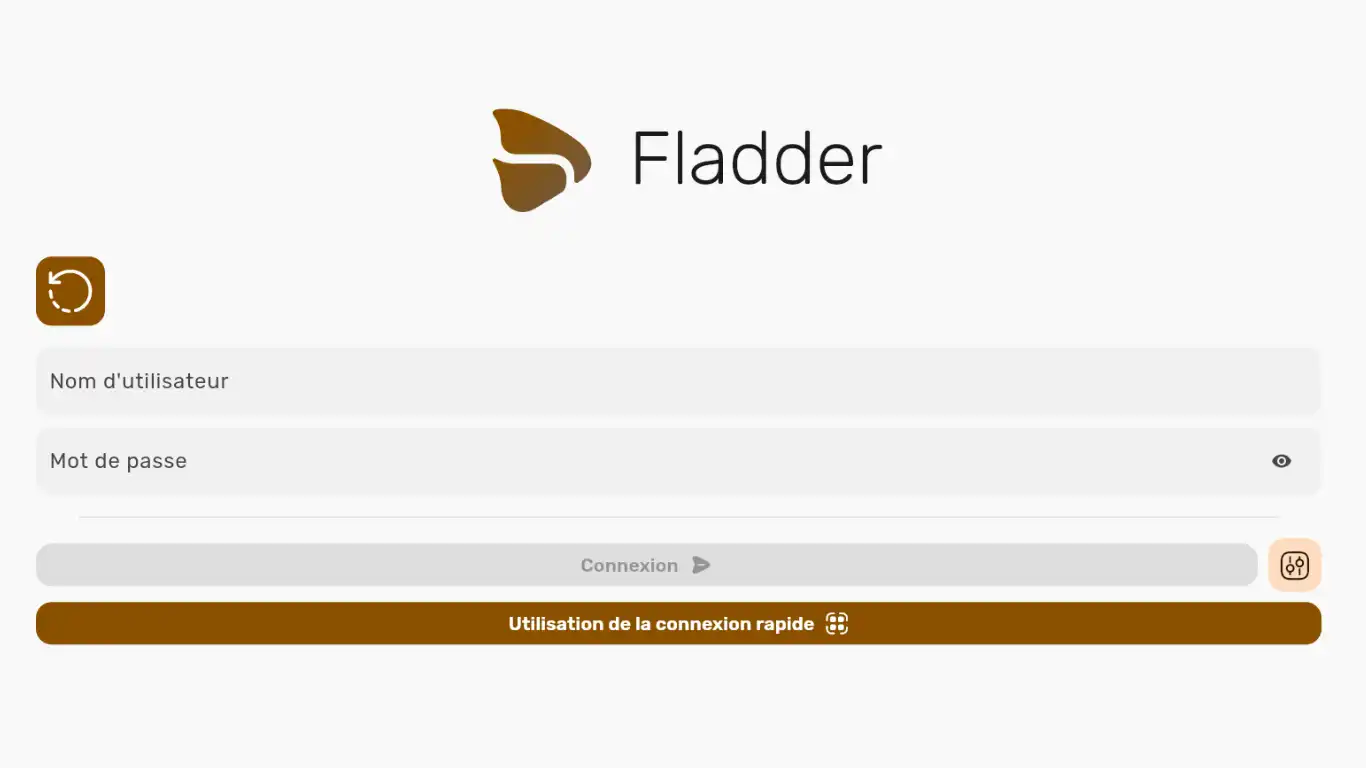
Indiquez les identifiants de connexion de Jellyfin et Connexion
Bienvenue sur votre nouvelle présentation de l'interface de votre serveur Jellyfin.
Sur la colonne de gauche, descendez jusqu'en bas, et cliquez sur Paramètres.

De nombreux paramètres vous permettent de finaliser l'apparence et les fonctionnalités de l'interface.