Gancio est une application de calendrier partagé conçue pour les communautés locales, offrant une alternative aux plateformes technologiques dominantes.
Elle permet à des groupes de personnes, qu'ils soient liés à un territoire spécifique ou à une thématique commune, de planifier et de partager des événements.
L'application est développée par une communauté italienne issue de mouvements de « hacking politique » et s'inscrit dans une démarche de libre accès à l'information et au logiciel, sous licence AGPL-3.0.
Vous pouvez trouver son code d'installation en docker en suivant le lien GitHub ci dessous,
Installer Gancio
Il n’y a pas à ce jour l’application Gancio dans l’App Store de CasaOS - ZimaOS, nous adapterons donc sa configuration.
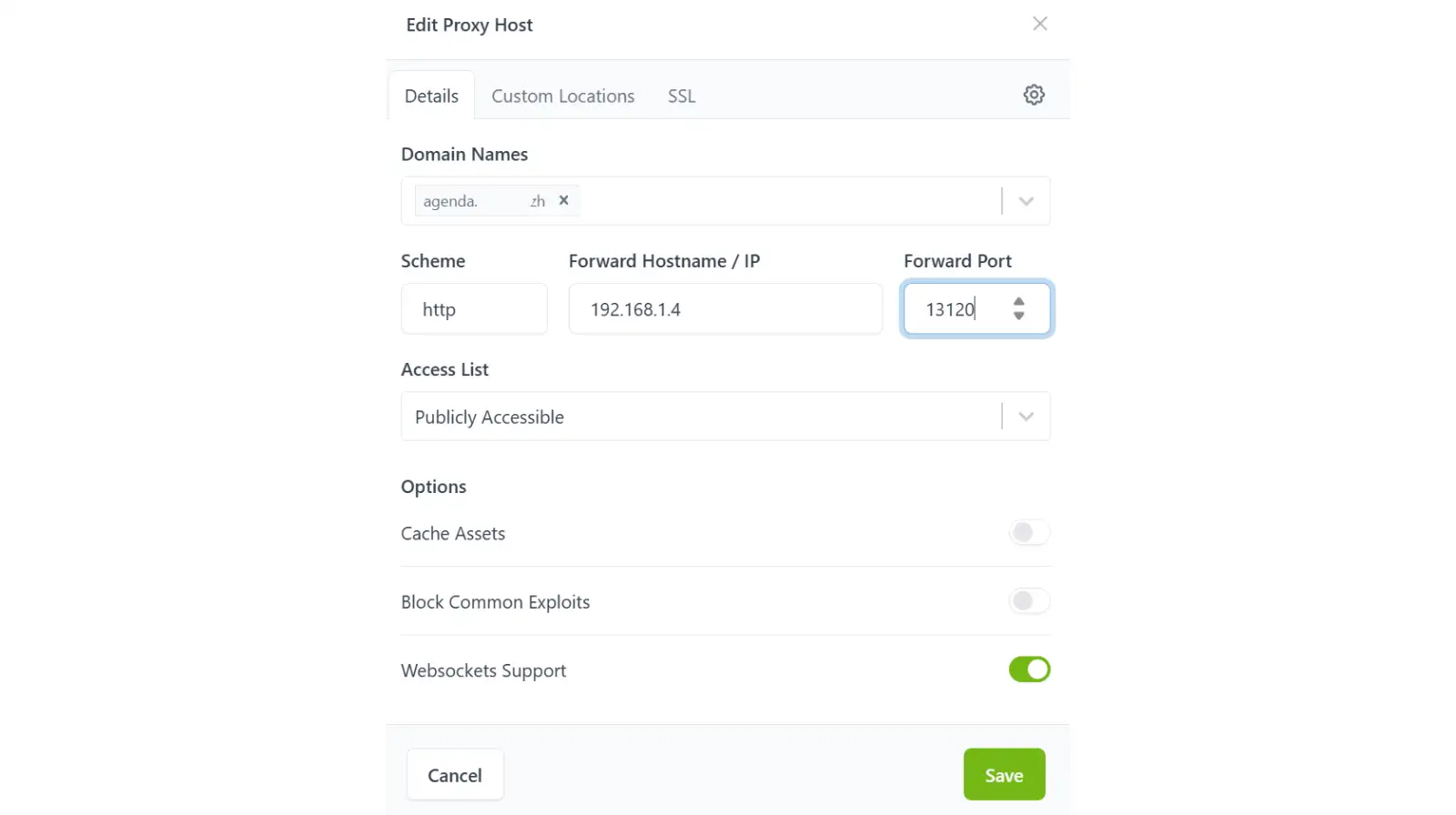
1.0. Configurer le Proxy Inversé en liant un NDD, Sous domaine ou Wildcard dédié. Le port local est déterminé à 13120 avec l'IP locale de la machine hôte et, validez le Websockets Support.
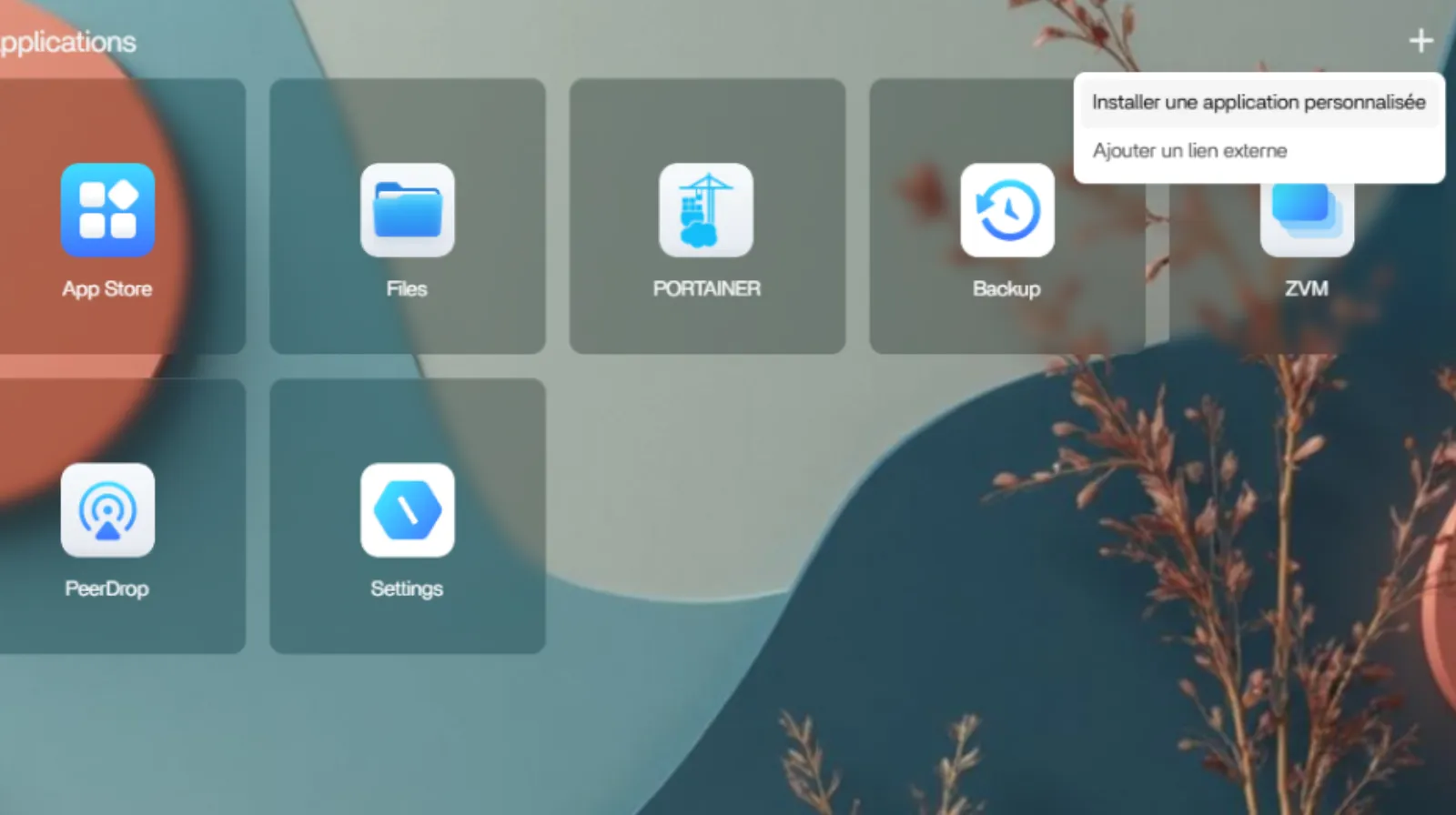
1.1. Cliquez sur l’icône + en haut à droite de la page d’accueil au dessus des tuiles et sélectionnez Installer une application personnalisée.
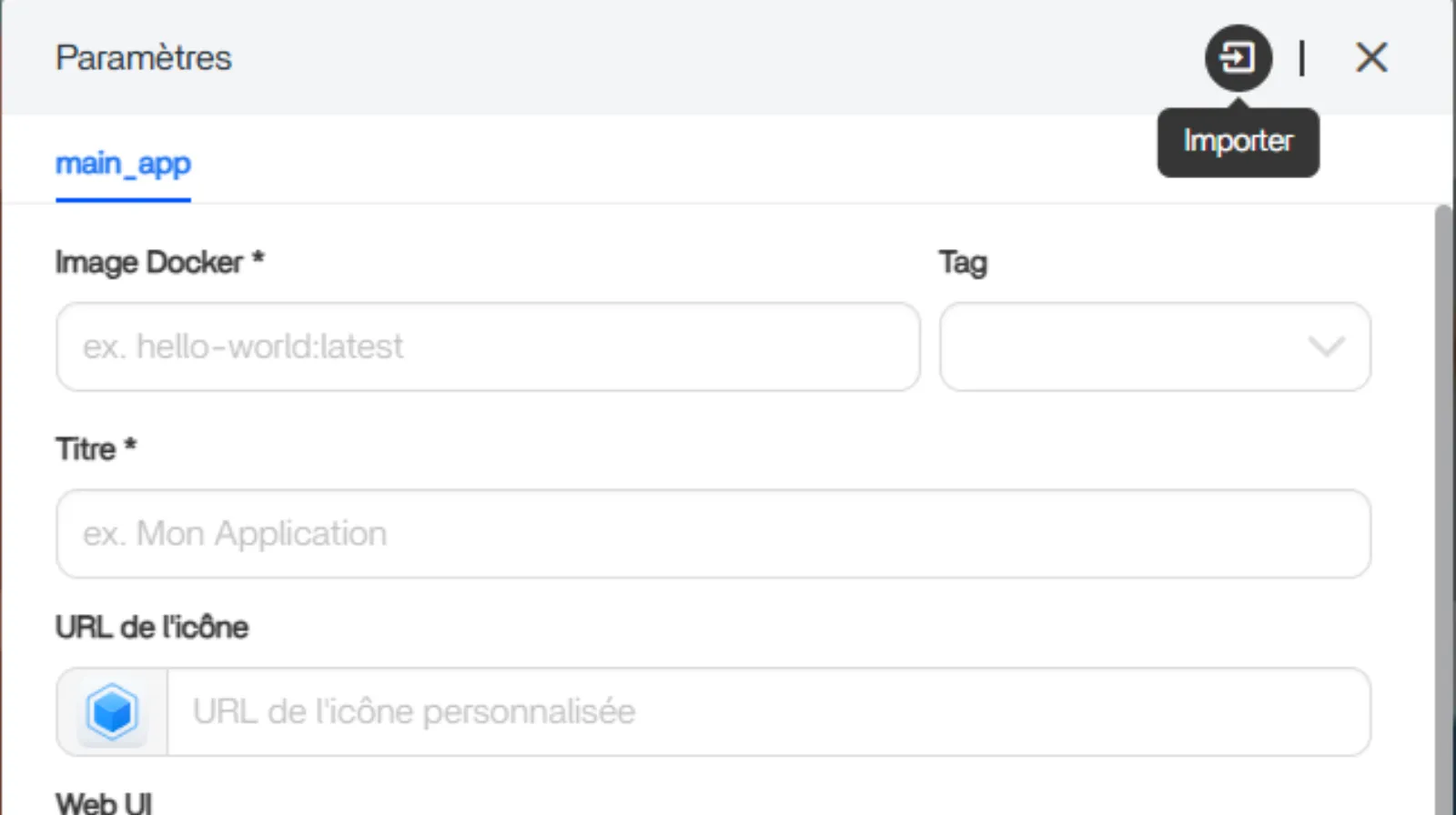
1.2. La fenêtre des paramètres de votre application s’ouvre et cliquez sur l’icône flèche vers le carré en haut à droite, avec pour libellé Importer
1.3. Le pop-up vous propose d’importer votre configuration avec un fichier YAML ou de copier-coller celle-ci dans la fenêtre dédiée. Vous pouvez agrandir cette fenêtre en sélectionnant les deux traits en bas à droite.
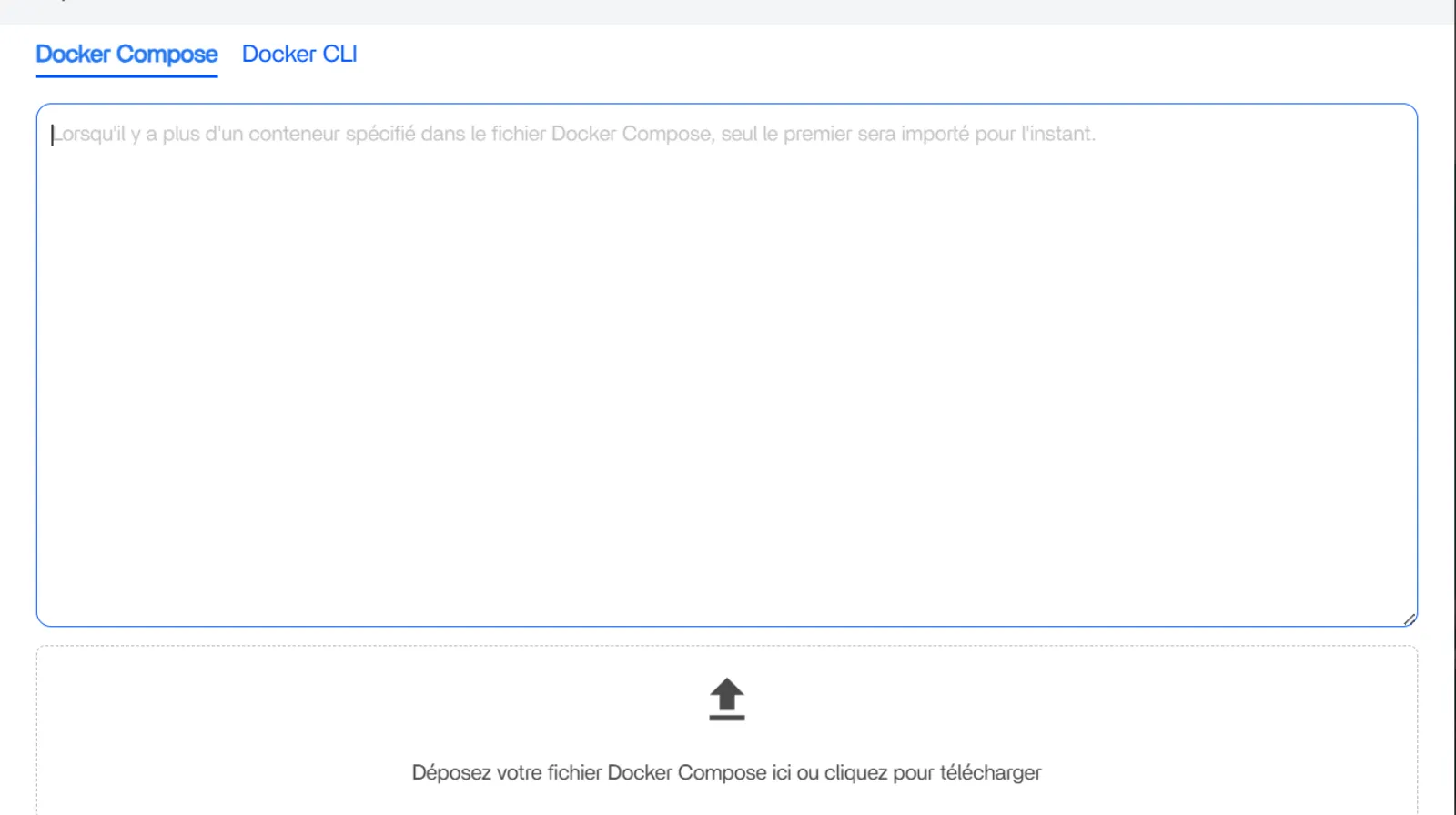
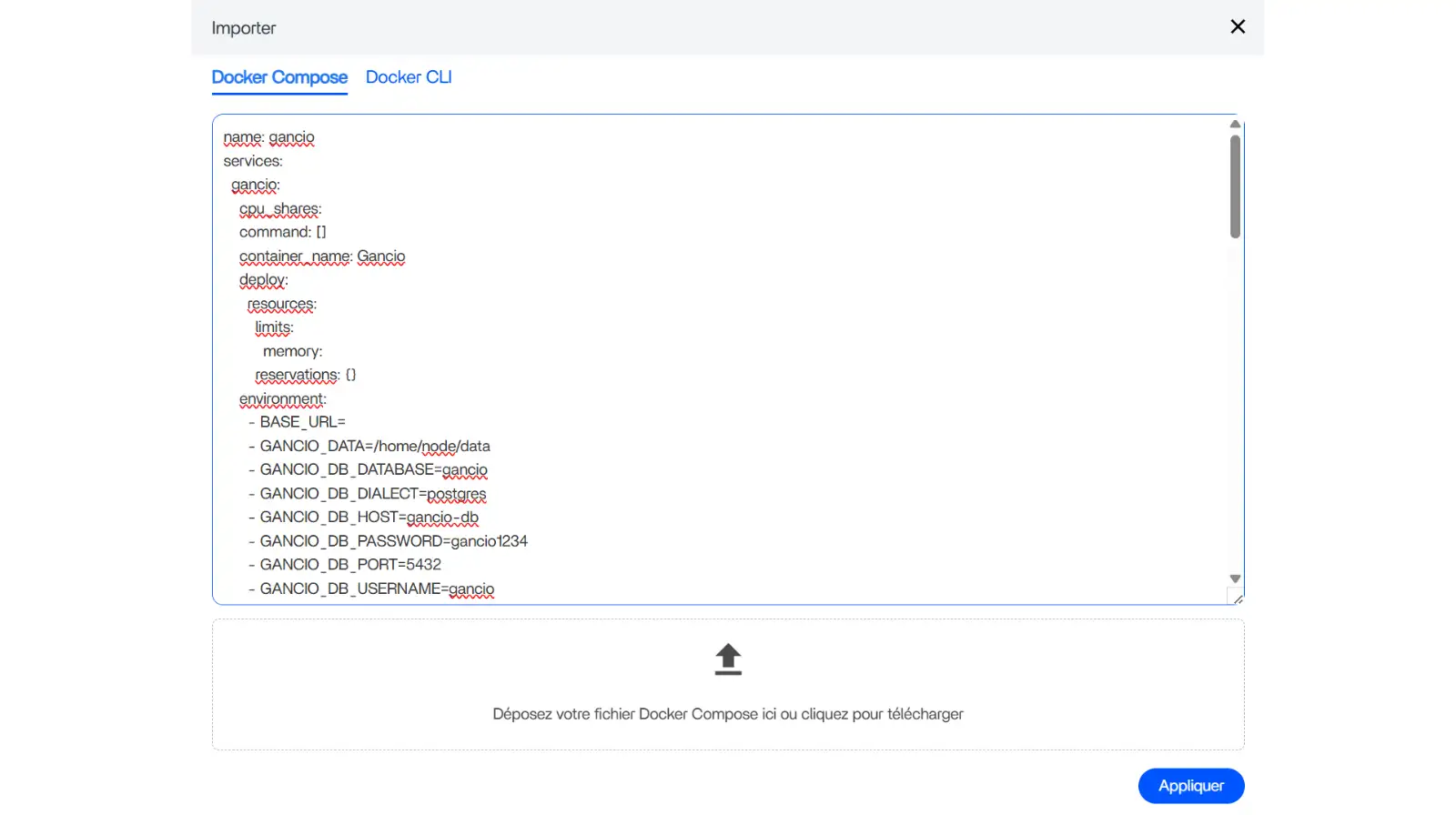
1.4. Copier-coller dans la fenêtre le script de configuration ci dessous.
name: gancio
services:
  gancio:
    cpu_shares:
    command: []
    container_name: Gancio
    deploy:
      resources:
        limits:
          memory:
        reservations: {}
    environment:
      - BASE_URL=
      - GANCIO_DATA=/home/node/data
      - GANCIO_DB_DATABASE=gancio
      - GANCIO_DB_DIALECT=postgres
      - GANCIO_DB_HOST=gancio-db
      - GANCIO_DB_PASSWORD=gancio1234
      - GANCIO_DB_PORT=5432
      - GANCIO_DB_USERNAME=gancio
      - NODE_ENV=production
      - TZ=Europe/Paris
    image: cisti/gancio:latest
    labels:
      icon: https://gancio.org/assets/gancio.png
    ports:
      - target: 13120
        published: "13120"
        protocol: tcp
    restart: always
    volumes:
      - type: bind
        source: /DATA/AppData/gancio/data
        target: /home/node/data
    devices: []
    cap_add: []
    networks:
      - gancio
    privileged: false
  gancio-db:
    cpu_shares:
    command:
      - postgres
    container_name: Gancio-DB
    deploy:
      resources:
        limits:
          memory:
        reservations: {}
    environment:
      - PGDATA=/var/lib/postgresql/data
      - POSTGRES_DB=gancio
      - POSTGRES_PASSWORD=gancio1234
      - POSTGRES_USER=gancio
    hostname: Gancio-DB
    image: postgres:15
    labels:
      icon: https://gancio.org/assets/gancio.png
    restart: always
    volumes:
      - type: bind
        source: /DATA/AppData/gancio/db
        target: /var/lib/postgresql/data
    ports: []
    devices: []
    cap_add: []
    networks:
      - gancio
    privileged: false
networks:
  gancio:
    name: gancio
x-casaos:
  architectures:
    - amd64
  author: lesion
  hostname:
  icon: https://gancio.org/assets/gancio.png
  is_uncontrolled: false
  main: gancio
  port_map: "443"
  scheme: https
  title:
    custom: GANCIO
    en_us: Gancio
Cliquez sur Appliquer, puis sur OK sur le Pop-up qui s’affiche
1.5. Sur l’onglet gancio, indiquez le Nom De Domaine dans la fenêtre Web UI et sur les variables d'environnement en face de BASE_URL avec https devant.

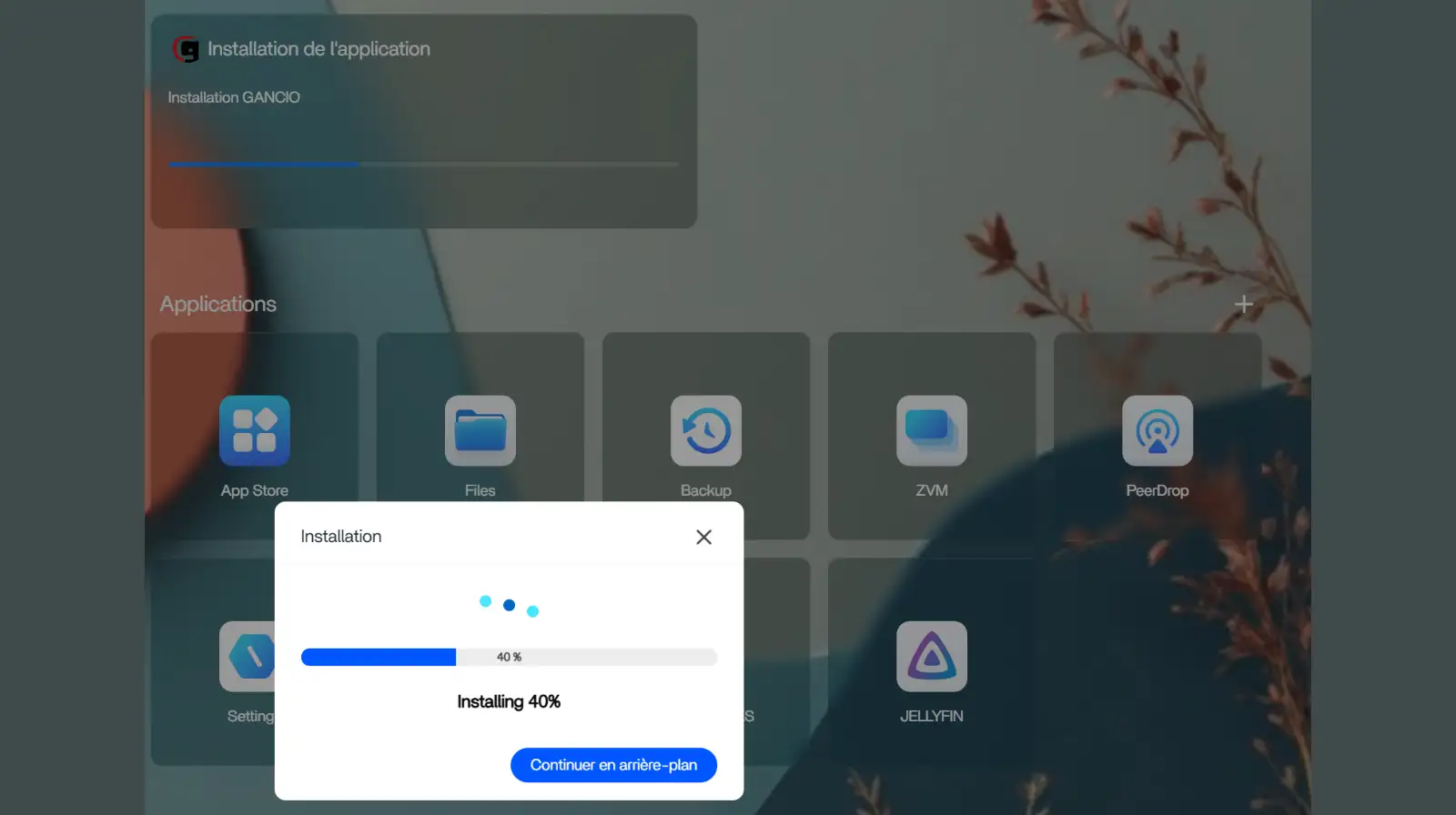
1.6. Cliquez sur Installer et patientez le temps de l’installation
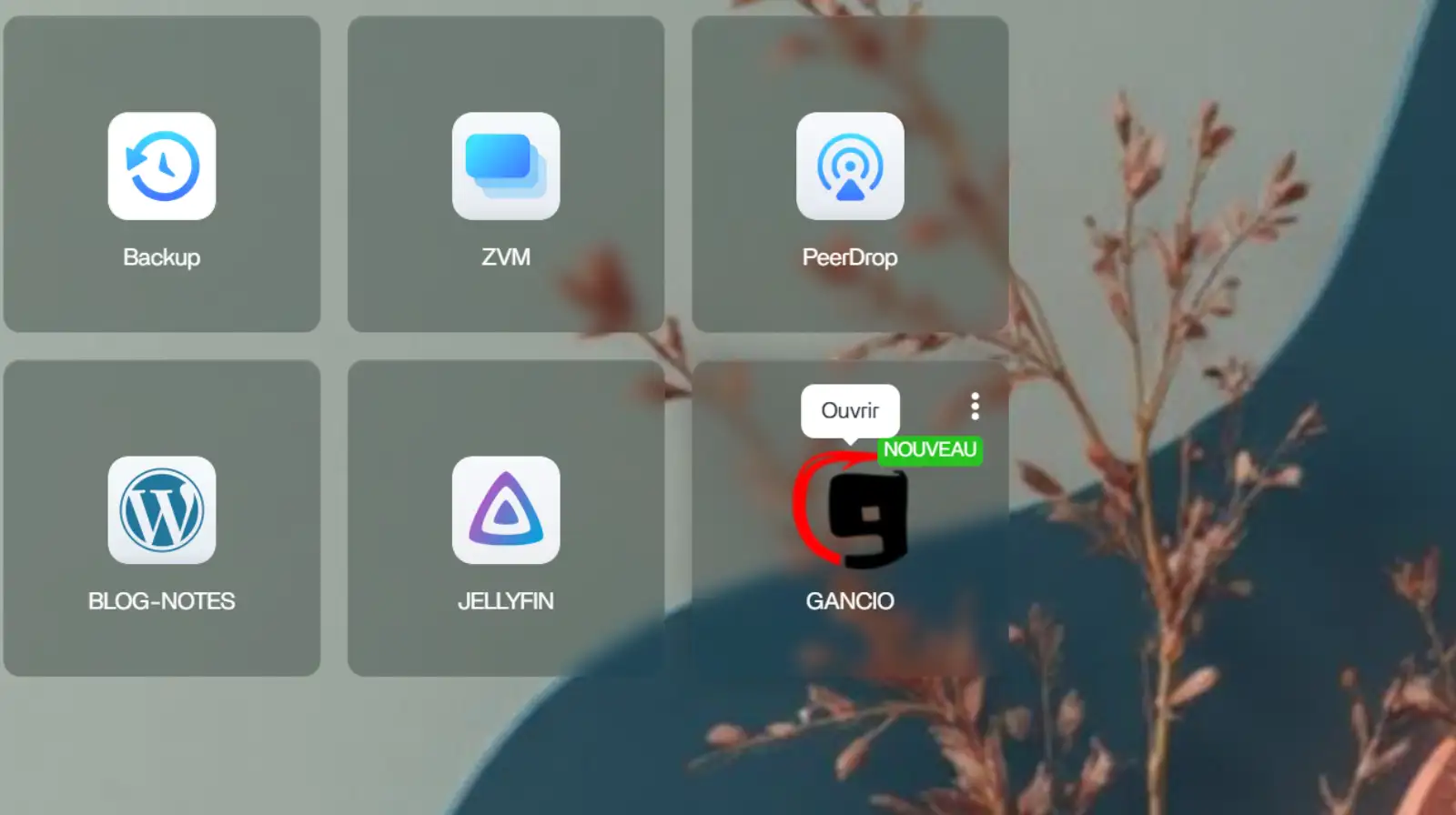
1.7. Puis, cliquez sur la nouvelle tuile créée pour ouvrir une nouvelle page web
Première configuration
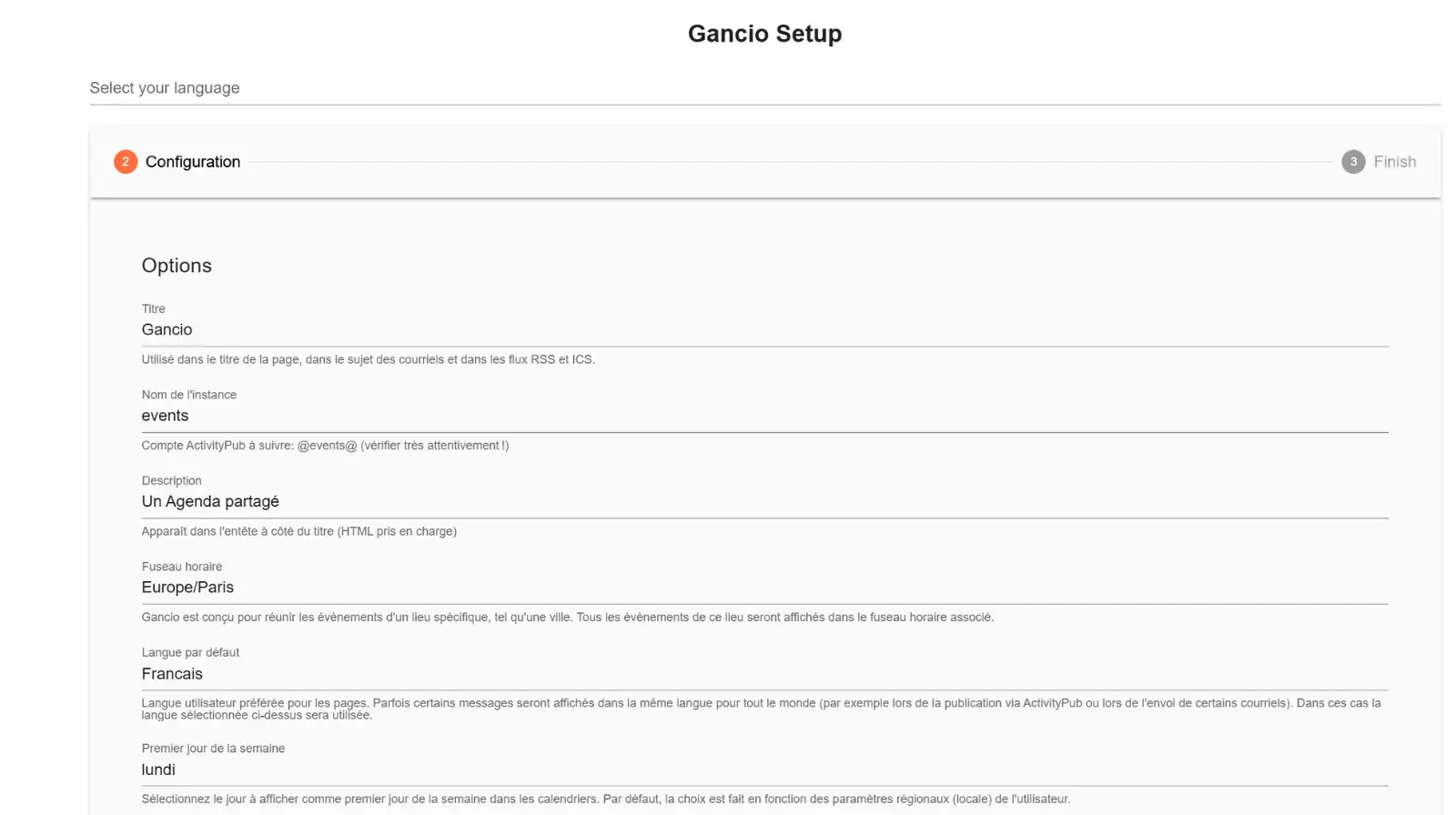
2.1. Sur la première page Setup, configurez la langue et le fuseau horaire. Nous pourrons finaliser les autres options par la suite. Puis, Suivant
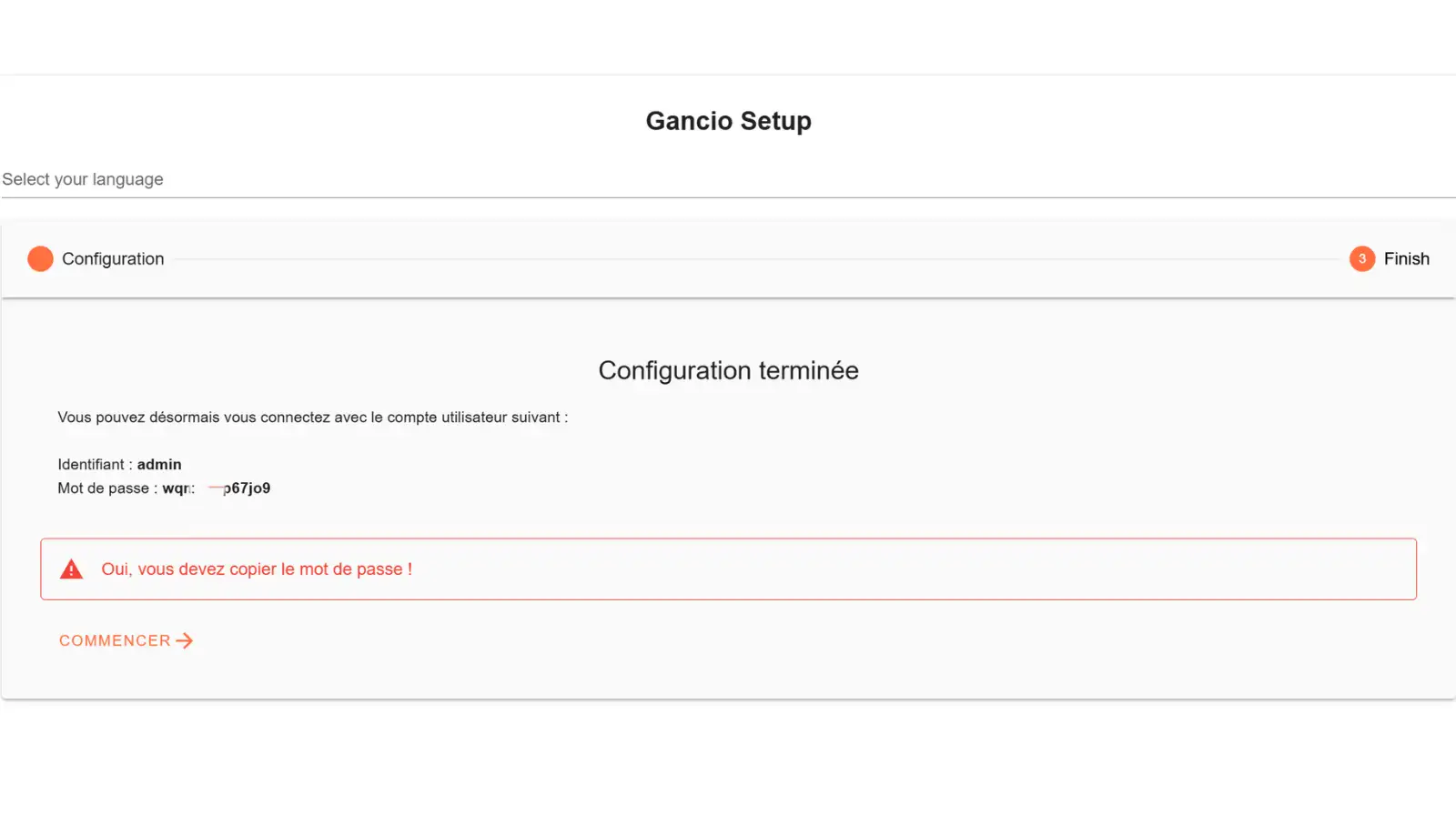
2.2. Copier l'id et le passe généré. Puis, Commencer
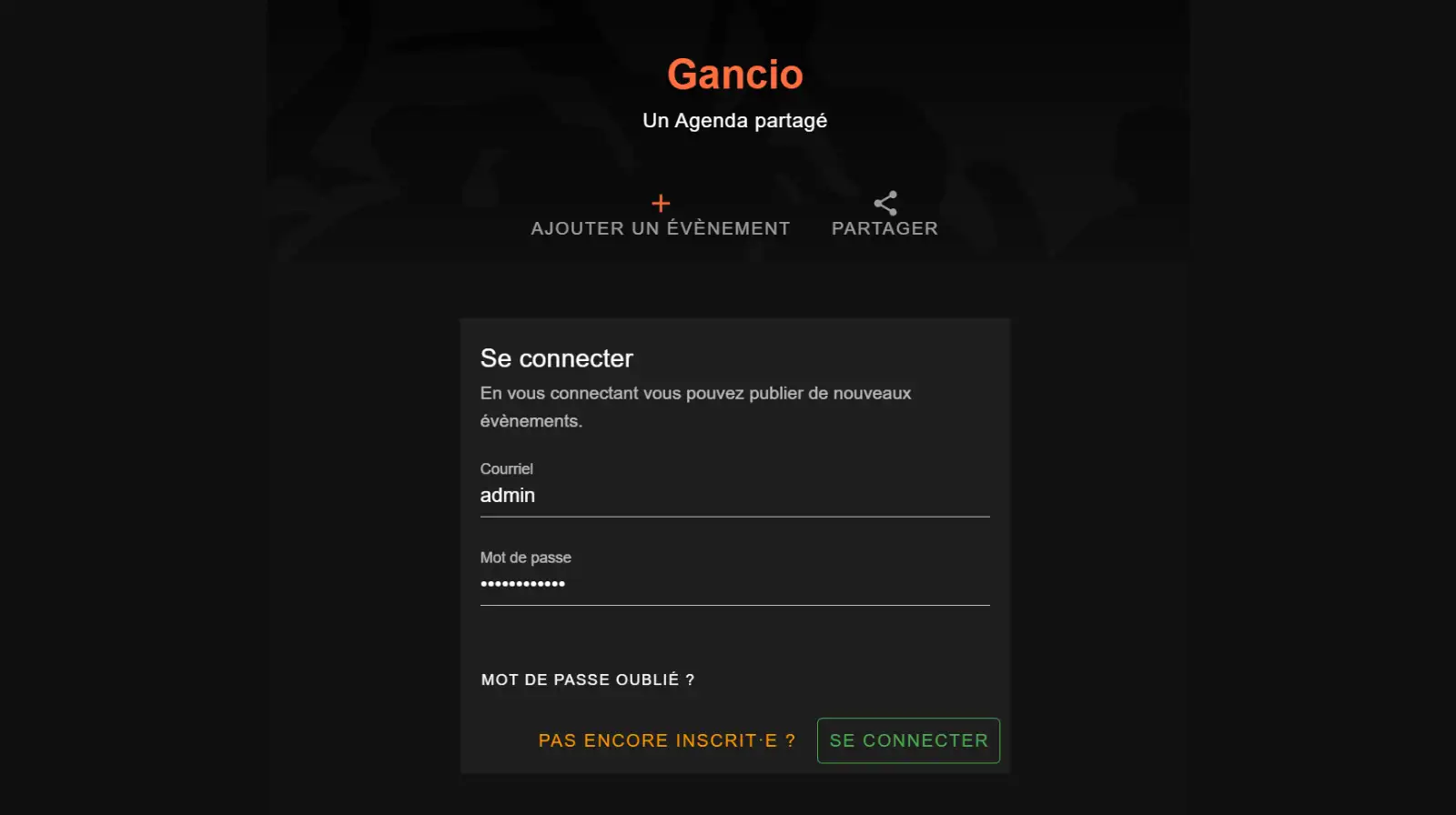
2.3. Identifiez vous avec les identifiants générés
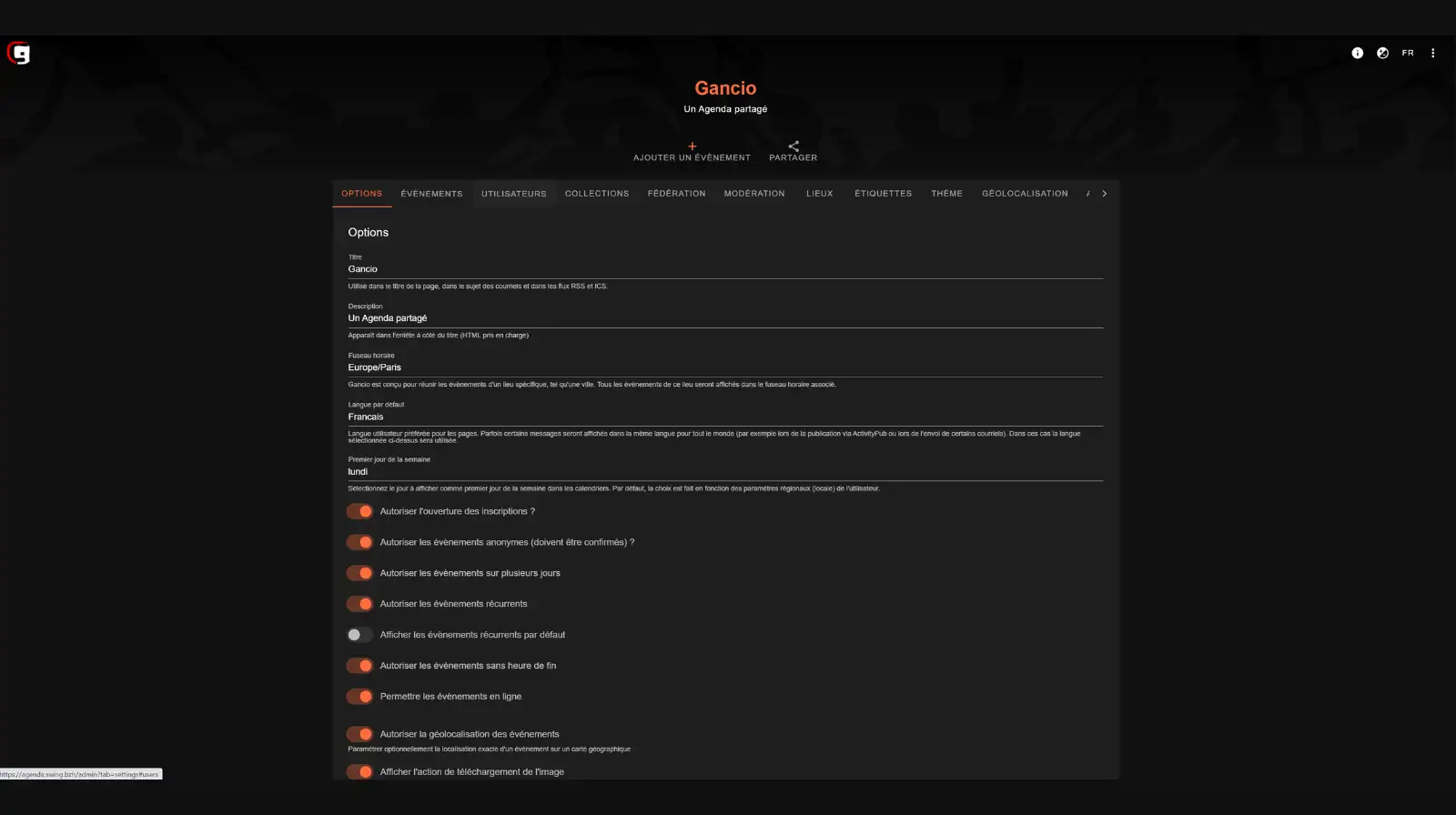
2.4. Configurez l'interface et profitez de Gancio
Configurer Paramètres d'e-mail
Afin de changer l'Administrateur ainsi que pour les participants du calendrier collaboratif puissent s'inscrire, il est indispensable de configurer les paramètres de l'e-mail.
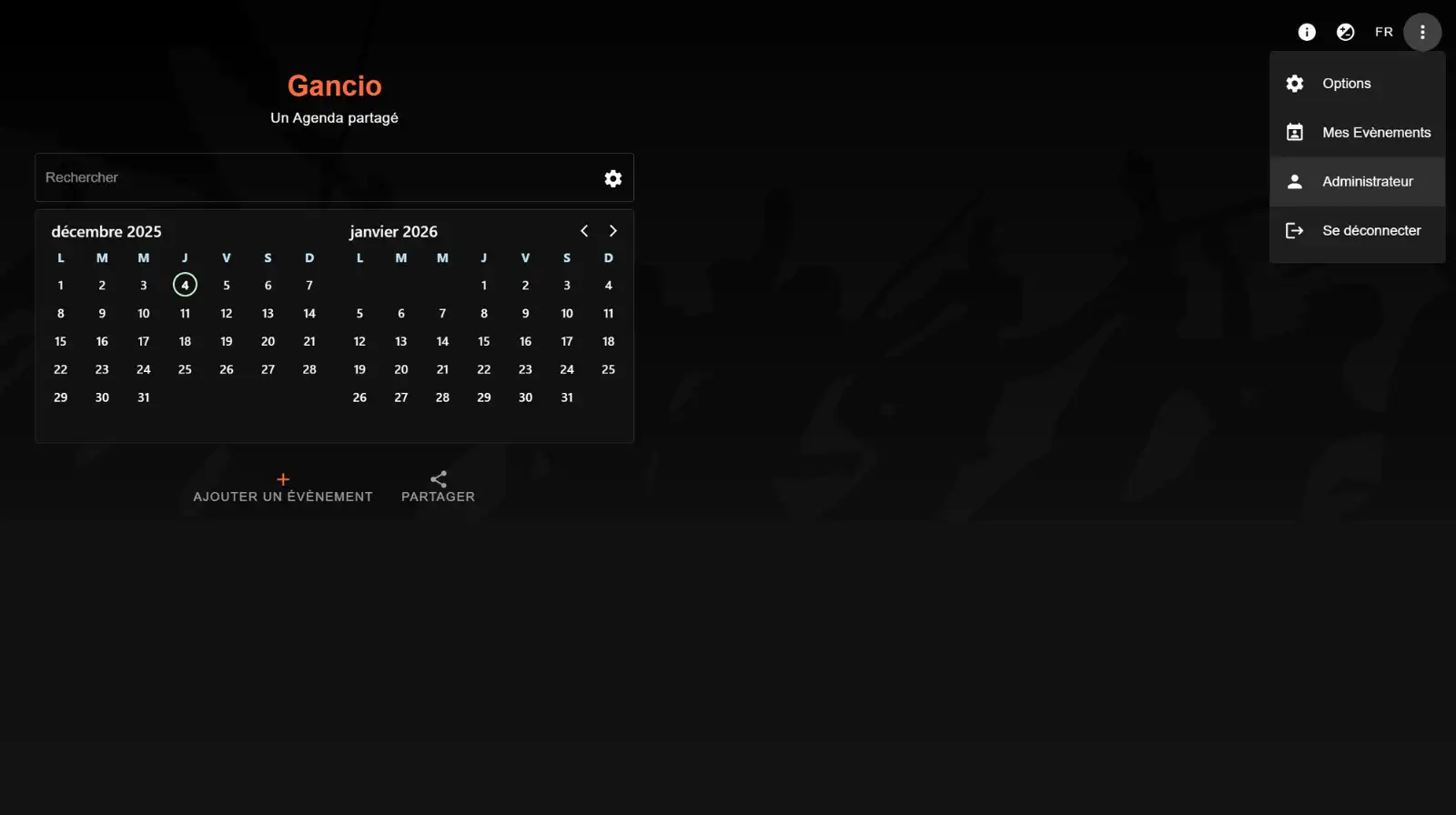
Pour accéder au Panneau de Configuration de Gancio, cliquez sur l'icône 3 points en haut à droite de la page d'accueil et sélectionnez Administrateur.
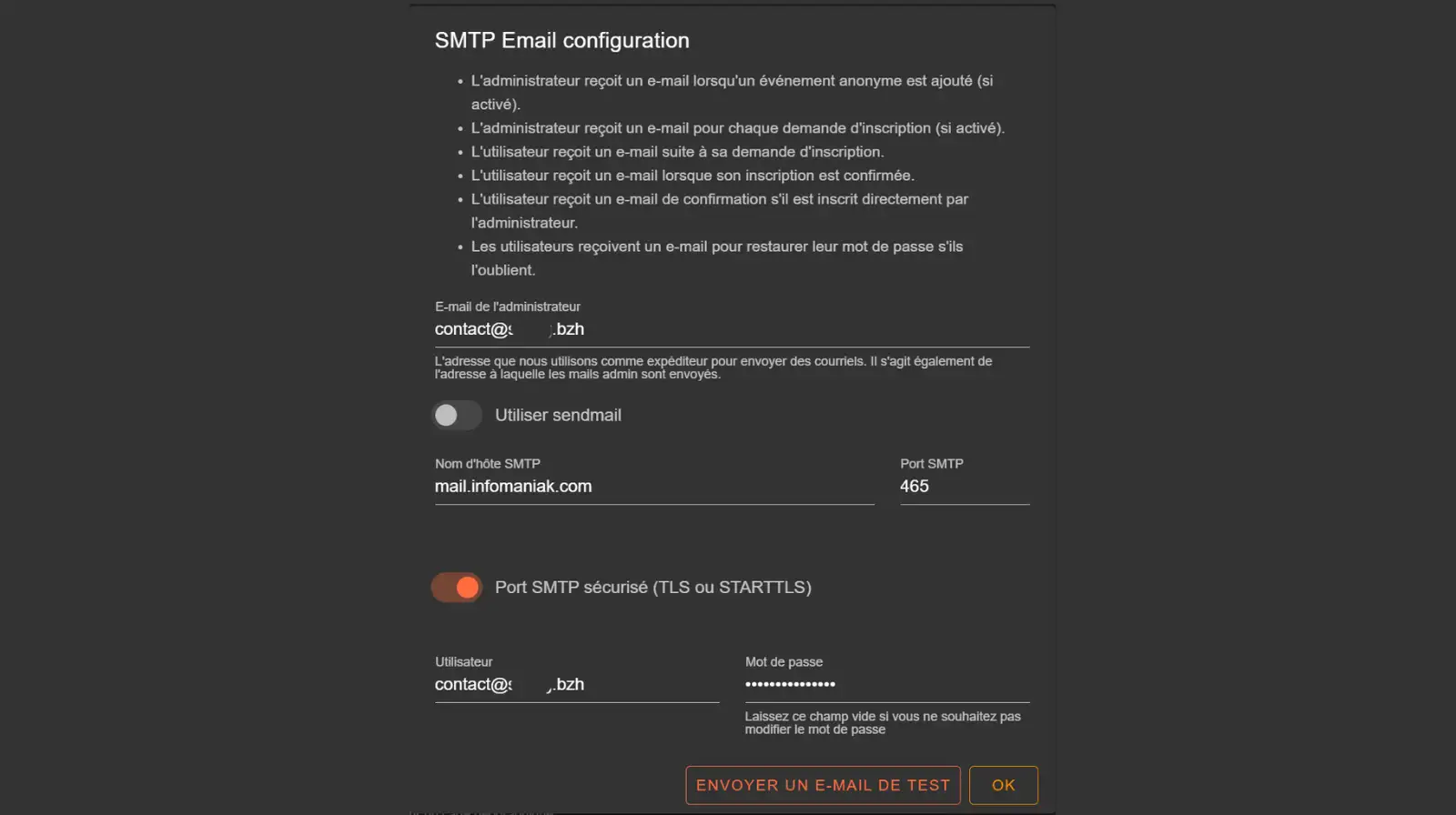
Sur le bas de l'onglet Options du panneau de configuration, cliquez sur le bouton PARAMÈTRES D'E-MAIL. Puis, remplissez le pop-up avec les éléments SMTP de configuration de votre hébergeur courriel.
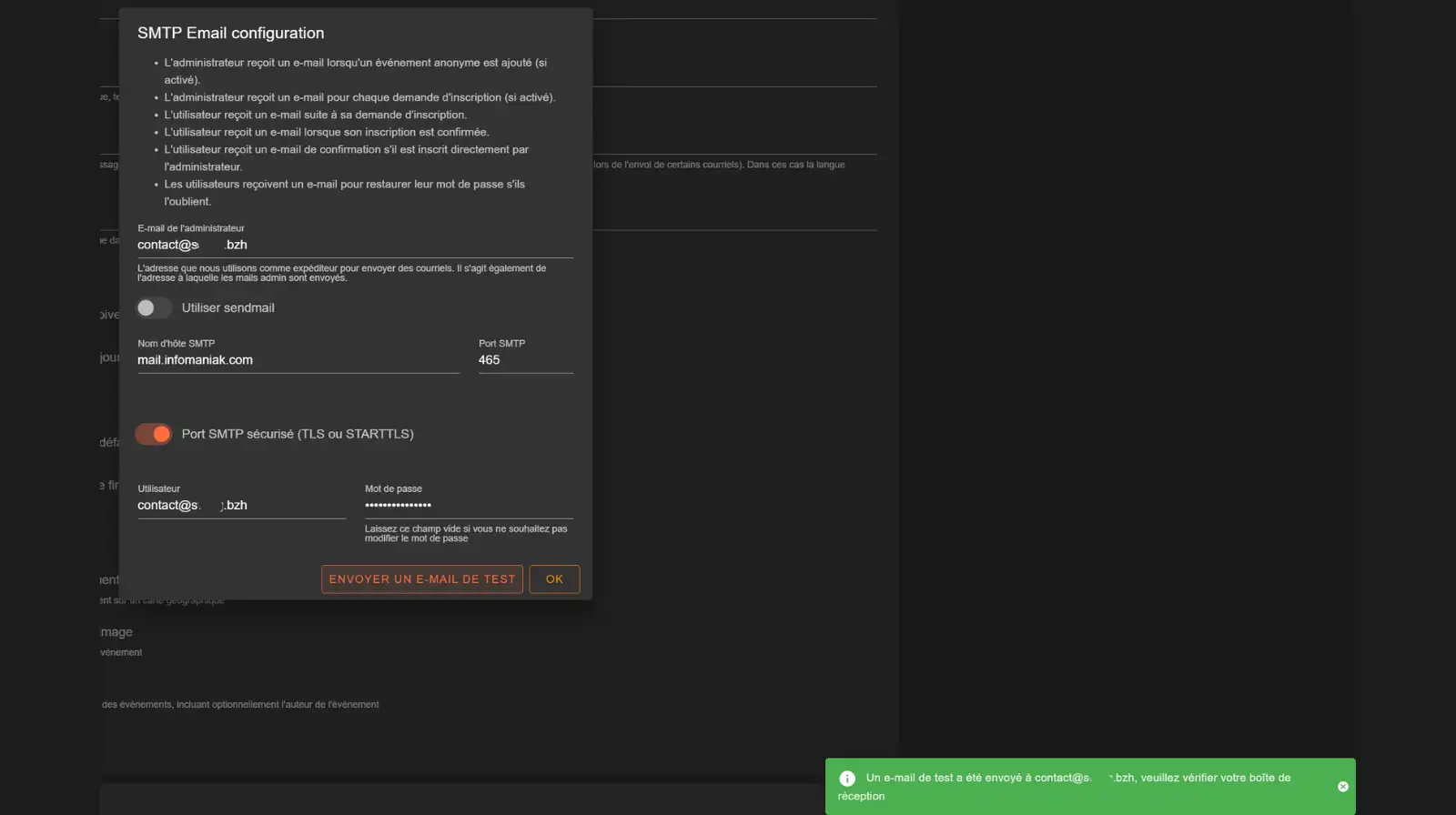
Et, cliquez sur ENVOYER UN E-MAIL DE TEST. Si votre configuration est correcte, le pop-up vert s'affiche. Vérifiez la réception de cette confirmation sur votre client de la boîte mail.
Créer un nouvel Administrateur
Afin de personnaliser, l'identifiant ainsi que le mot de passe d'un ou plusieurs Administrateur(s), ouvrez l'onglet UTILISATEURS
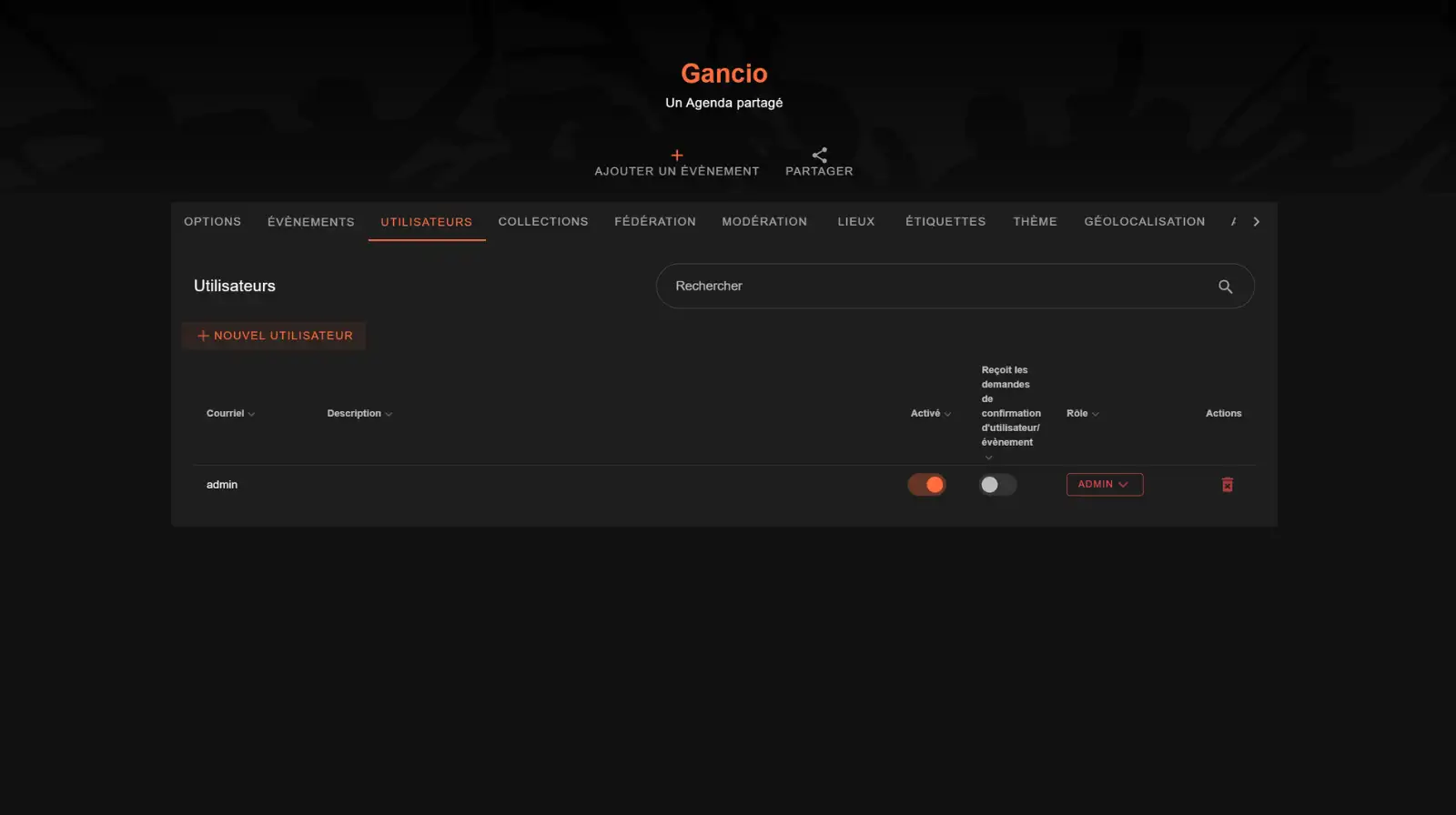
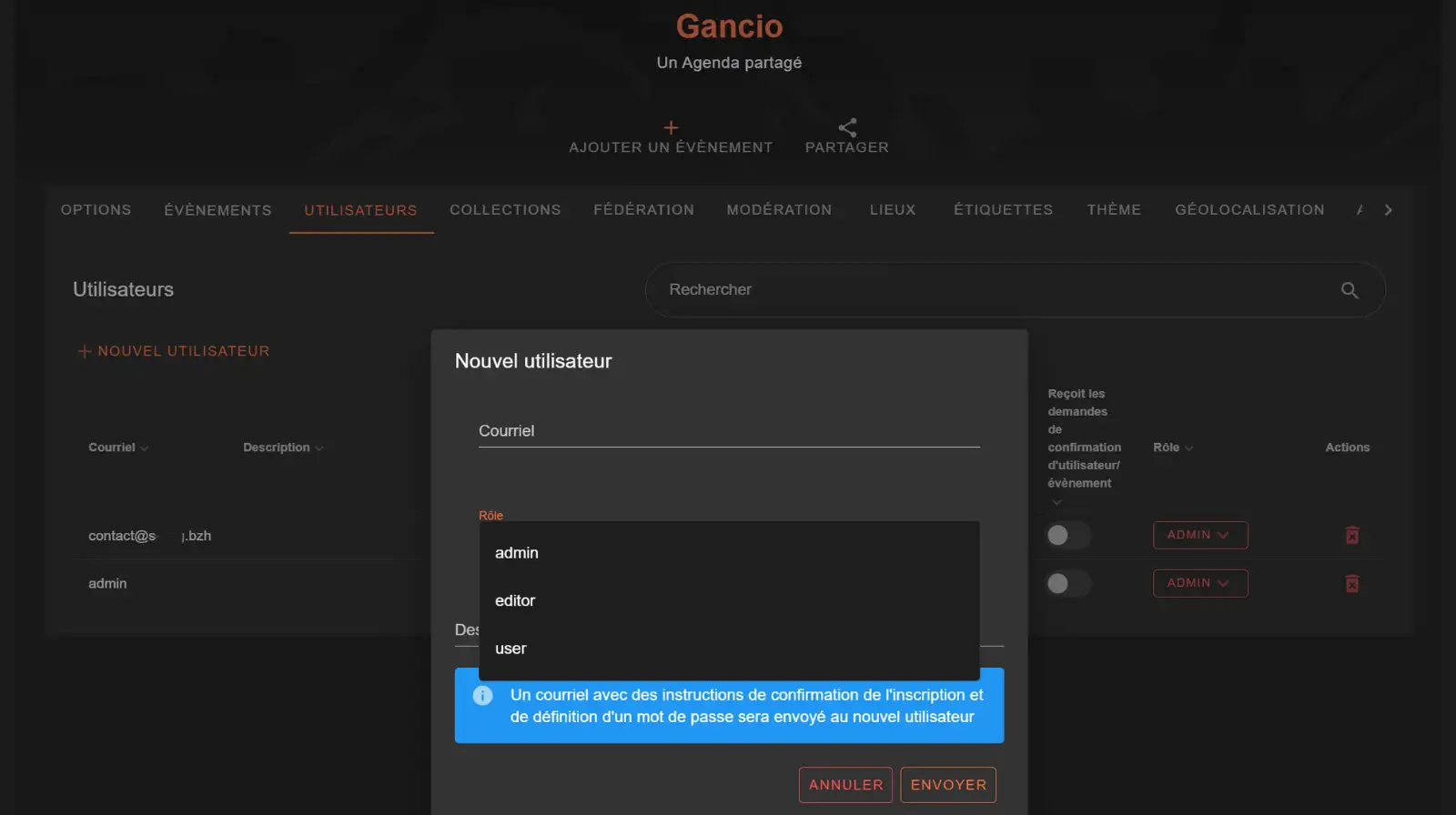
Cliquez sur le bouton +NOUVEL UTILISATEUR. Sélectionnez Rôle admin. Indiquez l'adresse courriel de l'Administrateur, vous-même je suppose. Puis, ENVOYER.
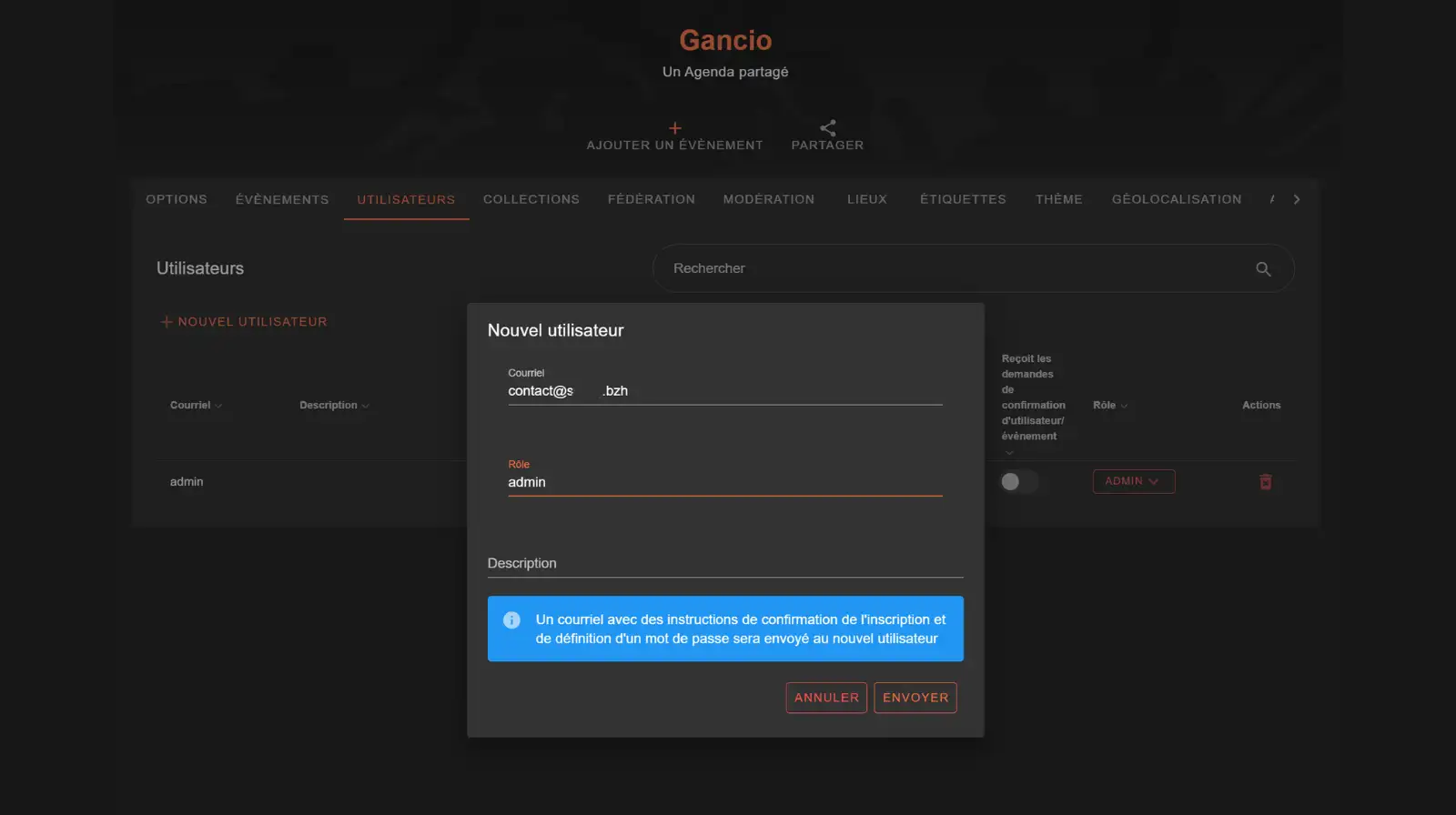
Ouvrez votre boîte courriel, et cliquez sur le lien reçu Confirmez-le et créez un mot de passe
Définissez le mot de passe
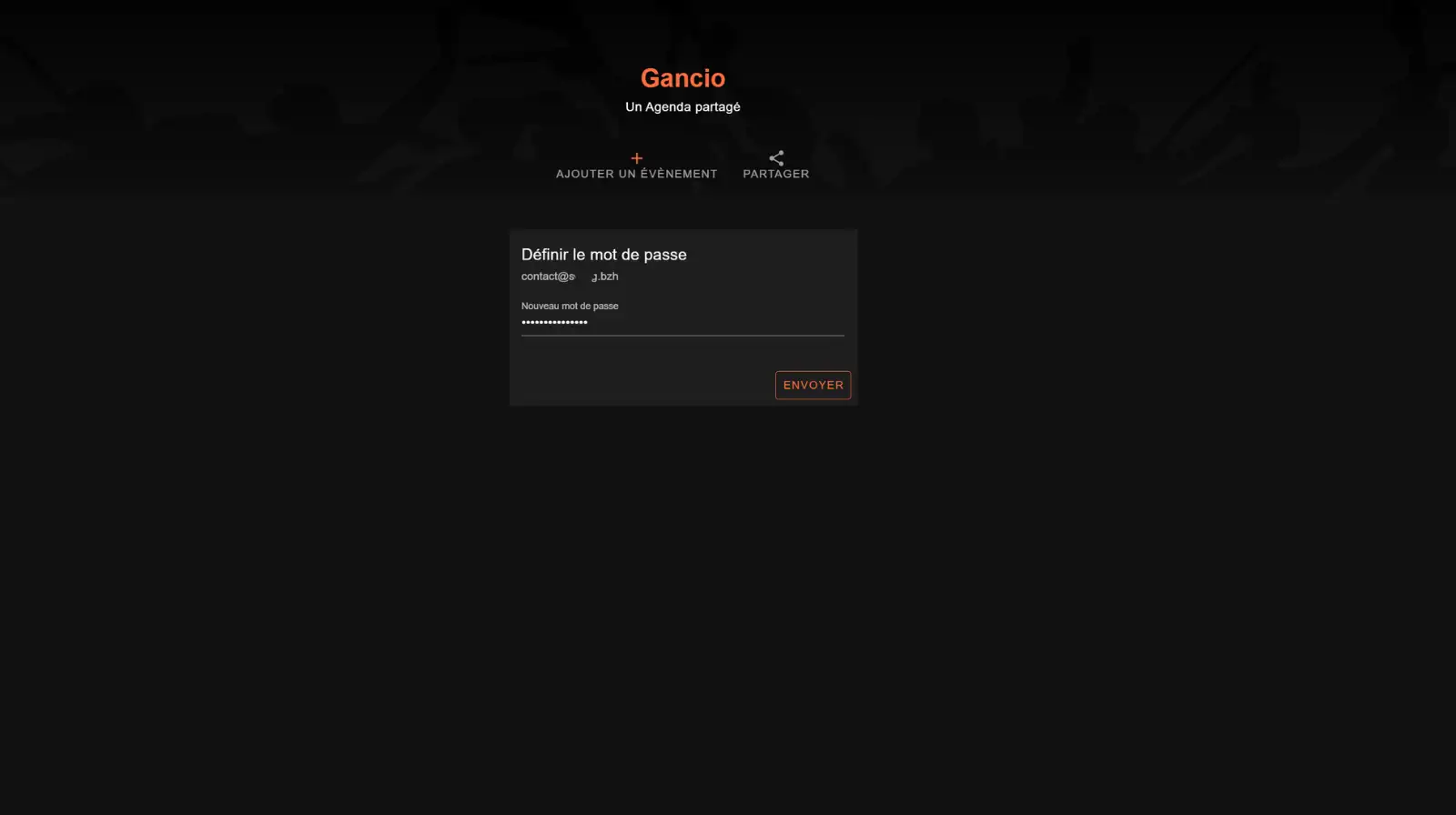
Vous pouvez dès à présent vous connecter en Administrateur avec vos propres identifiants. Supprimez l'admin par défaut et créer d'autres Administrateurs et ou ajouter manuellement des utilisateurs editor ou user