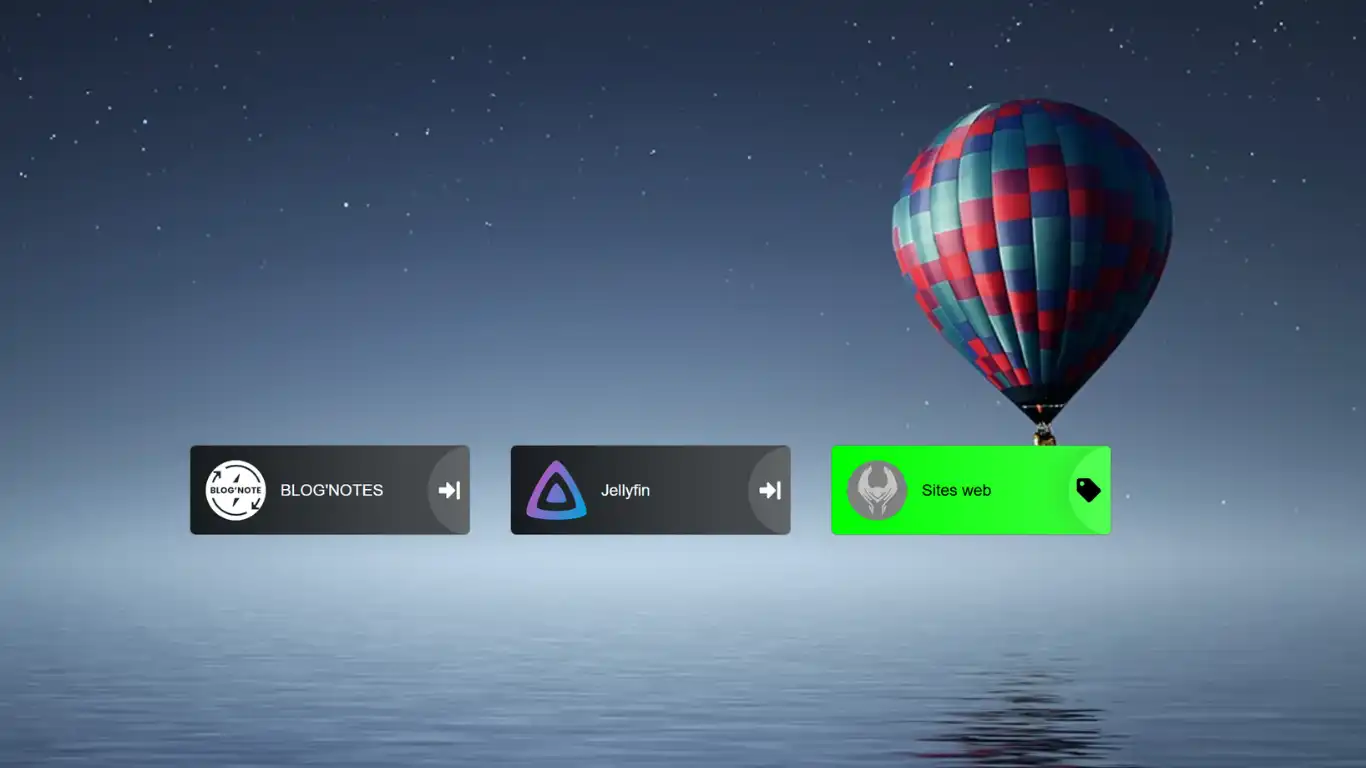
Tableau de bord
Heimdall est un tableau de bord web open-source conçu pour organiser et centraliser l'accès à toutes vos applications et services web auto-hébergés (comme Plex, Portainer, qBittorrent, Radarr, Sonarr, etc.) via une interface simple et personnalisable.
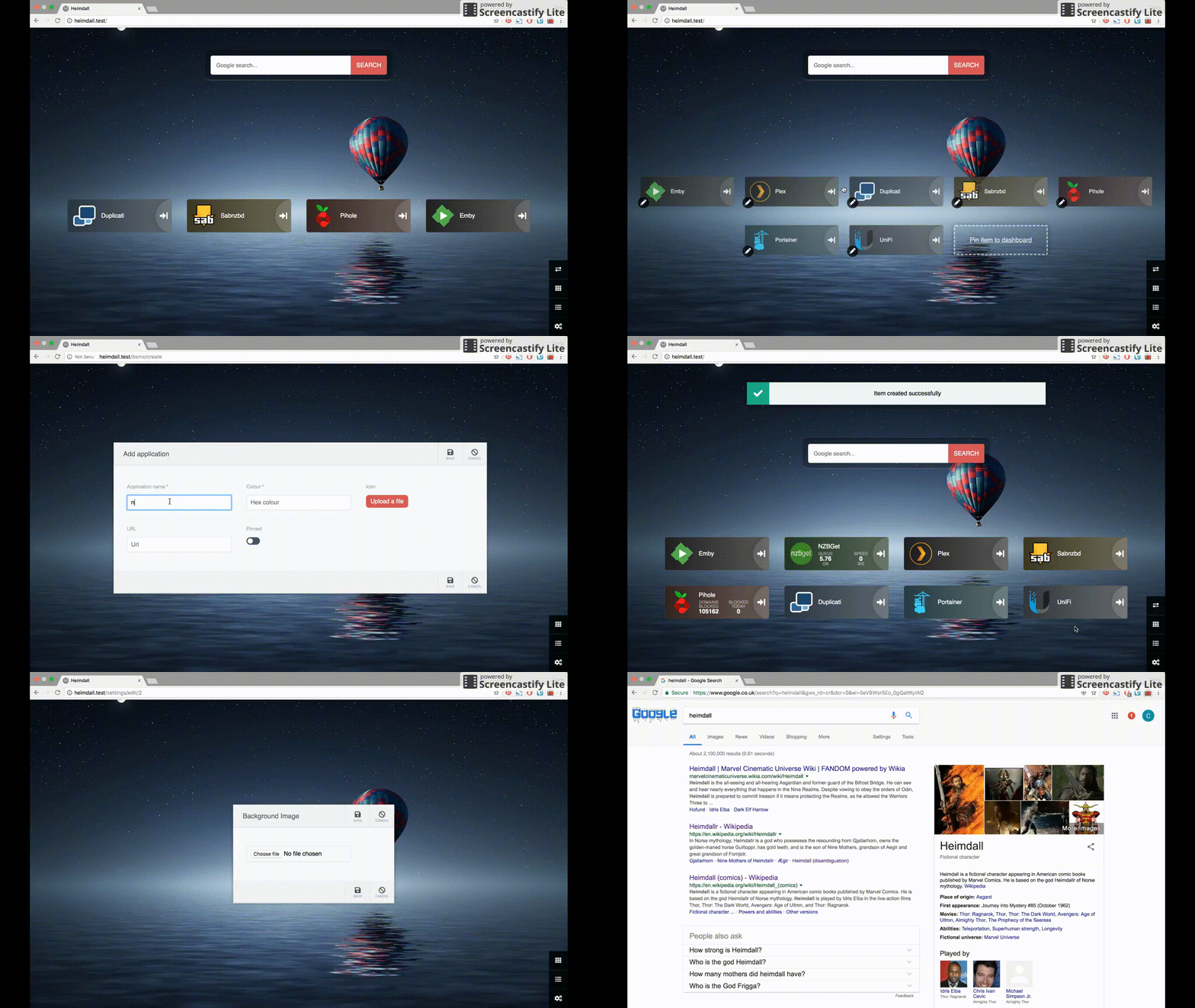
Heimdall est une solution élégante pour organiser toutes vos applications web. Il est dédié à cet effet afin que vous ne perdiez pas vos liens dans une mer de signets.
Pourquoi ne pas l'utiliser comme page de démarrage de votre navigateur ? Il a même la possibilité d'inclure une barre de recherche en utilisant Google, Bing ou DuckDuckGo.
Caractéristiques
- Tableau de bord personnalisé : Affiche tous vos services en un clic, avec des icônes dynamiques (issu de Flaticon).
- Intégration en temps réel : Certaines applications (comme Transmission ou Radarr) affichent des données en direct.
- Barre de recherche intégrée : Utilise Google, Bing ou DuckDuckGo directement depuis le dashboard.
- Sécurité : Supporte la protection par mot de passe.
- Multiplateforme : Image disponible pour x86_64, ARM64, ARMv7, etc.
Illustration de Heimdall sur GitHub
Configuration Console
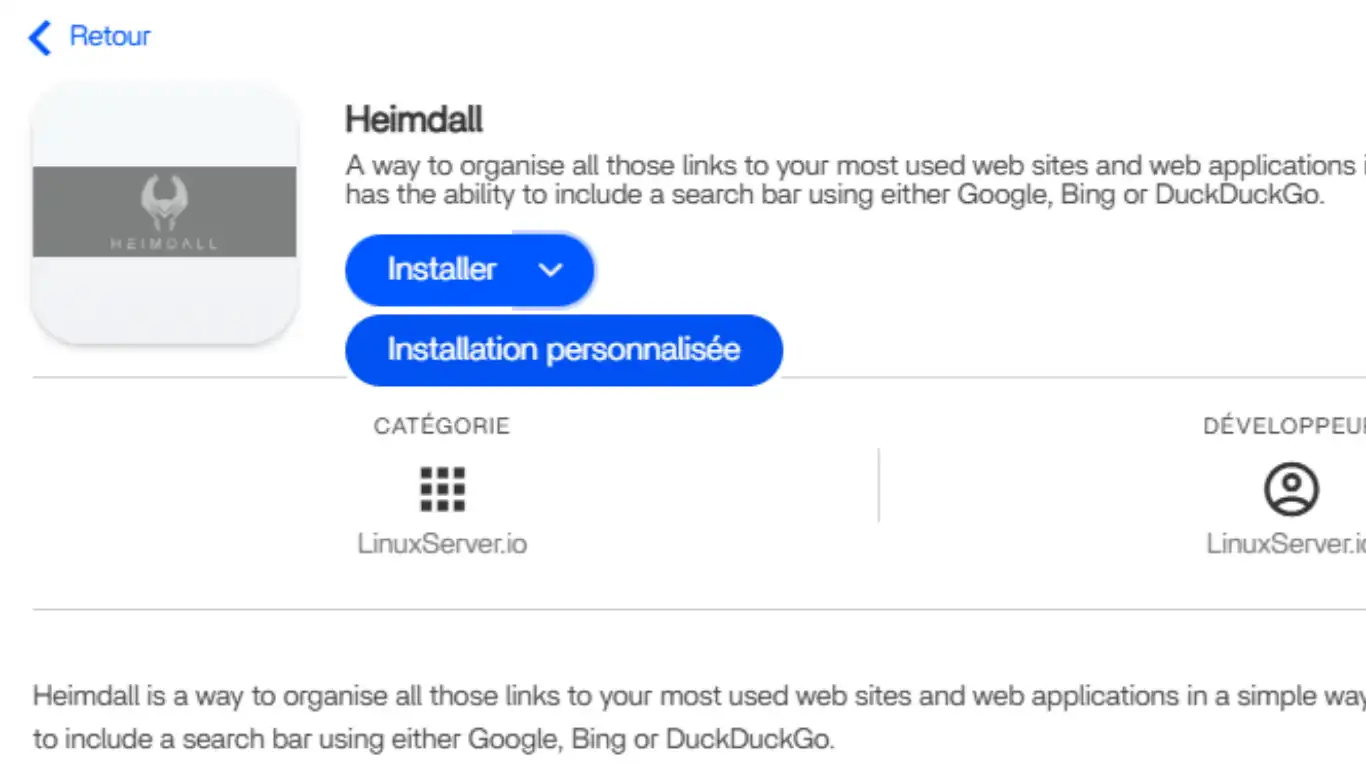
Pour cette application, l'App Store propose Heimdall par LinuxServer.io . Vous pouvez choisir soit la trame de configuration du magasin (en mettant à niveau l'image à latest) ou le YAML puis, finaliser la configuration de cette application.
Avec le magasin d'applications
Ouvrez App Store et sur la barre de recherche tapez Heimdall.
Cliquez sur l'icône de l'app proposée par LinuxServer.io et sélectionnez sous le bouton Installer -> Installation personnalisée
Avec le YAML
Copiez collez le code YAML ci-dessous pour une installation personnalisée en important le code (voir méthode sur Mazanoke par exemple)
name: heimdall
services:
  app:
    cpu_shares:
    command: []
    container_name: heimdall
    deploy:
      resources:
        limits:
          memory:
        reservations:
          devices: []
    environment:
      - ALLOW_INTERNAL_REQUESTS=
      - PGID=
      - PUID=
      - TZ=Europe/Paris
    image: linuxserver/heimdall:latest
    labels:
      icon: https://spin.atomicobject.com/wp-content/uploads/heimdall-icon-large2.png
    ports:
      - target: 80
        published: "31020"
        protocol: tcp
      - target: 443
        published: "31021"
        protocol: tcp
    restart: unless-stopped
    volumes:
      - type: bind
        source: /DATA/AppData/heimdall/config
        target: /config
    devices: []
    cap_add: []
    networks:
      - default
    privileged: false
networks:
  default:
    name: linuxserver-heimdall_default
x-casaos:
  architectures:
    - amd64
    - arm64
  author:
  category: LinuxServer.io
  developer: LinuxServer.io
  hostname:
  icon: https://spin.atomicobject.com/wp-content/uploads/heimdall-icon-large2.png
  index: /
  is_uncontrolled: false
  main: app
  port_map: "31020"
  scheme: http
  store_app_id:
  thumbnail: https://raw.githubusercontent.com/linuxserver/docker-templates/master/linuxserver.io/img/heimdall-banner.png
  title:
    custom: HEIMDALL
    en_us: Heimdall
Paramètres Heimdall
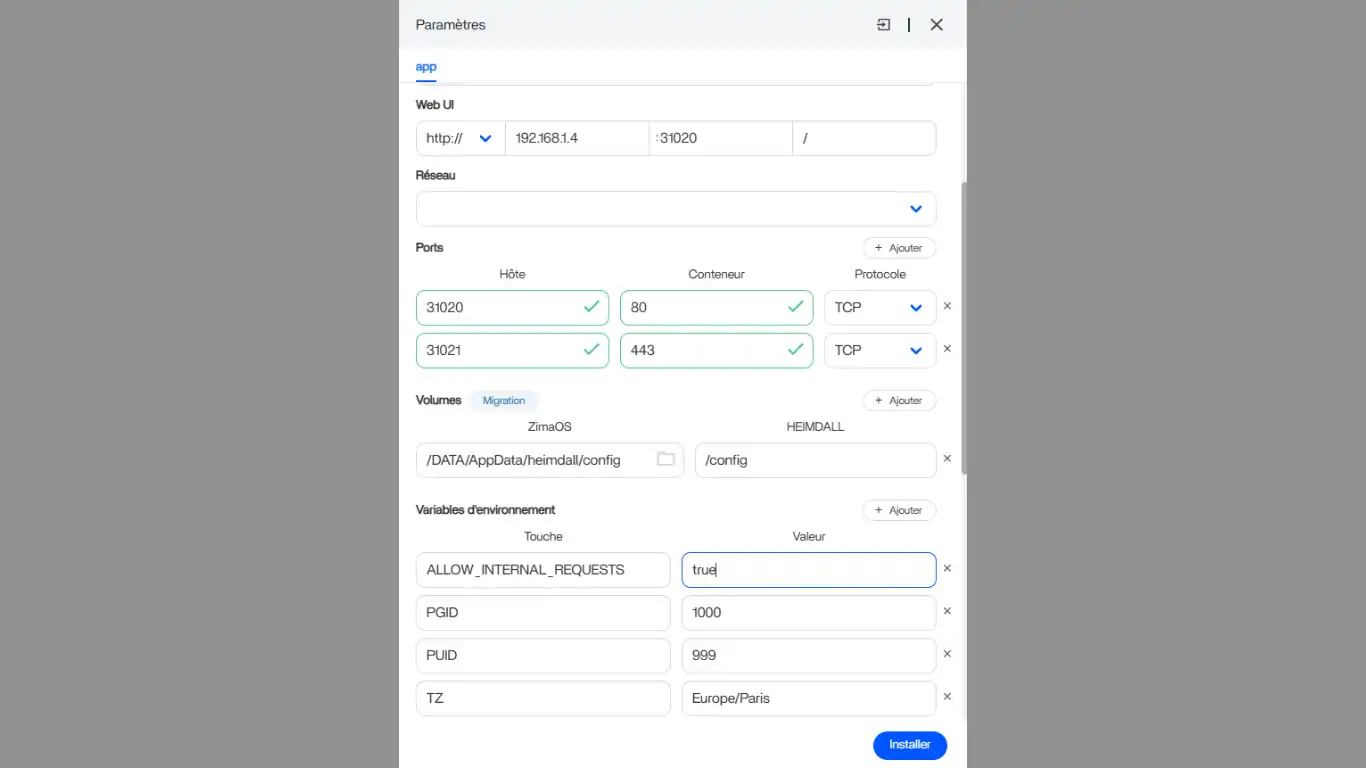
Si vous avez choisi de configurer l'application avec celle proposée par l'App Store,
- Modifiez le Tag de l'image de Heimdall à : latest
- Changez les ports Hôte (colonne de gauche) face à 80 et 443
- Remplacez le chemin hôte / ZimaOS à Volume (fenêtre de gauche) par /DATA/AppData/heimdall/config
- Indiquez le nom du conteneur (dernière fenêtre en bas) avec heimdall
- Et, complétez avec ce qui suit
Sur la console, indiquez sur la Web UI l'adresse locale de votre machine.
Optionnel : Vous pouvez changer les ports hôte si nécessaire (ici déterminés à à 31020 et 31021).
Pour les variables d'environnement,
Indiquez vos PGID et PUID
En face de ALLOW_INTERNAL_REQUESTS indiquez -> true <- uniquement si vous souhaitez créer des liens avec vos IP locales (par défaut vide = false)
Installer
Cliquez sur Installer et patientez le temps de l’installation
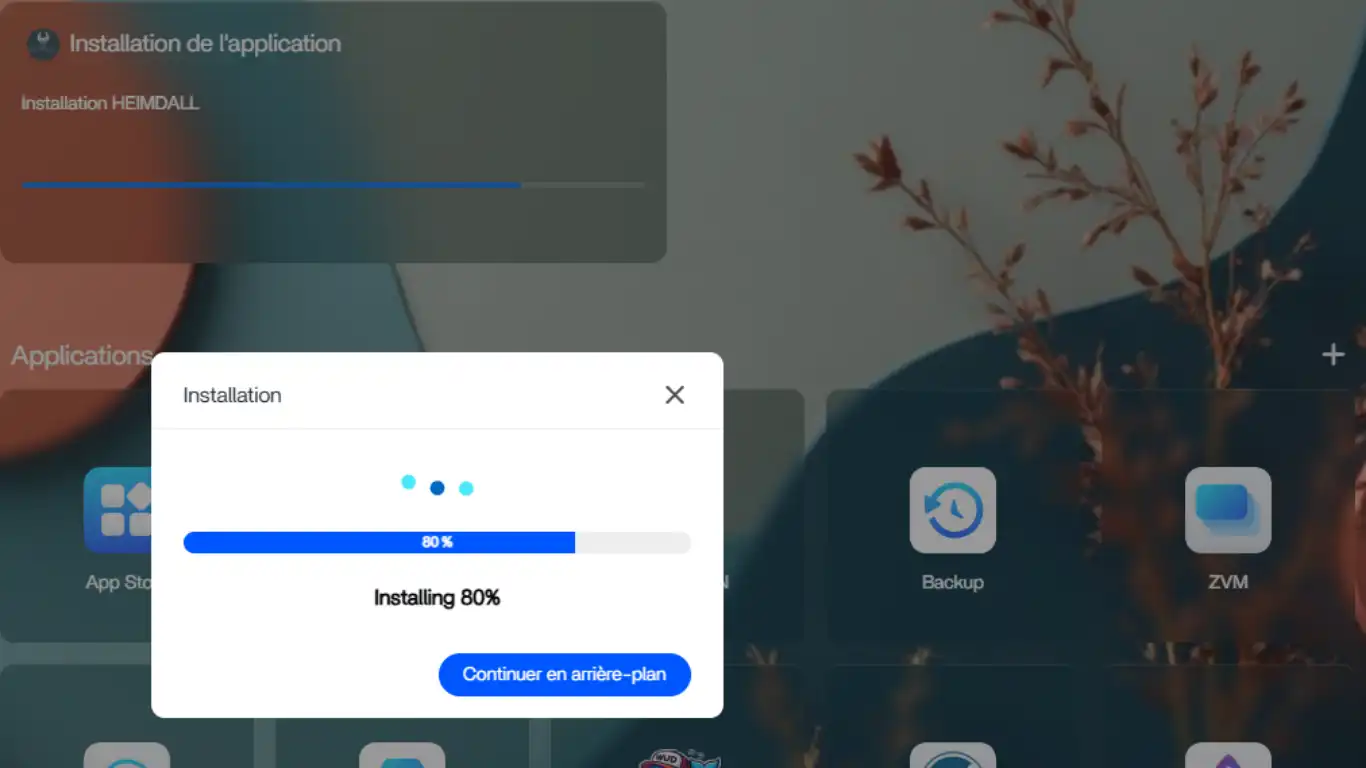
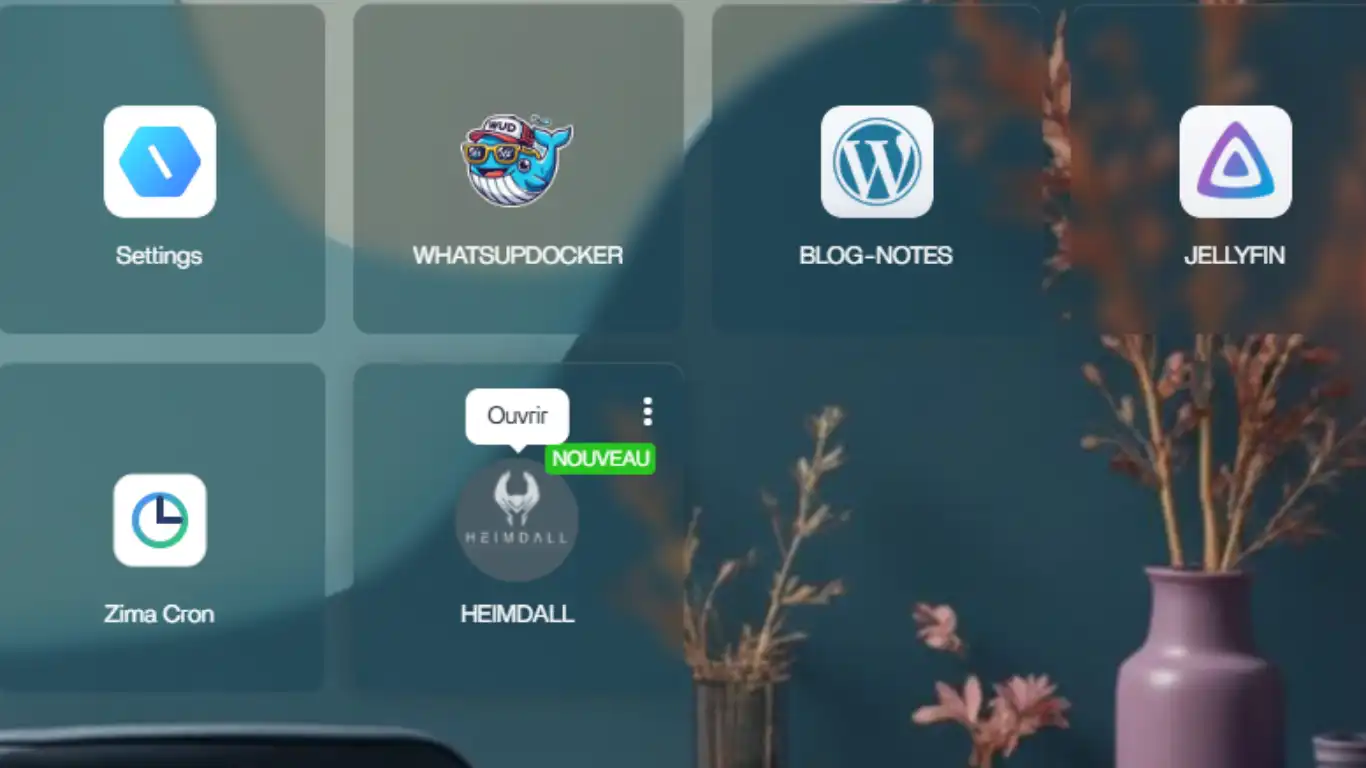
Ouvrir Heimdall
Puis, cliquez sur la nouvelle tuile créée pour ouvrir une nouvelle page web
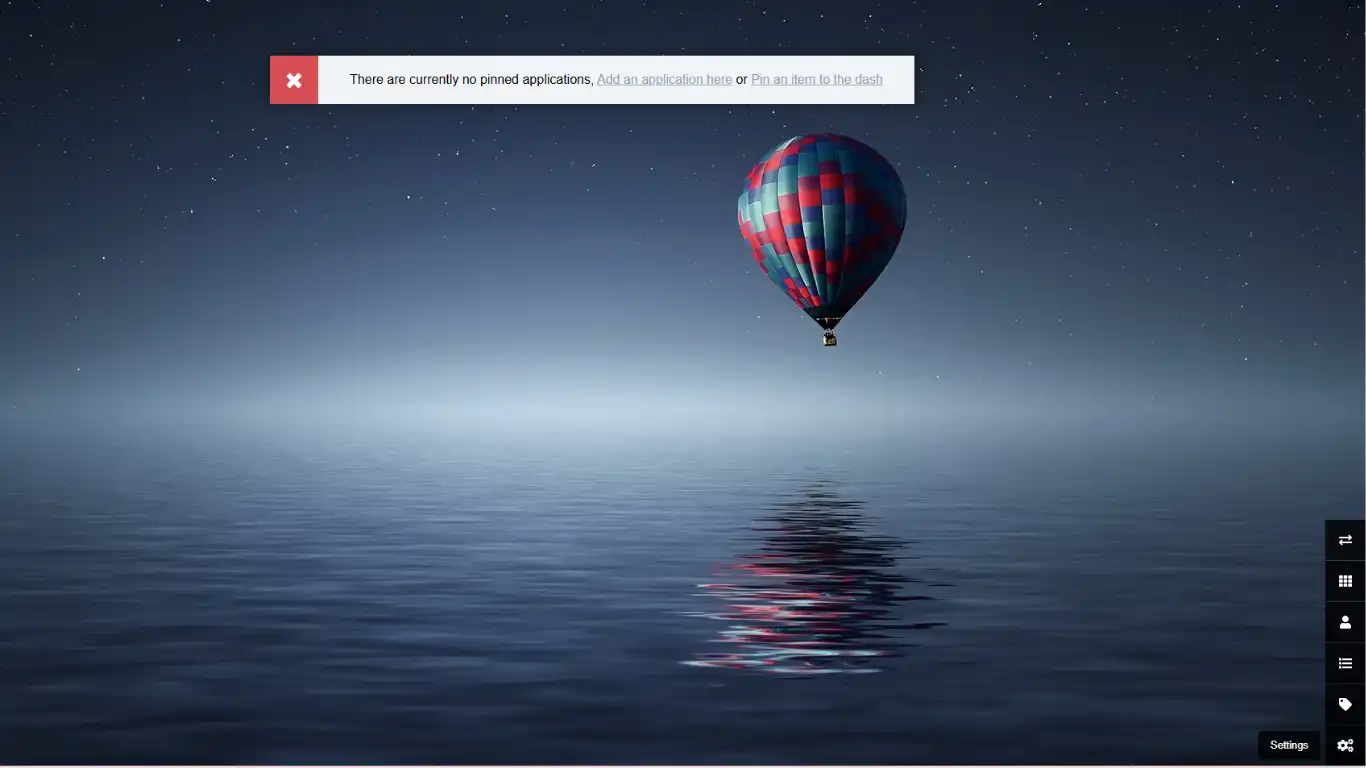
Configuration
Sur la page de Heimdall, cliquez en bas à droite sur l'icône engrennage : Settings
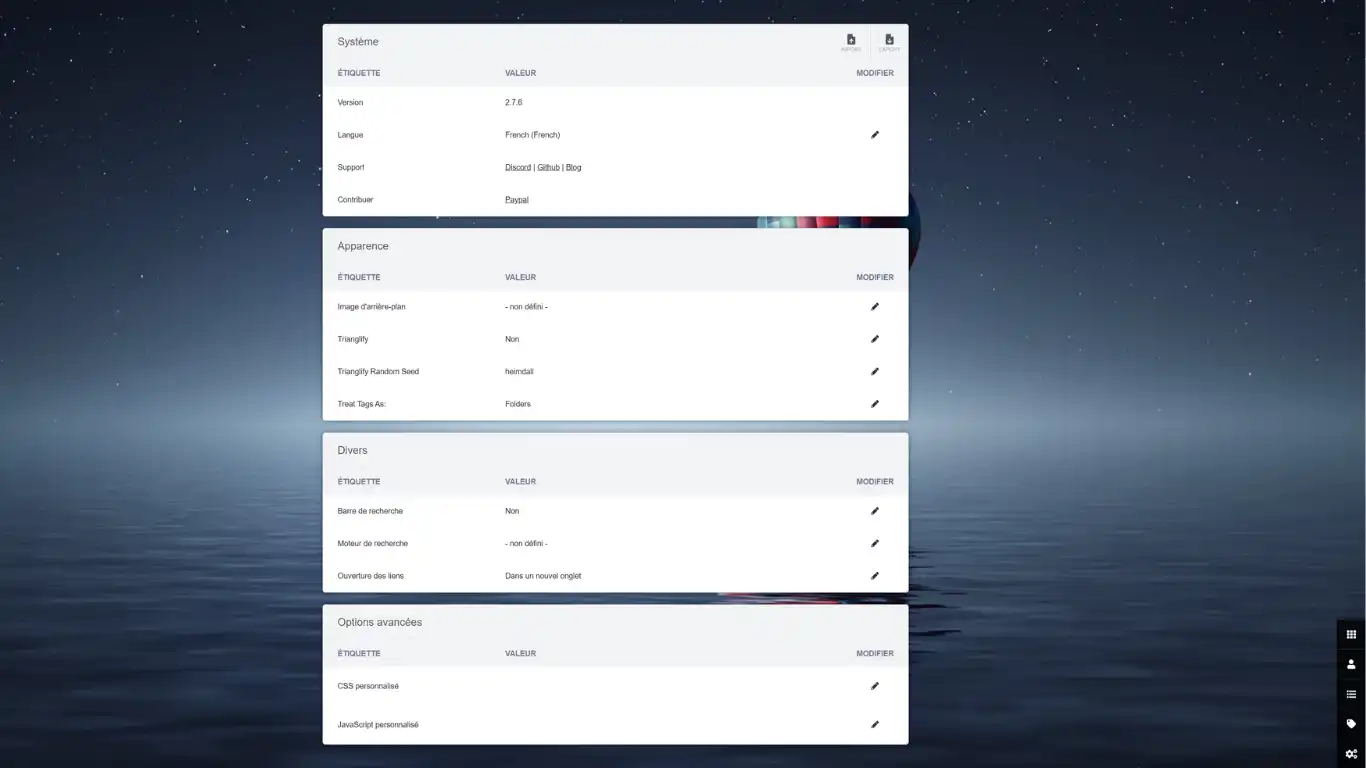
Vous pouvez changer la Langue et personnaliser l'interface (Barre de recherche, ouverture des liens dans un nouvel onglet, arrière plan etc.)
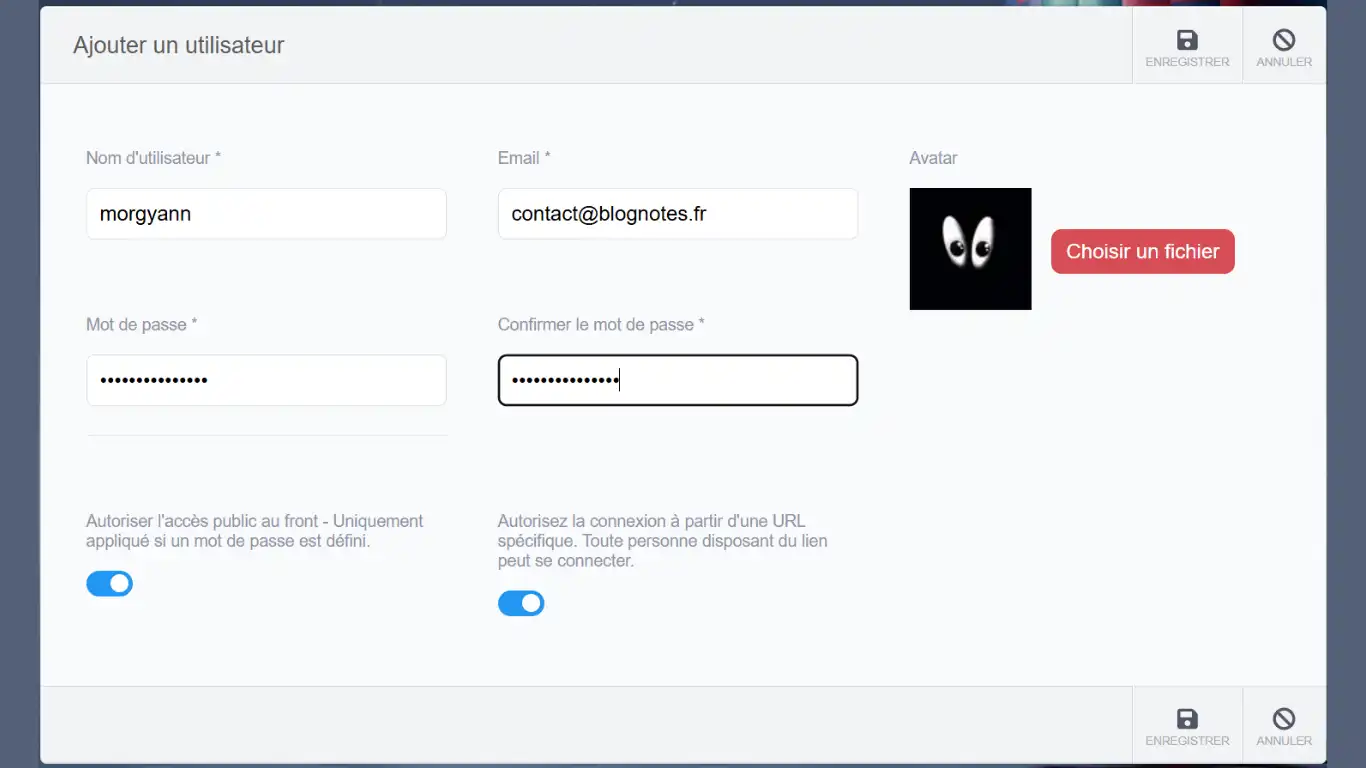
Si vous souhaitez sécuriser l'accès à Heimdall (conseillé si vous exposez cette application via un NDD ou DDNS ou Wilcard), sélectionnez l'icône utilisateur (toujours en bas à droite) et modifiez les identifiants et les conditions d'accès.
Aussi, vous pouvez ajouter d'autres comptes utilisateurs.
Vous pouvez dès à présent ajouter et personnaliser des liens pour des sites web (il récupérera automatiquement le favicon) ou une application web locale ou en ligne.
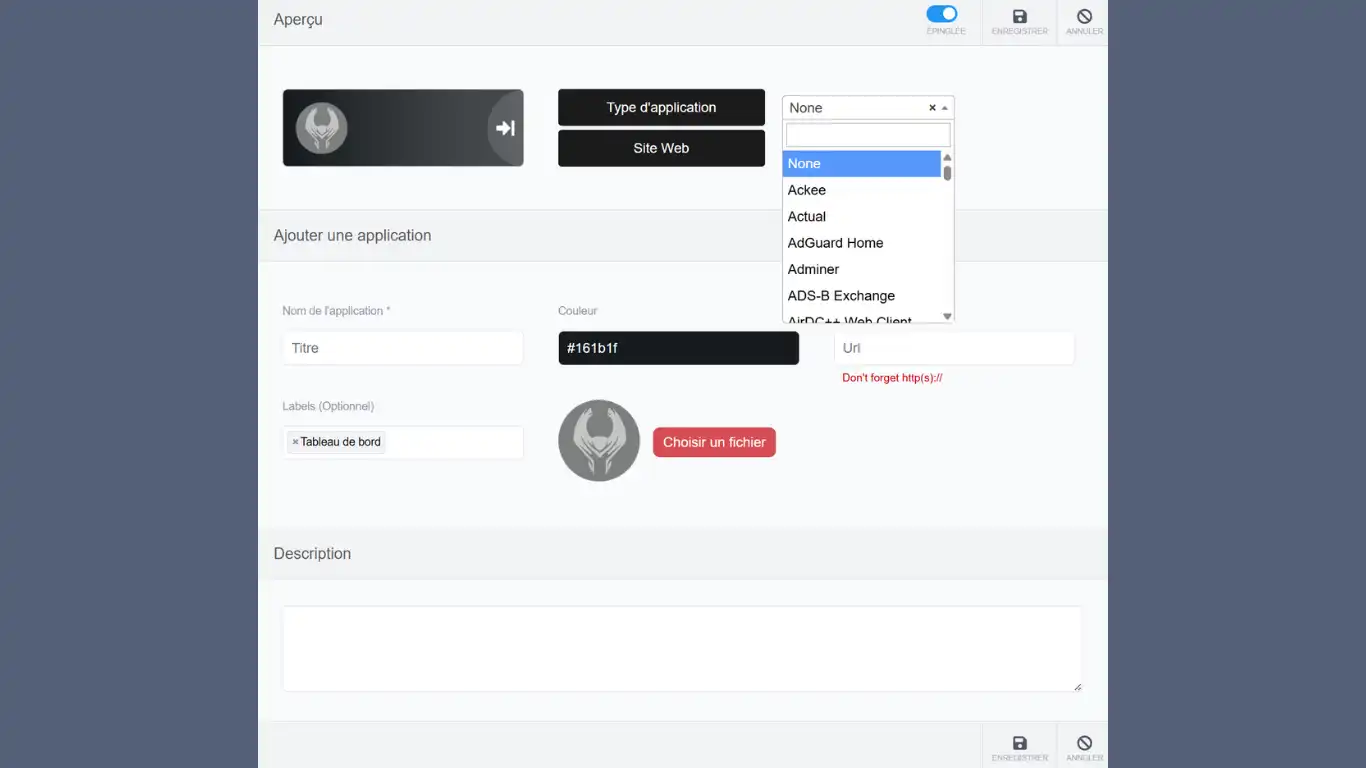
Si vous avez beaucoup de liens vous pouvez les classer en "labels" (catégories).