

Tableau de bord
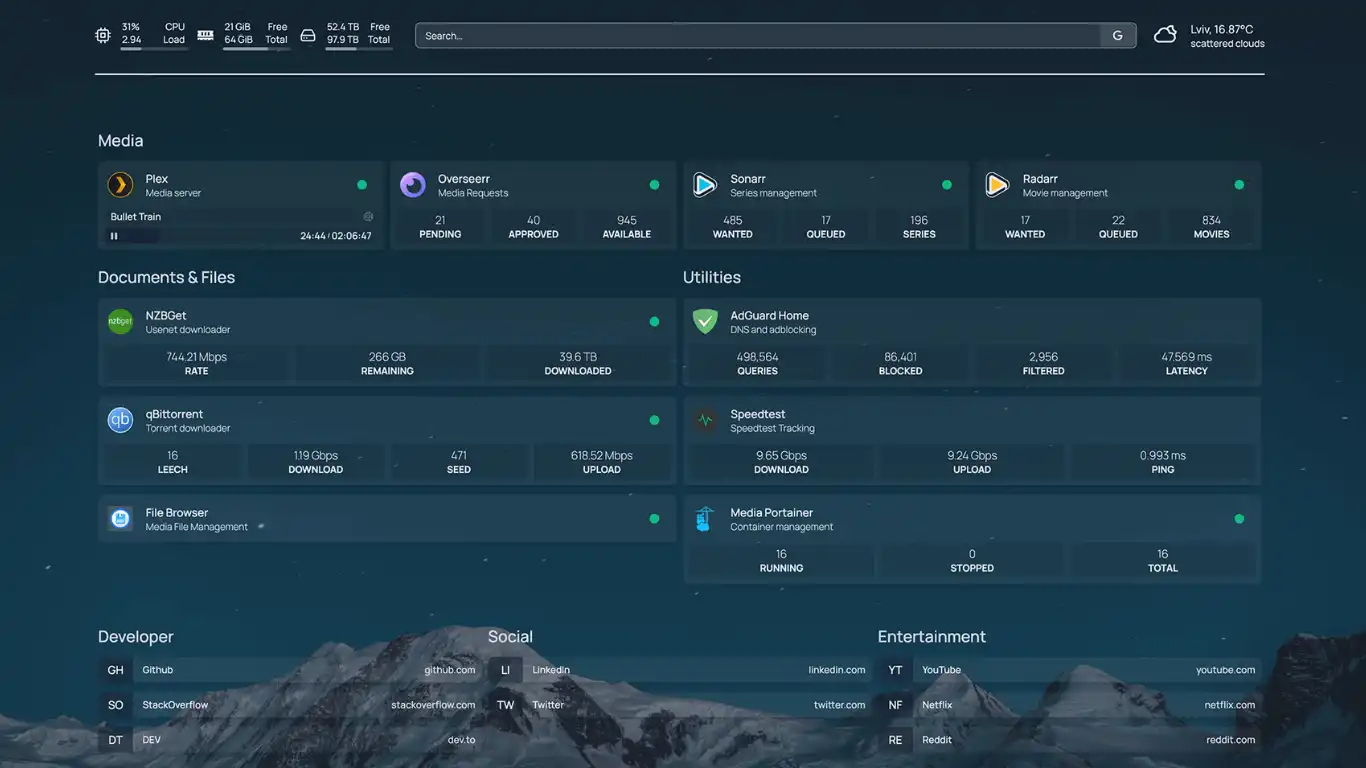
Homepage est une page d'accueil personnalisable et moderne, conçue comme un tableau de bord d'application auto-hébergé, entièrement intégrée à un déploiement Docker. Elle permet de centraliser l'accès à tous vos services et applications auto-hébergés (comme Plex, Sonarr, Radarr, Emby, Transmission, etc.) depuis une interface unique, élégante et rapide.
Caractéristiques
Découverte automatique des conteneurs Docker : Grâce aux labels Docker, Homepage peut détecter automatiquement les services en cours d'exécution et les ajouter à votre tableau de bord sans configuration manuelle.
Intégrations multiples : Supporte plus de 100 services (comme *arr apps, Jellyfin, Transmission, qBittorrent, Tautulli, Emby, etc.) et des widgets d'information (météo, horloge, recherche, ressources système).
Sécurité renforcée : Toutes les requêtes API sont proxyées, protégeant ainsi vos clés API. Le site est statique, générant des temps de chargement instantanés.
Personnalisation avancée : Configurable via des fichiers YAML ou des labels Docker. Supporte les thèmes personnalisés, CSS/JS, traductions (40+ langues) et des widgets personnalisés.
Compatibilité multi-architecture : Images disponibles pour AMD64, ARM64, ARMv7 et ARMv6.
Déploiement simple : Utilise docker-compose ou docker run avec un volume pour la configuration et le socket Docker pour l'intégration.
Avertissement
Homepage est une des pages d'accueil sans doute des plus plébicitées pour son esthétique, ses multiples possibilités de configuration et ses nombreux widgets.
Son installation est simple. En revanche, la configuration et les modifications se font uniquement dans le dossier de configuration (back-end) et aucunement par l'interface (front-end). Cette configuration pourra vous apparaître plus ou moins complexe et chronophage dans la compréhension, de l'agencement, du menu, des raccourcis et des widgets - à opérer sur trois fichiers ou plus.
Configuration Console
Pour cette application, l'App Store propose Homepage par BigBearCasaOS. Cependant, la trame proposée reste incomplète comparativement à celle proposée par le site Homepage
Avec le YAML
Copiez collez le code YAML ci-dessous pour une installation personnalisée en important le code (voir méthode sur Mazanoke par exemple)
name: homepage
services:
  homepage:
    cpu_shares:
    command: []
    container_name: homepage
    deploy:
      resources:
        limits:
          memory:
        reservations: {}
    environment:
      - HOMEPAGE_ALLOWED_HOSTS=
      - PGID=
      - PUID=
      - TZ=Europe/Paris
    hostname: homepage
    image: ghcr.io/gethomepage/homepage:latest
    labels:
      icon: https://cdn.jsdelivr.net/gh/Cp0204/CasaOS-AppStore-Play@main/Apps/homepage/icon.png
    ports:
      - target: 3000
        published: "3640"
        protocol: tcp
    restart: unless-stopped
    volumes:
      - type: bind
        source: /DATA/AppData/homepage
        target: /app/config
      - type: bind
        source: /var/run/docker.sock
        target: /var/run/docker.sock
      - type: bind
        source: /DATA/AppData/homepage/icons
        target: /app/public/icons
      - type: bind
        source: /DATA/AppData/homepage/images
        target: /app/public/images
    devices: []
    cap_add: []
    network_mode: bridge
    privileged: false
x-casaos:
  author: self
  category: self
  developer: benphelps
  hostname:
  icon: https://cdn.jsdelivr.net/gh/Cp0204/CasaOS-AppStore-Play@main/Apps/homepage/icon.png
  index: /
  is_uncontrolled: false
  main: homepage
  port_map: "3640"
  scheme: http
  store_app_id:
  title:
    custom: HOMEPAGE
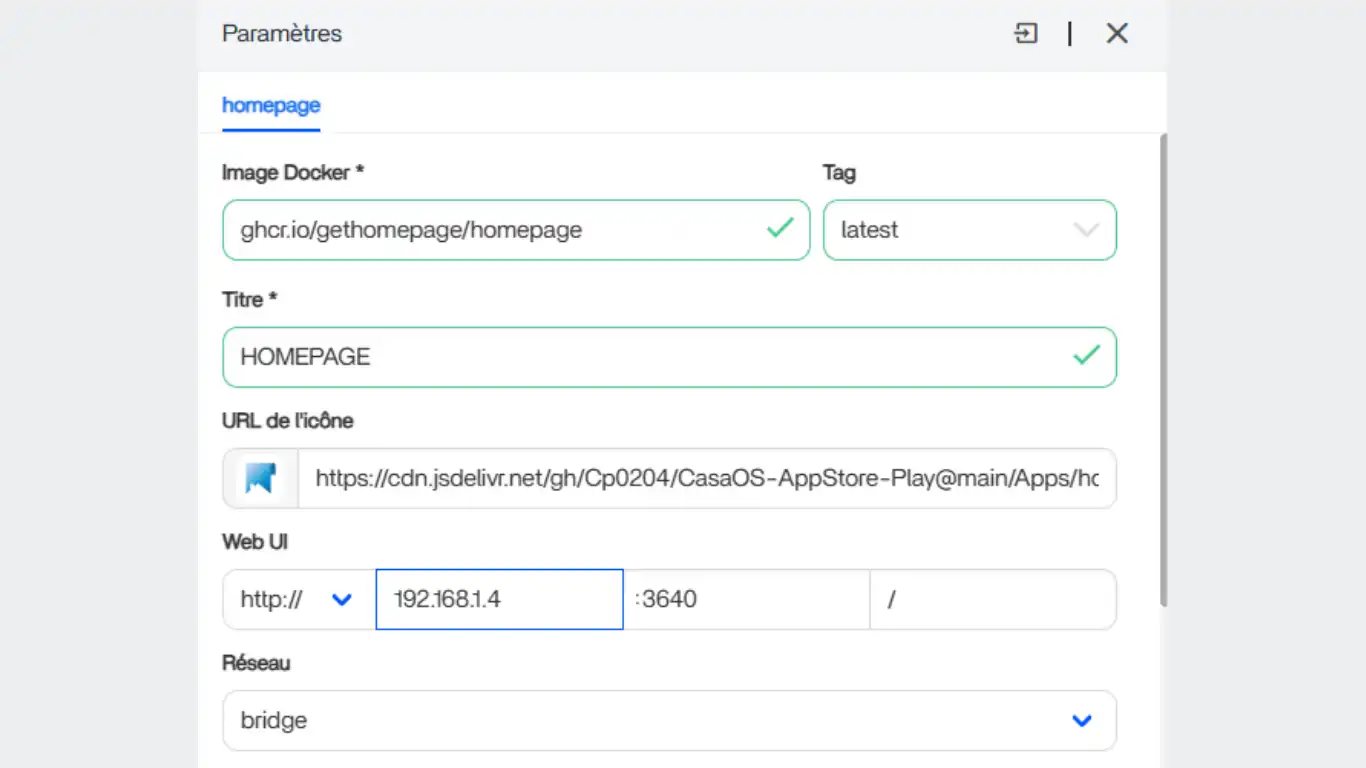
Paramètres Homepage
Sur la Web UI indiquez indiquez votre IP locale.
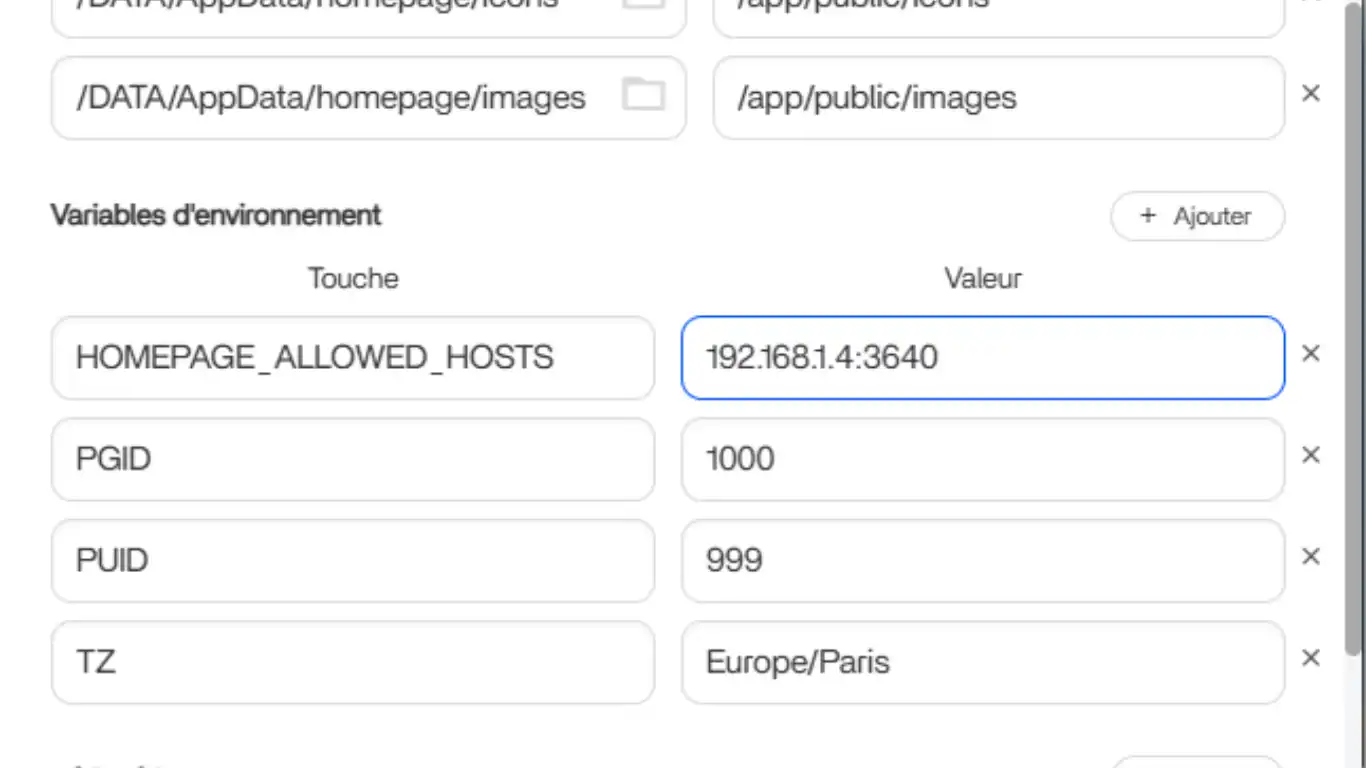
Variables d'environnement
Indiquez vos PGID et PUID
Remplissez la fenêtre en face de HOMEPAGE_ALLOWED_HOSTS=IP-locale:port (pour cet article c'est : 192.168.1.4:3640)
Si vous exposez Homepage sur un NDD avec un Proxy Inversé indiquez :
ndd,ip-locale:port
Par exemple
homepage.ndd.fr,192.168.1.4:3640
NB il n'y a pas d'espace entre la virgule et l'ip locale.
Voir https://gethomepage.dev/installation/#homepage_allowed_hosts
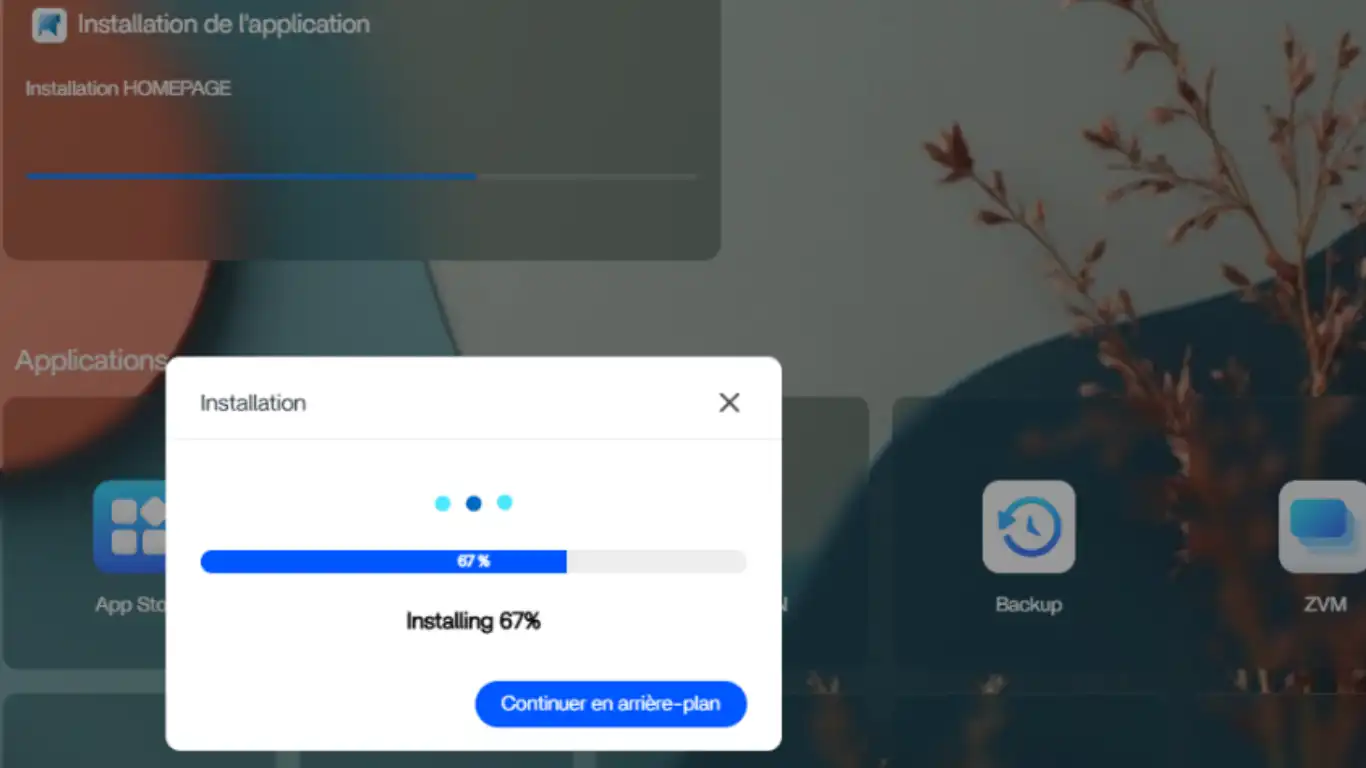
Installer
Cliquez sur Installer et patientez le temps de l’installation
Ouvrir Homepage
Puis, cliquez sur la nouvelle tuile créée pour ouvrir une nouvelle page web
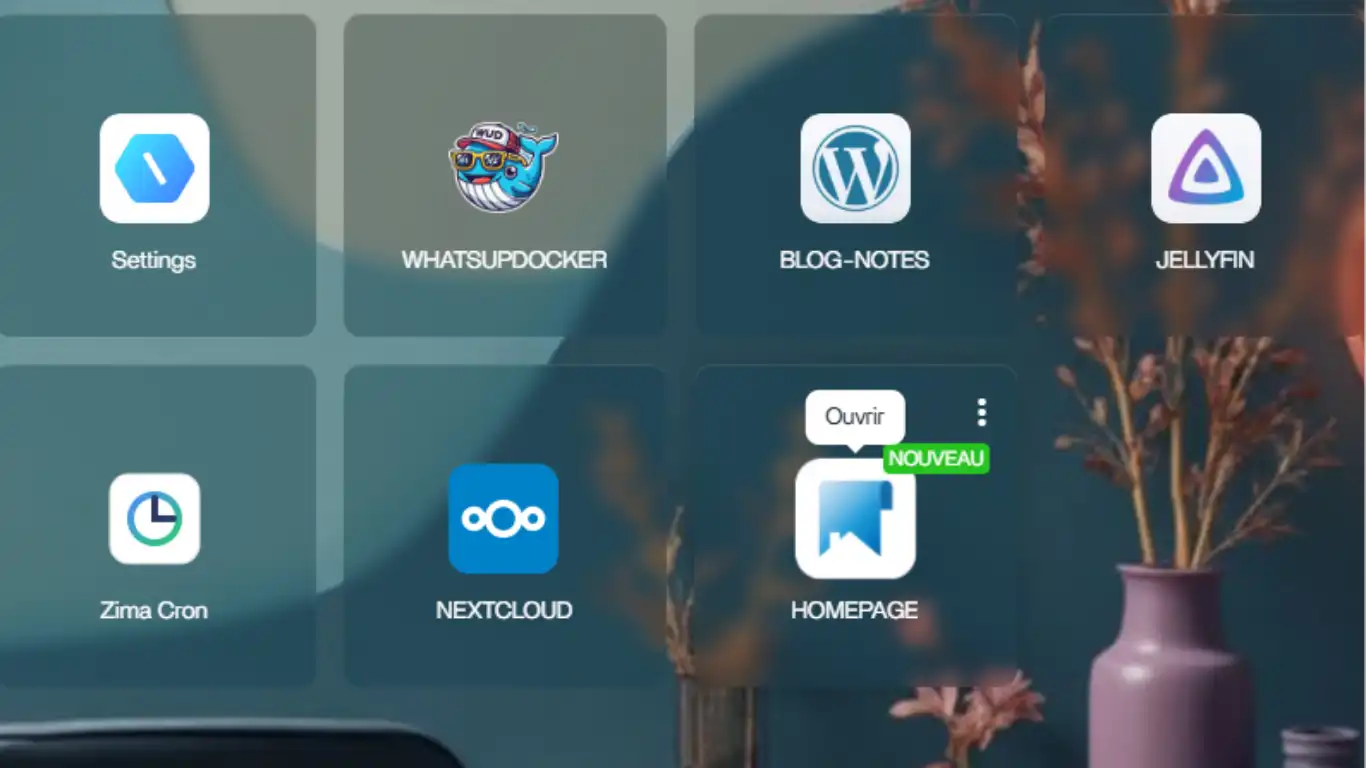
Configuration
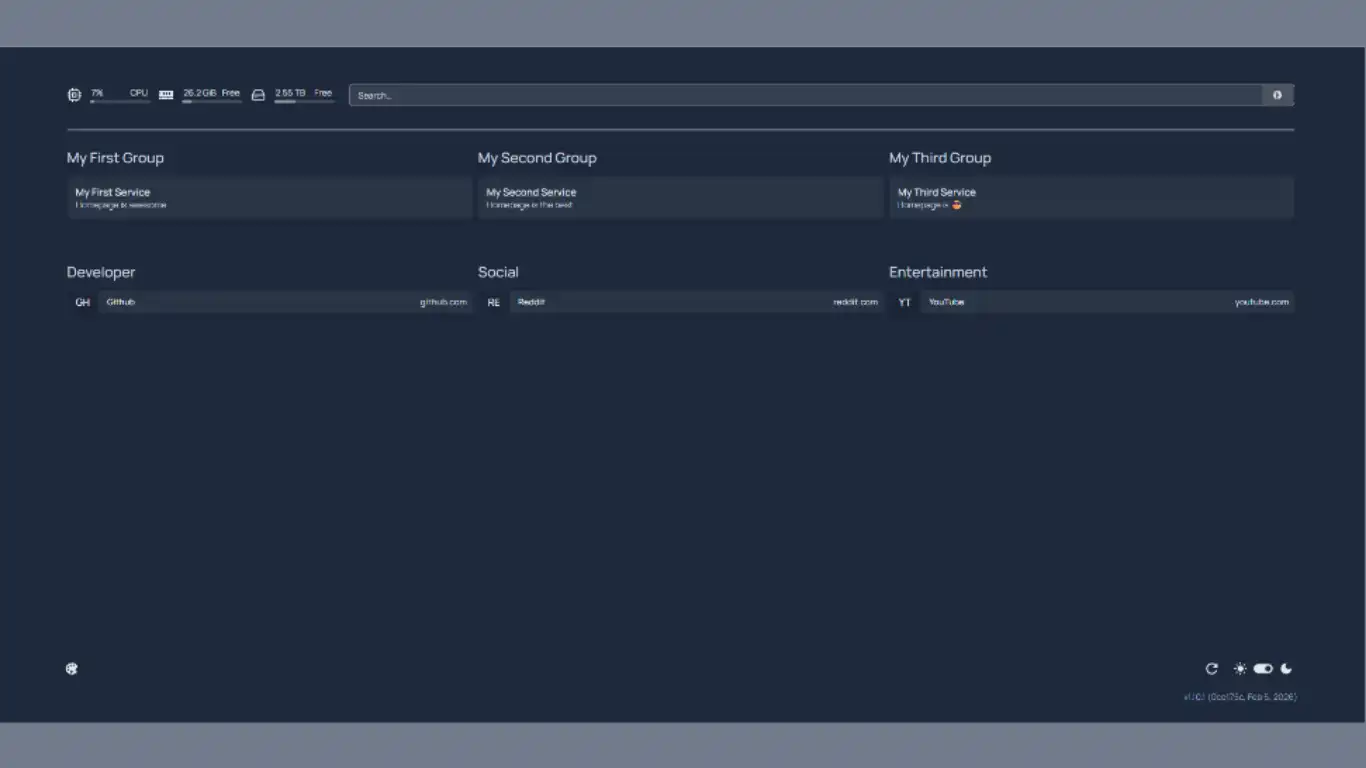
La page qui s'ouvre est vide de tout raccourci personnel. Il nous faut configurer l'interface avec les fichiers .yaml créés dans le dossier /DATA (ou ZimaOS-HD) -> AppData -> homepage
Complément en cours de rédaction