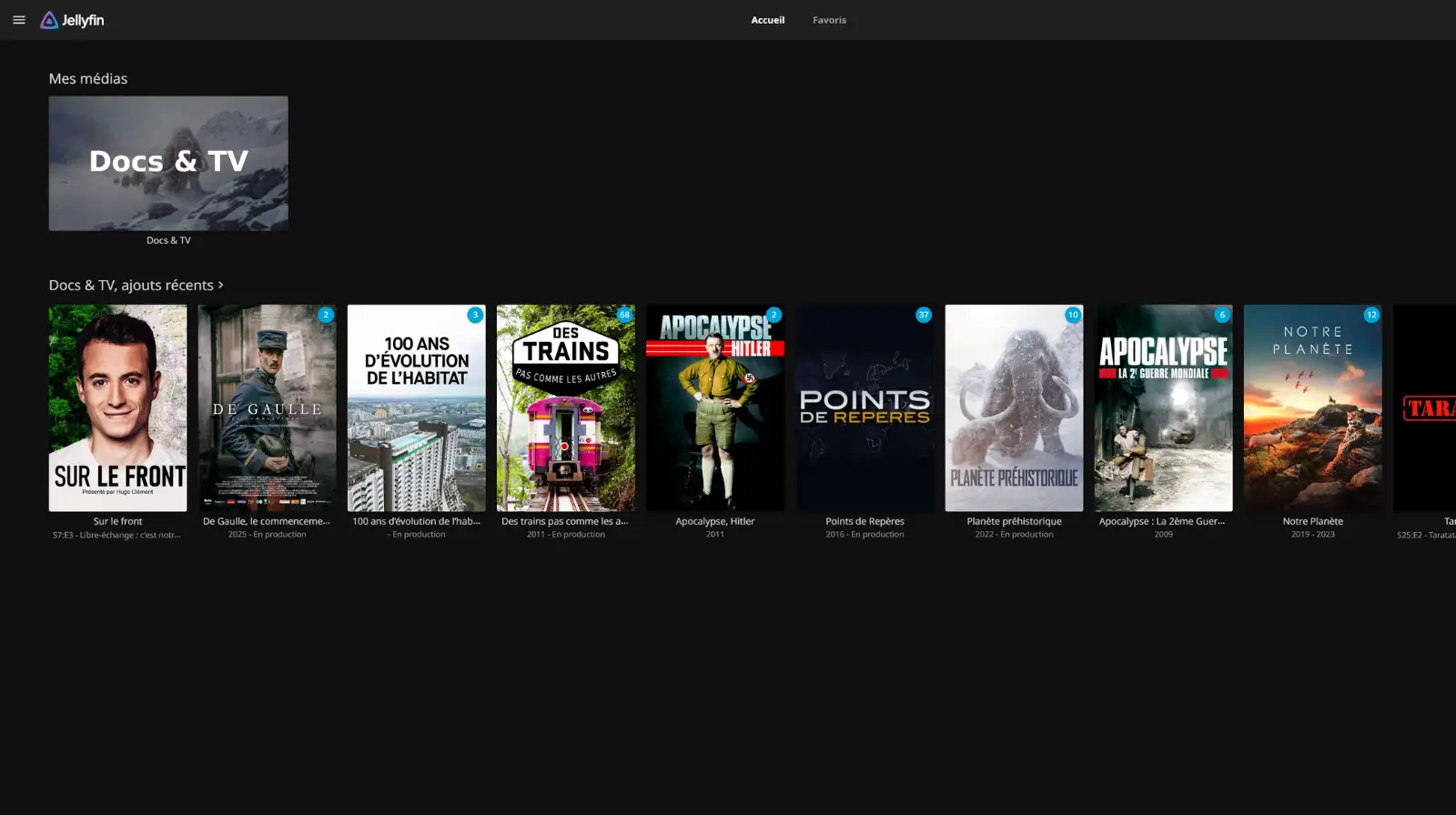
Jellyfin est un logiciel de serveur multimédia open source, conçu pour organiser, lire et partager des fichiers multimédias numériques sur des appareils en réseau. Il s'agit d'un fork de Emby, lancé en décembre 2018 suite à la décision de ce dernier de passer sous une licence propriétaire et un modèle économique par abonnement. Jellyfin permet de mettre en place un serveur personnel pour gérer et diffuser des contenus vidéo (films, séries, télévision), audio (musique, podcasts, livres audio), des images et des eBooks.
Le logiciel est gratuit, open source, et distribué sous licence GPLv2, ce qui garantit une totale liberté d'utilisation, de modification et de partage.
Préalable
L’installation de Jellyfin en Docker sur votre ZimaOS inclue la configuration pour un transcodage matériel.
Pour que le transcodage matériel puisse s’opérer, votre processeur – CPU – devra être doté d’une unité de traitement graphique – iGPU ou à défaut une carte graphique. La configuration proposée pour cet article sera pour les processeurs Intel équipés de la technologie Intel Quick Sync Video.
Des dossiers qui contiennent vos médias à lire et à classer sur Jellyfin devront être créés suivant votre choix et groupés suivant les formats – Films, Séries, Musique, Photos. Ces dossiers doivent être joignables par le logiciel Jellyfin sur votre machine ou sur un support connecté ou en réseau.
Vous pouvez aussi dédier un RAID/Volume au stockage de ces médias.

Installer Jellyfin
Bien qu’il y ait plusieurs configurations proposées sur la boutique d’application, je vous propose cette configuration qui permet de disposer de l’ensemble des éléments nécessaires à renseigner.
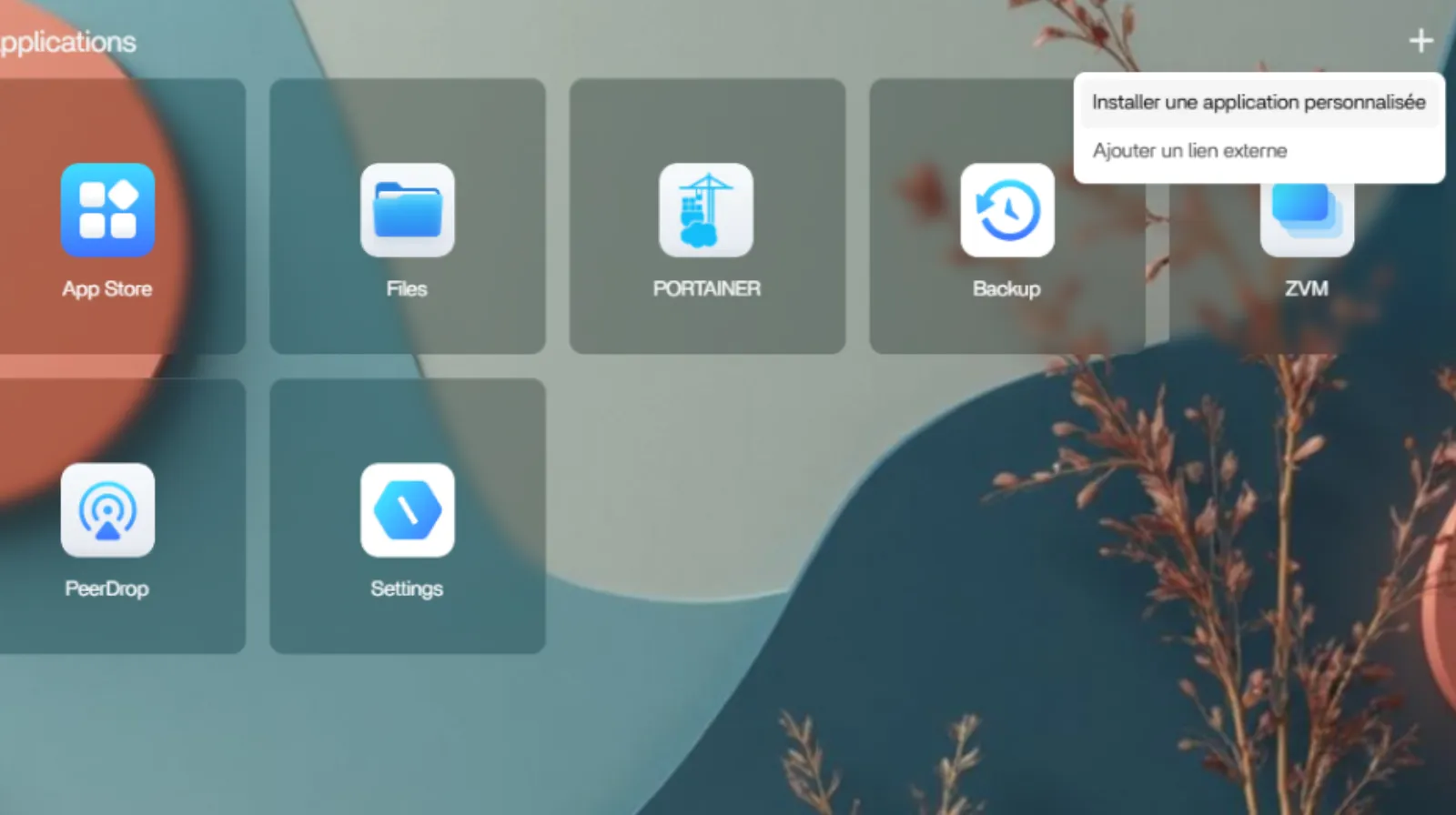
2.1. Cliquez sur l’icône + en haut à droite de la page d’accueil au dessus des tuiles et sélectionnez Installer une application personnalisée.
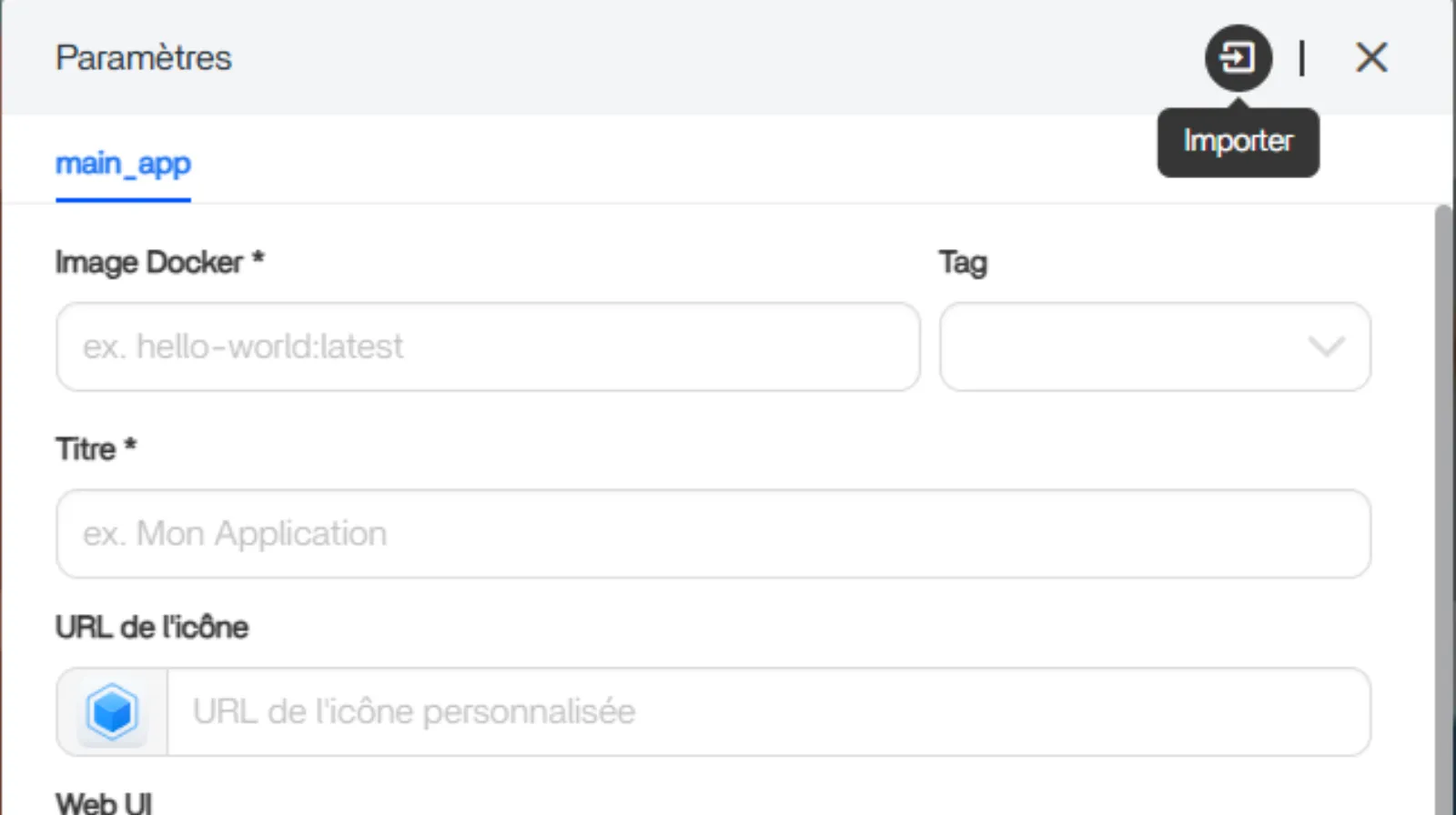
2.2. La fenêtre des paramètres de votre application s’ouvre et cliquez sur l’icône flèche vers le carré en haut à droite, avec pour libellé Importer
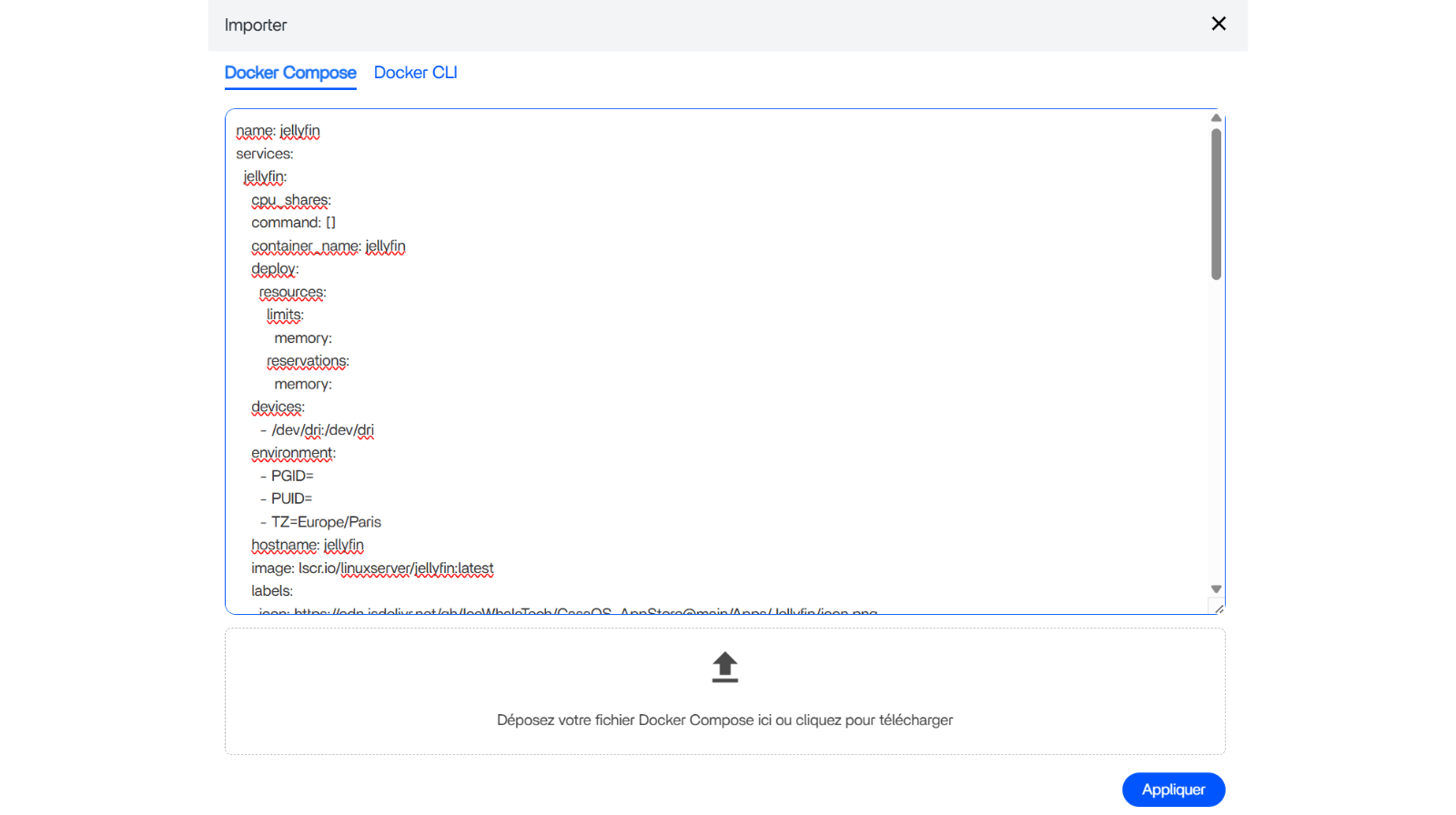
2.3. Le pop-up vous propose d’importer votre configuration avec un fichier YAML ou de copier-coller celle-ci dans la fenêtre dédiée. Vous pouvez agrandir cette fenêtre en sélectionnant les deux traits en bas à droite.
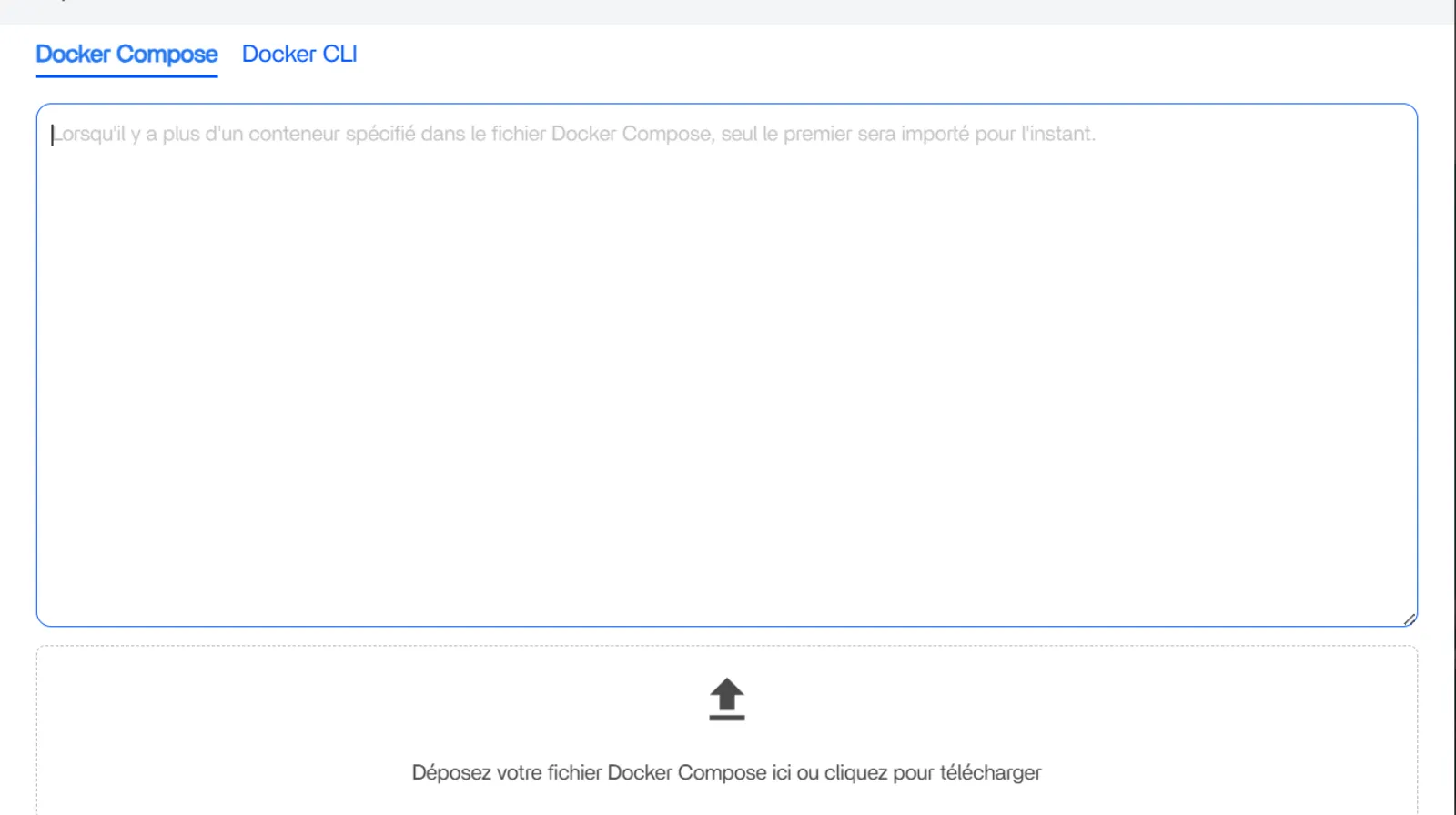
2.4. Copier-coller dans la fenêtre le code de configuration ci dessous.
name: jellyfin
services:
  jellyfin:
    cpu_shares:
    command: []
    container_name: jellyfin
    deploy:
      resources:
        limits:
          memory:
        reservations:
          memory:
    devices:
      - /dev/dri:/dev/dri
    environment:
      - PGID=
      - PUID=
      - TZ=Europe/Paris
    hostname: jellyfin
    image: lscr.io/linuxserver/jellyfin:latest
    labels:
      icon: https://cdn.jsdelivr.net/gh/IceWhaleTech/CasaOS-AppStore@main/Apps/Jellyfin/icon.png
    ports:
      - target: 8096
        published: "8096"
        protocol: tcp
      - target: 8920
        published: "8920"
        protocol: tcp
      - target: 7359
        published: "7359"
        protocol: tcp
      - target: 1900
        published: "1902"
        protocol: tcp
    restart: unless-stopped
    volumes:
      - type: bind
        source: /DATA/AppData/jellyfin/config
        target: /config
      - type: bind
        source: /DATA/Media
        target: /Media
    cap_add: []
    network_mode: bridge
    privileged: false
x-casaos:
  architectures:
    - amd64
    - arm64
  author:
  category: Media
  developer: Jellyfin
  hostname:
  icon: https://cdn.jsdelivr.net/gh/IceWhaleTech/CasaOS-AppStore@main/Apps/Jellyfin/icon.png
  index: /
  is_uncontrolled: false
  main: jellyfin
  port_map: "8096"
  scheme: http
  tips: {}
  title:
    custom: JELLYFIN
    en_us: Jellyfin
Cliquez sur Appliquer, puis sur OK sur le Pop-up qui s’affiche
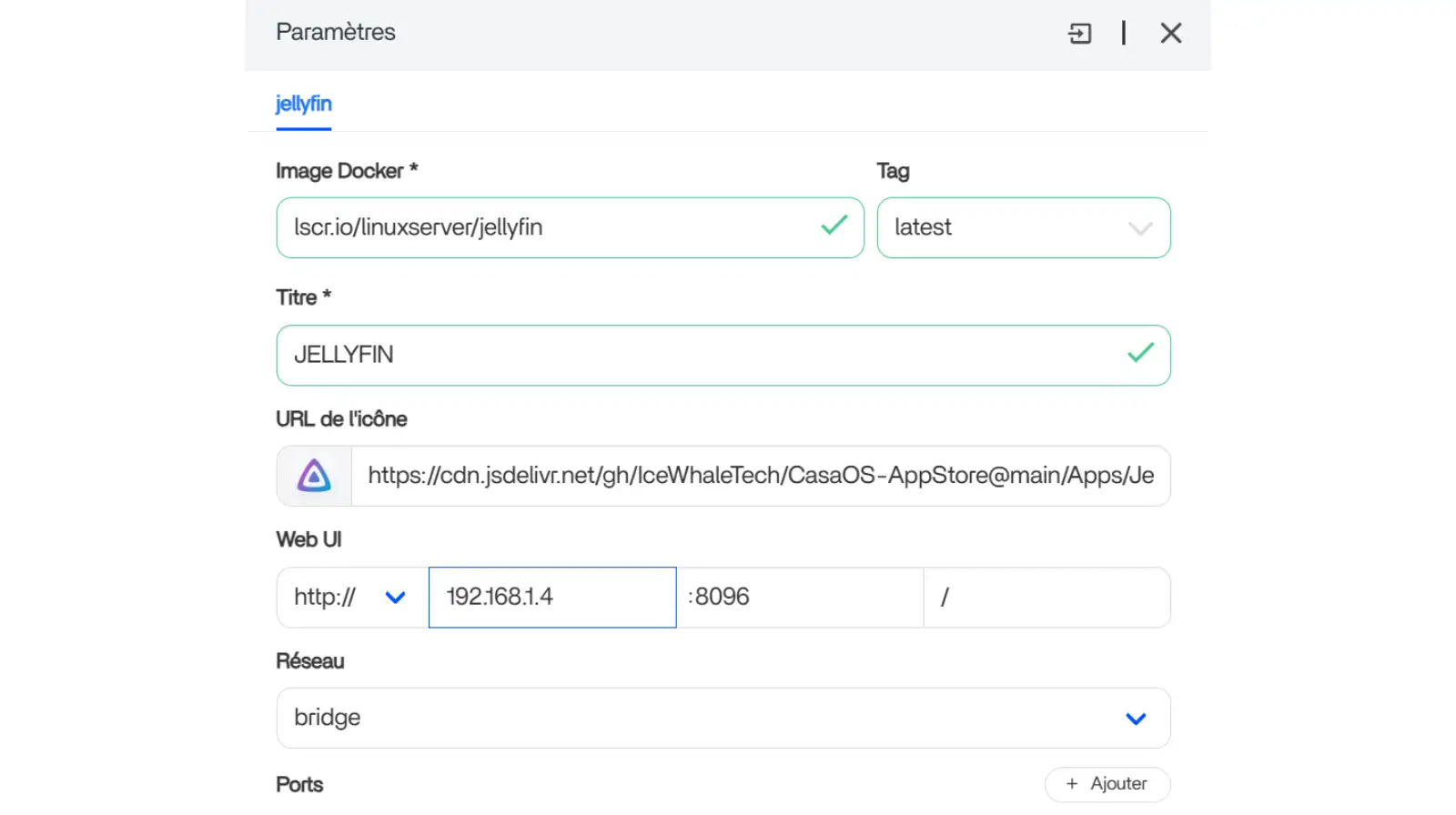
2.5. Sur le Panneau Paramètres, maintenant pré-rempli, modifiez,
L’espace Web UI en inscrivant en dur l’IP locale du serveur qui s’affiche en filigrane
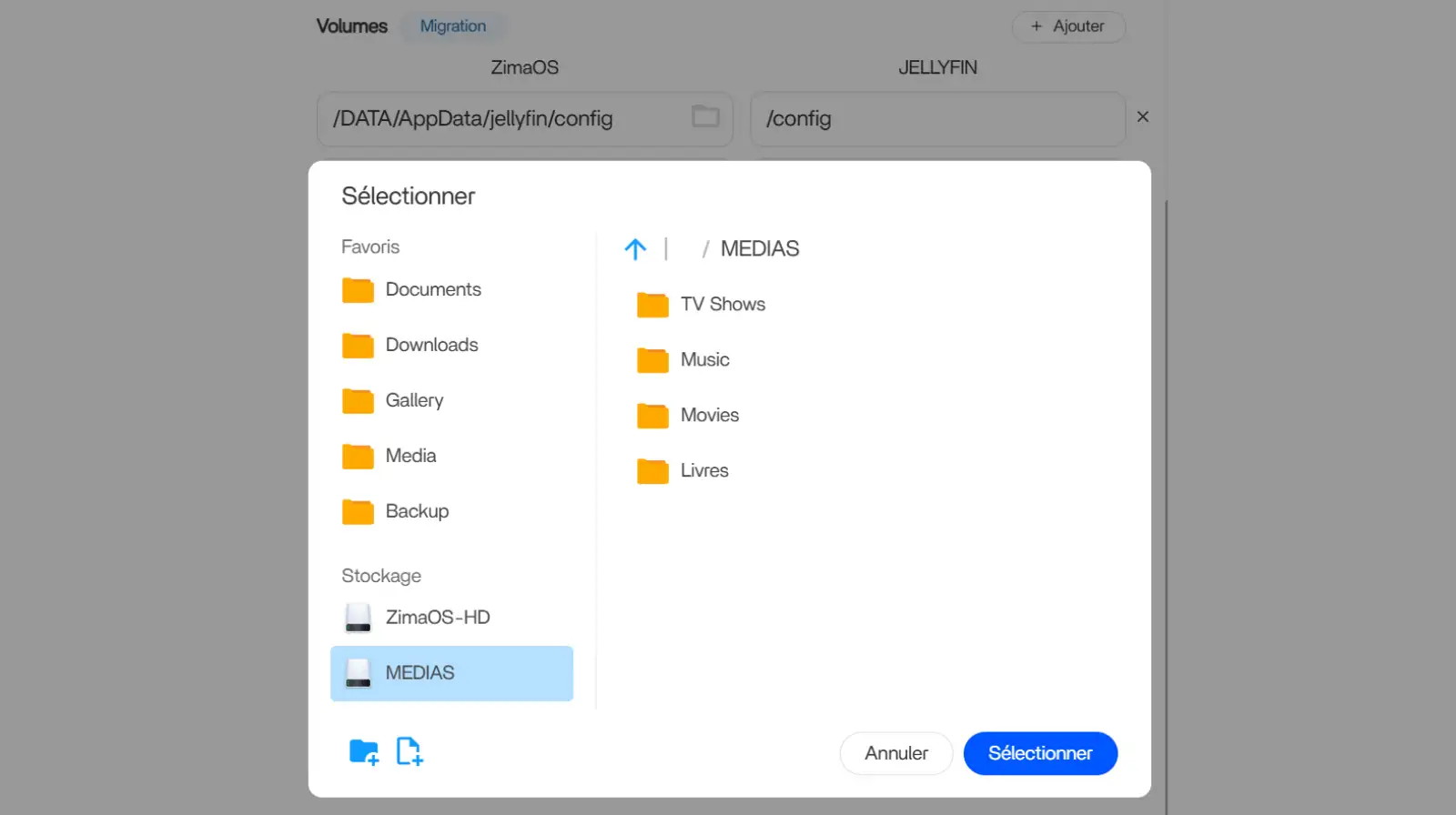
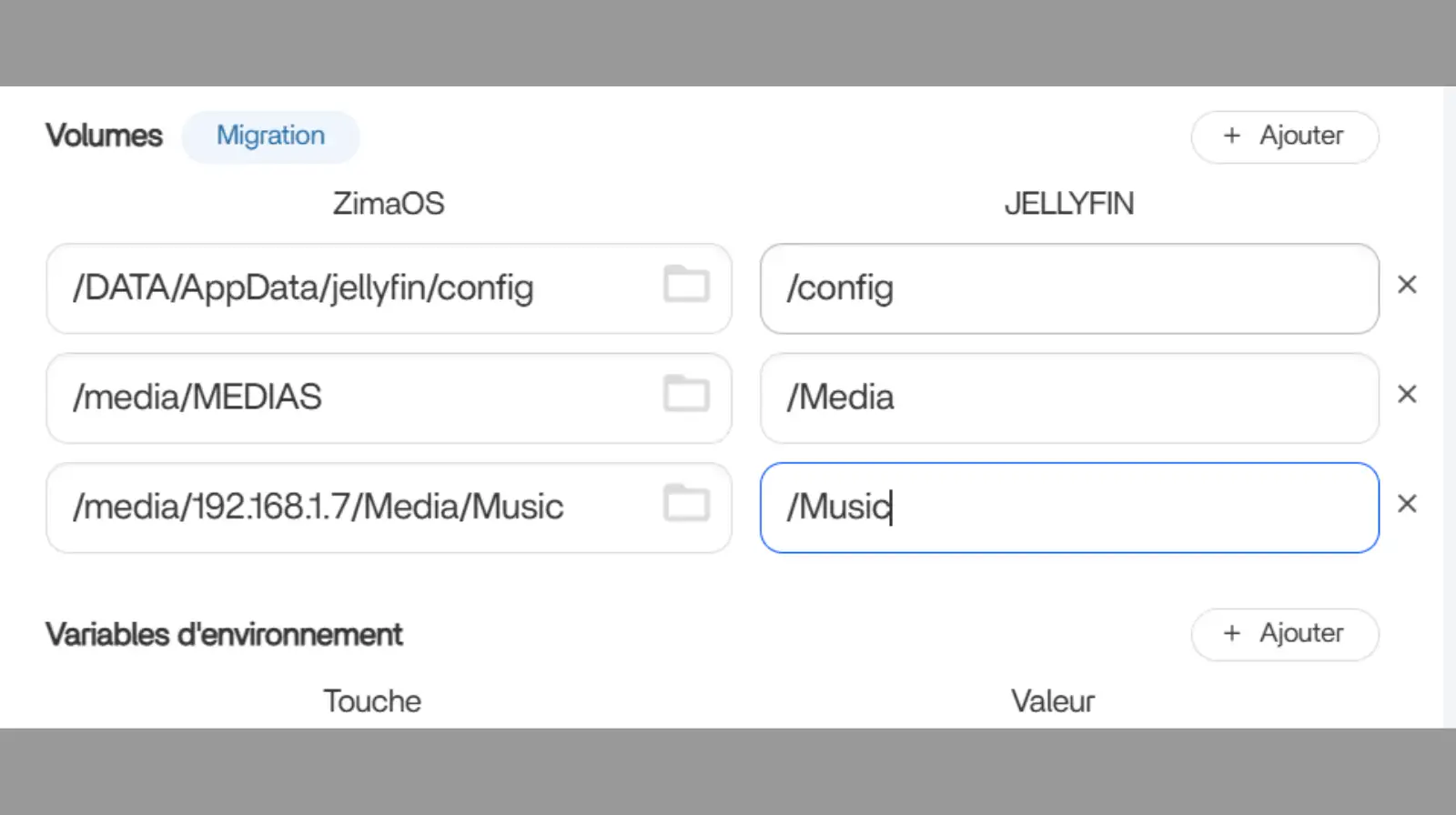
Indiquez le chemin du dossier ou volume où sont stockés vos sous dossiers médias. Sur la colonne de gauche vous pouvez aussi sélectionner la source avec l’icône dossier.
Vous pouvez aussi préciser plusieurs emplacements en ajoutant des lignes.
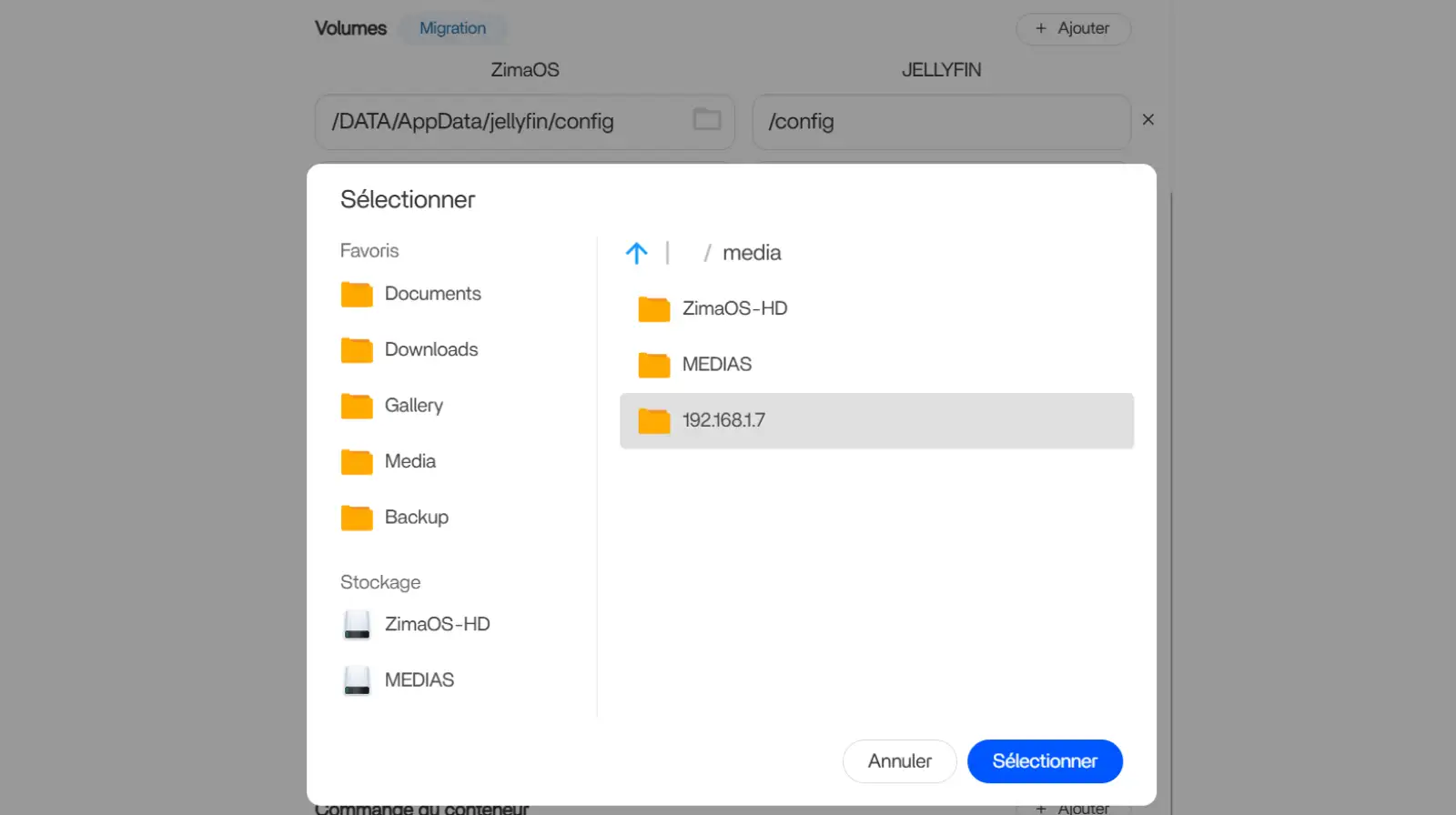
Et indiquer sur la colonne de droite le raccouci qui sera reconnu dans Jellyfin – ici dans l’exemple /Music pour mon chemin en SMB.
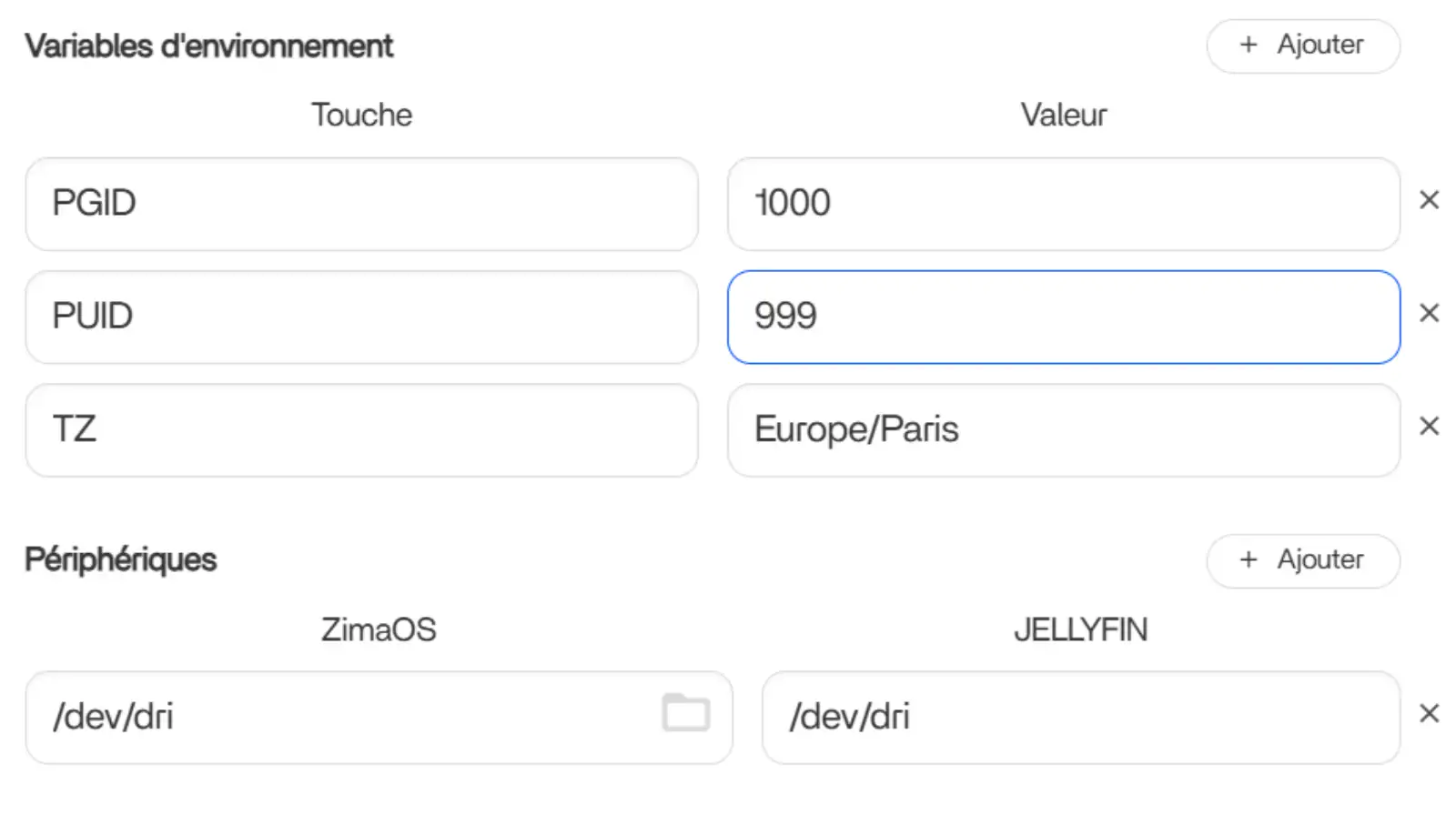
Indiquez votre PUID et PGID. TZ correspond au fuseau horaire de votre pays de résidence, à modifier si nécessaire.
Concernant la section Périphérique, la ligne /dev/dri indique le chemin du CPU-iGPU pour le transcodage matériel.
Vous pouvez aussi indiquez en complément si nécessaire pour Jellyfin, pour un igpu Intel - /dev/dri/renderD128 ->/dev/dri/renderD128 et /dev/dri/card0 -> /dev/dri/card0
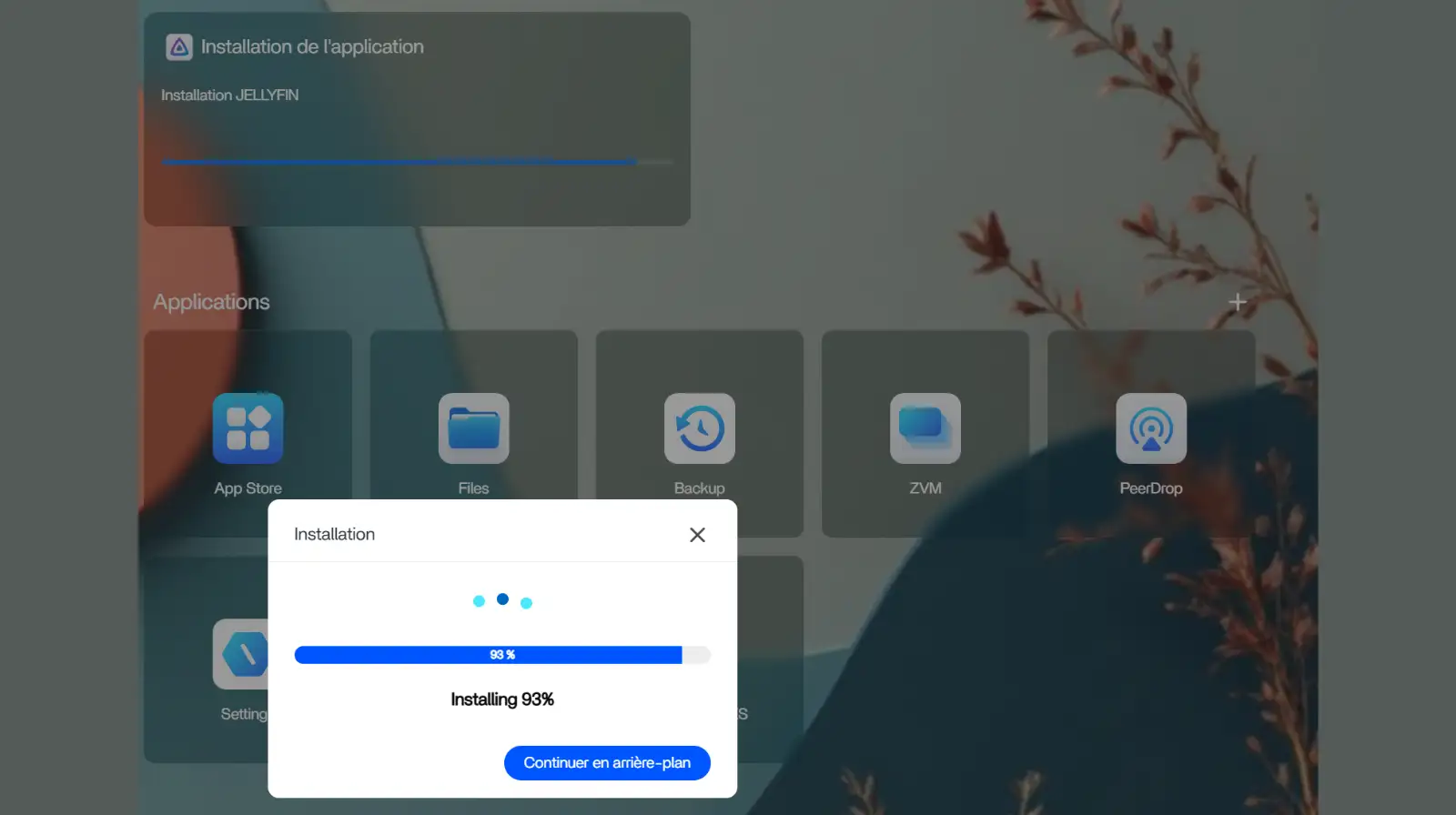
2.6. Cliquez sur Installer et patientez le temps de l’installation
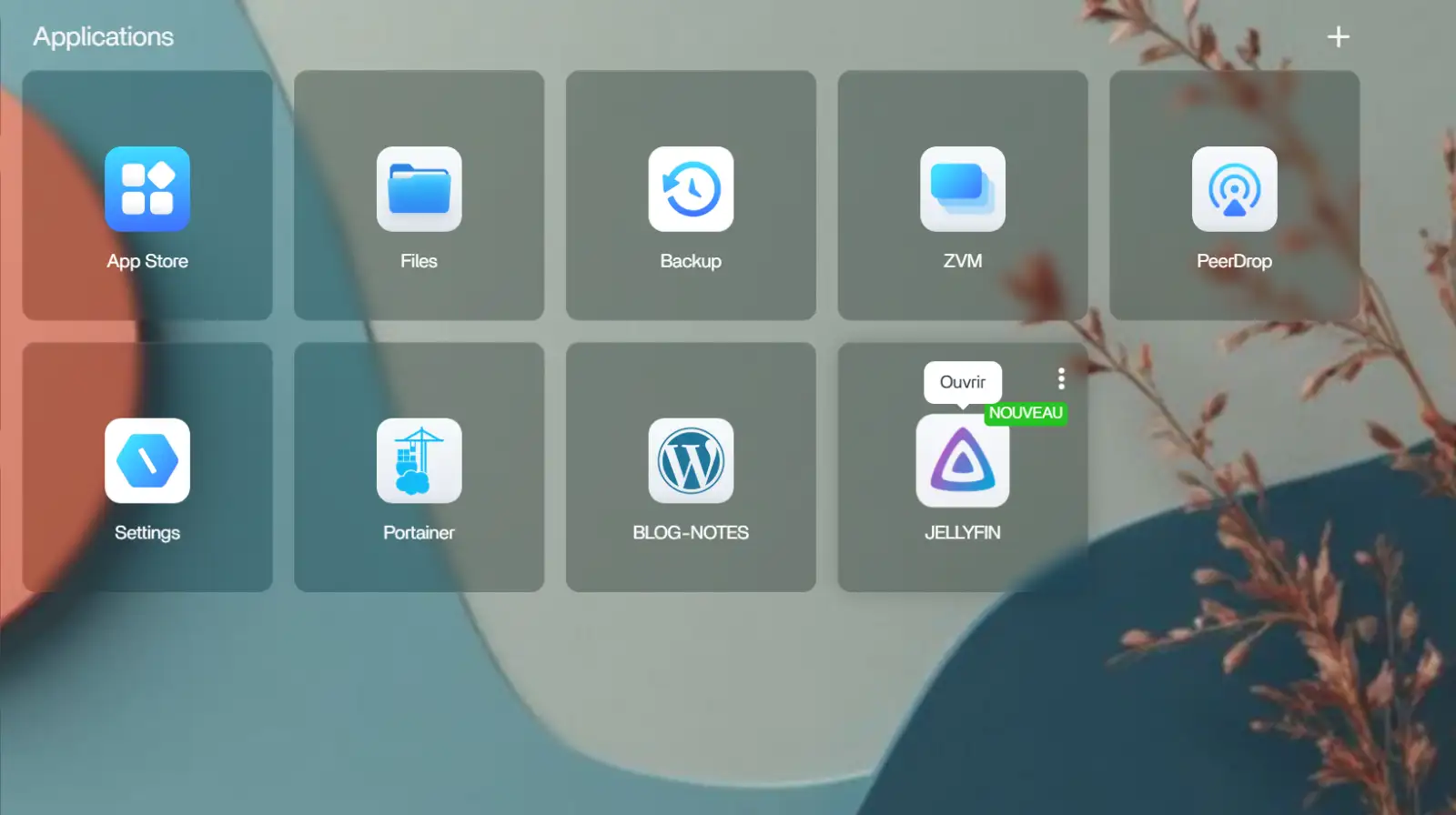
Cliquez sur la nouvelle tuile Jellyfin créée pour ouvrir un nouvel onglet web
Première configuration
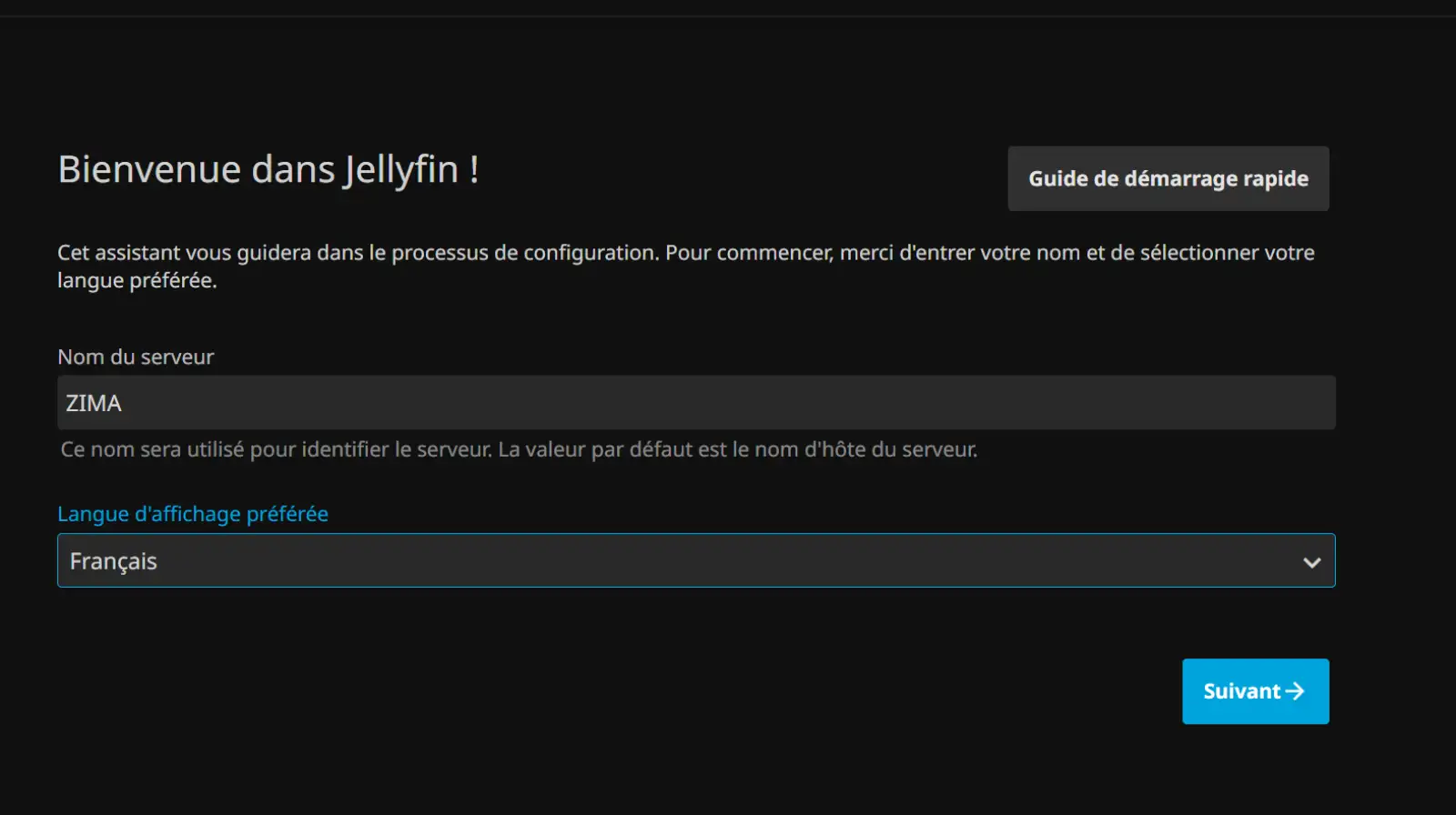
Un nouvel onglet web s’ouvre à http://iplocale:8096/web. Donner un Nom à votre nouveau serveur Jellyfin et indiquez la Langue. Puis Suivant
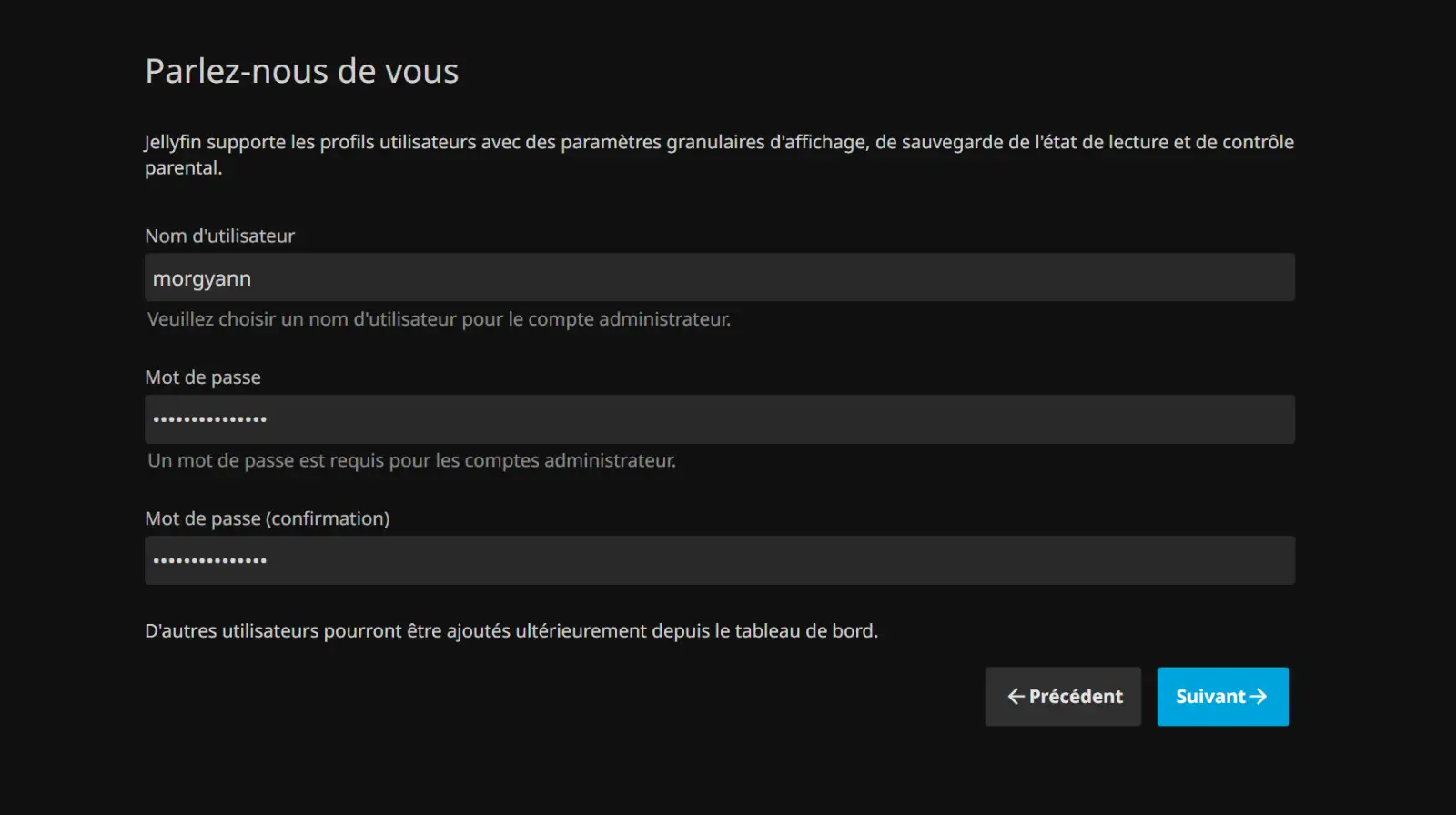
Créez votre compte Administrateur. Puis, Suivant
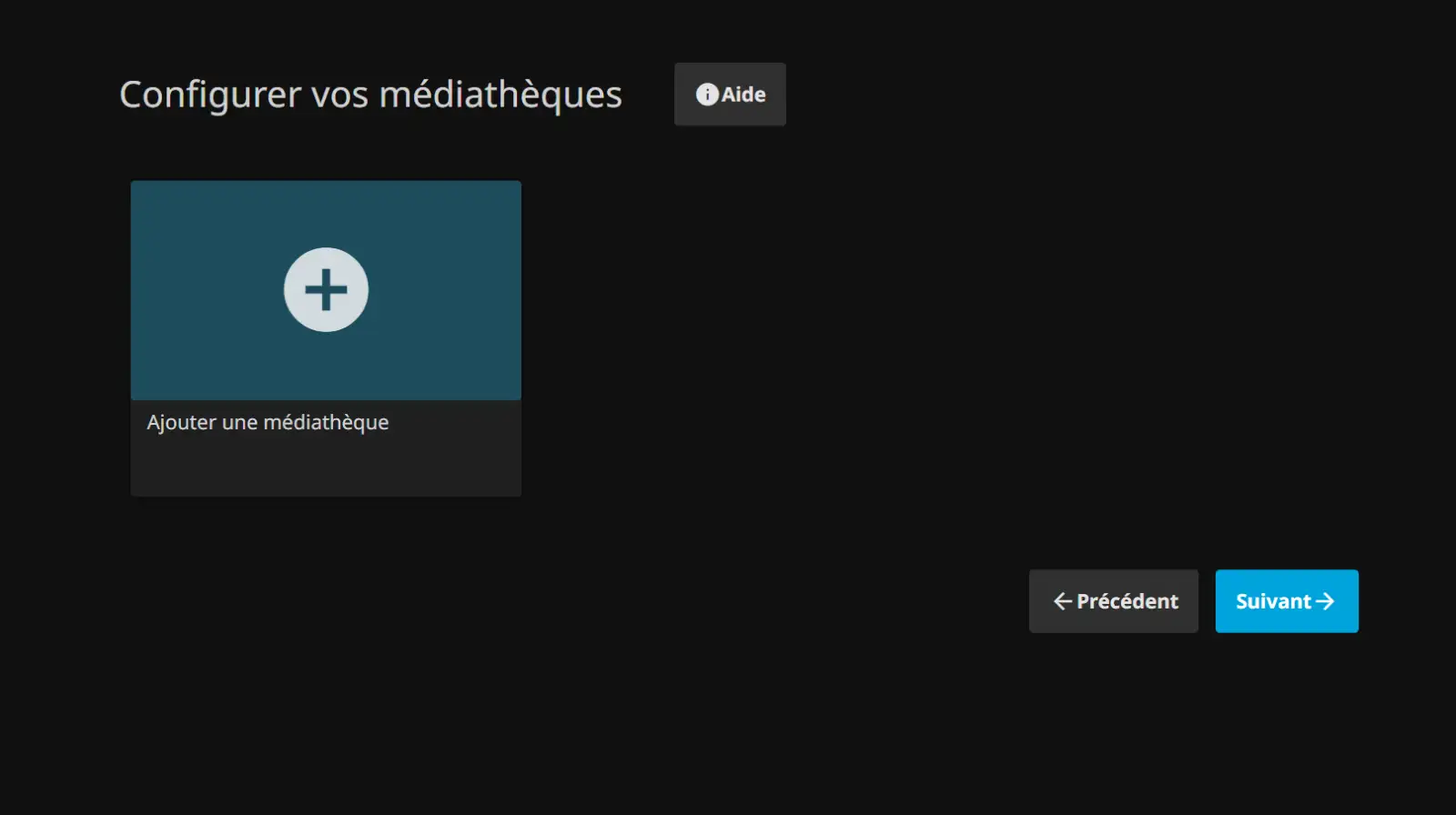
Cliquez sur Ajouter une médiathèque qui nous permettra de vérifier que nos chemins médias sont bien reconnus
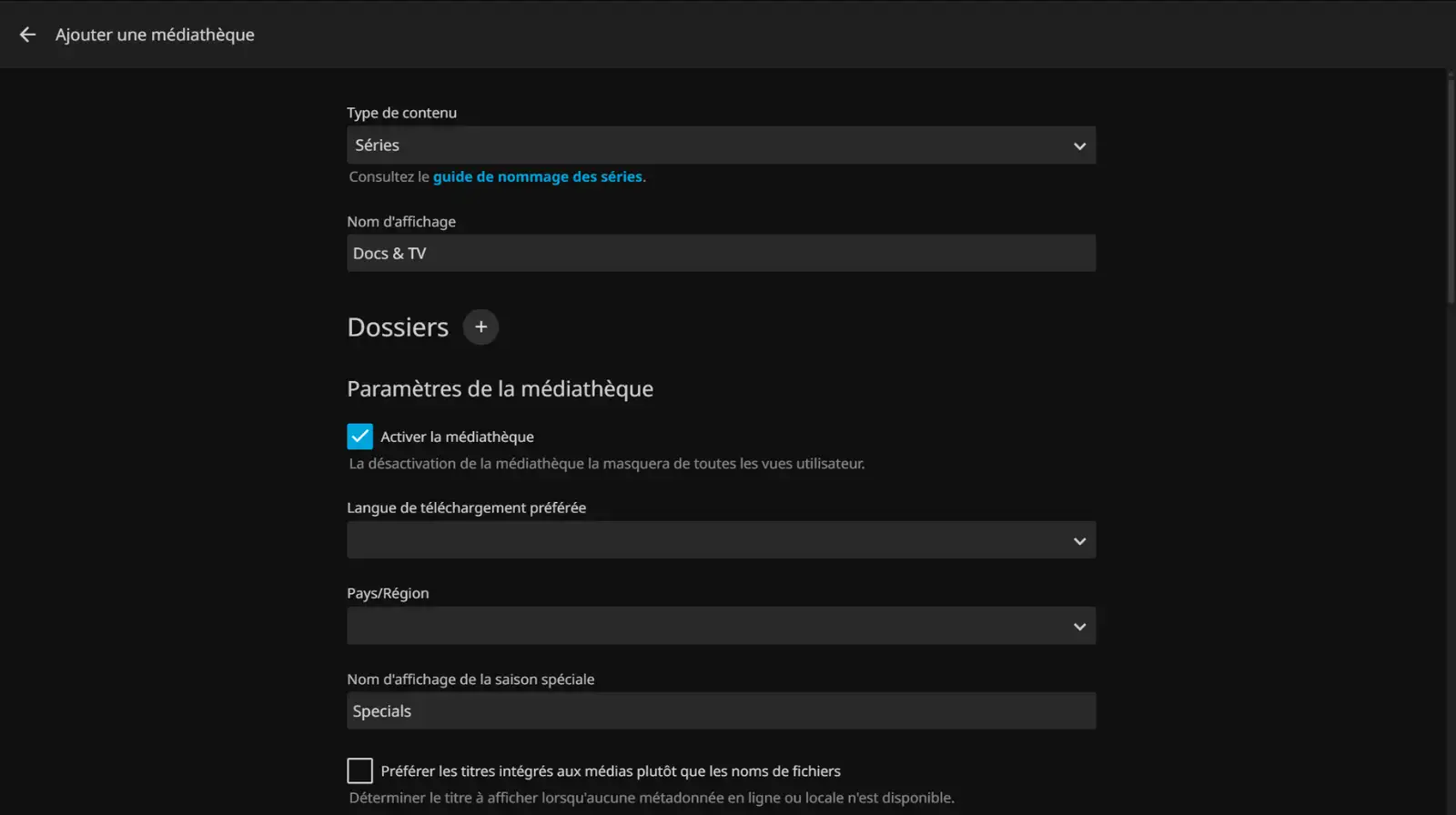
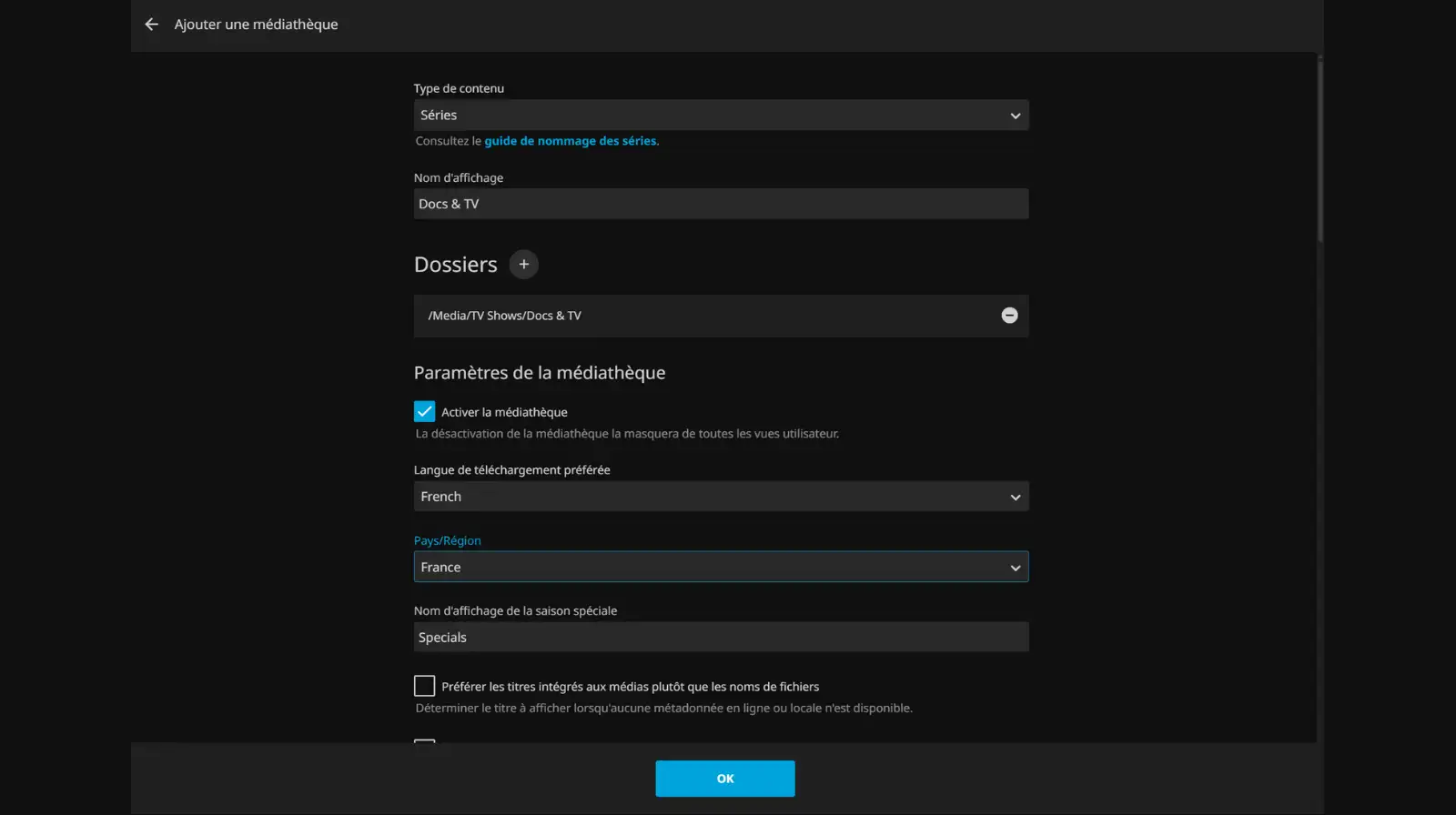
Sélectionnez le type de fichiers du dossier qui sera choisit. Vous pouvez, si vous le souhaitez, personnaliser le nom de la nouvelle étagère que vous créez. Pour cette démo je vais choisir un sous dossier dans lequel j’ai quelques séries documentaires que j’ai enregistrés lors de leurs diffusions télévisées. Puis cliquez sur l'icône + en face de Dossiers
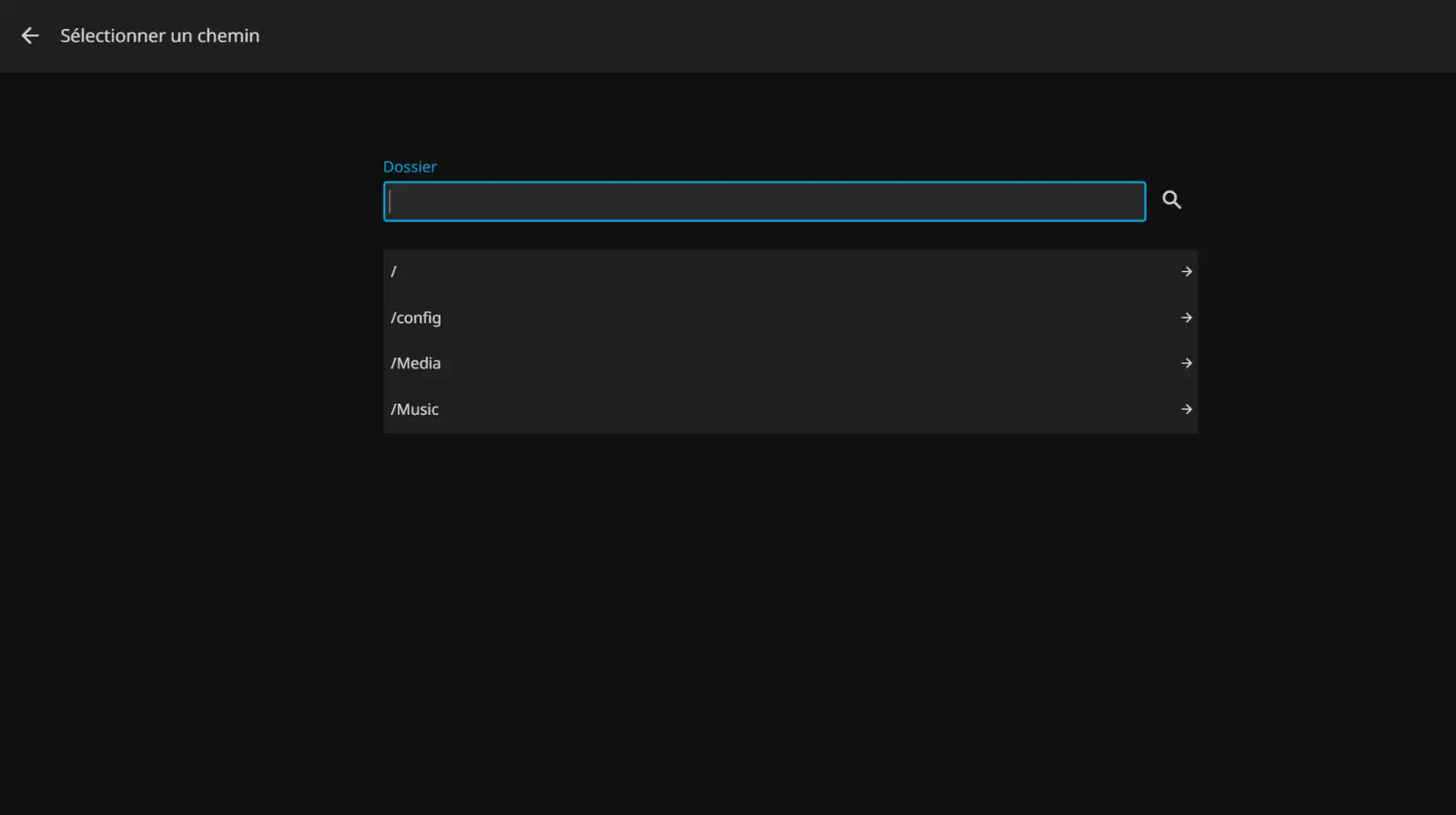
Vous vérifiez que vos chemins médias ont bien été reconnus. Naviguez si nécessaire pour sélectionnez un sous dossiers correspondant à votre nouvelle étagère. Puis validez avec OK
Indiquez la Langue et le Pays pour le scan des infos. Puis validez OK. Si vous le souhaitez, vous pourrez ultérieurement modifier la configuration.
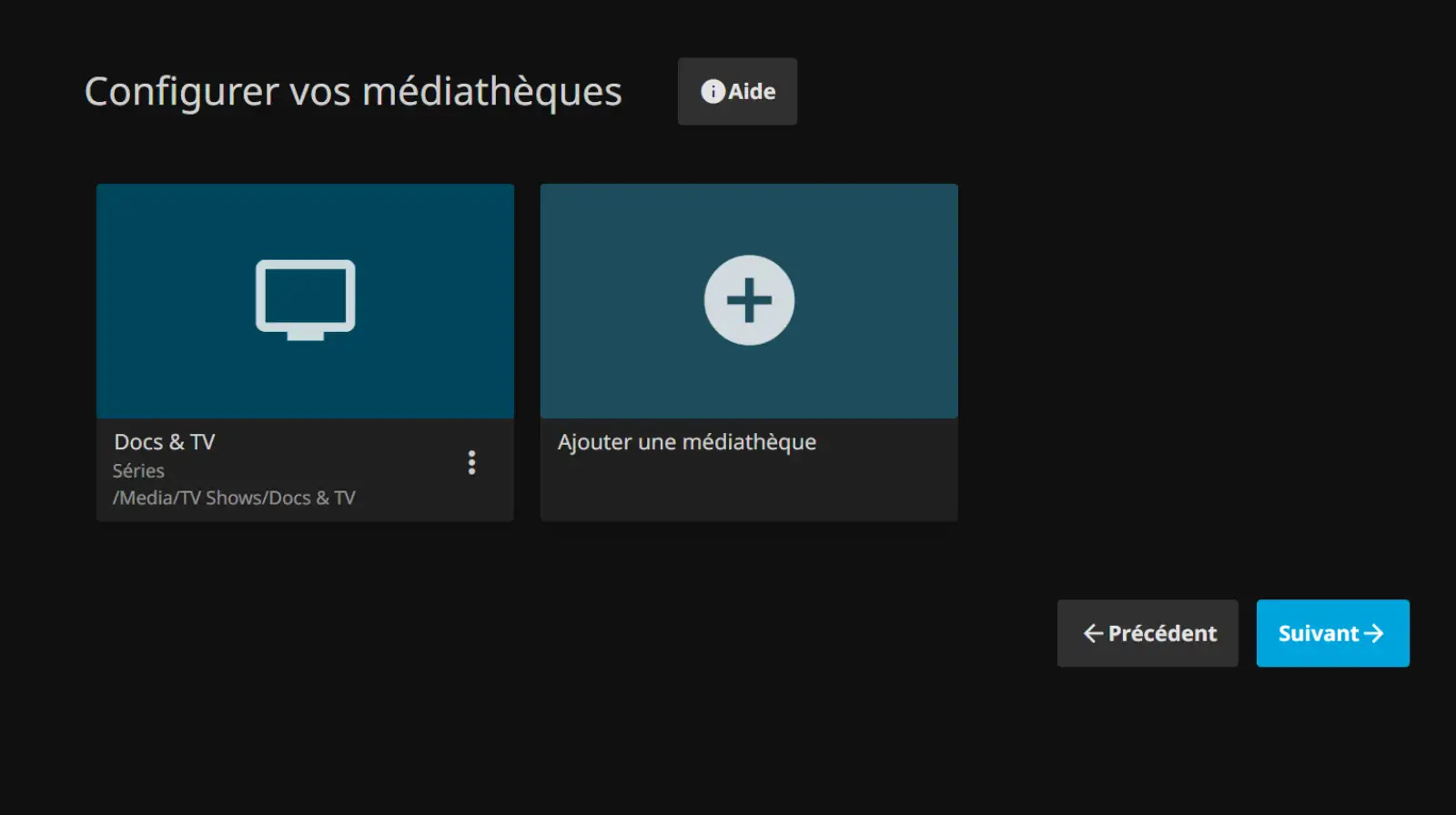
Puis, Suivant. Vous pourrez par la suite ajouter d'autres étagères
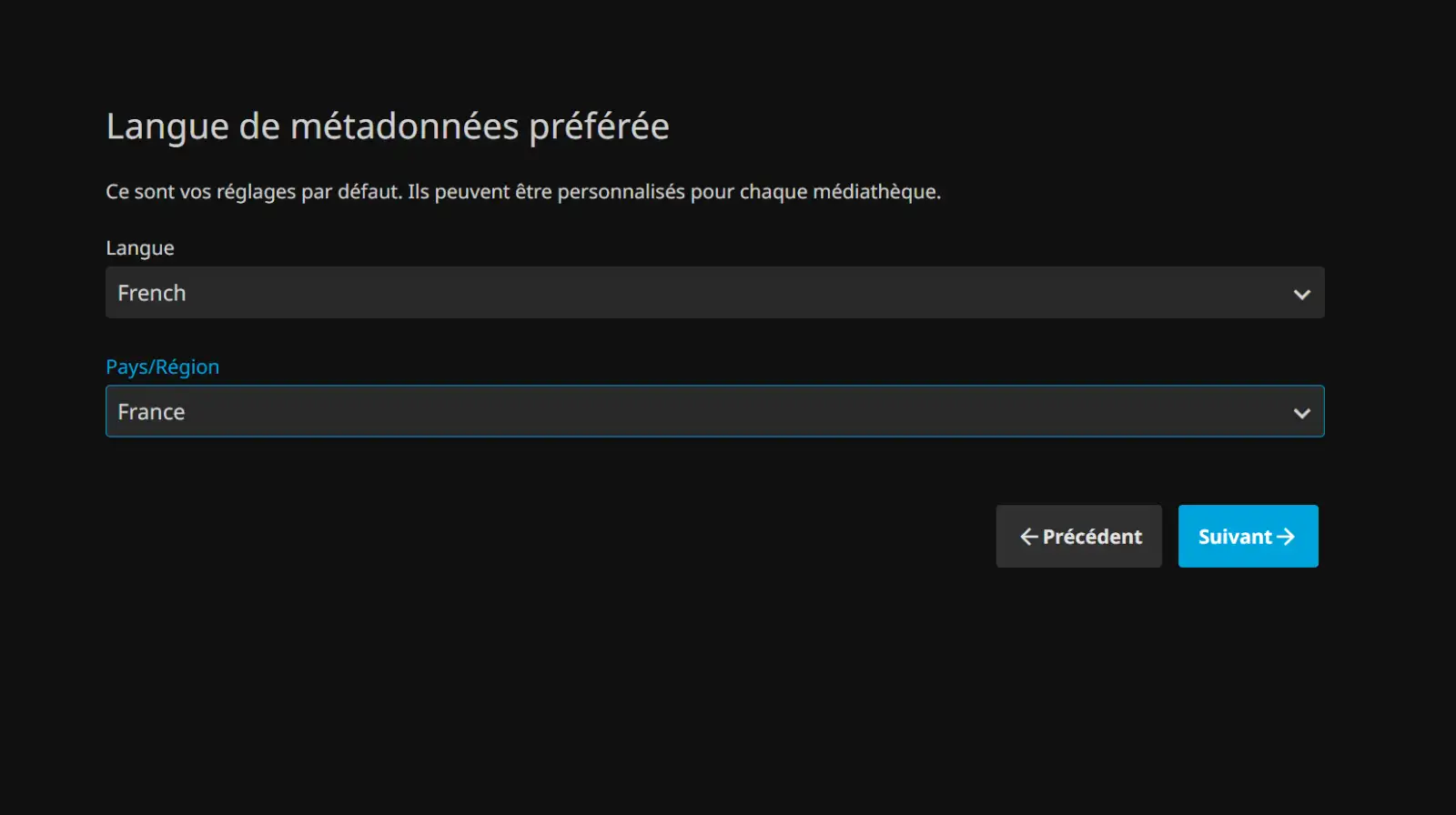
Indiquez la Langue de métadonnées préférée par défaut. Puis Suivant
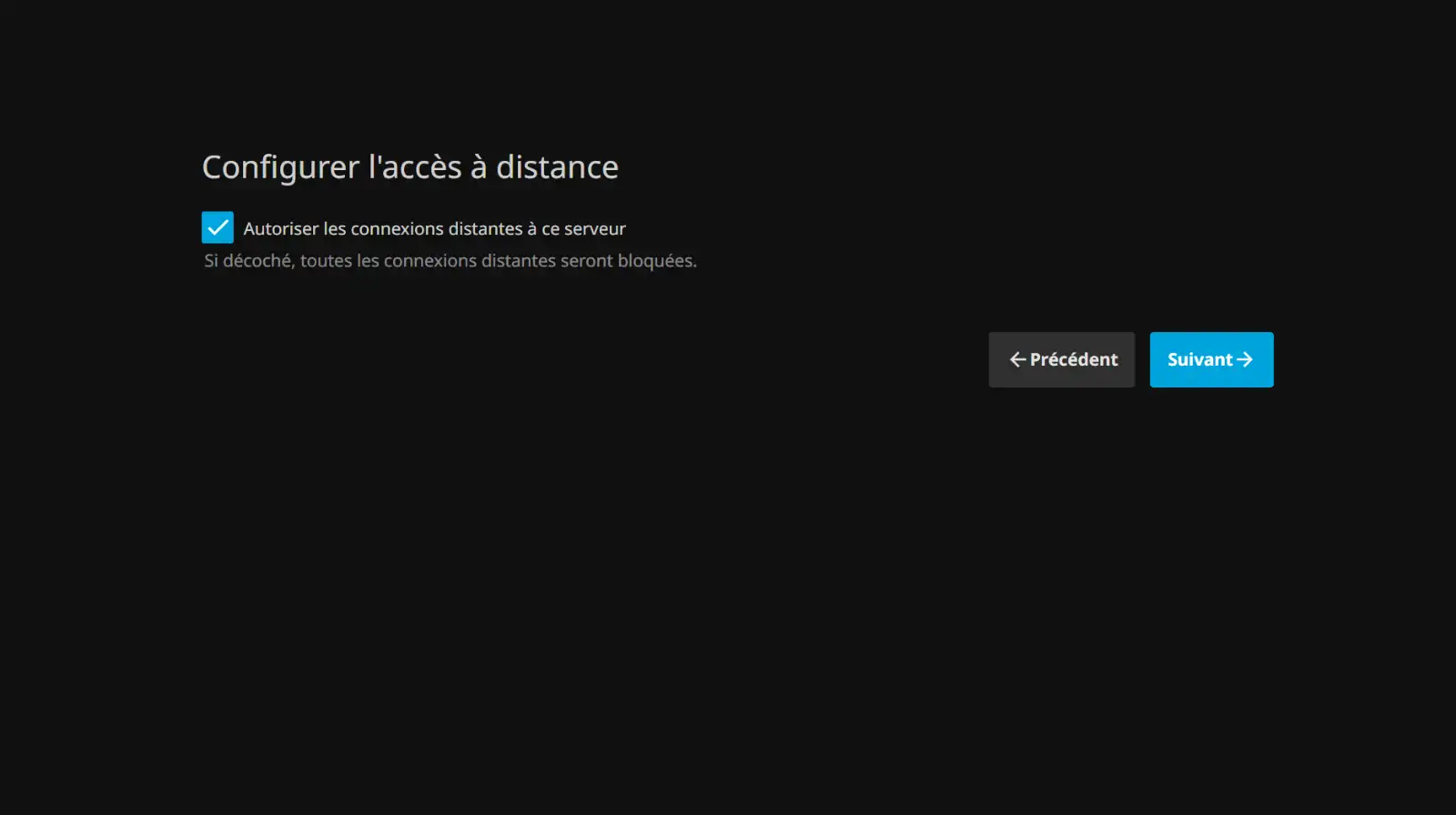
Laissez coché l'Accès à distance si vous souhaitez par la suite exposer votre Jellyfin sur NDD via un Proxy Inversé avec le port local 8096 et Web Sockets activé. Puis, Suivant et Terminer
Première connexion
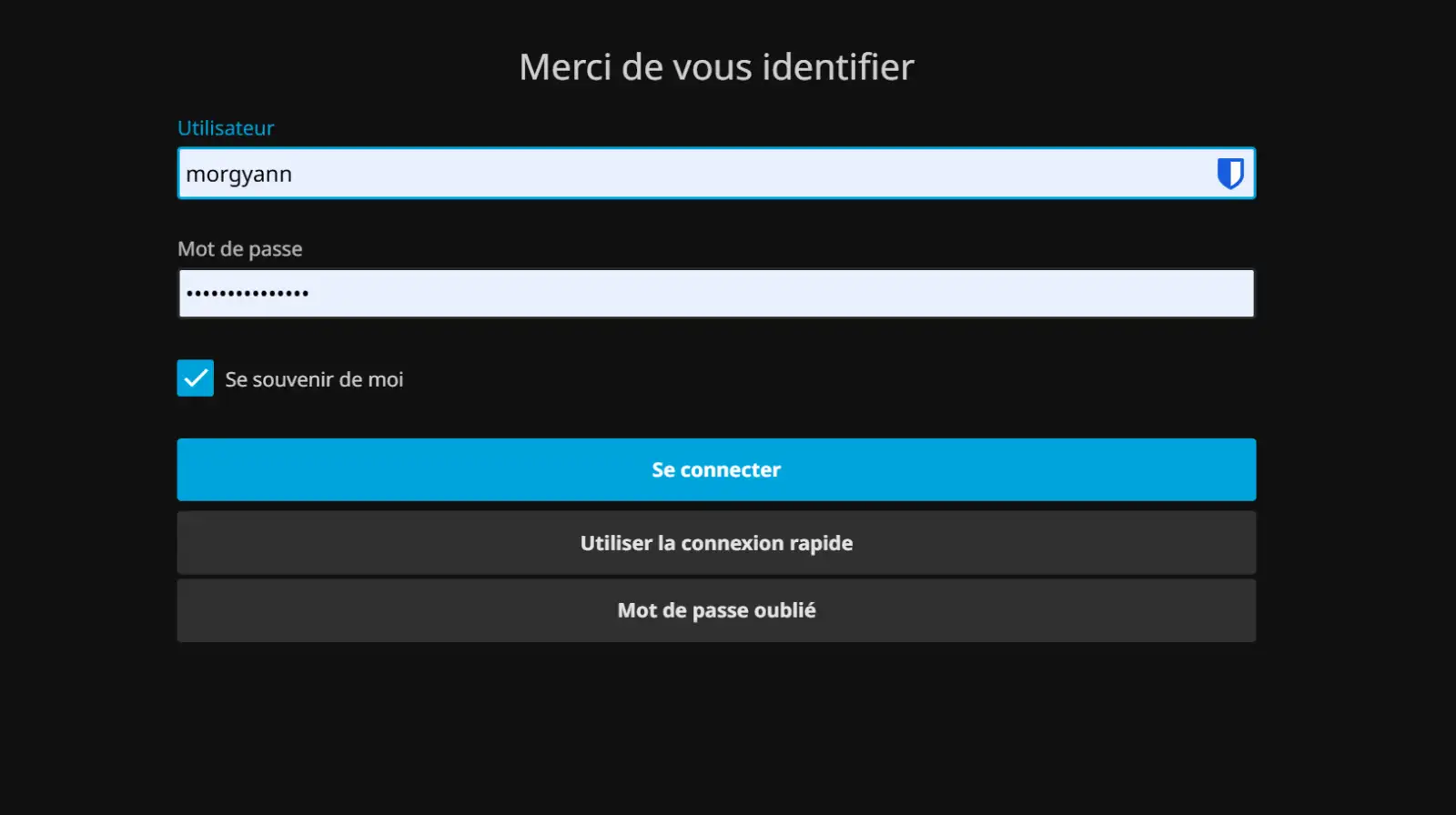
Connectez vous avec vos identifiants créés précédemment.
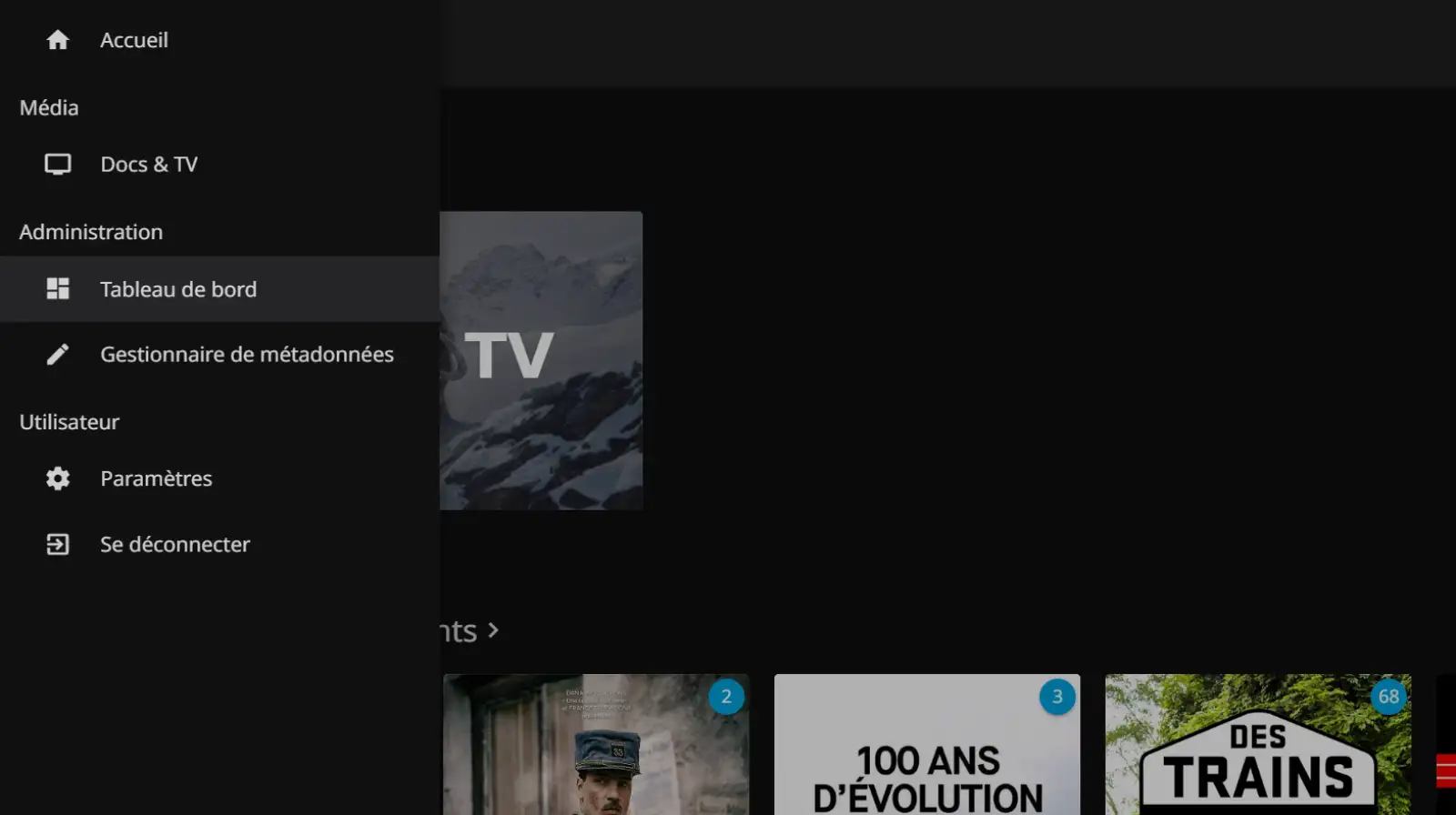
Ouvrez le Tableau de bord, pour finir de configurer Jellyfin et Ajouter d'autres bibliothèques.
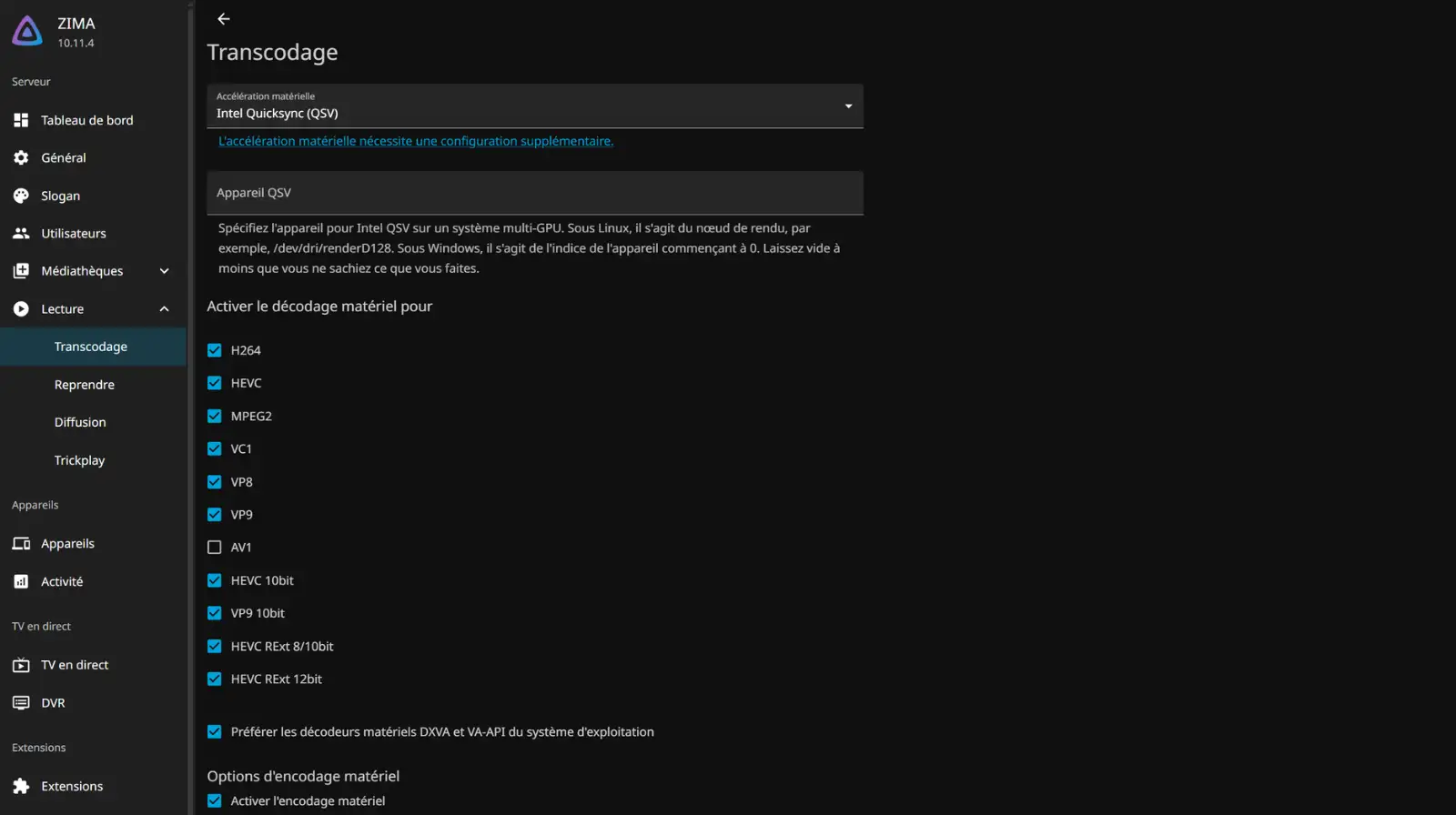
Dans la section Lecture -> Transcodage, sélectionnez l'accélération matérielle et les options en fonction de votre processeur - CPU
Profitez de votre serveur Jellyfin