
Marque Page et sauvegarde de contenu web
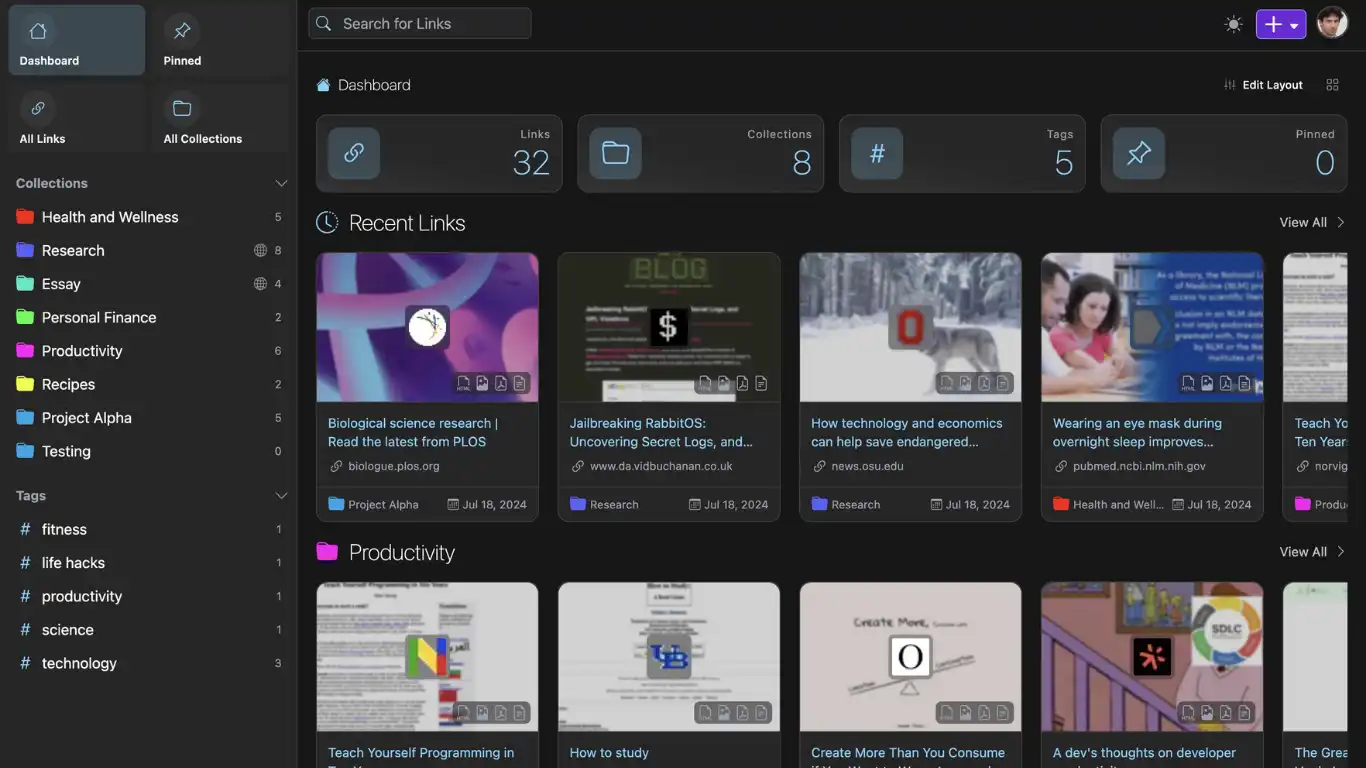
Linkwarden est un gestionnaire de favoris open source, auto-hébergé et collaboratif, conçu pour collecter, organiser, lire, annoter et préserver définitivement les pages web que vous trouvez utiles. Il va bien au-delà d’un simple outil de sauvegarde de liens en capturant automatiquement chaque page sous plusieurs formats : capture d’écran, PDF, contenu lisible (HTML), et en l’archivant via la Wayback Machine (archive.org) pour lutter contre le « rot des liens » (lien qui ne fonctionne plus).
Caractéristiques
- Préservation : Sauvegarde automatique des pages web pour garantir leur accessibilité même si elles disparaissent du web.
- Lecture et annotations : Vue de lecture optimisée pour lire confortablement, avec possibilité de surligner du texte et d’ajouter des notes.
- Organisation : Classement par collections, sous-collections, tags, descriptions et recherche full-texte.
- Collaboration : Partage de collections avec des collègues ou amis, avec gestion des permissions (lecteur, éditeur, etc.) et possibilité de créer des collections publiques.
- Accessibilité : Disponible via extension Chrome, application mobile iOS/Android, PWA, et API.
- Auto-hébergement : Vous pouvez déployer Linkwarden sur votre propre serveur (avec Docker, par exemple) pour garder le contrôle total de vos données.
- Intégrations : Synchronisation via Floccus, importation depuis Pocket ou Instapaper, et support de l’IA pour l’étiquetage automatique.
Configuration Console
Pour cette application, l'App Store propose l'app par BigBearCasaOS en suivant le code proposé par le site de Linkwarden. Vous pouvez choisir soit l'app du Magasin (en mettant à niveau les images) ou le YAML pour finaliser la configuration de cette application.
Avec le magasin d'applications
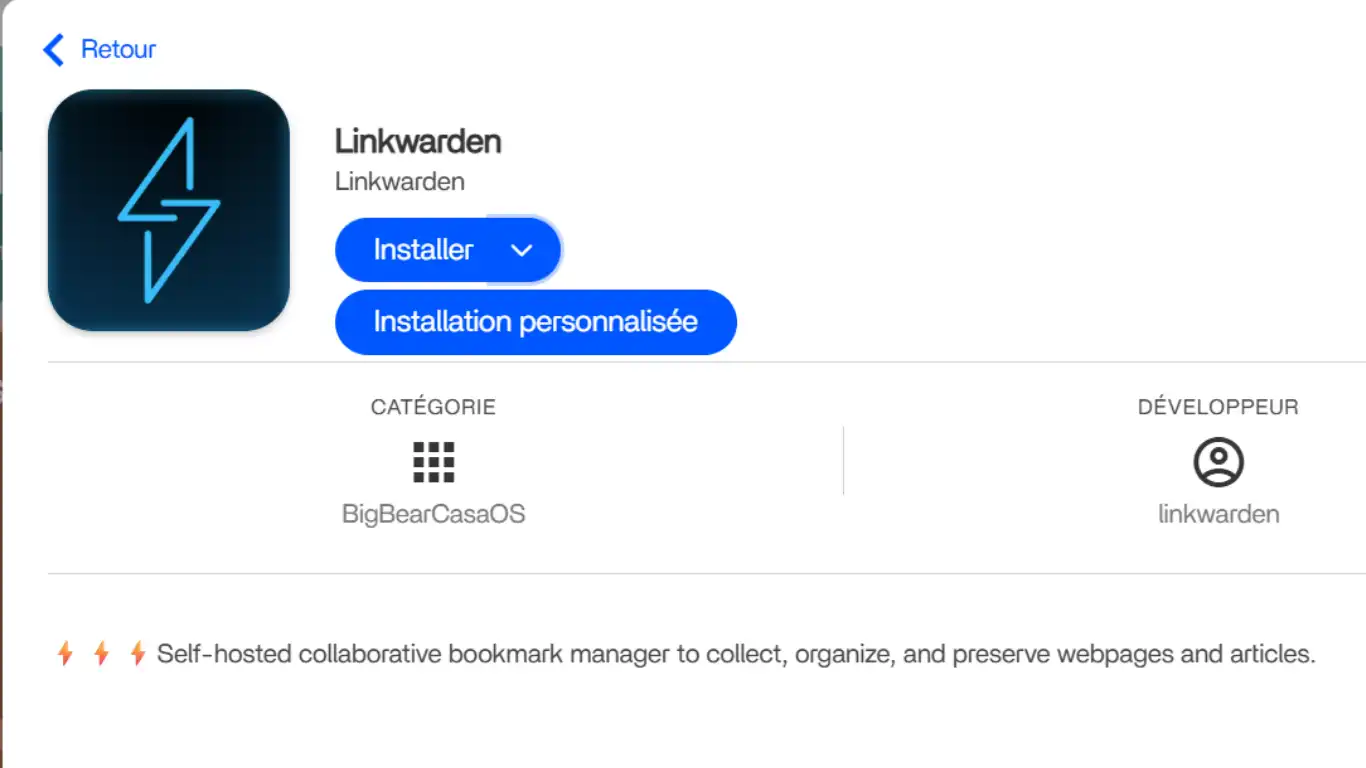
Ouvrez App Store et sur la barre de recherche tapez Linkwarden.
Cliquez sur l'icône de l'app proposée par BigBearCasaOS et sélectionnez sous le bouton Installer -> Installation personnalisée
Avec le YAML
Copiez collez le code YAML ci-dessous pour une installation personnalisée en important le code (voir méthode sur Mazanoke par exemple)
name: linkwarden
services:
  linkwarden:
    cpu_shares:
    command: []
    container_name: linkwarden
    deploy:
      resources:
        limits:
          memory:
    environment:
      - DATABASE_URL=postgres://casa:zimaos@linkwarden-db:5432/linkwarden
      - NEXTAUTH_SECRET=DuEx3TRRcRQAzXj5abAYeUBQOz0hU6zr4J1zTsS6jM8CJ49ZWd6sBD589Mmgob29
      - NEXTAUTH_URL=http://localhost:3000/api/v1/auth
    hostname: linkwarden
    image: ghcr.io/linkwarden/linkwarden:latest
    labels:
      icon: https://cdn.jsdelivr.net/gh/selfhst/icons/png/linkwarden.png
    ports:
      - mode: ingress
        target: 3000
        published: "7400"
        protocol: tcp
    restart: unless-stopped
    volumes:
      - type: bind
        source: /DATA/AppData/linkwarden/data
        target: /data/data
        bind:
          create_host_path: true
    devices: []
    cap_add: []
    networks:
      - linkwarden_network
    privileged: false
  linkwarden-db:
    cpu_shares:
    command: []
    container_name: linkwarden-db
    deploy:
      resources:
        limits:
          memory:
    environment:
      - POSTGRES_DB=linkwarden
      - POSTGRES_PASSWORD=zimaos
      - POSTGRES_USER=casa
    hostname: linkwarden-db
    image: postgres:17
    labels:
      icon: https://cdn.jsdelivr.net/gh/selfhst/icons/png/linkwarden.png
    restart: unless-stopped
    volumes:
      - type: bind
        source: /DATA/AppData/linkwarden/linkwarden/db
        target: /var/lib/postgresql/data
        bind:
          create_host_path: true
    ports: []
    devices: []
    cap_add: []
    networks:
      - linkwarden_network
    privileged: false
networks:
  linkwarden_network:
    name: linkwarden_linkwarden_network
    driver: bridge
x-casaos:
  author: self
  category: self
  developer: linkwarden
  hostname:
  icon: https://cdn.jsdelivr.net/gh/selfhst/icons/png/linkwarden.png
  index: /
  is_uncontrolled: false
  main: linkwarden
  port_map:
  scheme: http
  store_app_id:
  tagline:
    en_us: Linkwarden
  thumbnail: ""
  title:
    custom: LINKWARDEN
    en_us: Linkwarden
Paramètres Linkwarden
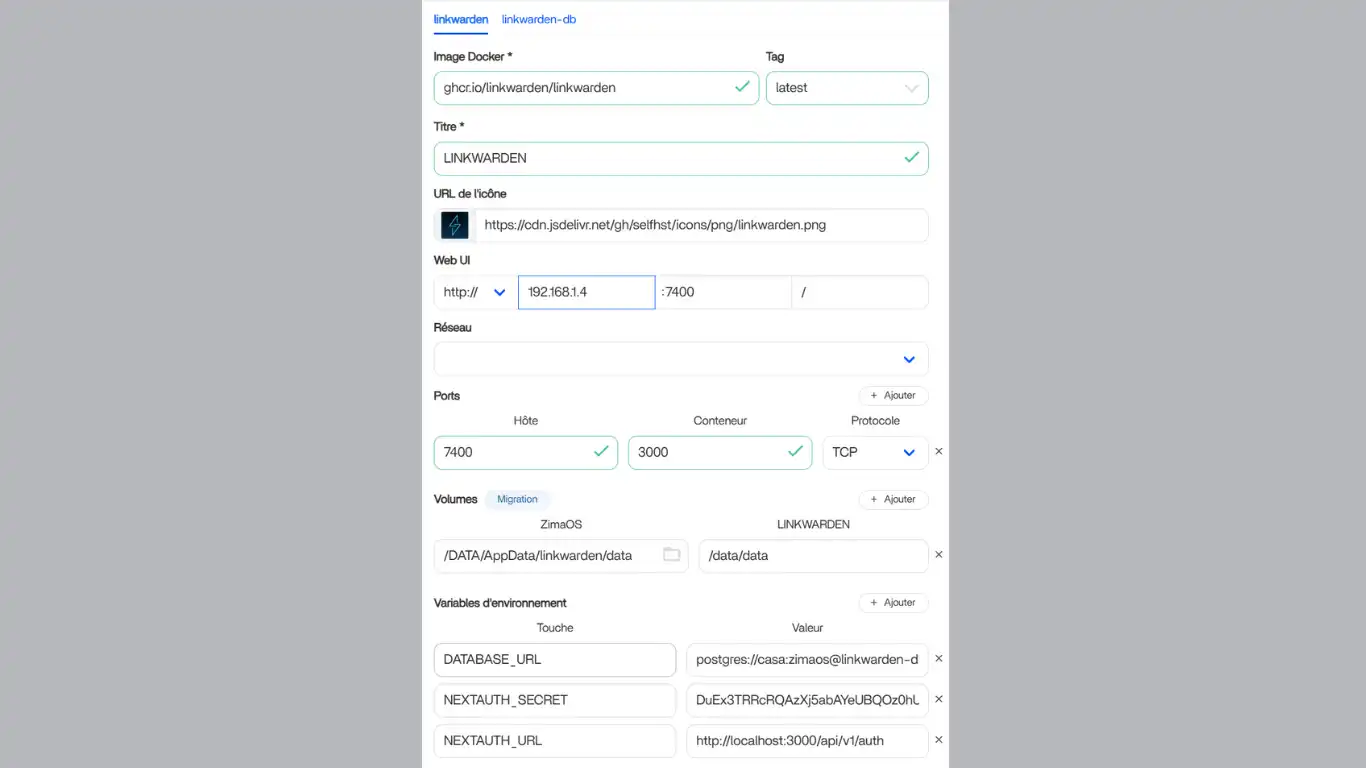
Si vous avez choisi de configurer l'application avec celle proposée par l'App Store, modifiez le Tag de l'image de Linkwarden à : latest et celle de la DB (Postgres) à 17.
Sur la console, indiquez sur la Web UI l'adresse locale de votre machine.
Optionnel :
Vous pouvez changer le port hôte si nécessaire (ici déterminé à à 7400)
Vous pouvez aussi générer votre propre pass / Token, sur la ligne NEXTAUTH_SECRET avec le site IT Tools
Installer
Cliquez sur Installer et patientez le temps de l’installation
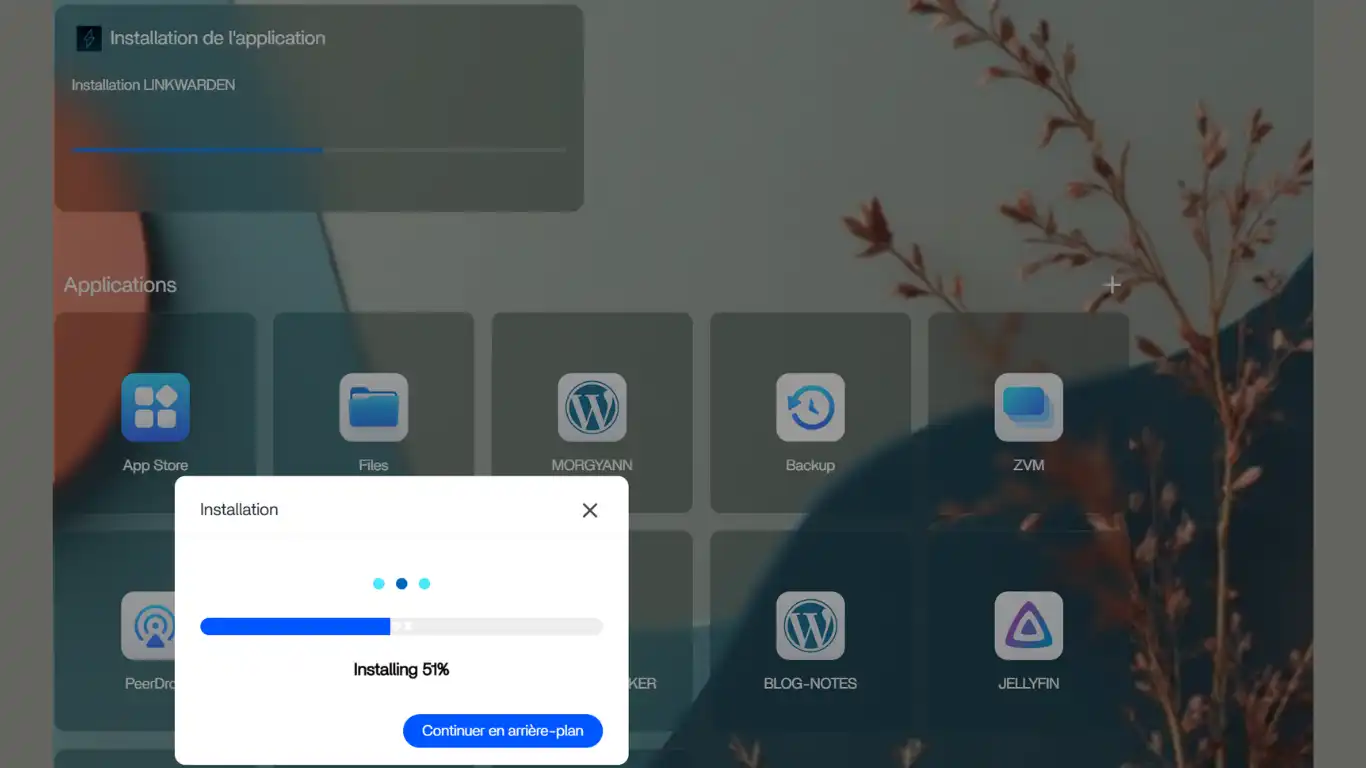
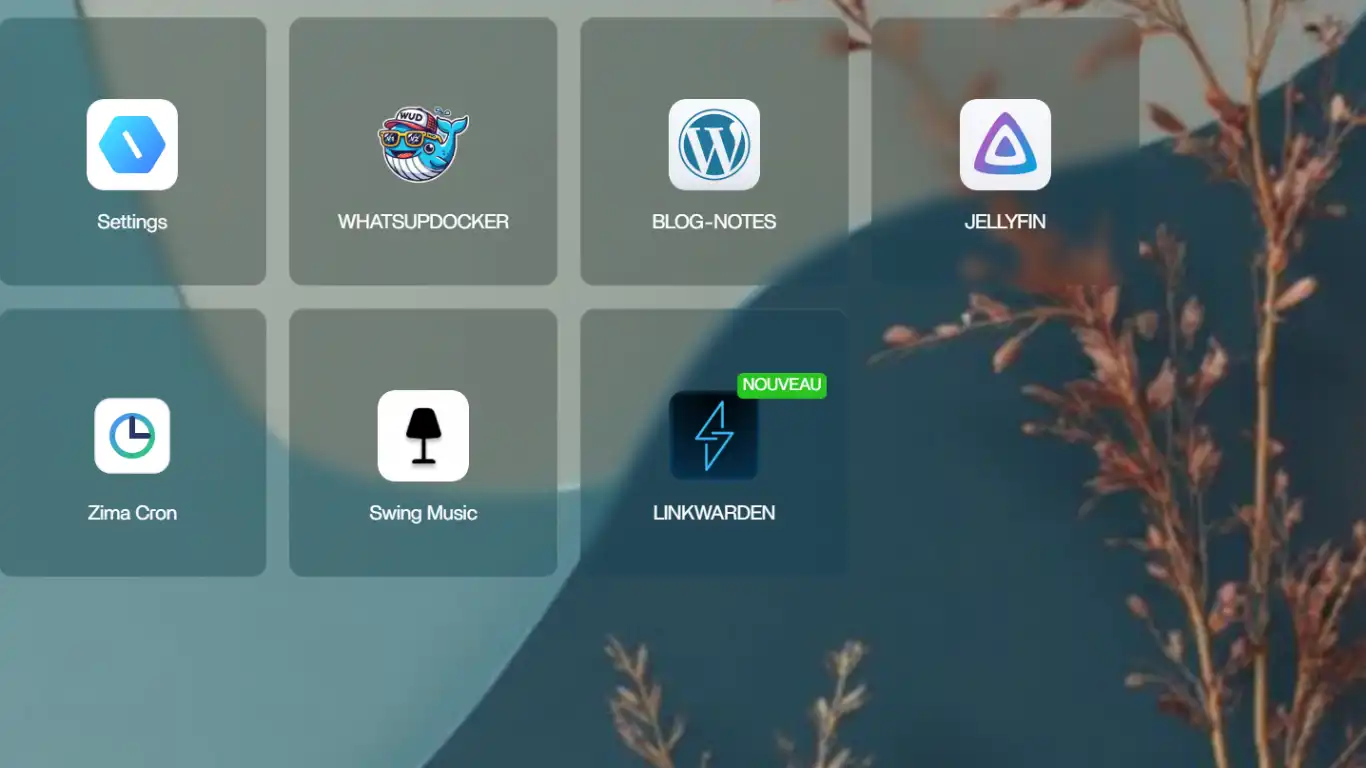
Ouvrir Linkwarden
Puis, cliquez sur la nouvelle tuile créée pour ouvrir une nouvelle page web
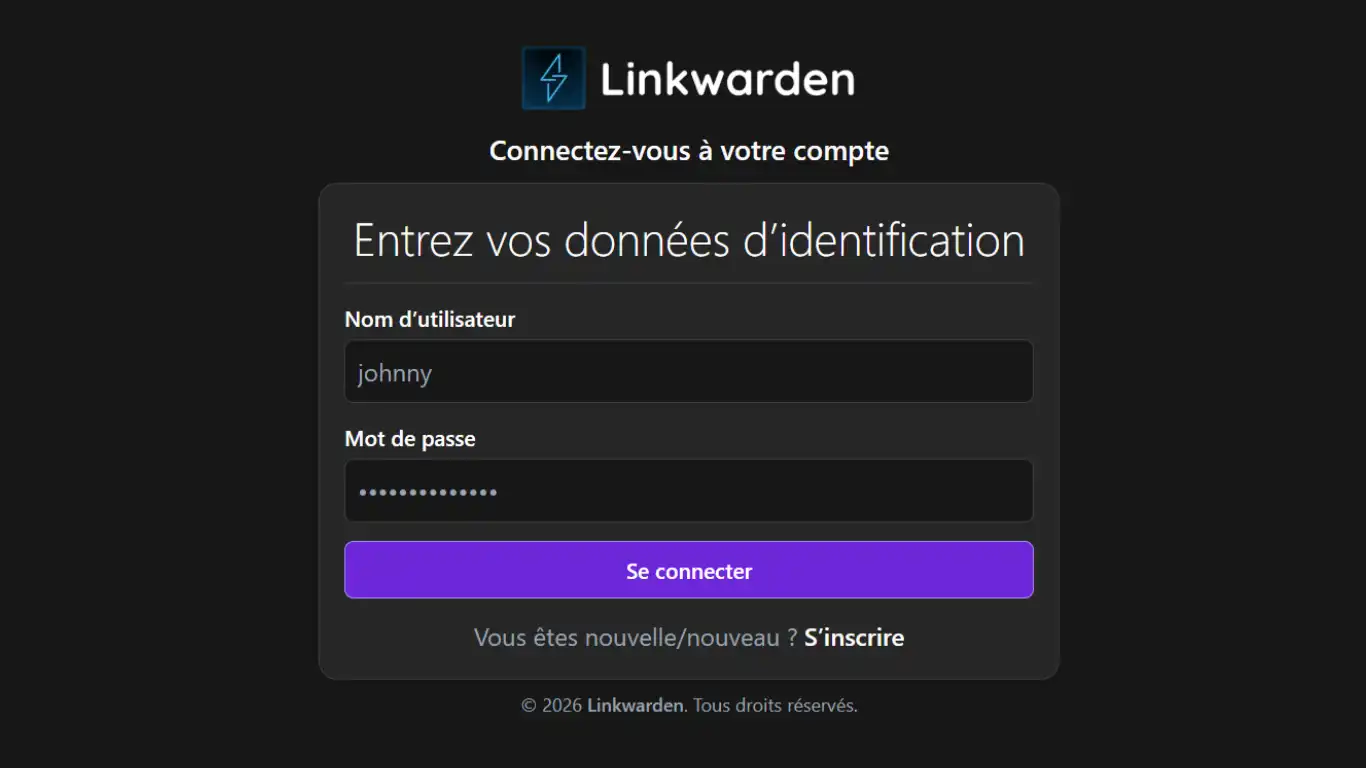
Configuration
Sur la nouvelle page web, sélectionnez S'inscrire (sous le bouton Se connecter)
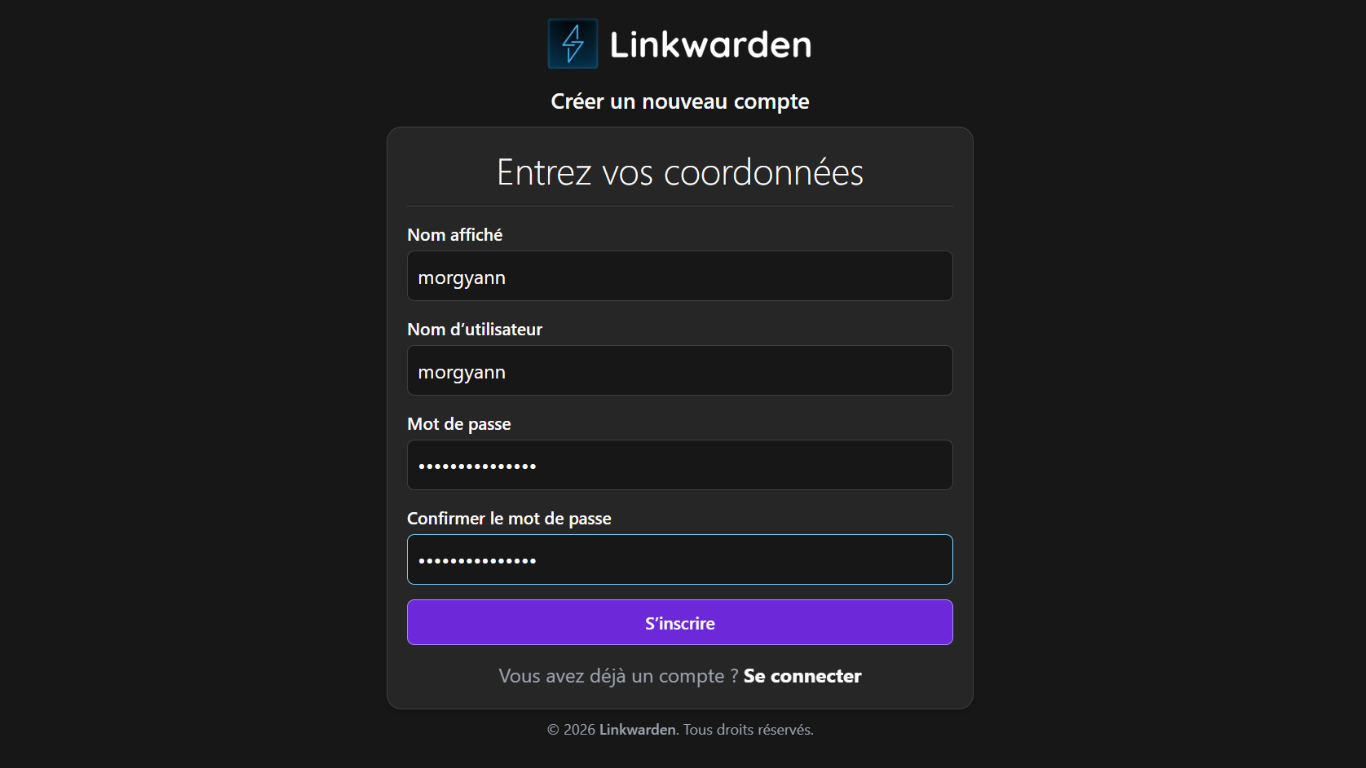
Remplissez le paneau d'inscription et, validez avec le bouton S'inscrire
Puis, reconnectez-vous avec vos propres identifiants.
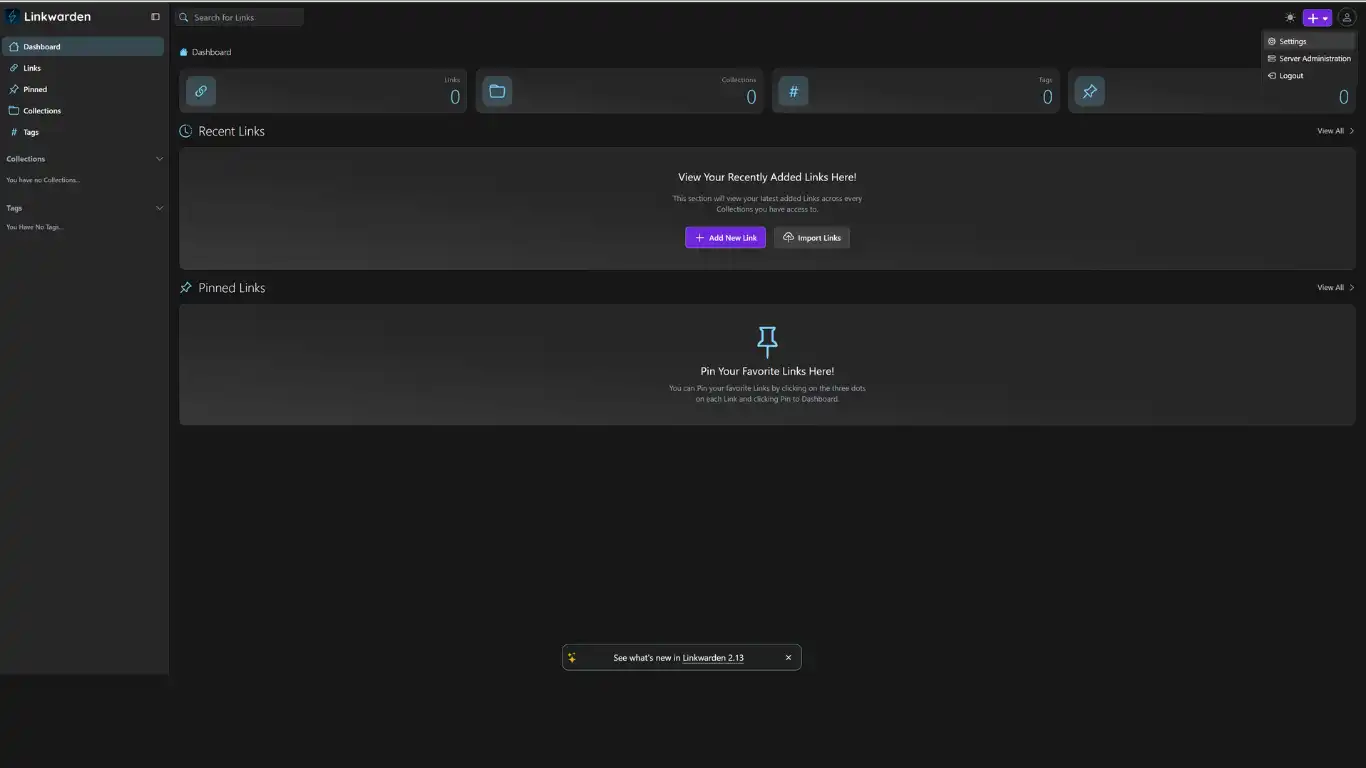
Sur la page, cliquez sur l'icône en haut à droite et sélectionnez Settings.
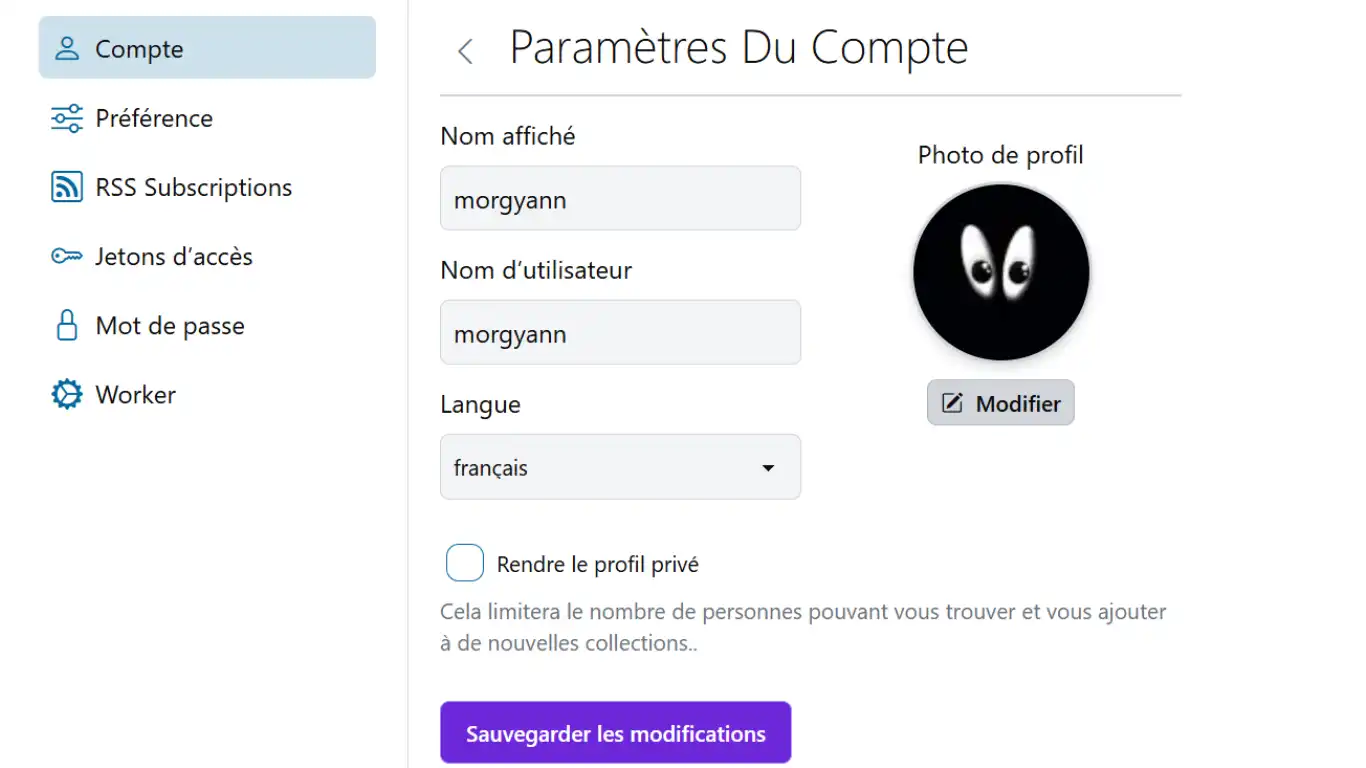
Modifiez la Langue, vos préférences et validez avec Save Changes
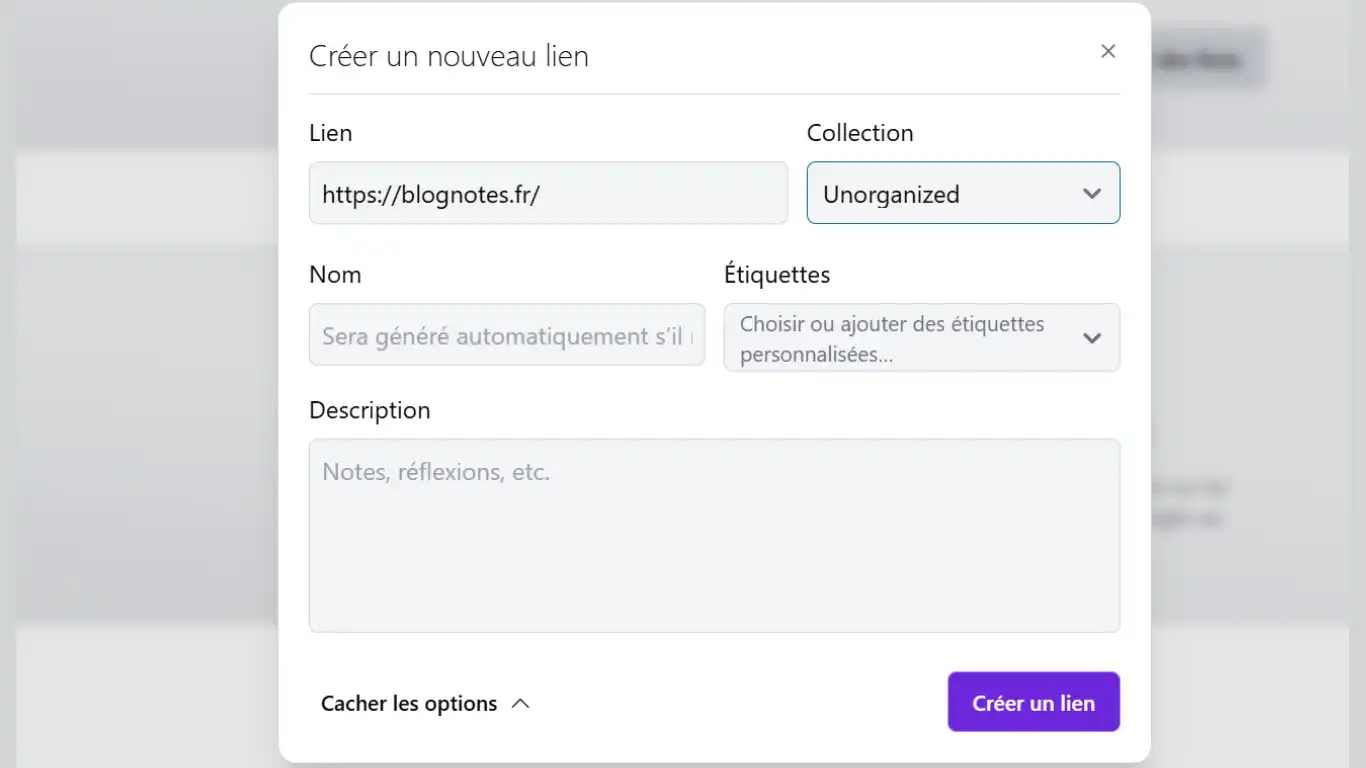
Ajoutez une URL d'un site (icône + en haut à droite), organisez vos collections thématiques, ajoutez des étiquettes, un descriptif ...
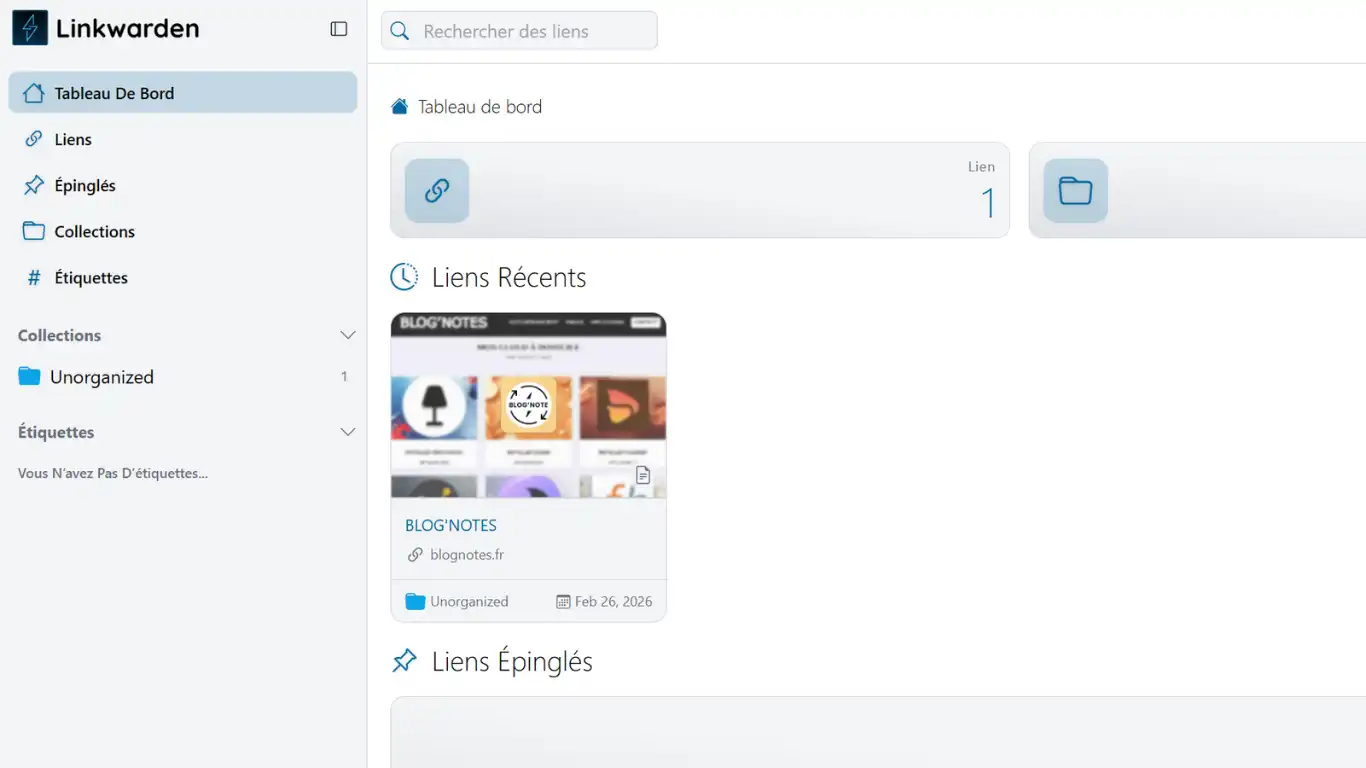
Profitez !
Options complémentaires
Vous pouvez ajouter quelques fonctionnalités à la configuration Console en suivant le lien ci-dessous.
Par exemple, l'inscription de nouveau utilisateur est autorisé par défaut. Si vous souhaitez supprimer cette fonctionnalité, vous indiquez dans les variables d'environnement
NEXT_PUBLIC_DISABLE_REGISTRATION (Touche) = true (valeur)