Analyse web d'audience
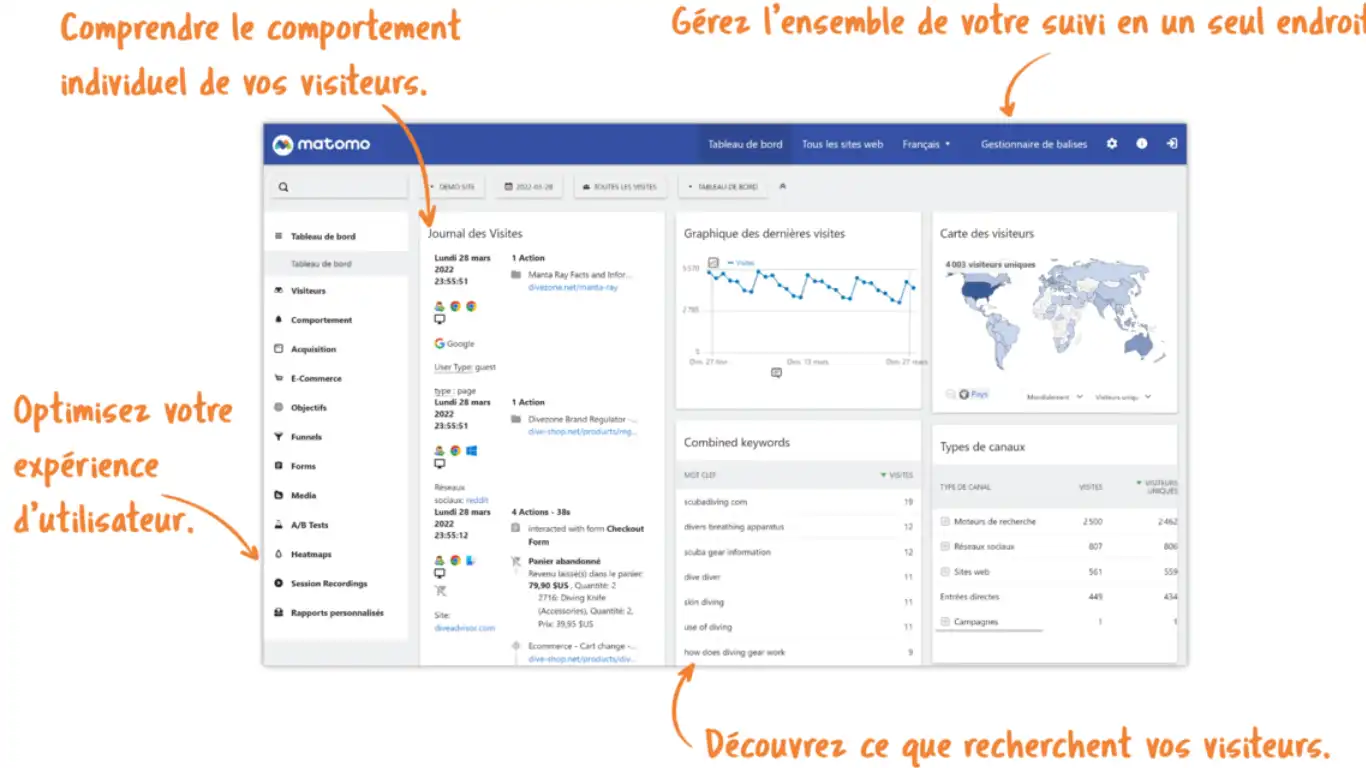
Matomo est une solution d'analyse web open source, libre et éthique, conçue comme une alternative à Google Analytics. Il permet de mesurer l'audience de votre site internet, d’analyser le comportement des utilisateurs (pages vues, temps passé, clics, téléchargements, etc.) et d’optimiser les performances du site grâce à des outils avancés comme les cartes thermiques, les enregistrements de sessions, le Tag Manager intégré et les rapports personnalisés.
Matomo est recommandé par la CNIL comme solution respectueuse de la vie privée et est utilisé par plus de 1,5 million de sites dans le monde.
Caractéristiques
- Propriété totale des données : Les données sont stockées sur vos serveurs (auto-hébergement) ou sur des serveurs basés en Allemagne (UE), sans transfert hors Union européenne.
- Respect de la vie privée : Conforme au RGPD, Matomo permet un suivi sans consentement systématique grâce à des cookies first-party et des fonctionnalités d’anonymisation intégrées.
- Open source : Le code source est accessible à tous (licence GPL), ce qui garantit la transparence et la possibilité de personnalisation.
- Auto-hébergé (On-Premise) : Vous gérez entièrement vos données et votre infrastructure, ou, Hébergé en Cloud : Matomo s’occupe de l’infrastructure, tout en conservant la conformité RGPD.
- Pas d’échantillonnage : Contrairement à Google Analytics, Matomo traite toutes les données sans limitation.
- Intégrations puissantes : Compatible avec Google Ads, Search Console, Microsoft Ads, et d'autres outils marketing.
- Support communautaire et professionnel : Tutoriels, documentation, forum, formations et services payants (fonctionnalités premium comme A/B Testing, Form Analytics, etc.).
Pré-Requis
Avant d'installer l'application Matomo, vous devez,
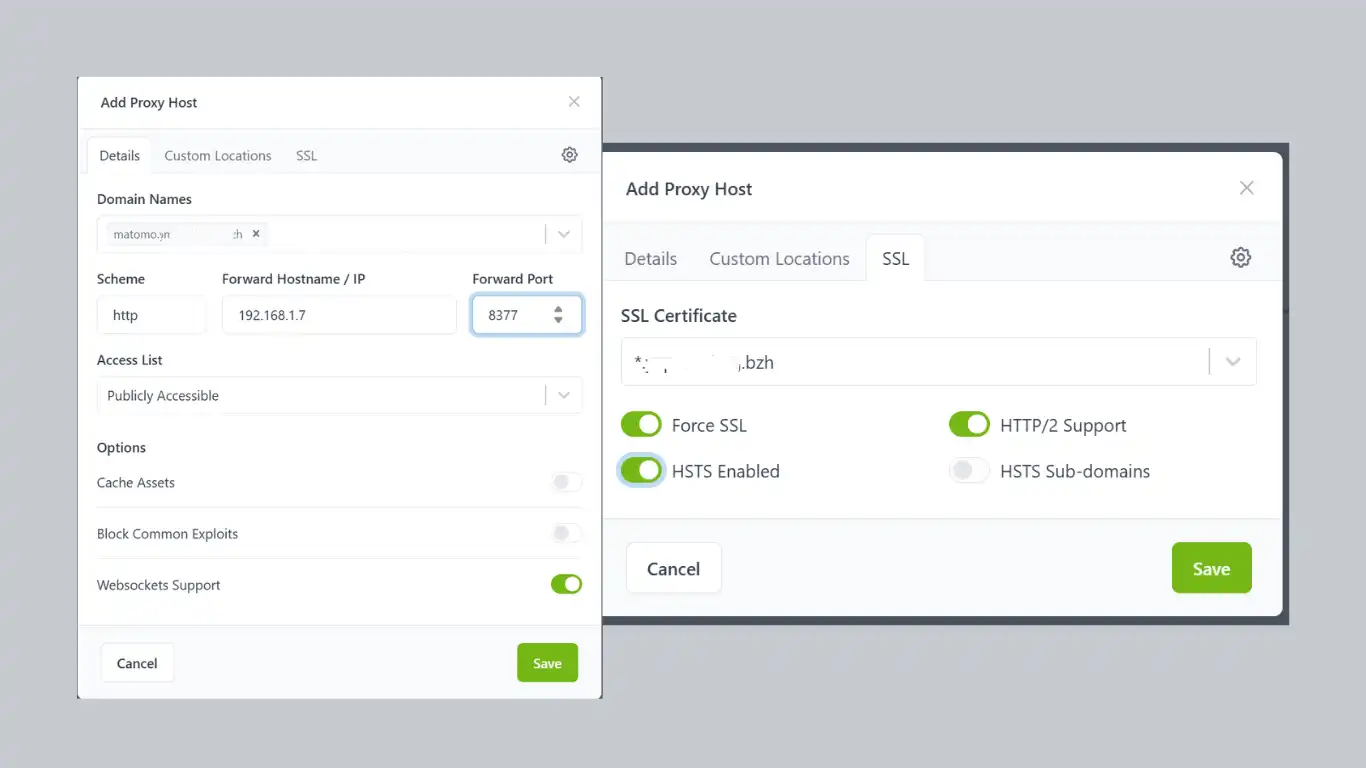
1. Disposer d'un NDD uniquement dédié à l'application Matomo - qui peut être Domaine, Sous Domaine, Wildcard, DDNS
2. Dans le cadre d'un auto-hébergement, procéder à la redirection de ce NDD vers votre Box opérateur - réseau local du serveur ZimaOS
3. Et configurer le port local qui sera dédié à l'application Vaultwarden avec ce NDD avec le Proxy Inversé. Le port utilisé pour cet article est défini à 8377 à titre d'exemple, vous pouvez donc le personnaliser à votre convenance dans la mesure que celui-ci est disponible.
Configuration Console
Vous ne trouverez pas, à ce jour, l’application Matomo dans l’App Store de CasaOS – ZimaOS, nous adapterons donc sa configuration.
1. Application personnalisée
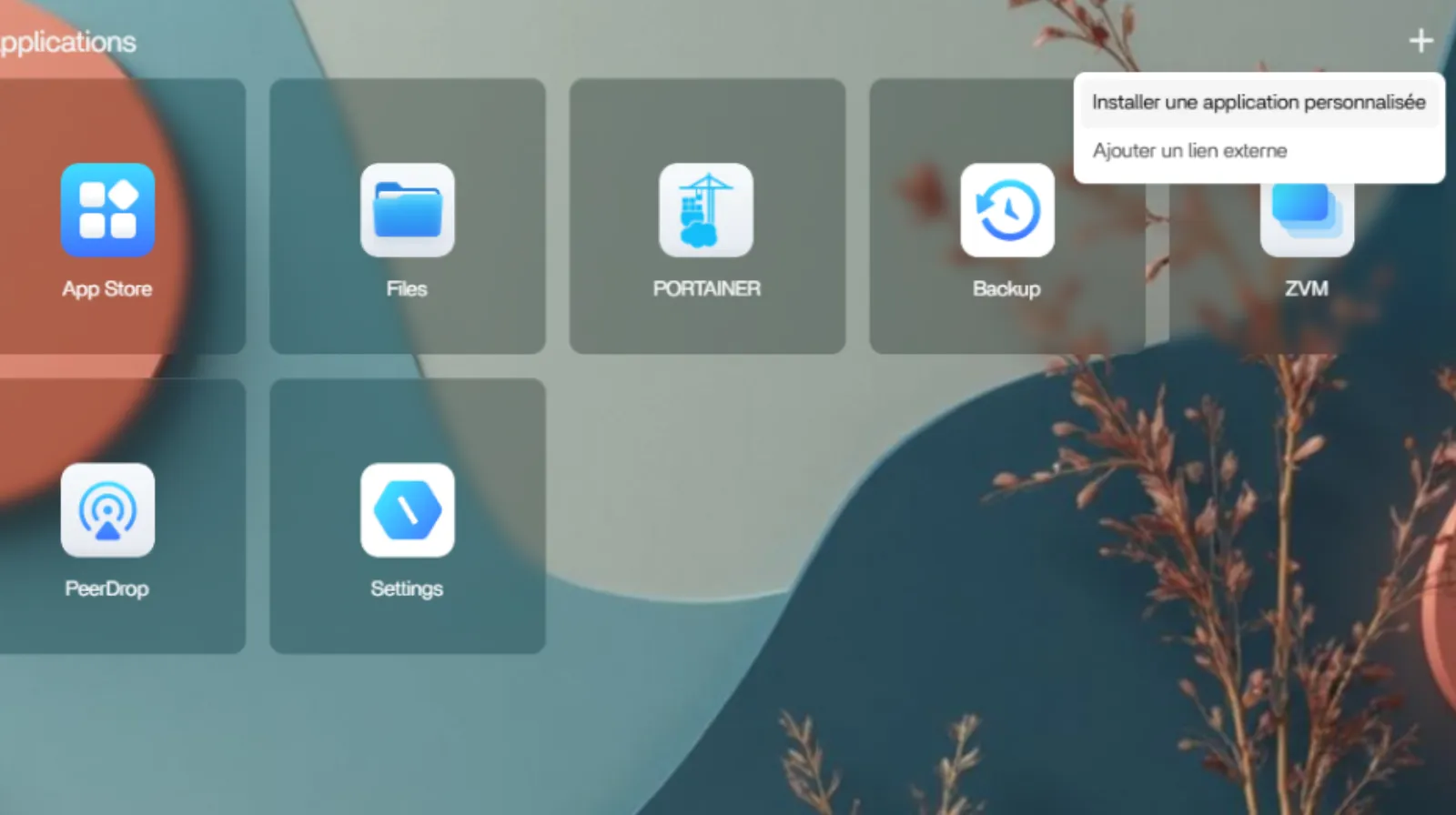
Cliquez sur l’icône + en haut à droite de la page d’accueil au dessus des tuiles et sélectionnez Installer une application personnalisée.
2. Importer
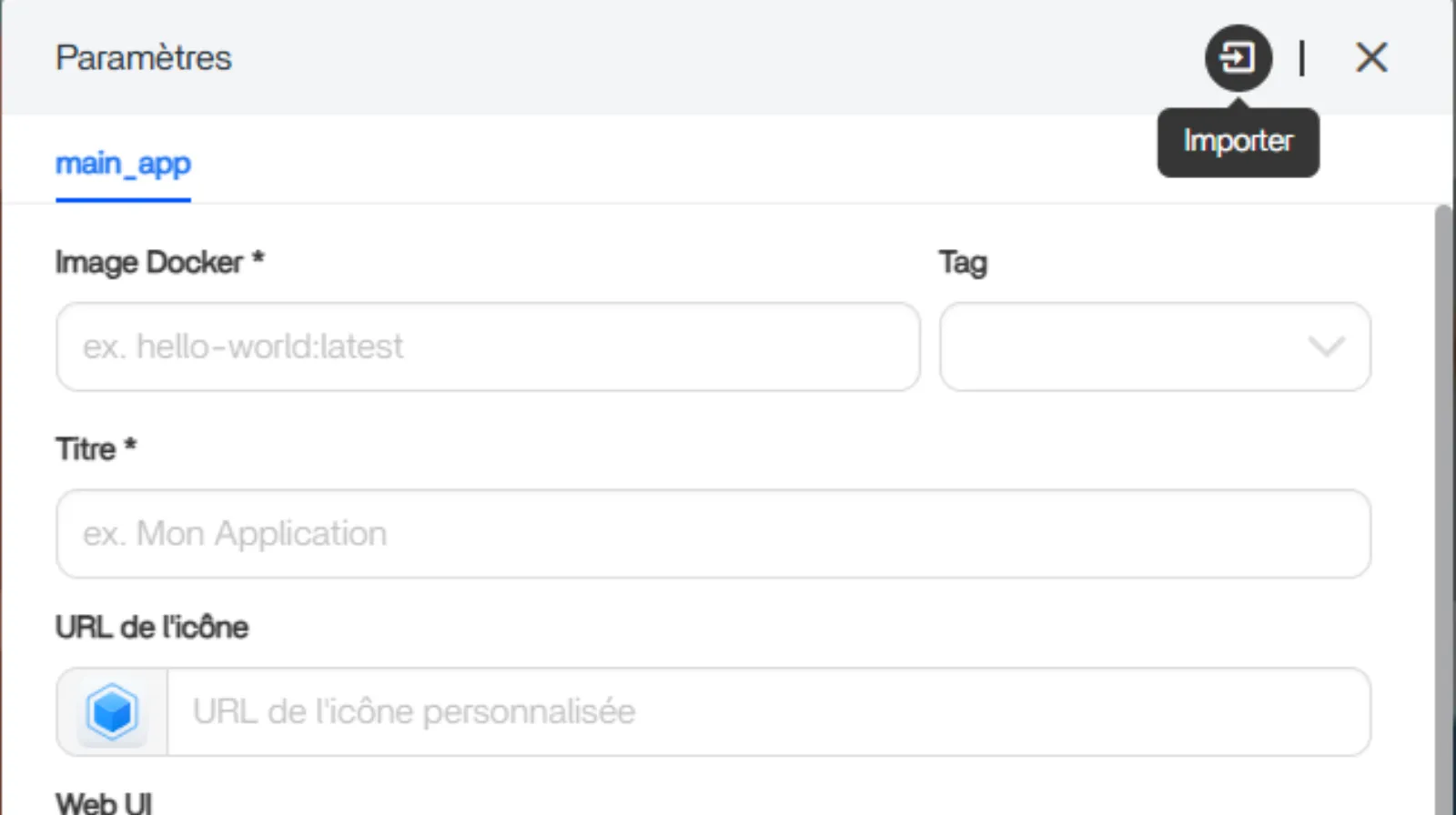
Cliquez sur l’icône flèche dans le carré en haut à droite de la page Paramètres et sélectionnez Importer.
3. importer votre configuration
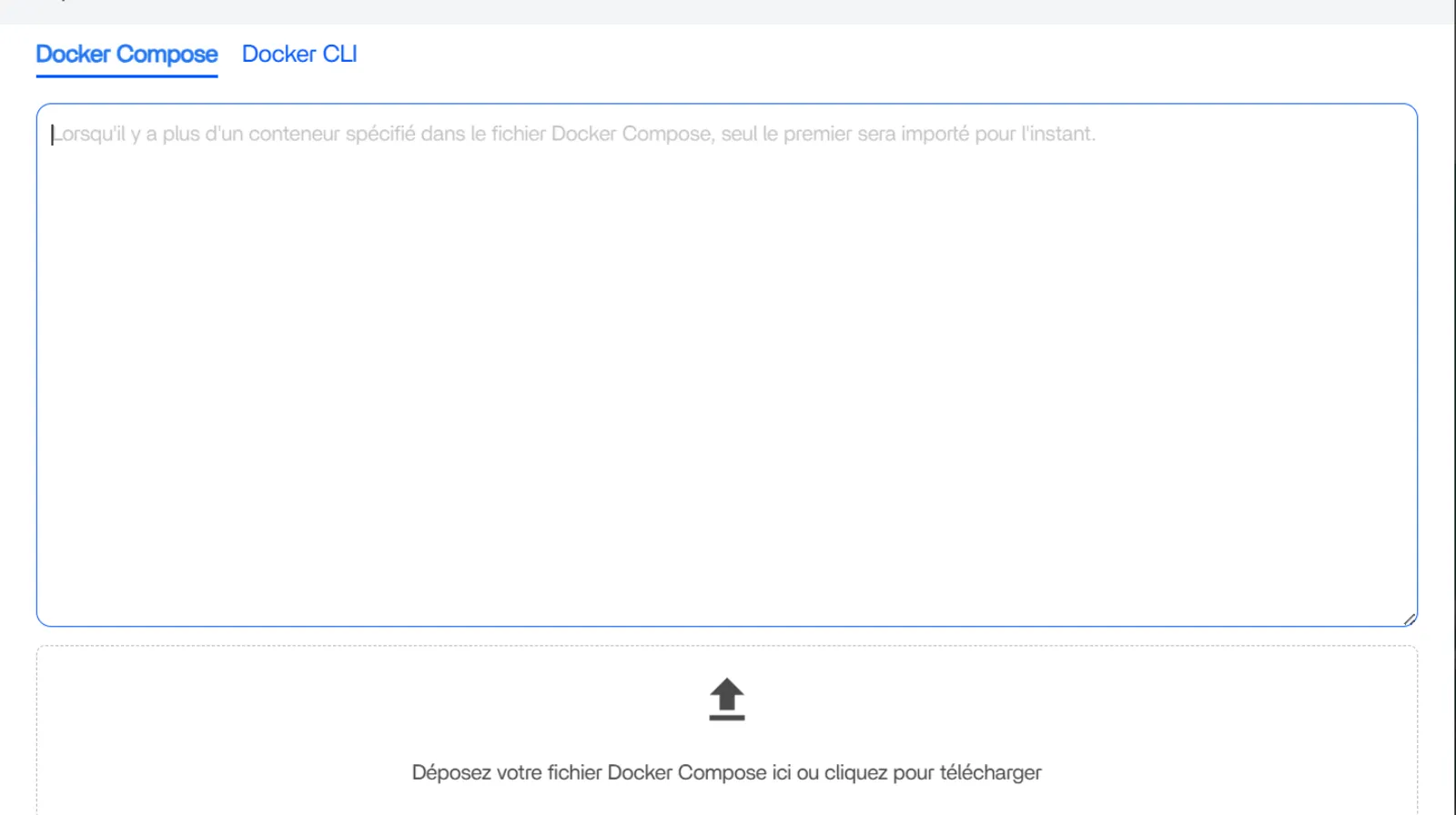
Le pop-up vous propose d’importer votre configuration avec un fichier YAML ou de copier-coller celle-ci dans la fenêtre dédiée. Vous pouvez agrandir cette fenêtre en sélectionnant les deux traits en bas à droite.
4. Code YAML
Copier-coller dans la fenêtre le code de configuration ci dessous.
NB la valeur de max_allowed_packet pour Matomo doit être au minimum à 64MB (ici à 1G)
name: matomo
services:
  db:
    cpu_shares:
    command:
      - --max_allowed_packet=1073741824
    container_name: matomo-db
    deploy:
      resources:
        limits:
          memory:
        reservations: {}
    environment:
      - MARIADB_DATABASE=matomodb
      - MARIADB_PASSWORD=matomopass
      - MARIADB_ROOT_PASSWORD=matomopass
      - MARIADB_USER=zima
      - TZ=Europe/Paris
    hostname: matomo-db
    image: mariadb:latest
    labels:
      icon: https://cdn.jsdelivr.net/gh/homarr-labs/dashboard-icons/png/matomo.png
    restart: always
    volumes:
      - type: bind
        source: /DATA/AppData/matomo/db
        target: /var/lib/mysql
    ports: []
    devices: []
    cap_add: []
    networks:
      - matomo
    privileged: false
  matomo:
    cpu_shares:
    command: []
    container_name: matomo
    depends_on:
      db:
        condition: service_started
        required: true
    deploy:
      resources:
        limits:
          memory:
        reservations: {}
    environment:
      - MATOMO_DATABASE_DBNAME=matomodb
      - MATOMO_DATABASE_HOST=matomo-db
      - MATOMO_DATABASE_PASSWORD=matomopass
      - MATOMO_DATABASE_USERNAME=zima
      - PGID=1000
      - PUID=1000
      - TZ=Europe/Paris
    hostname: matomo
    image: matomo:latest
    labels:
      icon: https://cdn.jsdelivr.net/gh/homarr-labs/dashboard-icons/png/matomo.png
    ports:
      - target: 80
        published: "8377"
        protocol: tcp
    restart: always
    volumes:
      - type: bind
        source: /DATA/AppData/matomo/data
        target: /var/www/html
    devices: []
    cap_add: []
    networks:
      - matomo
    privileged: false
networks:
  matomo:
    name: db_matomo
    driver: bridge
x-casaos:
  author: self
  category: self
  hostname:
  icon: https://cdn.jsdelivr.net/gh/homarr-labs/dashboard-icons/png/matomo.png
  index: /
  is_uncontrolled: false
  port_map: "443"
  scheme: https
  store_app_id: matomo
  title:
    custom: MATOMO
    en_us: matomo
Cliquez sur Appliquer, puis sur OK sur le Pop-up qui s’affiche
5. paramètres
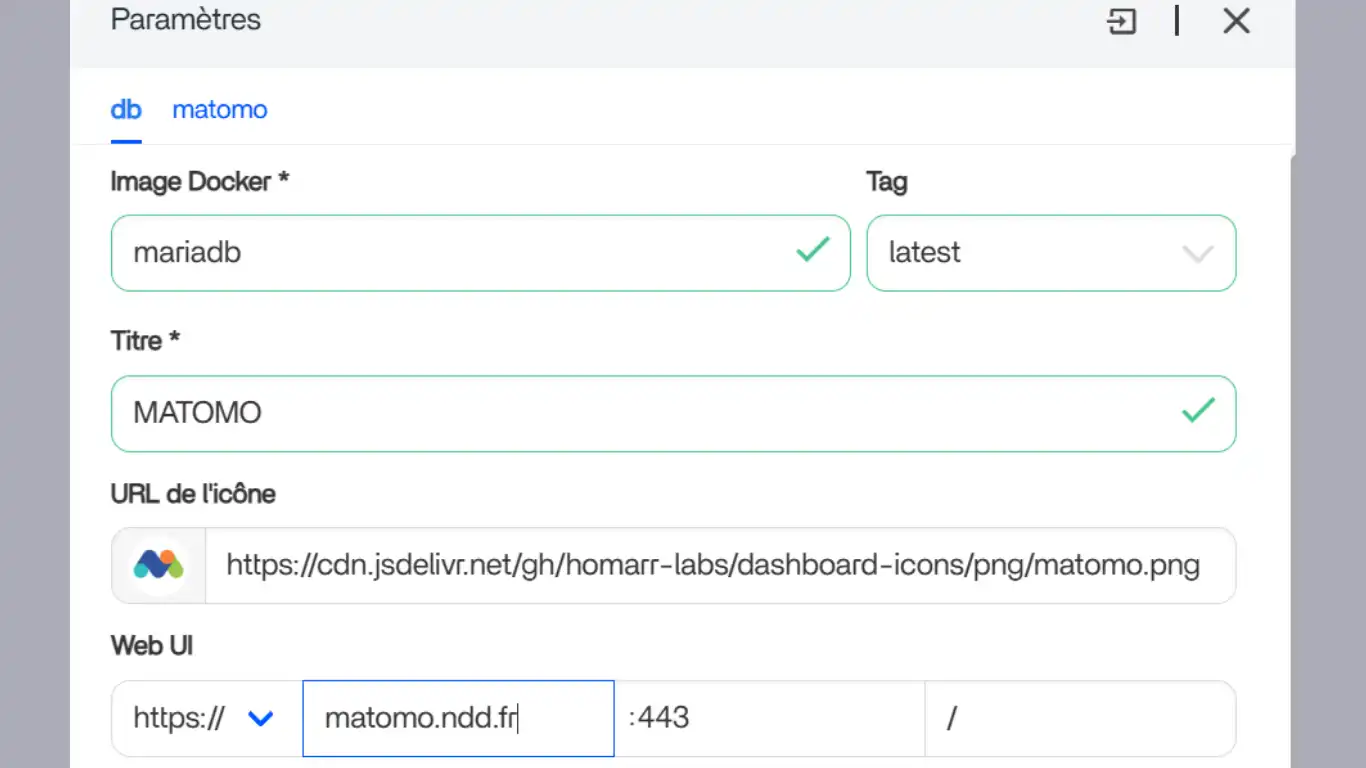
Sur l'onglet db
indiquez le NDD créé pour Matomo dans la fenêtre WEB UI
Sur l'onglet matomo
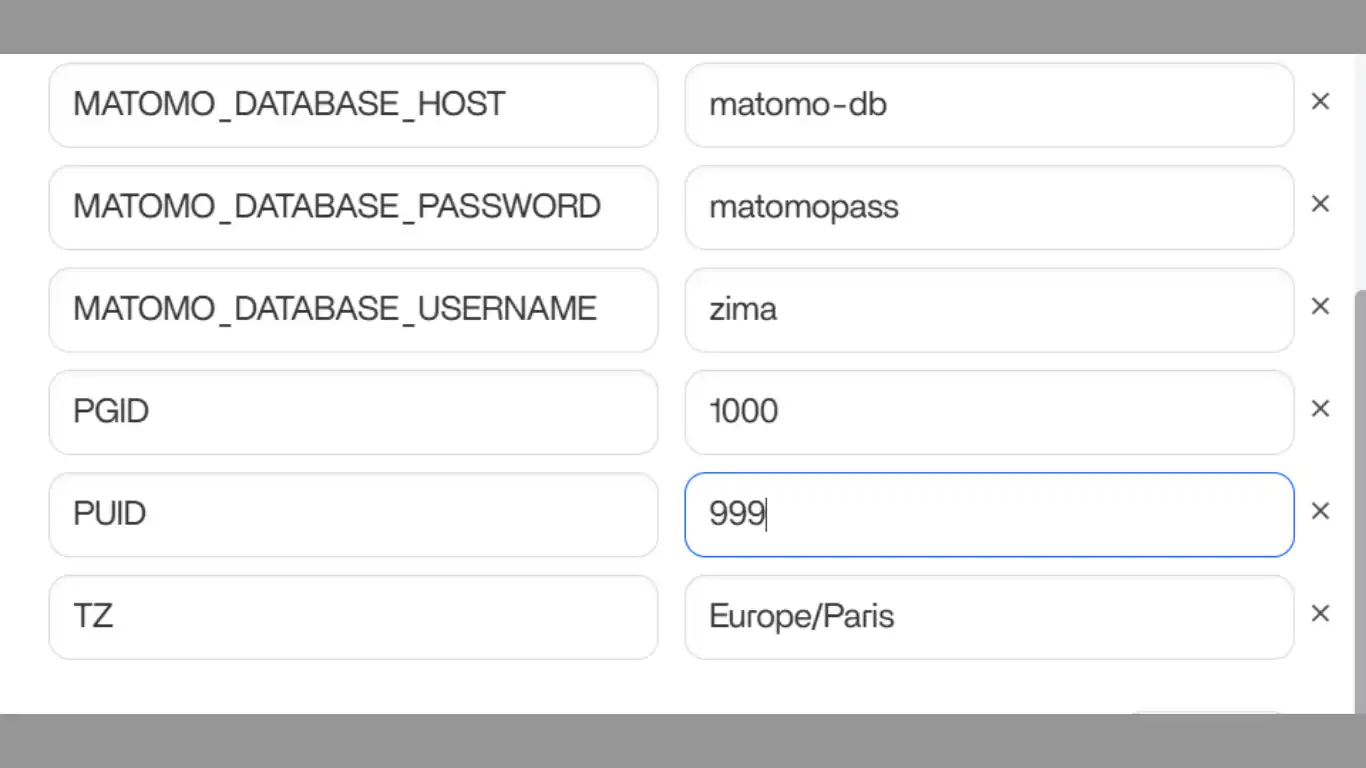
Au niveau des Variables d'environnement, indiquez vos PUID et PGID
6. Installer
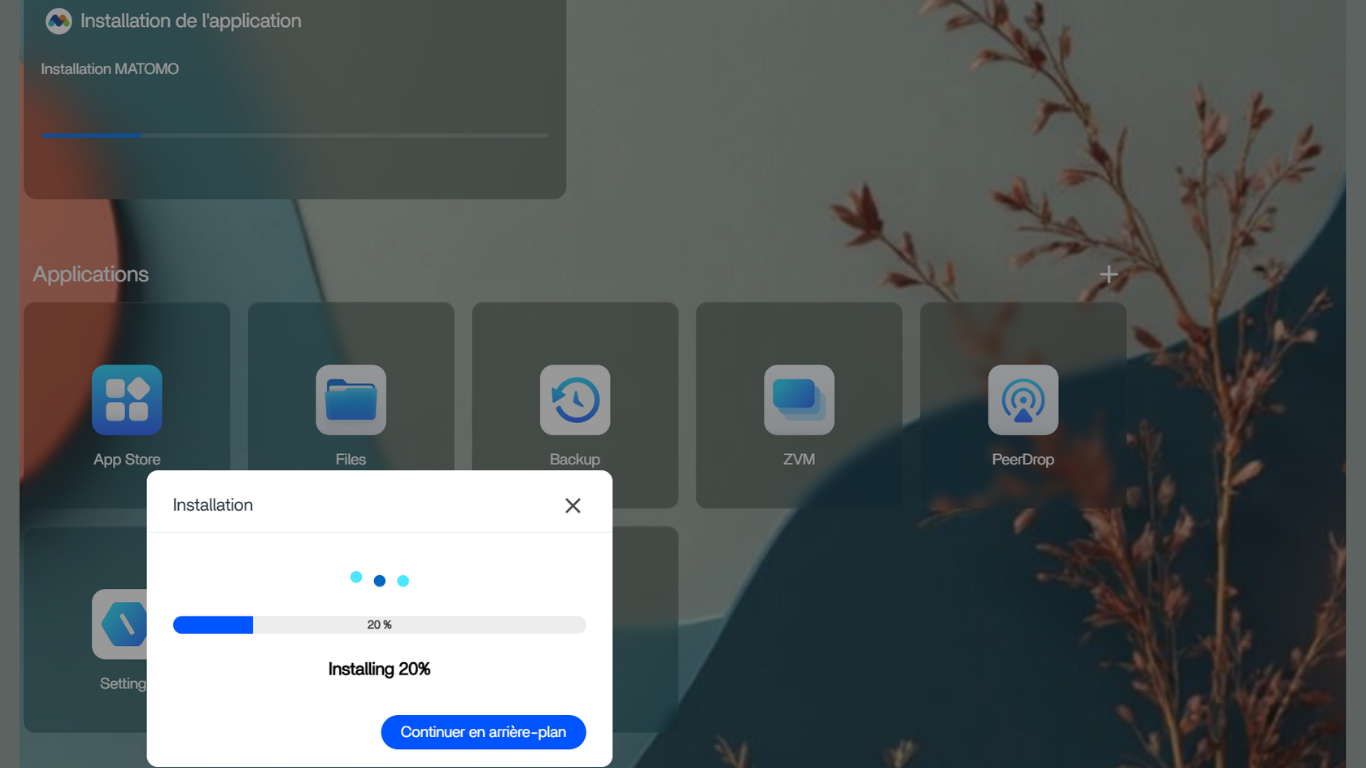
Cliquez sur Installer et patientez le temps de l’installation
7. Ouvrir Matomo
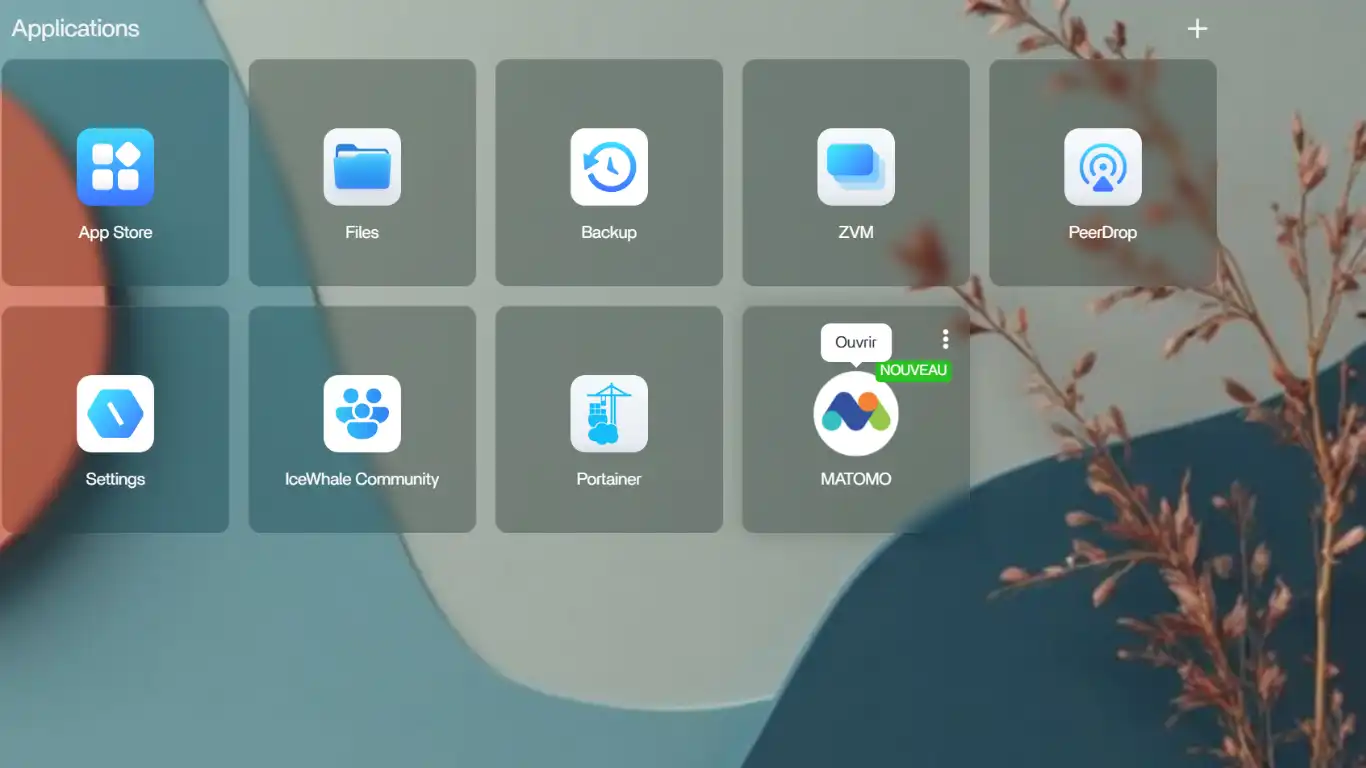
Puis, cliquez sur la nouvelle tuile créée pour ouvrir une nouvelle page web
Configuration
1. Bienvenue
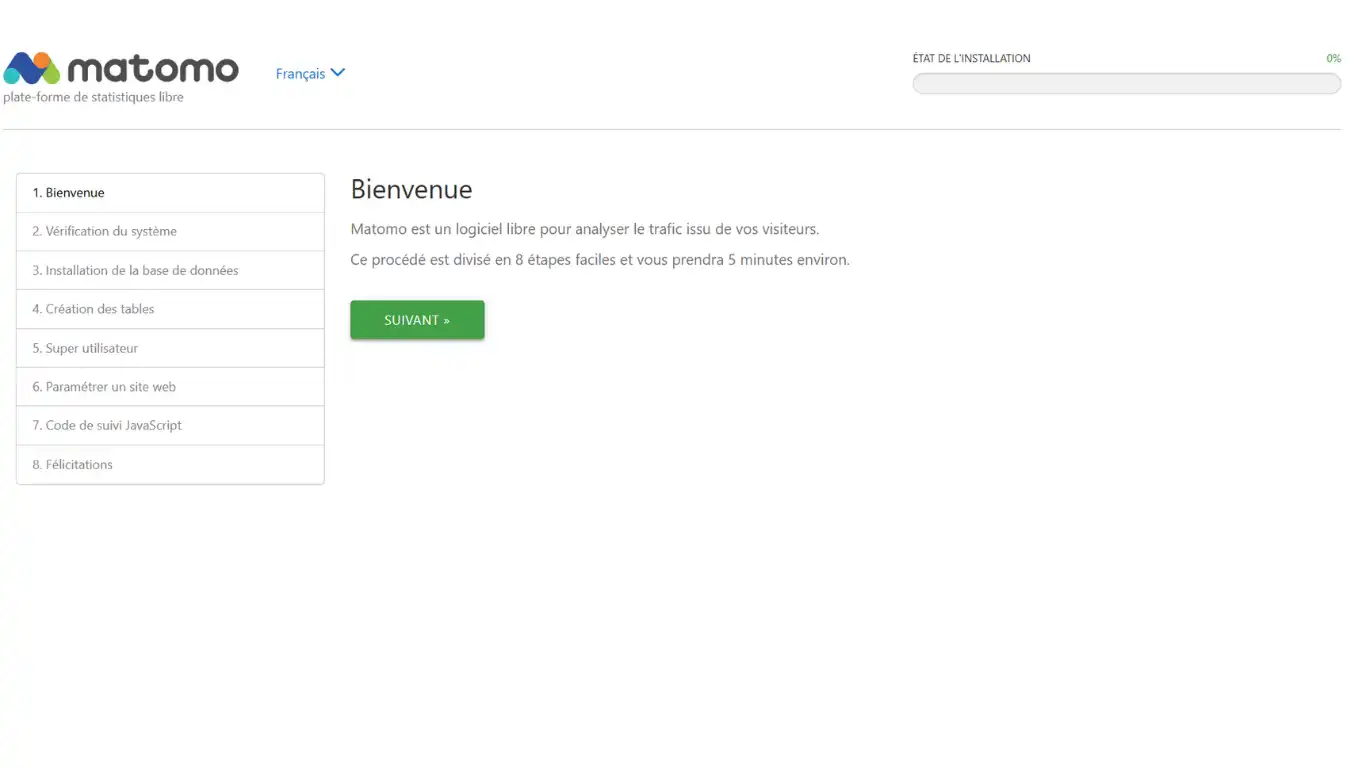
L'interface web s'ouvre directement sans besoin de s'identifier pour configurer Matomo. Suivant ...
2. Le système
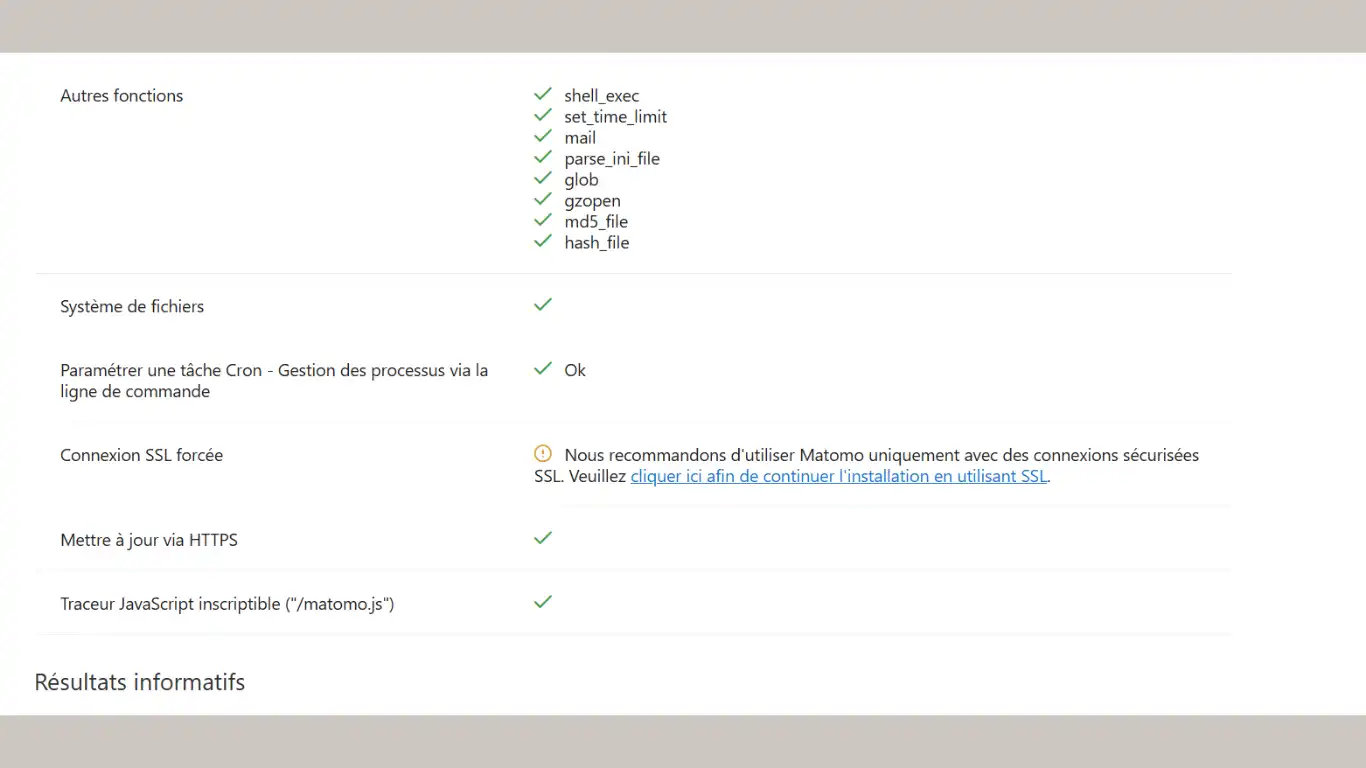
Matomo verifie que votre système est bien compatible ... Cliquez sur le lien "cliquer ici afin de continuer l'installation en utilisant SSL" pour insérer une partie des éléments dans le fichier lors de sa création à l'étape suivante. Puis, bouton Suivant en bas de page.
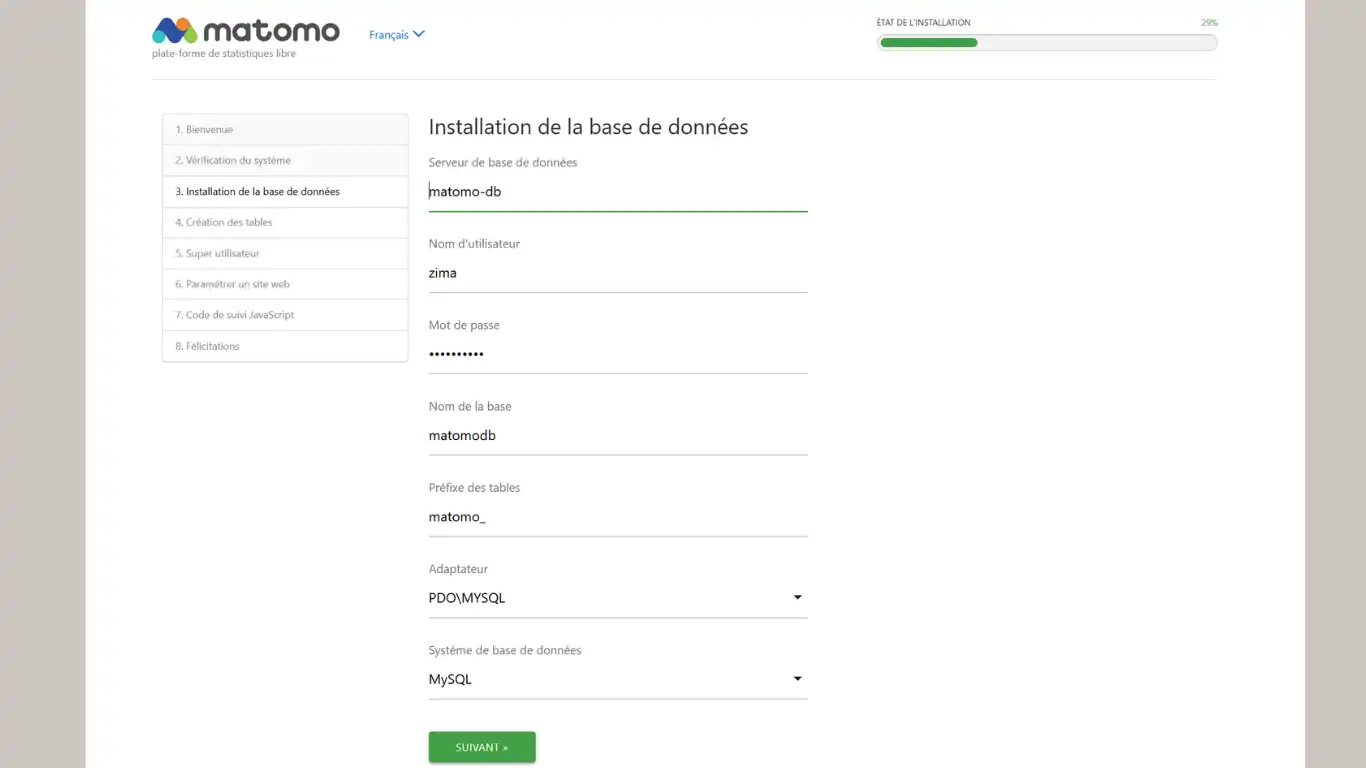
3. Installation DB
Récapitulation de notre configuration sur la console. Puis, Suivant
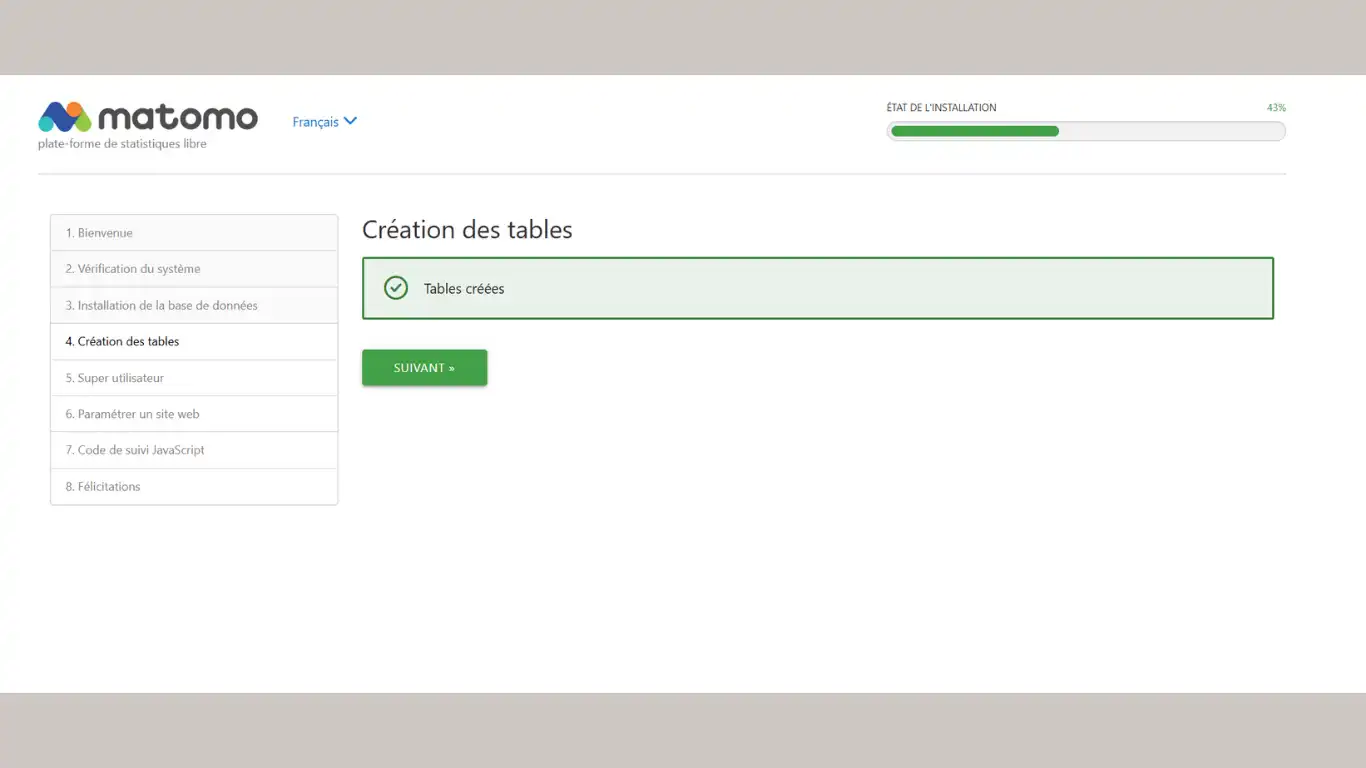
4. Création des tables
Nos tables sont créées. Puis Suivant
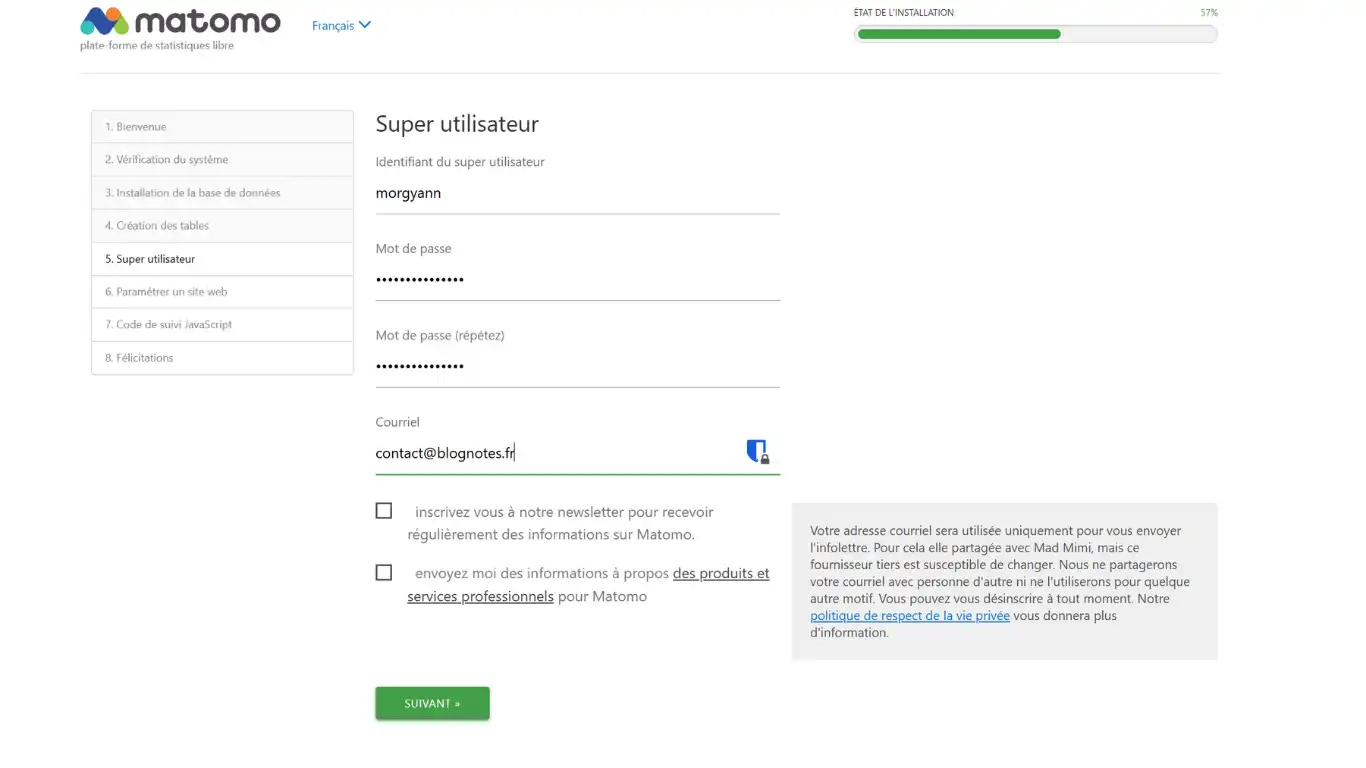
5. Création du compte
Remplissez les fenêtres pour créer votre compte Administrateur. Puis, Suivant
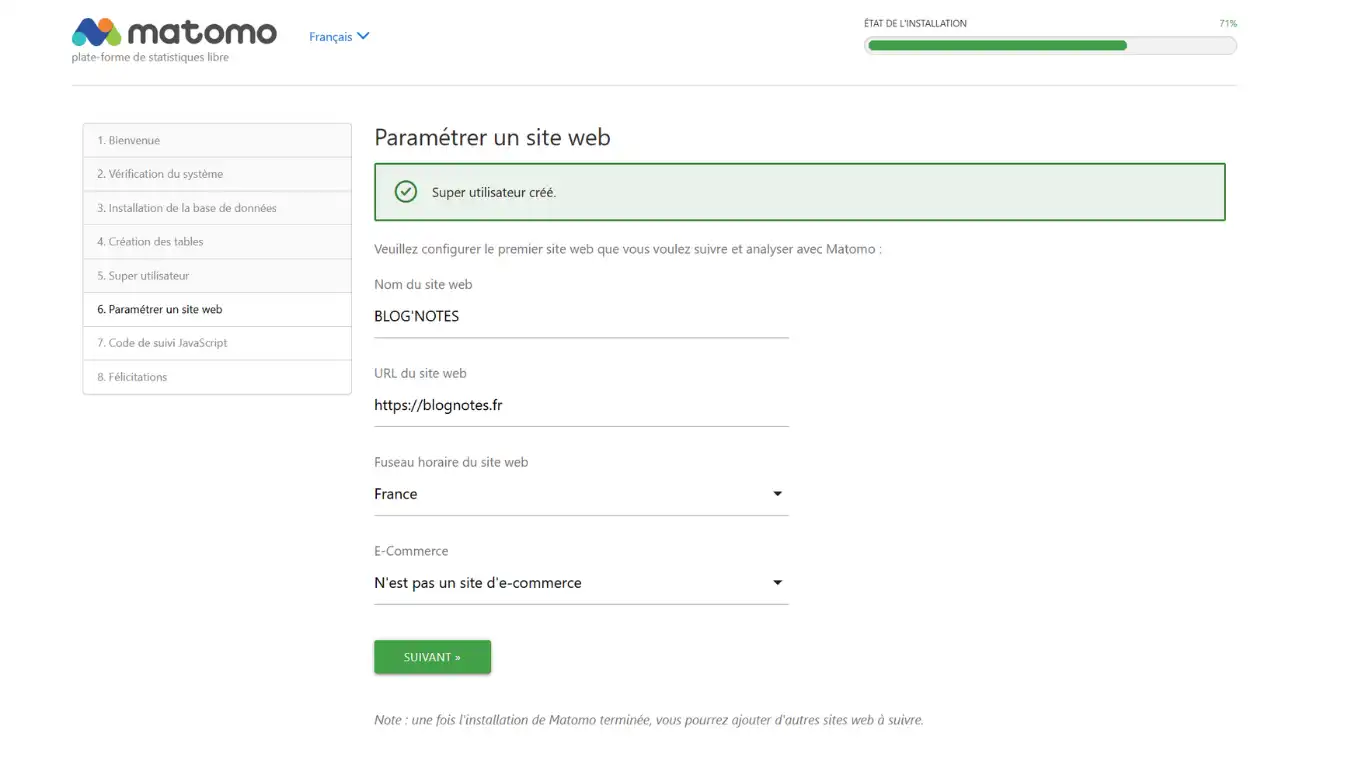
6. Premier site web
Configurez le premier site web que vous voulez suivre et analyser avec Matomo. Puis, Suivant
7. Code de suivi
Vous pouvez utiliser un code de suivi ou installer une extension pour WordPress (une solution simple que nous utiliserons pour la suite de ce poste). Puis, Suivant
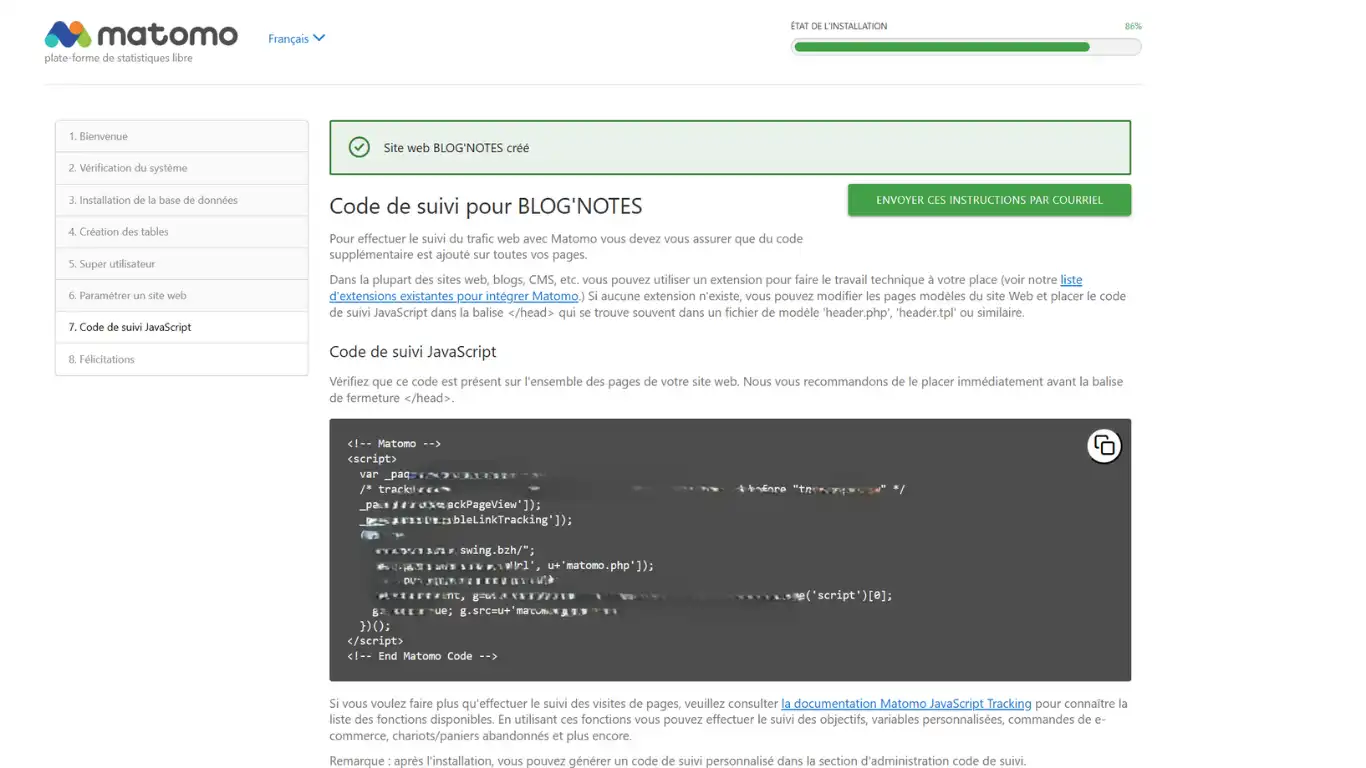
8.Fin de l'intallation
L'installation principale est terminée mais il nous reste quelques réglages à finaliser. Et, Continuer sur Matomo
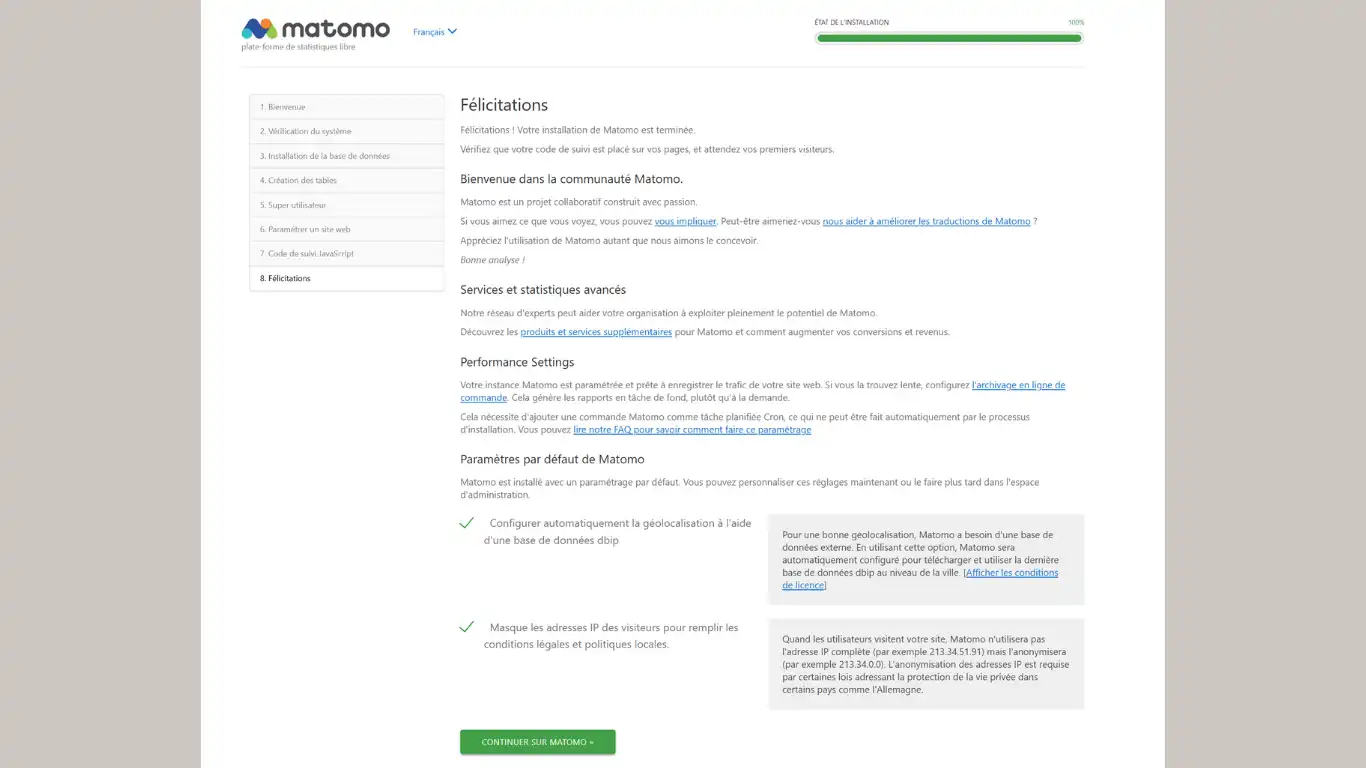
9. Finalisation des paramétrages
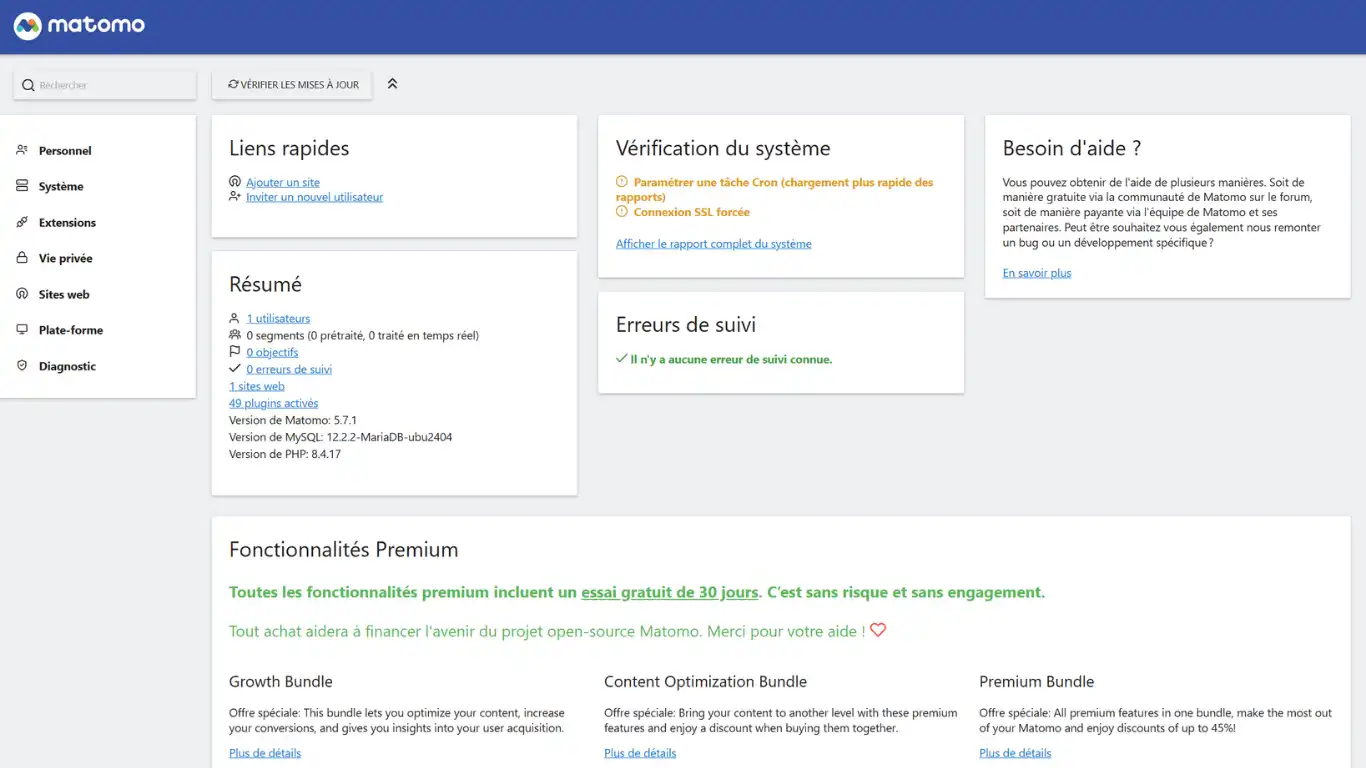
Reconnectez vous à l'interface de Matomo avec des identifiants définis au point 5. Puis cliquez sur l'icône engrenage.
Dans la fenêtre, Vérification du sytème, deux points restent à finaliser : Cron et SSL (problèmes mineurs) - cliquez sur Afficher le rapport complet du système
La page de récapitulation du sytème nous indique comment résoudre dans un premier temps, la "connexion SSL forcé".
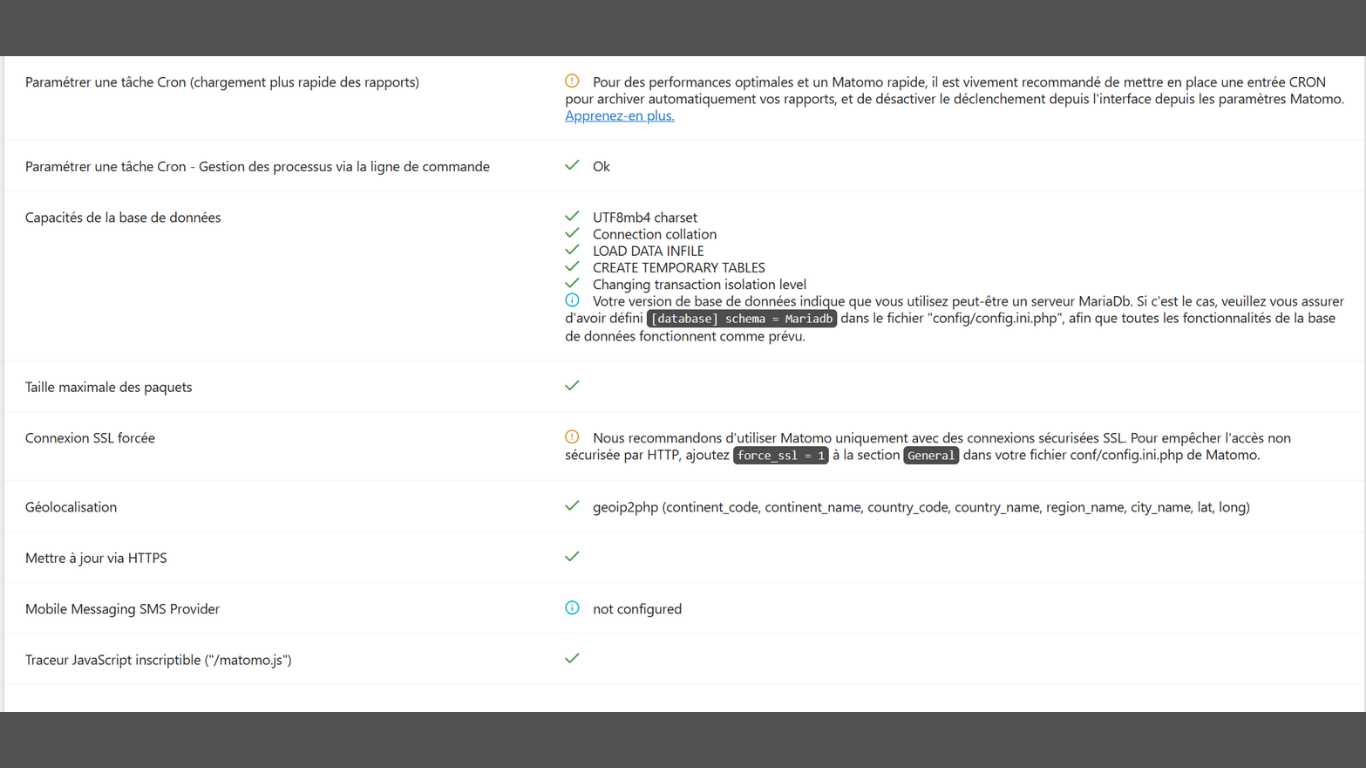
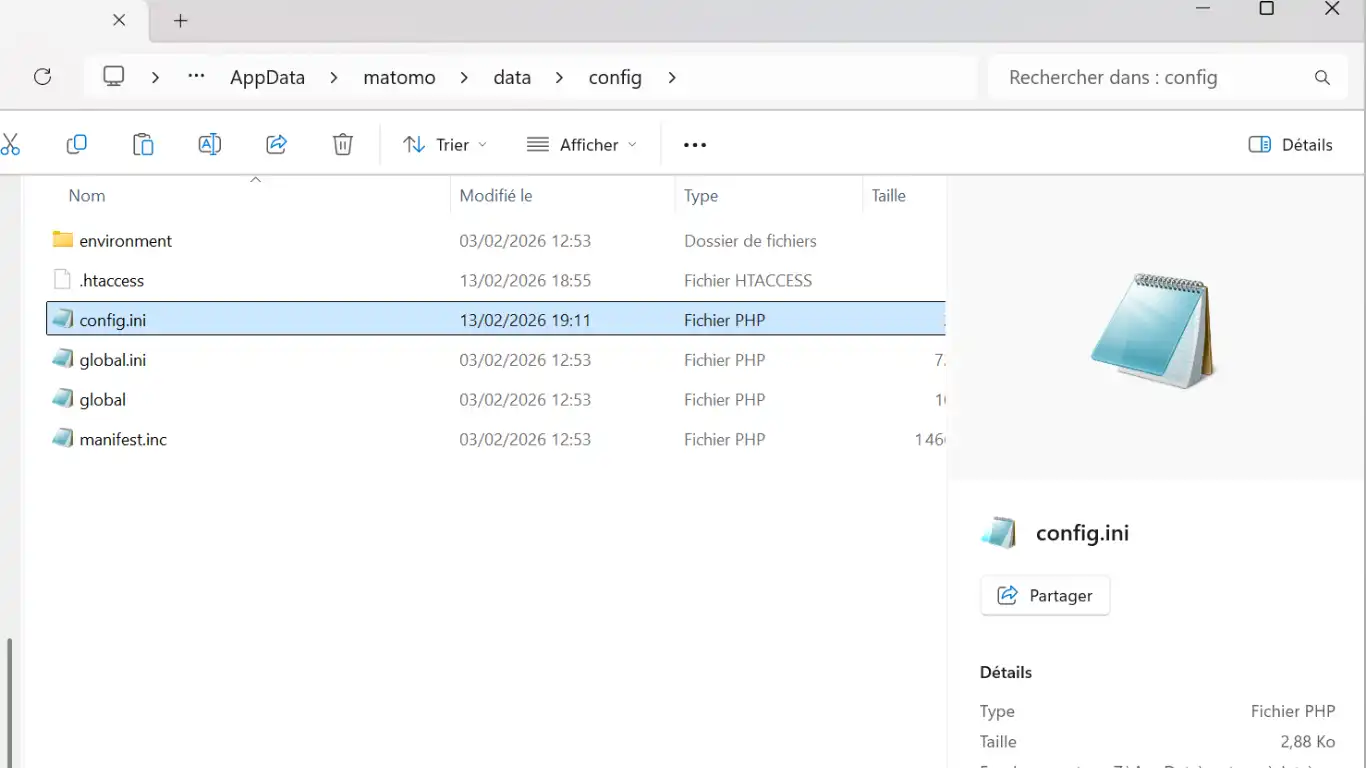
Pour modifier le fichier config.ini.php, ouvrez le dossier le dossier matomo en suivant le chemin suivant
Pour CasaOS : Files -> AppData -> matomo -> data -> config -> config.ini.php La modification du fichier peut se faire directement sur l'interface.
Pour ZimaOS (vous devrez joindre le fichier via SMB ou par l'application à distance dédiée à Zima - pour pouvoir le modifier) : même chemin que pour CasaOS
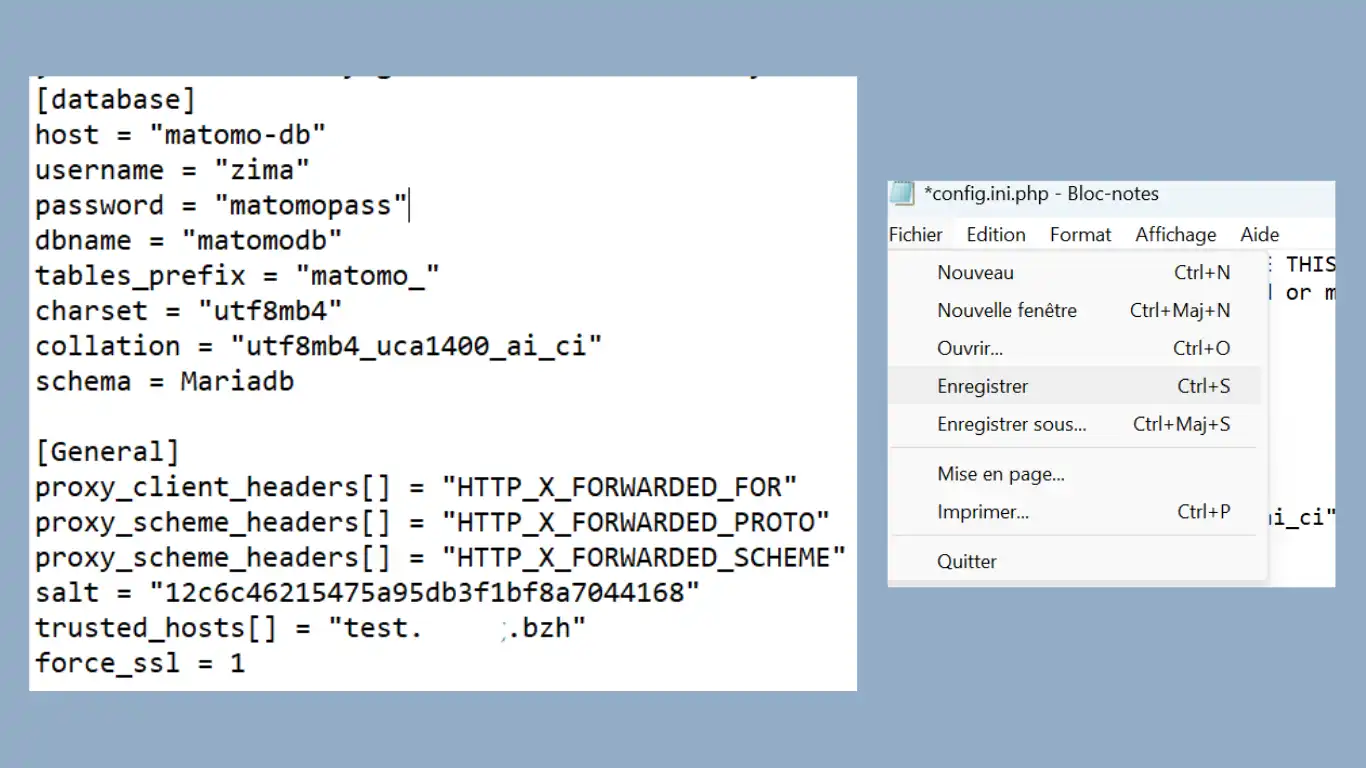
Ajoutez (comme indiqué) à la fin de la section database -> schema = Mariadb et sur la section General -> force_ssl = 1
Puis, Enregistrer (sur interface texte de Casa ou sur l'éditeur de texte utilisé avec ZimaOS). Puis fermez et sortez.
Retournez sur l'interface précédente pour constater que les avertissements concernant le SSL et la Base de Données ont disparus.
Pour la tâche de Cron (avertissement mineur, utile si votre site a beaucoup de visites) - vous pouvez la passer en ligne de commande en suivant les instructions du lien (NB Cron est activé par défaut si vous utilisez CasaOS sur Debian13 mais désactivé sur ZimaOS).
Intégration à votre ou vos site(s)
Cette application vous permet de suivre un ou plusieurs sites en simultané. Matomo vous propose plusieurs méthodes avec tutos explicatifs pour le suivi de vos sites.
Si vous utilisez WordPress, je vous conseille d'installer l'extension "Connect Matomo" - très facile à configurer. Aussi par cette méthode vous n'aurez pas de modifications compliquées à opérer pour parrer aux effacements du code lors des mises à jour de vos thèmes ...
Exclure votre IP
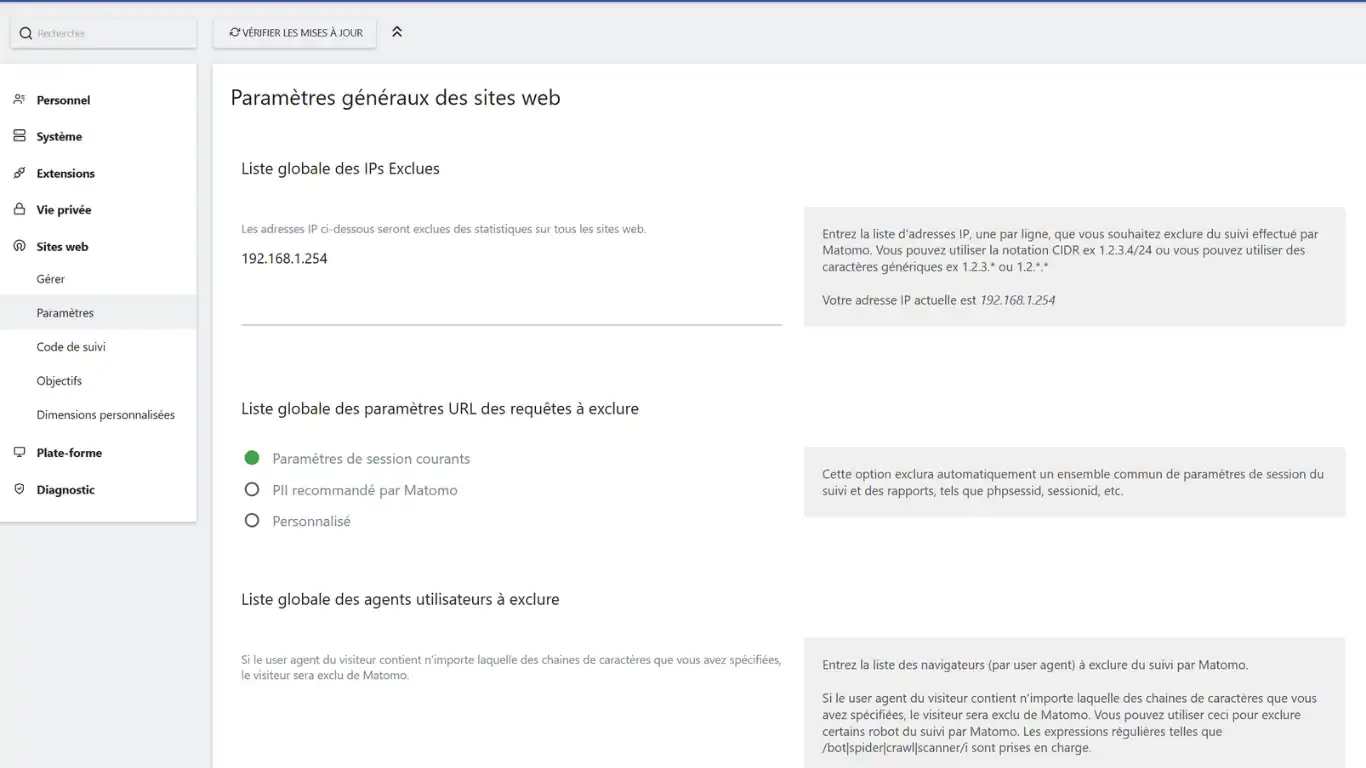
Pour ne pas apparaître dans les statistiques de connexion à vos sites, ouvrez les paramètres (roue engrenage) -> Sites web -> Paramètres et indiquezles IPs qui doivent être exclues. Vous pouvez, dans le cadre de l'auto-hébergement indiquer simplement votre passerelle de votre Box/Routeur (type 192.168.1.1 ou 192.168.1.254 ...).