

Portail multimedia
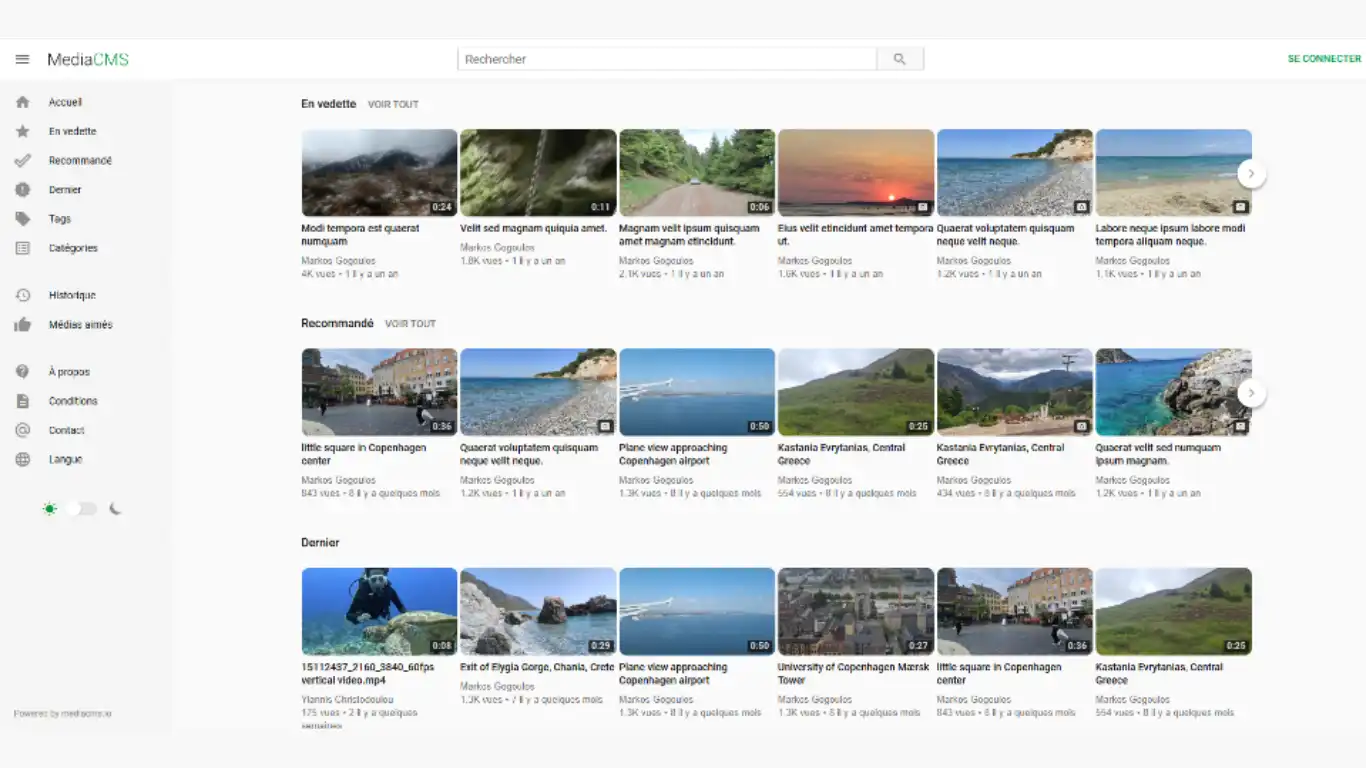
MediaCMS est un système de gestion de contenu (CMS) open source moderne et complet, conçu pour la visualisation et le partage de médias. Il permet de créer rapidement un portail vidéo et multimédia de petite à moyenne taille, similaire à YouTube, mais hébergé de manière autonome.
Fonctionnalités principales
-
Support de multiples formats : vidéos, audio, images, PDF.
-
Classification avancée via catégories, balises et options personnalisées.
-
Partage multiplateforme (réseaux sociaux, intégration embarquée).
-
Recherche en temps réel, listes de lecture, lecteur vidéo personnalisé (vitesse, résolutions, mode sombre).
-
Transcodage automatique en plusieurs formats (H.264, H.265, VP9) et résolutions (144p à 1080p).
- Gestion avancée des utilisateurs ...
Installation
Vous ne trouverez pas, à ce jour, l’application MediaCMS dans l’App Store de CasaOS – ZimaOS,
Aussi, il nous faut importer l'intégralité du dossier afin de bénéficier de l'intégralité des fonctionnalités. L'import et la configuration du YAML ne suffira malheureusement pas.
Nous devrions donc déployer et configurer, normalement, cette app en ligne de commande (pas super compliqué non plus ... quand on sait faire). Mais bon, ce n'est pas le deal que je me suis fixé pour ces tutos de ce Blog'Notes destinés aux débutants et à la philosophie de CasaOS/ZimaOS.
Bienheureusement, un développeur, WisdomSky, nous propose une installation en une seule ligne de commande qui compile le clonage du dossier et son YAML adapté spécialement à CasaOS/ZimaOS. Vous mettrez plus de temps à lire cet article qu'à déployer proprement MediaCMS.
1. Ouvrir le terminal SSH
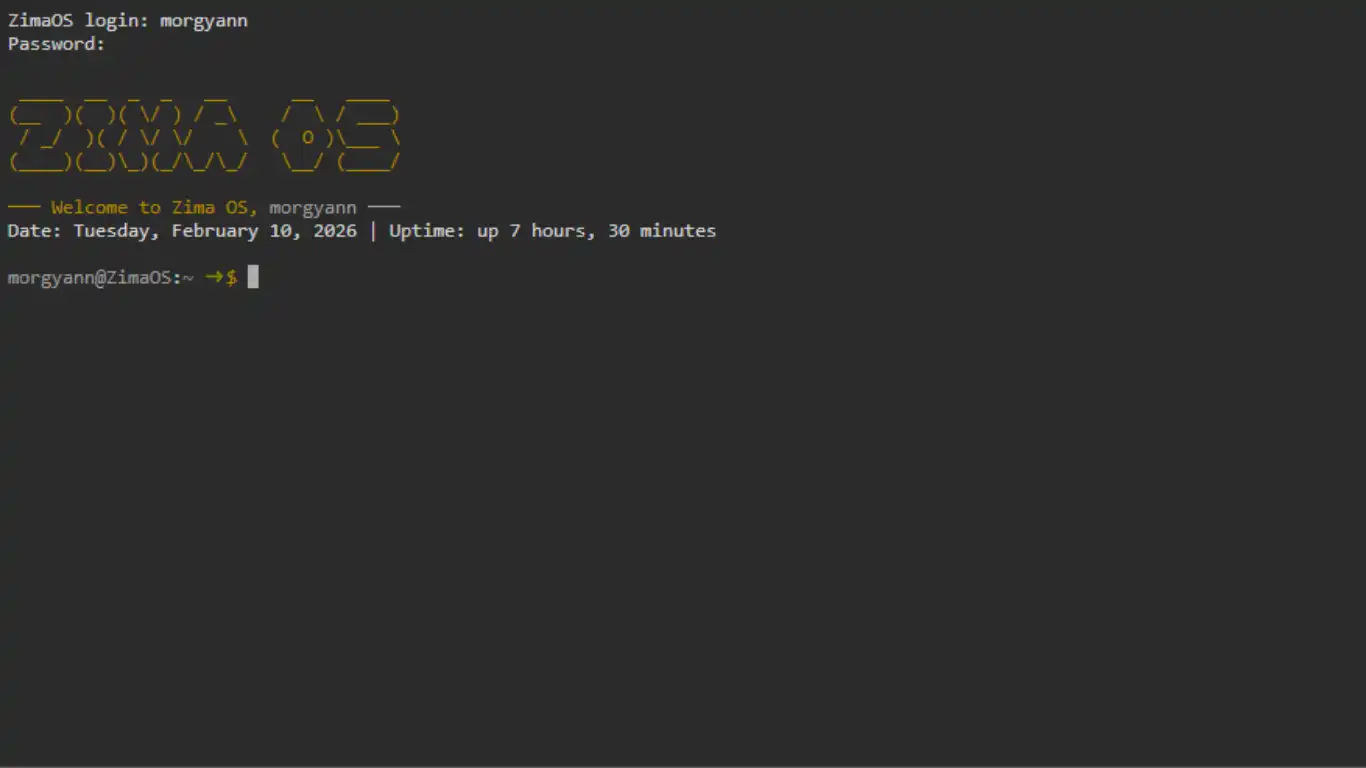
Pour ouvrir le terminal SSH sur CasaOS ou ZimaOS suivez l'article Trouver l’UID et le GID. Si ce n'est pas encore le cas, notez votre UID et GID pour la suite.
2. Code commande
Copiez coller la commande suivante et, touche Entrée.
curl -fsSL https://gist.githubusercontent.com/WisdomSky/f6d0db67dc8378941c8dcb7a436c1c74/raw | sudo bash
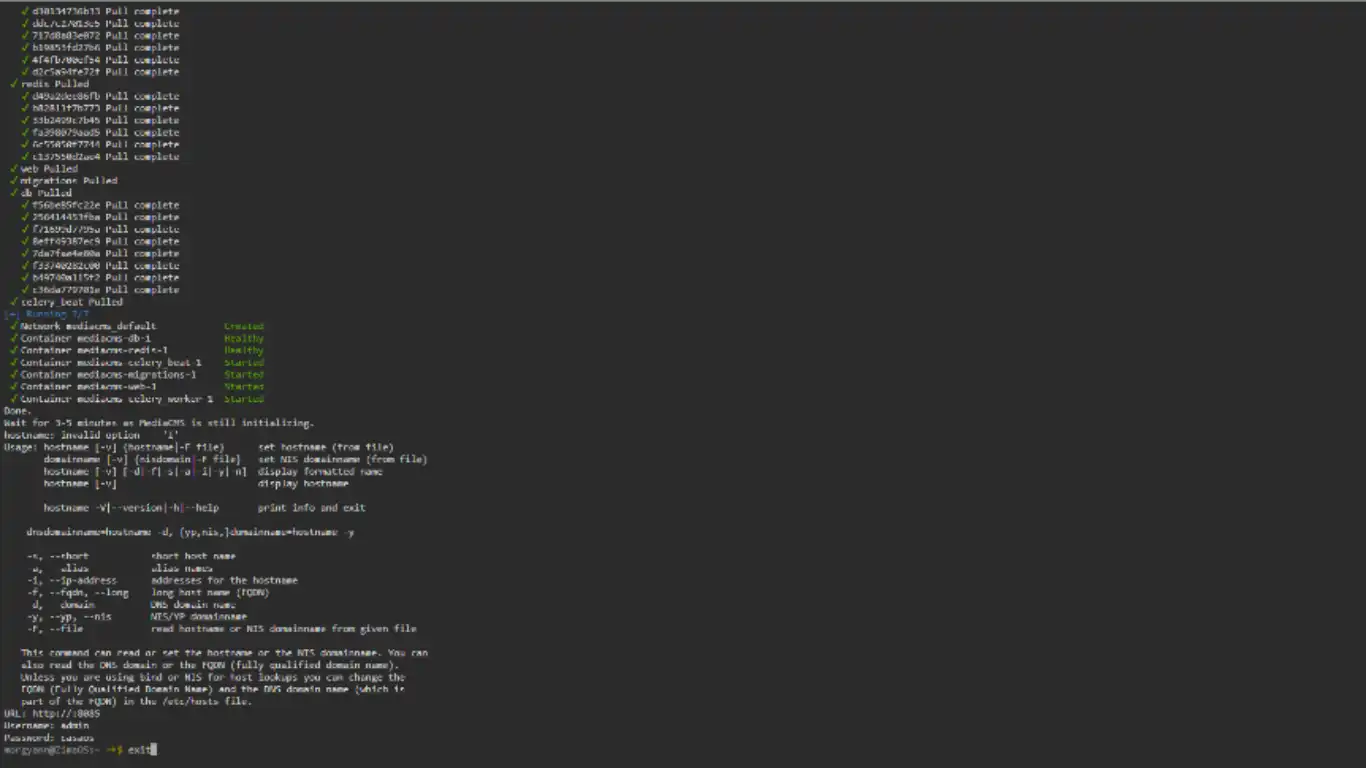
- Votre mot de passe vous est à nouveau demandé (vous tapez "à l'aveugle") et validez (touche Entrée). Attendez la fin du processus ...
- Quand le déploiement se termine, vous trouverez en fin de page le port http ainsi que les identifiants de connexion.
- Sortez de la fenêtre en tapant : exit et fermez l'onglet web
Configuration Console
Cette étape est optionnelle uniquement pour :
- Indiquer l'IP locale ou un NDD (si configuré)
- Changer l'URL de l'icône proposée
- Changer l'UID et/ou GID si besoin
Et enregister si vous avez fait des changements.
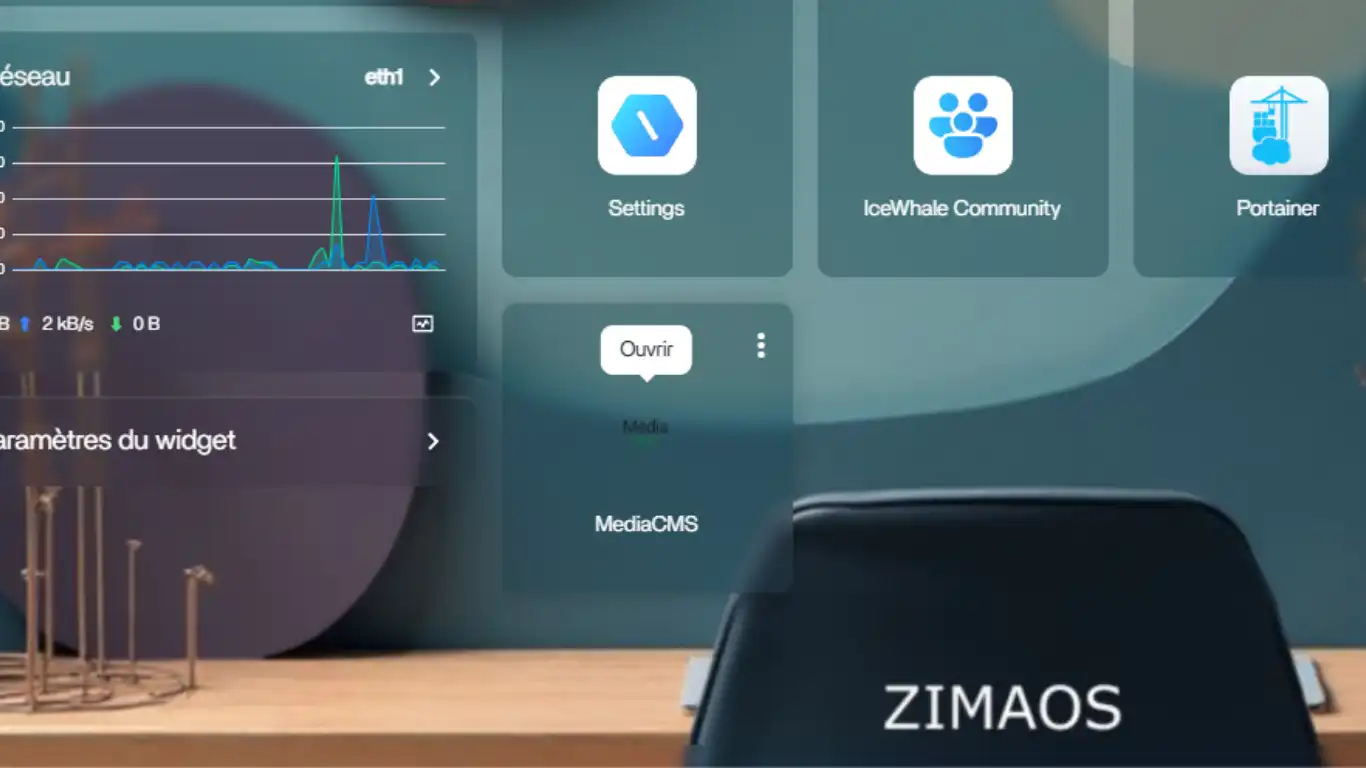
Ouvrez la tuile MediaCMS
1ère configuration
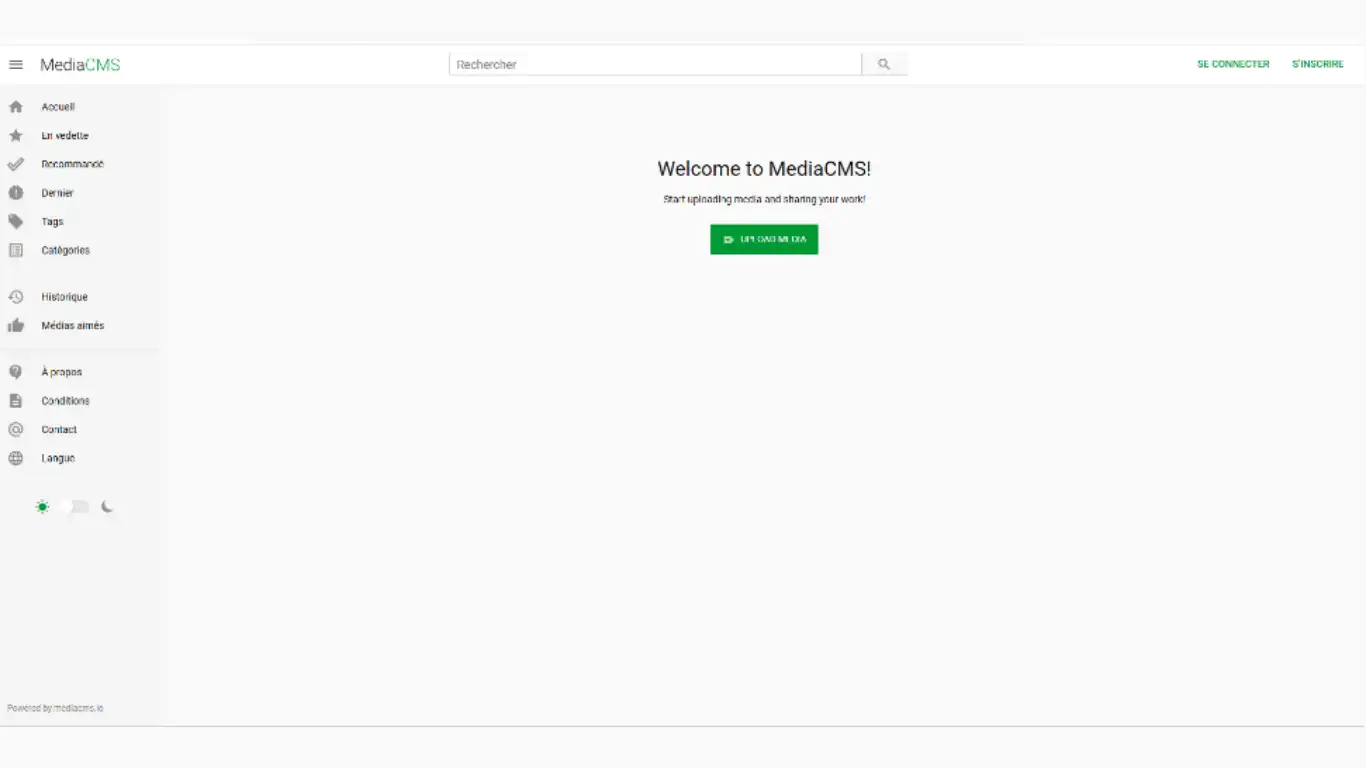
Sur l'interface de MediaCMS, cliquez sur SE CONNECTER, en haut à droite de la page.
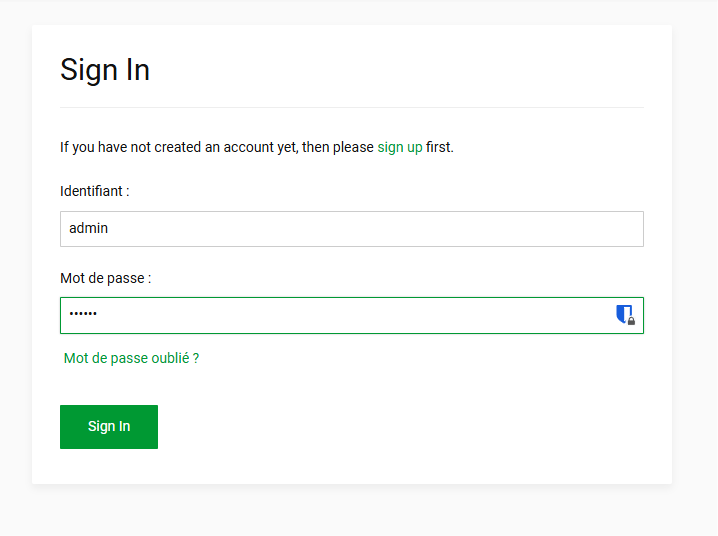
Indiquez sur le pop-up les identifiants indiqués précédemment, si vous les avez oubliés ce sont : admin = casaos + Signin
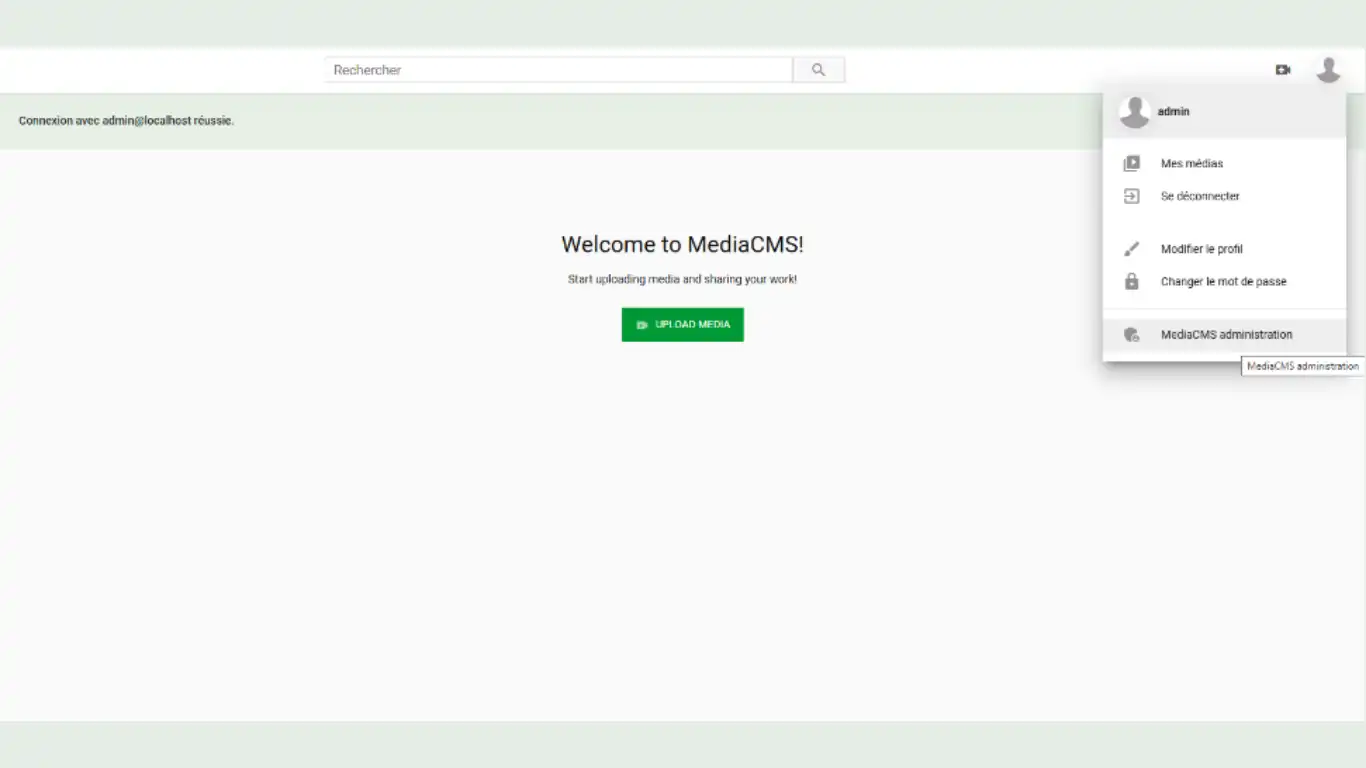
Cliquez sur l'icône en haut à droite et sélectionnez MediaCMS administration
Sélectionnez, en bas de la colonne de gauche, Users->Users.
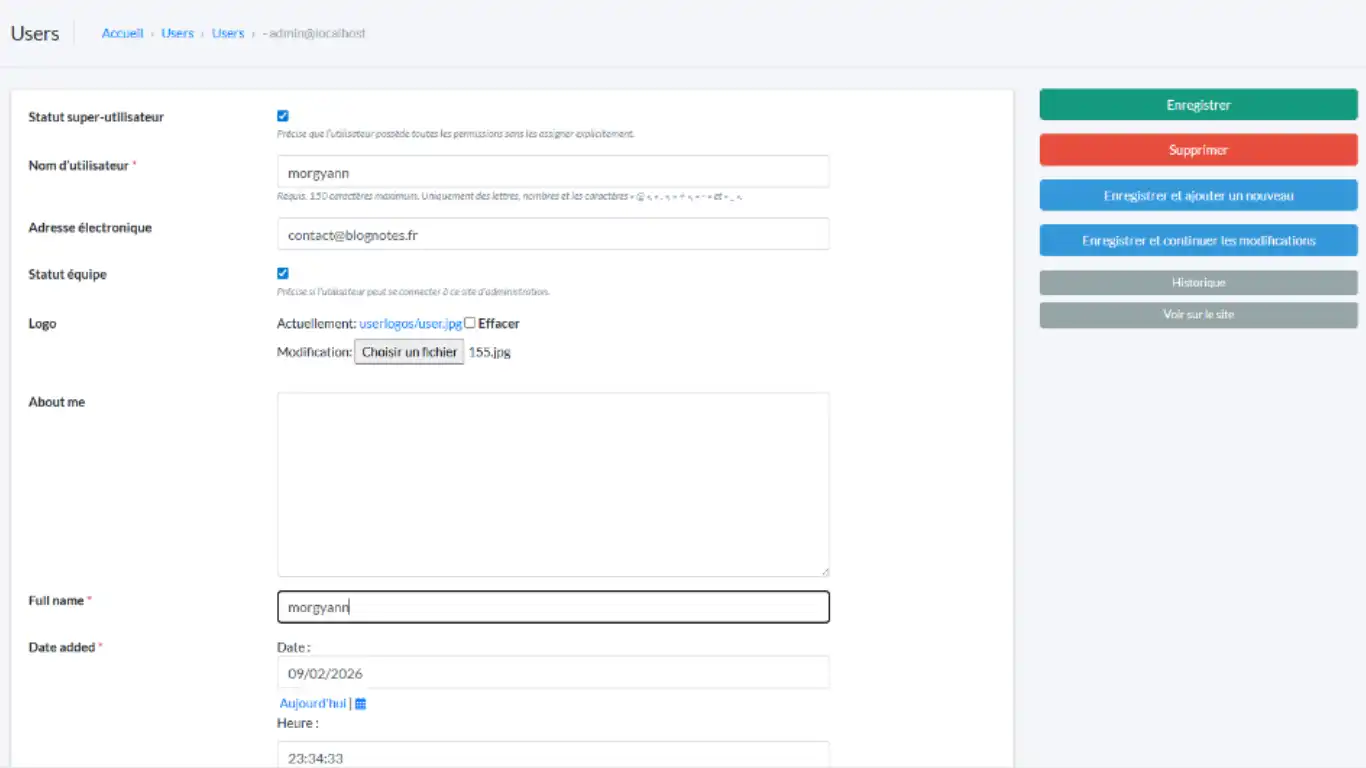
Sur la ligne de la liste des utilisateurs, cliquez sur admin et modifiez le pseudo, nom, adresse courriel et logo en Enregistrer
Cliquez à présent sur l'icône en haut à droite et changer le mot de passe
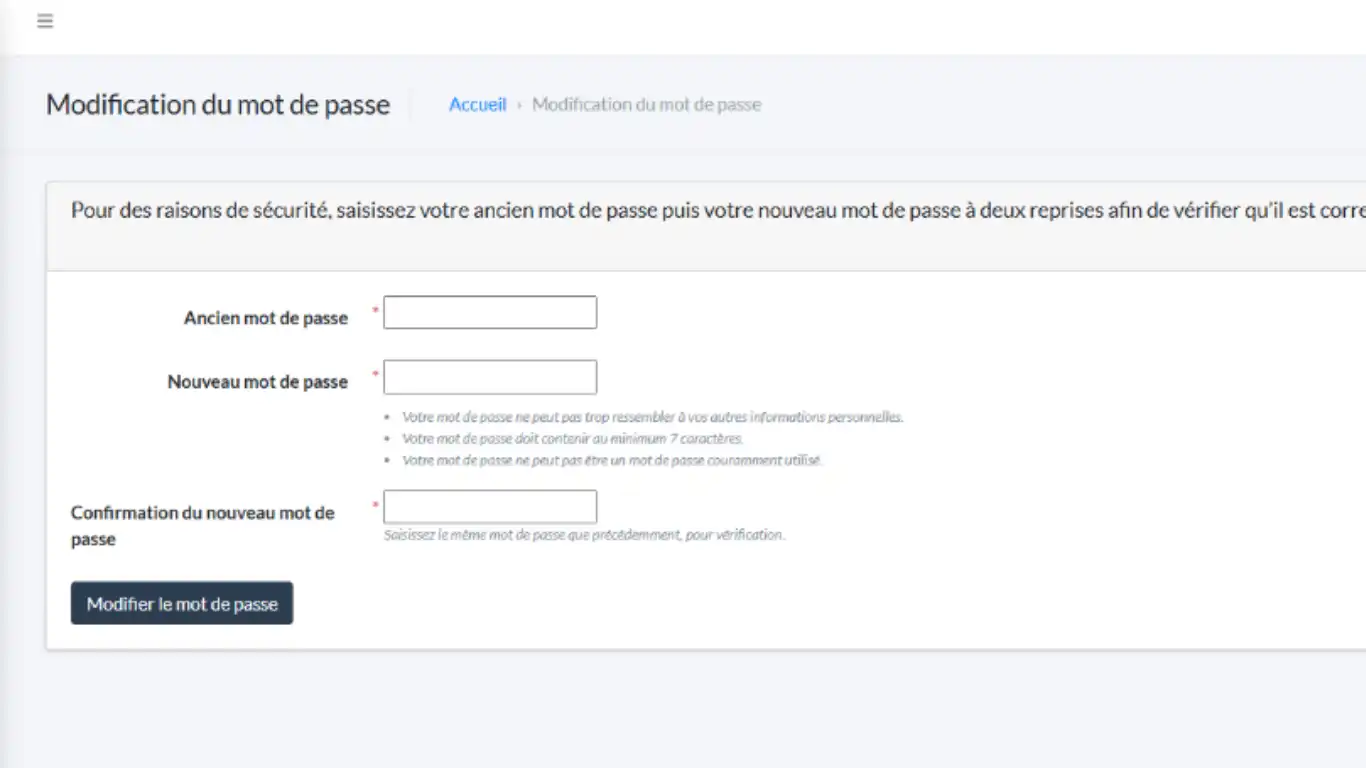
Déconnectez vous puis reconnectez vous pour vérifer la prise en compte de vos nouveaux identifiants.
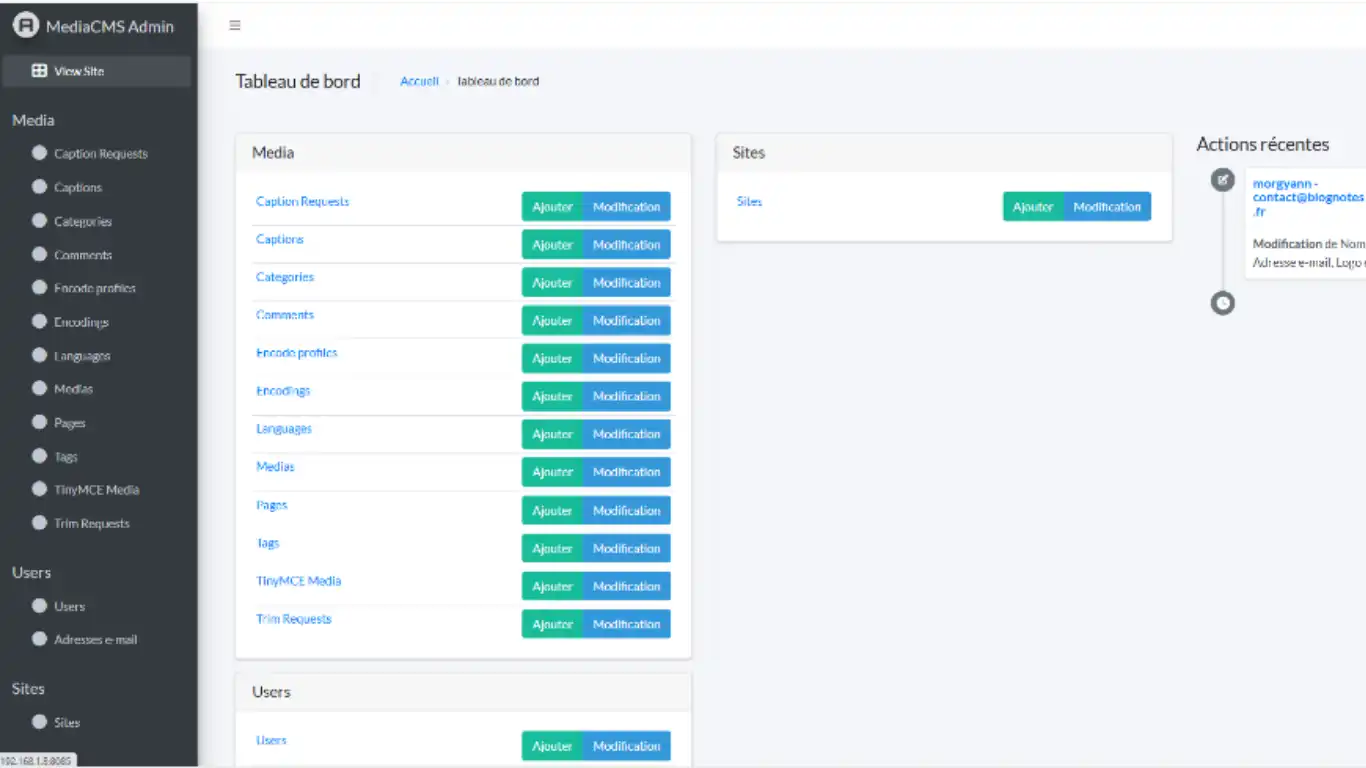
Puis cliquez, en haut de la colonne de gauche sur View Site, pour revenir à l'interface principale
Article en cours de rédaction