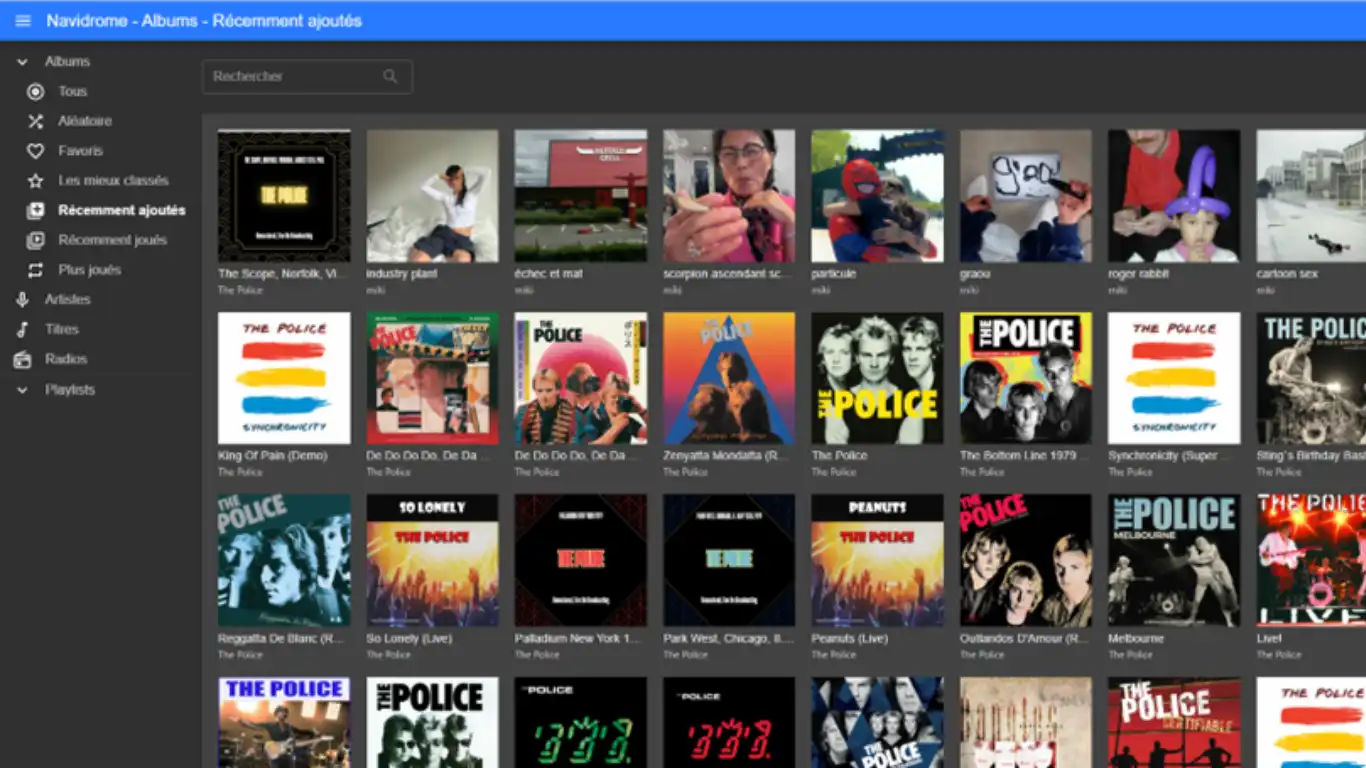
Serveur de musique
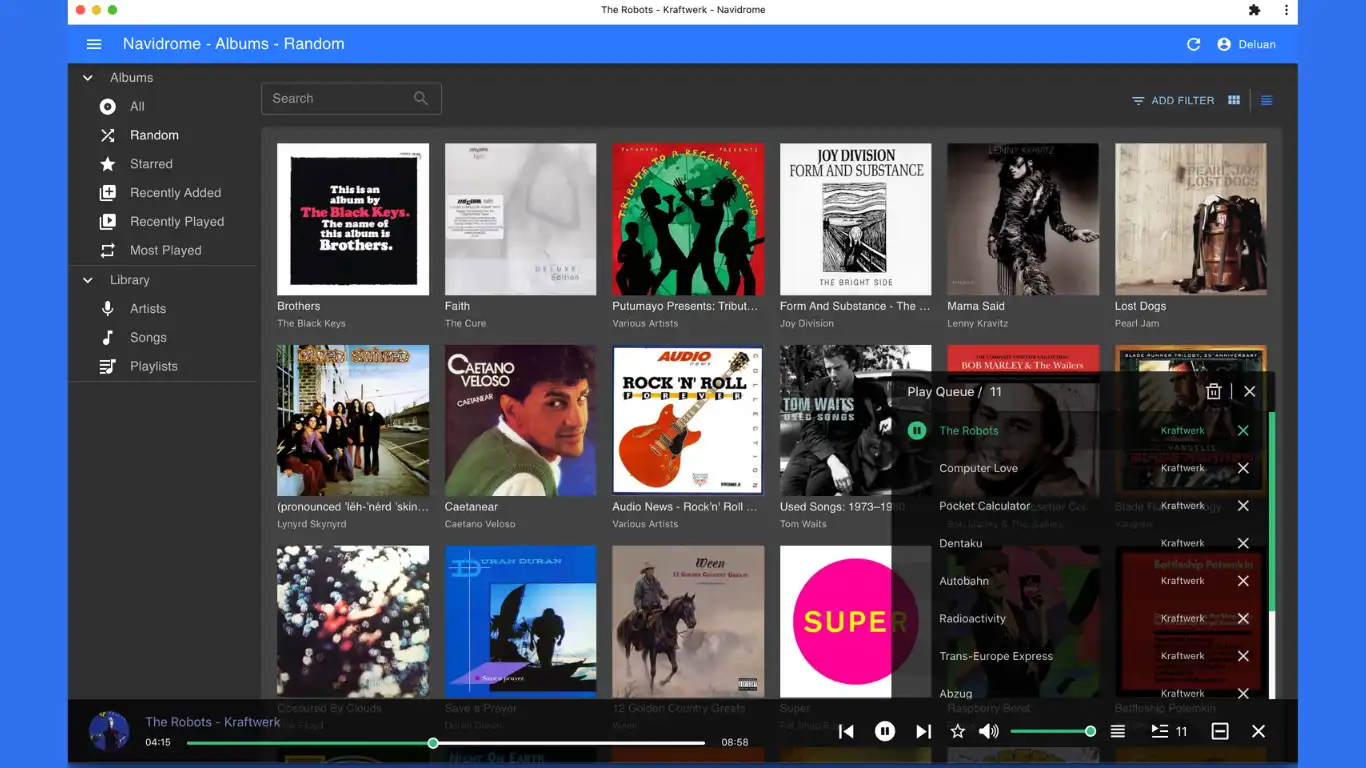
Navidrome est un serveur de musique en streaming open source, léger et multiplateforme, conçu pour vous permettre d’héberger votre propre bibliothèque musicale et de l’accéder depuis n’importe quel appareil connecté à Internet.
Il transforme votre collection de fichiers audio (MP3, FLAC, WAV, OGG, etc.) en une plateforme de streaming personnelle, similaire à Spotify ou Apple Music, mais sans abonnement mensuel, sans dépendance à un service tiers, et avec un contrôle total sur vos données.
Caractéristiques
- Accès depuis n’importe quel navigateur web ou via des applications mobiles (Android, iOS) compatibles avec l’API Subsonic.
-
Indexation automatique de votre musique : ajoutez ou supprimez des fichiers, Navidrome met instantanément à jour votre bibliothèque.
- Transcodage en temps réel pour lire des formats non pris en charge par certains appareils.
-
Support multi-utilisateurs : chaque personne peut avoir son propre compte, ses favoris et ses listes de lecture.
- Intégration avec Last.fm, ListenBrainz, Maloja pour enregistrer vos écoutes (scrobbling).
-
Installation simplifiée via Docker, binaires précompilés (Linux, Windows, macOS) ou sur Raspberry Pi.
- Confidentialité absolue : votre musique reste chez vous, jamais chez un tiers.
- Gratuit et open source : aucune licence, aucun frais caché.
- Évolutif et léger : fonctionne même sur des appareils modestes comme un Raspberry Pi .
Configuration Console
Pour cette application, l'App Store propose Navidrome par Media (Metttre le Tag de l'image sur Latest) et par Coolstore (Metttre le Tag de l'image sur Latest) . Vous pouvez choisir l'une de ces trames de configuration ou le YAML proposé puis, finaliser la configuration de cette application.
Avec le magasin d'applications
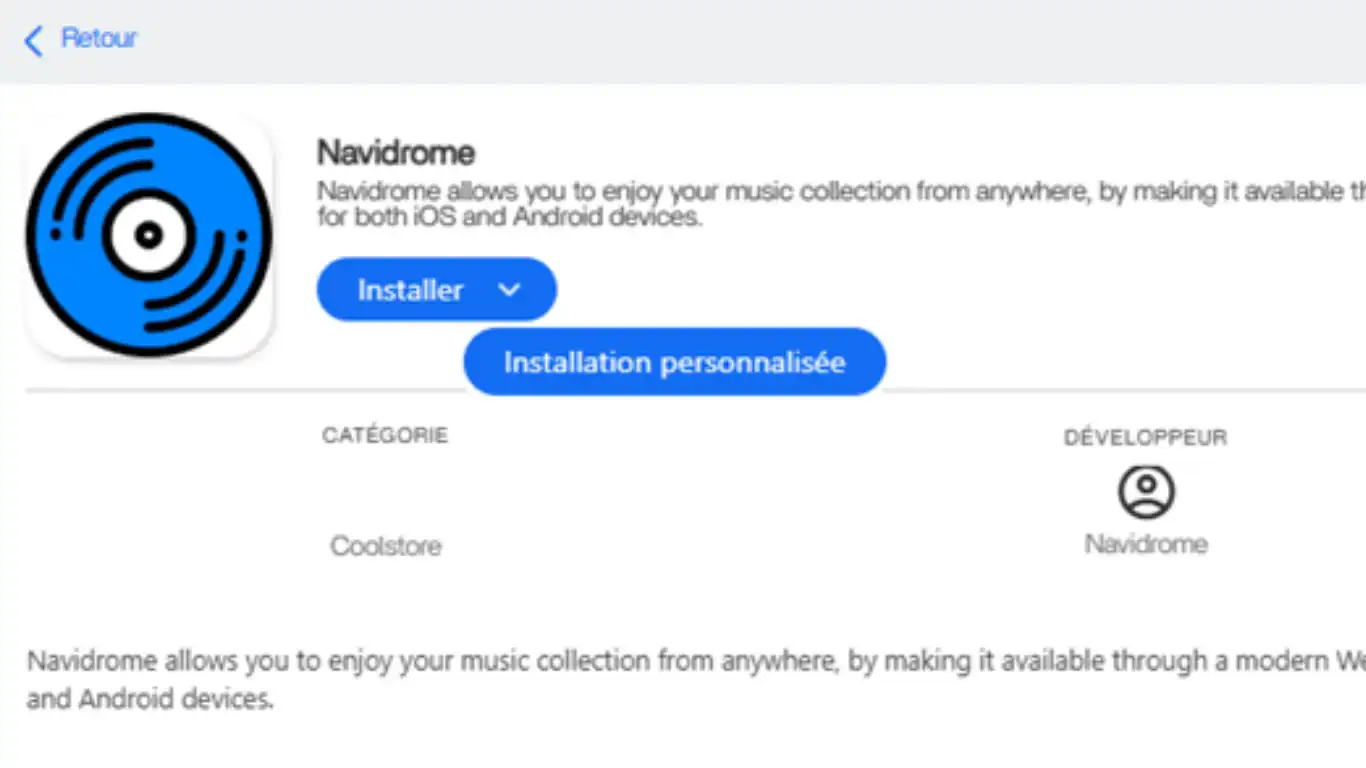
Ouvrez App Store et sur la barre de recherche tapez navidrome.
Cliquez sur l'icône de l'app proposée par Media ou Coolstore et sélectionnez sous le bouton Installer -> Installation personnalisée
Avec le YAML
Copiez collez le code YAML ci-dessous pour une installation personnalisée en important le code (voir méthode sur Mazanoke par exemple)
name: navidrome
services:
  navidrome:
    cpu_shares:
    command: []
    container_name: navidrome
    deploy:
      resources:
        limits:
          memory:
        reservations:
          devices: []
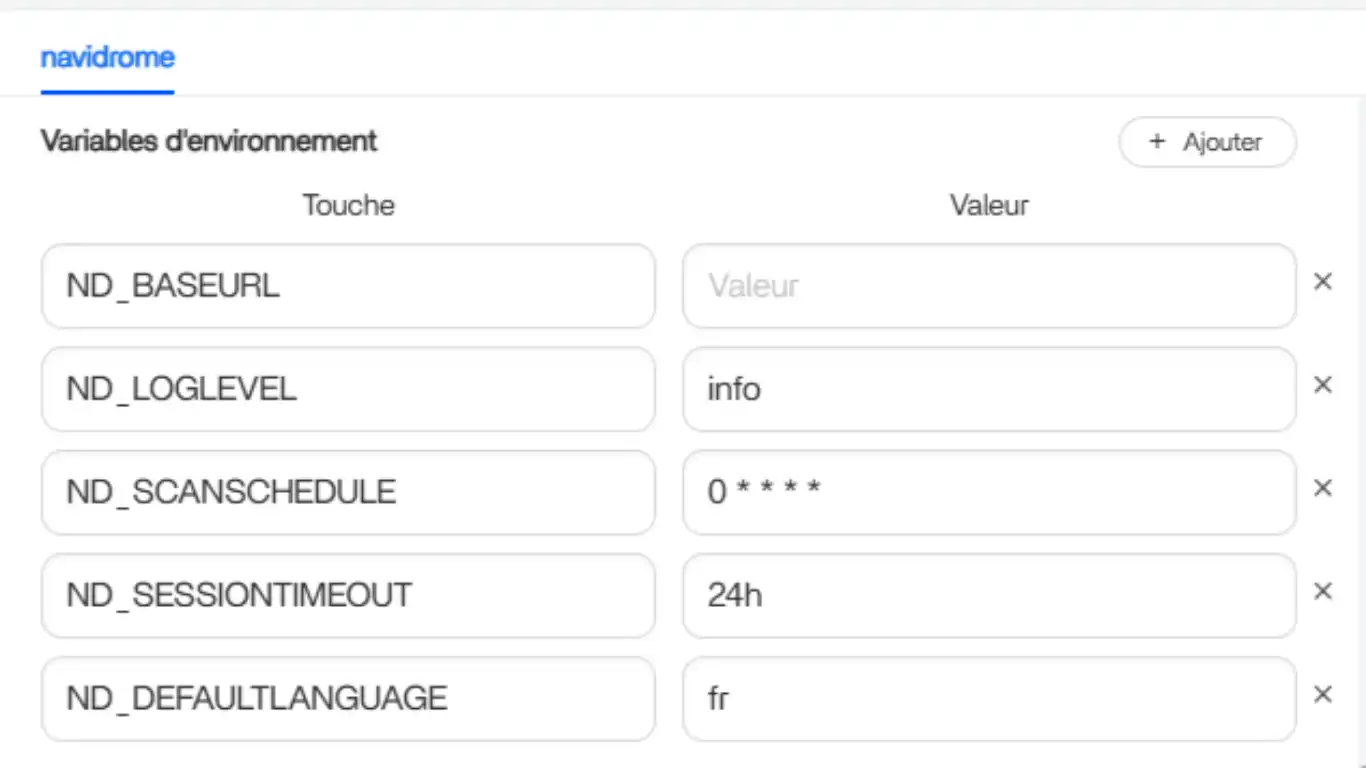
    environment:
      - ND_BASEURL=
      - ND_LOGLEVEL=info
      - ND_SCANSCHEDULE="0 * * * *"
      - ND_SESSIONTIMEOUT=24h
      - ND_DEFAULTLANGUAGE="fr"

    image: deluan/navidrome:latest
    labels:
      icon: https://pbs.twimg.com/profile_images/1310671419240583170/5lhEh5KF_400x400.jpg
    ports:
      - mode: ingress
        target: 4533
        published: "4533"
        protocol: tcp
    restart: unless-stopped
    volumes:
      - type: bind
        source: /DATA/AppData/coolstore-navidrome/data
        target: /data
      - type: bind
        source: /DATA/Media/Music
        target: /music
        read_only: true
    devices: []
    cap_add: []
    networks:
      - default
    privileged: false
networks:
  default:
    name: navidrome_default
x-casaos:
  author:
  category:
  developer: Navidrome
  hostname:
  icon: https://pbs.twimg.com/profile_images/1310671419240583170/5lhEh5KF_400x400.jpg
  index: /
  is_uncontrolled: false
  main:
  port_map: "4533"
  scheme: http
  store_app_id:
  title:
    custom: ""
    en_us: Navidrome
Paramètres Navidrome
- Si vous avez choisi l'application via l'App Store, modifiez le Tag de l'image à latest
- Indiquez sur la Web UI votre IP locale
- Sélectionnez votre dossier où sont stockés vos fichiers musicaux (colonne de gauche face à /music)
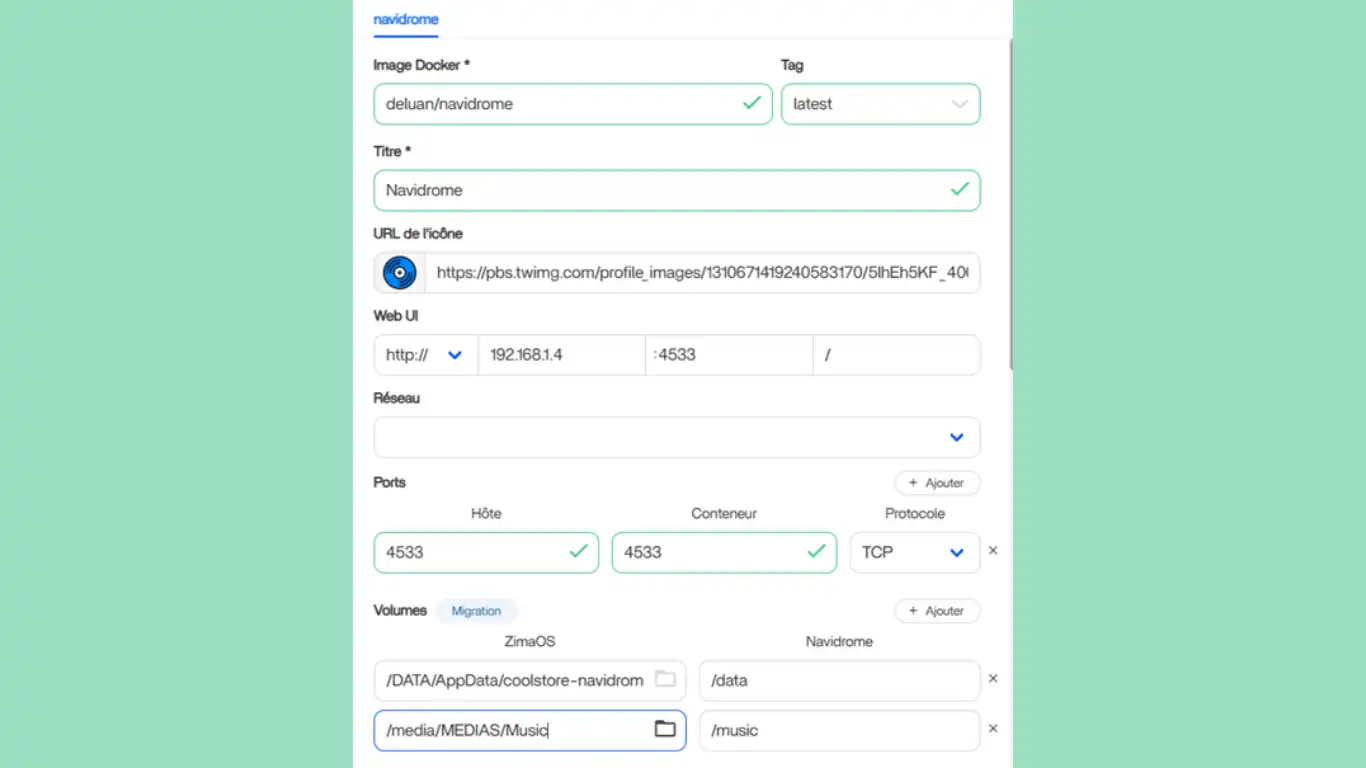
Vous pouvez ajouter et ou modifier différentes options dans les Variables d'environnement en consultant le lien du site à Configuration Options
Installer
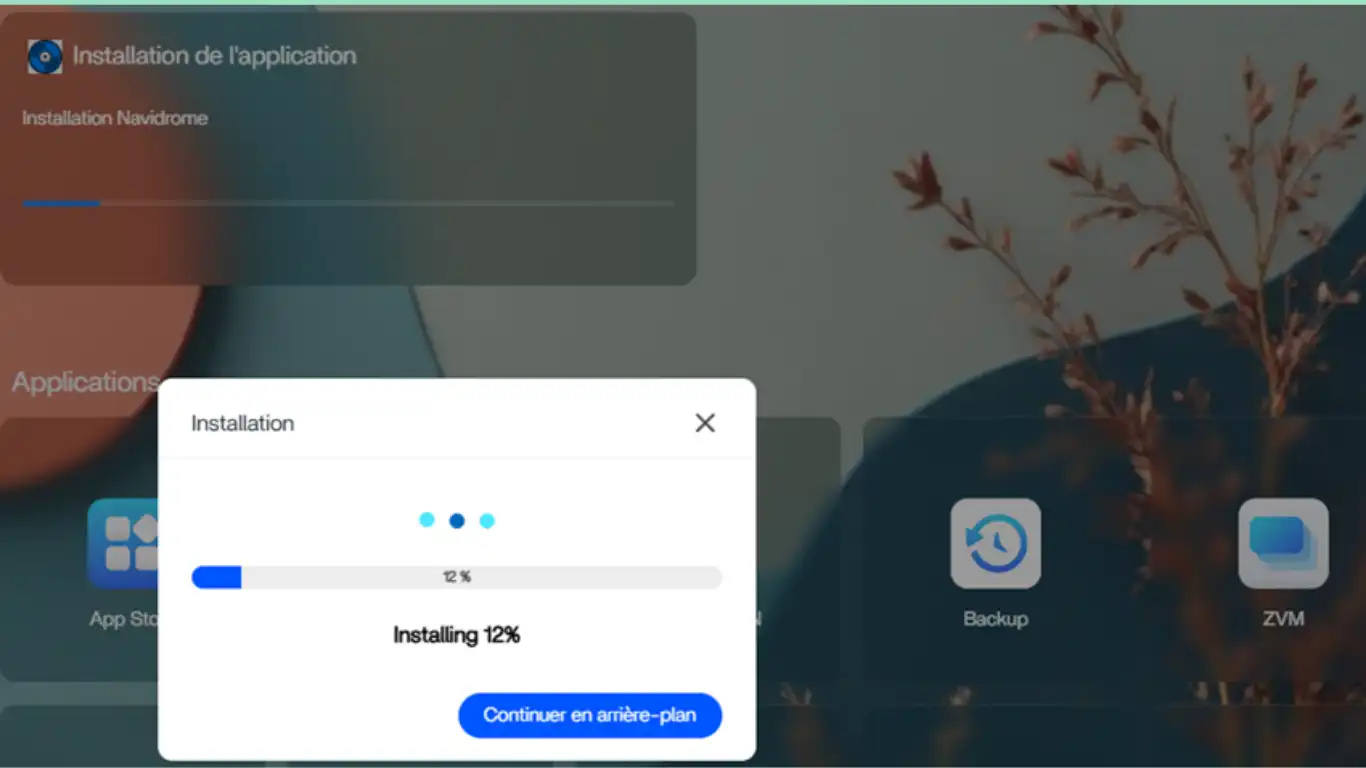
Cliquez sur Installer et patientez le temps de l’installation
Ouvrir Navidrome
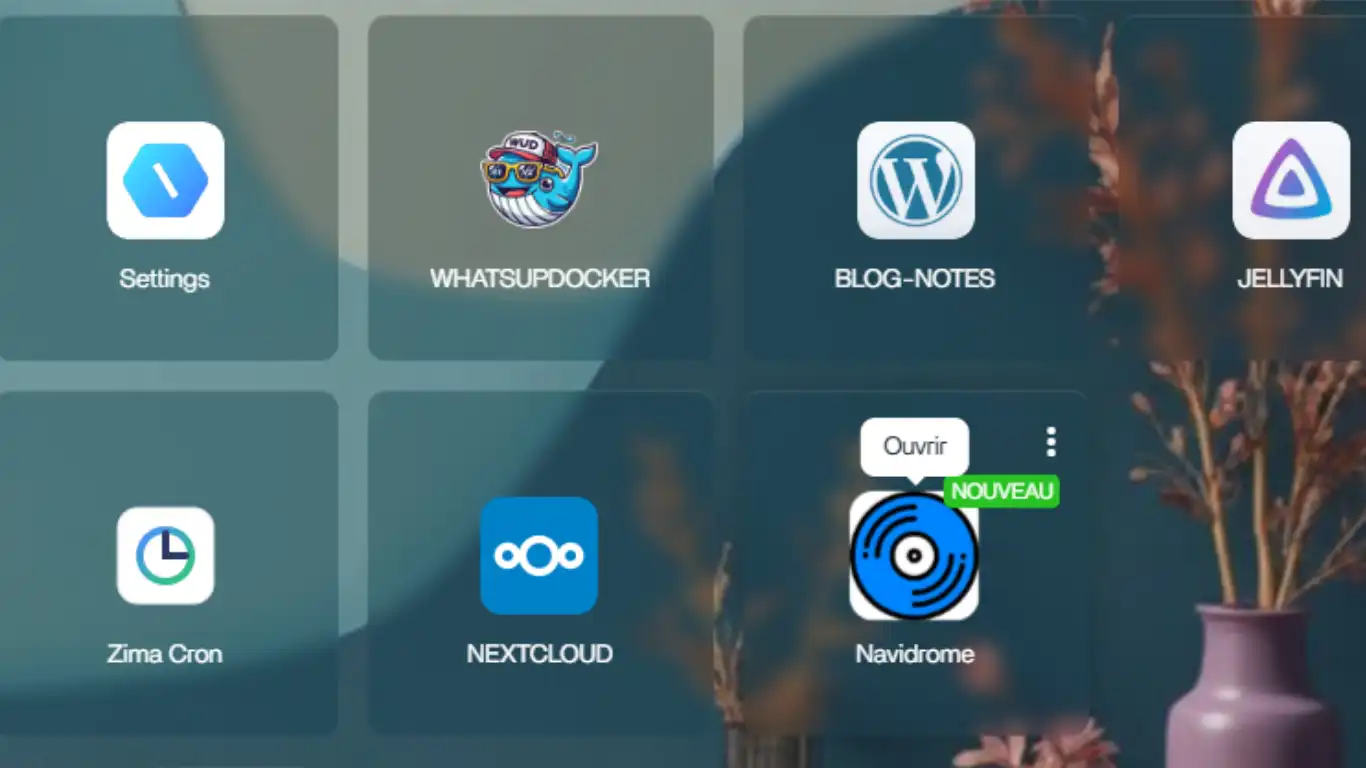
Puis, cliquez sur la nouvelle tuile créée pour ouvrir une nouvelle page web
Configuration
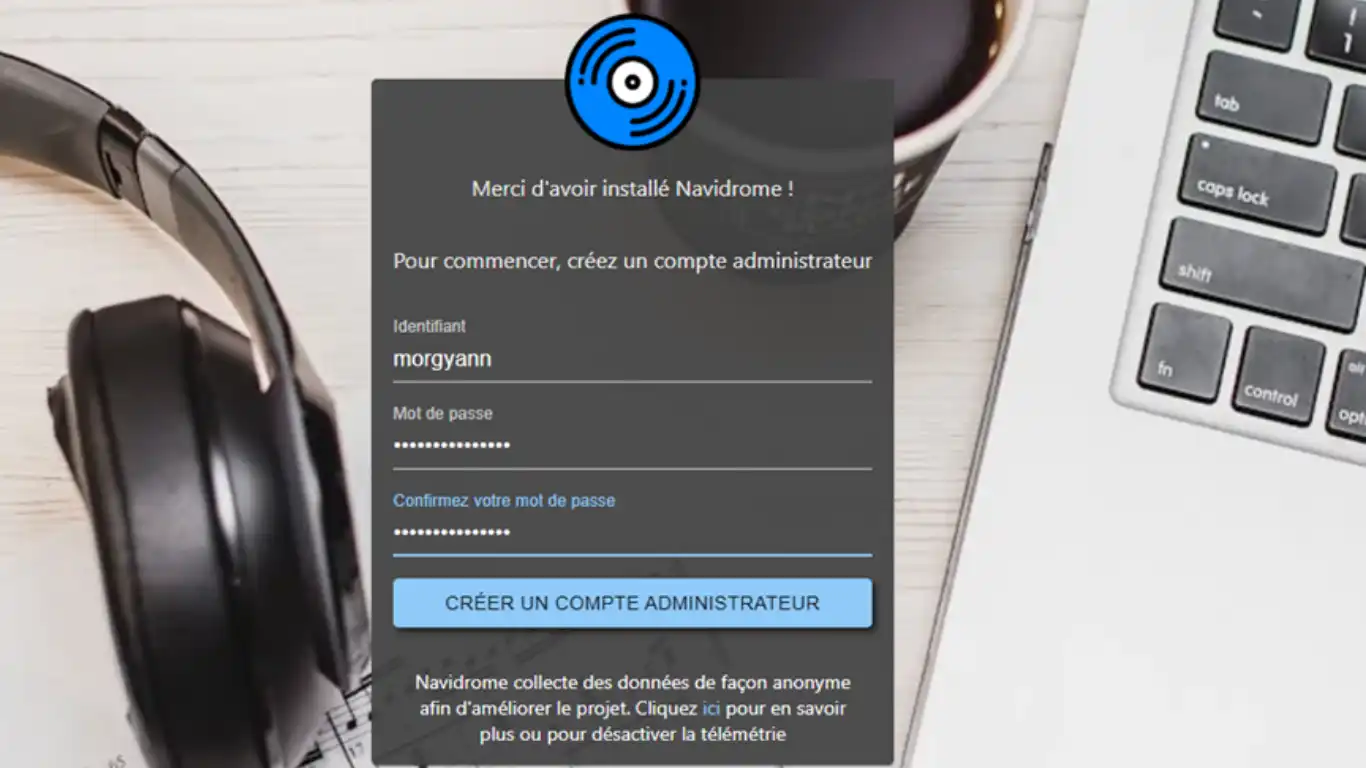
Créez votre compte Administrateur
Finalisez la configuration à l'aide de la documentation de Navidrome (activez le traducteur) et profitez