

Gestionnaire de Photos et vidéos
PhotoPrism® est une application de photos alimentée par l'IA pour le Web décentralisé. Il utilise les dernières technologies pour étiqueter et trouver des images automatiquement sans vous gêner. Vous pouvez l'exécuter à la maison, sur un serveur privé ou dans le cloud.
L'avantage de Photoprism, c'est que vous assurez la gestion de vos dossiers de fichiers photos et vidéos originaux, avec la création d'album, reconnaissance, affichage des propriétés... Le dossier des originaux peut être situé en dehors de l'application.
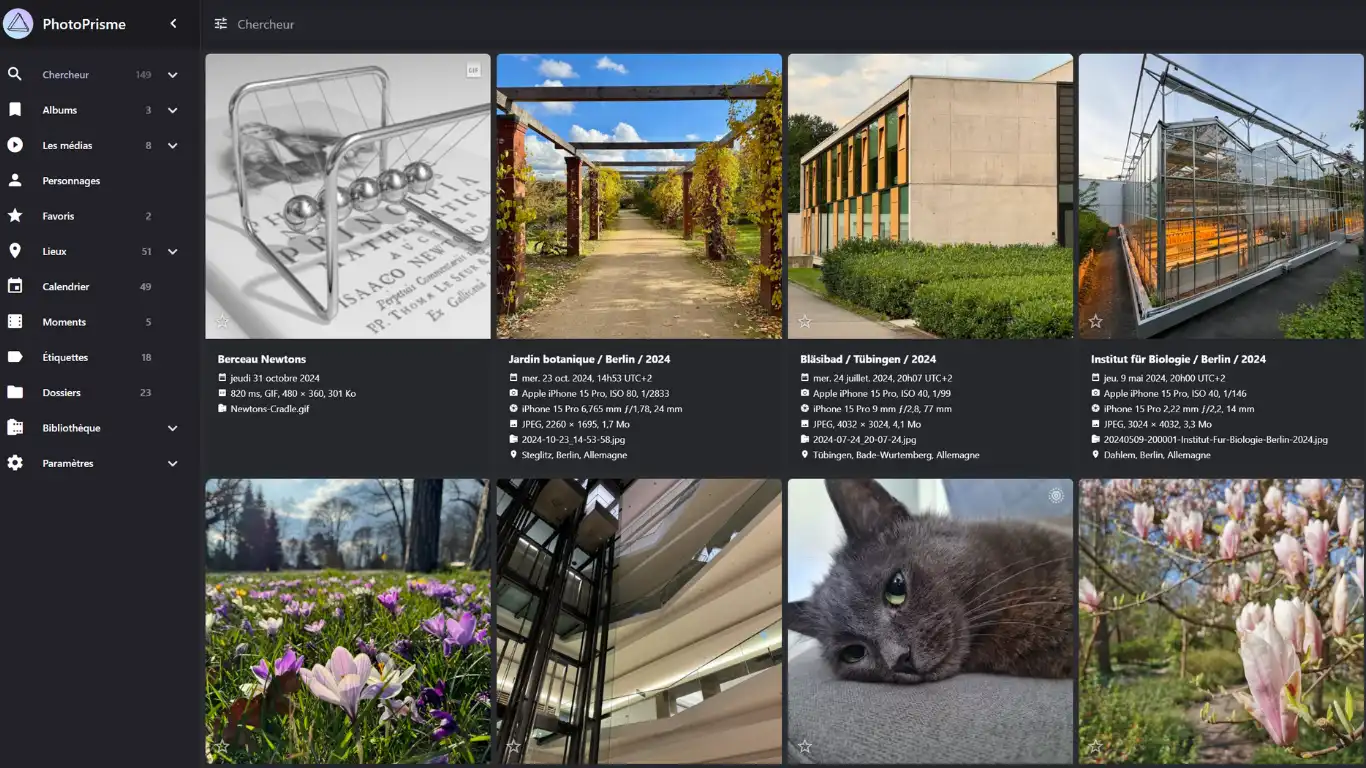
Caractéristiques
- Parcourir toutes tes photos sans se soucier de Images RAW ou formats vidéo
- Que vous utilisiez un téléphone, une tablette ou un ordinateur de bureau, notre PWA intuitif offre une expérience native de type application et peut être facilement installé sur votre écran d'accueil
- Trouvez rapidement des photos et des vidéos spécifiques avec filtres de recherche puissants qui peuvent être combinés et sont disponibles pour de nombreuses propriétés différentes, y compris étiquettes, emplacement, résolution, couleur, chroma, et qualité
- Étiquette automatiquement vos photos en fonction du contenu et de l'emplacement, et reconnaît les visages de votre famille et vos amis
- Photos en direct commencez à jouer quand vous planez au-dessus d'eux et lors de la visualisation d'un diaporama
- Six hautes résolutions Cartes du monde et notre service de géocodage préservant la confidentialité aidez à vous remémorer vos voyages préférés et laissez-vous explorer le monde
- Les métadonnées peuvent être extraites et fusionnées à partir d'Exif, XMP et d'autres sources comme Google Photos
- Utilisez des applications compatibles comme Synchronisation photo pour sauvegarder les téléphones iOS et Android en arrière-plan
- Clients WebDAV tels que L'explorateur Windows de Microsoft et Le Finder d'Apple peut connectez-vous directement à PhotoPrism, vous permettant d'ouvrir, de modifier et de supprimer des fichiers de votre ordinateur comme s'ils étaient locaux
Types d'Installation
PhotoPrism avec Docker peut fonctionner avec ou sans base de données, mais l'option recommandée dépend de la taille de votre collection et des performances souhaitées.
Avec base de données (recommandé pour plus de 10 000 photos)
-
Utilisation : PhotoPrism peut utiliser MariaDB ou MySQL (via Docker) pour une meilleure performance, stabilité et gestion des grandes collections.
-
Avantages :
-
Meilleure performance pour les recherches, l'indexation et les requêtes.
-
Sécurité accrue et sauvegarde plus fiable des métadonnées.
-
Sans base de données (SQLite intégré)
-
Utilisation : PhotoPrism peut utiliser SQLite embarqué (par défaut), qui ne nécessite pas de serveur externe.
-
Avantages :
-
Installation simplifiée, idéale pour un usage personnel ou une petite collection.
-
Moins de ressources système requises.
-
-
Inconvénients :
-
Performance réduite pour de grandes collections.
-
Risque accru de corruption de la base de données si le système plante.
-
Moins adapté aux sauvegardes automatisées.
-
Installation personnalisée
La boutique d'applications de CasaOS ou ZimaOS propose cette application sous les 2 formes avec ou sans Base de Données (DB).
Concernant celle sans DB, il vous suffira de modifier quelques éléments de la console de configuration.
Concernant l'installation avec la base de données MariaDB, je vous propose une installation personnalisée afin de bénéficier de la dernière version stable.
Photoprism SQLite
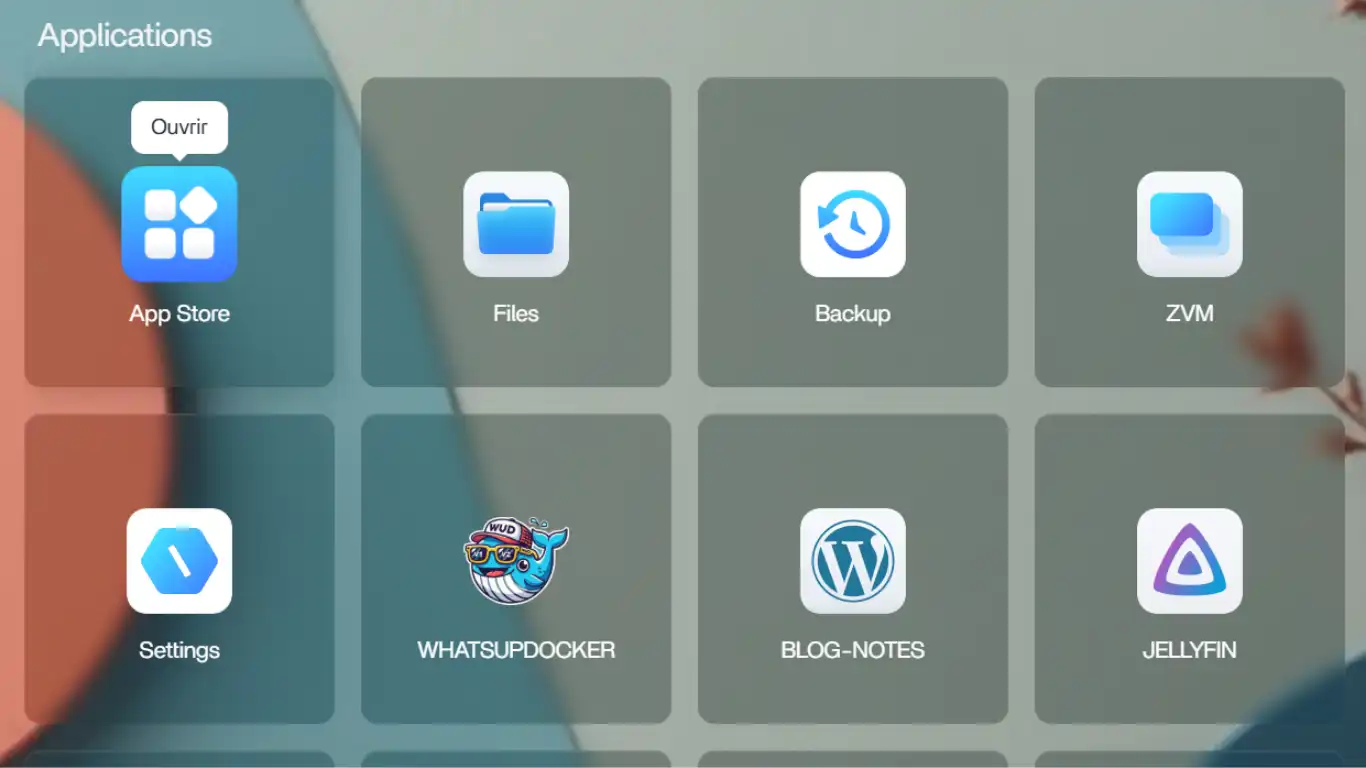
1. Ouvrir l'App Store
Cliquez sur la tuile App Store
Dans la barre de recherche indiquez Photoprism.
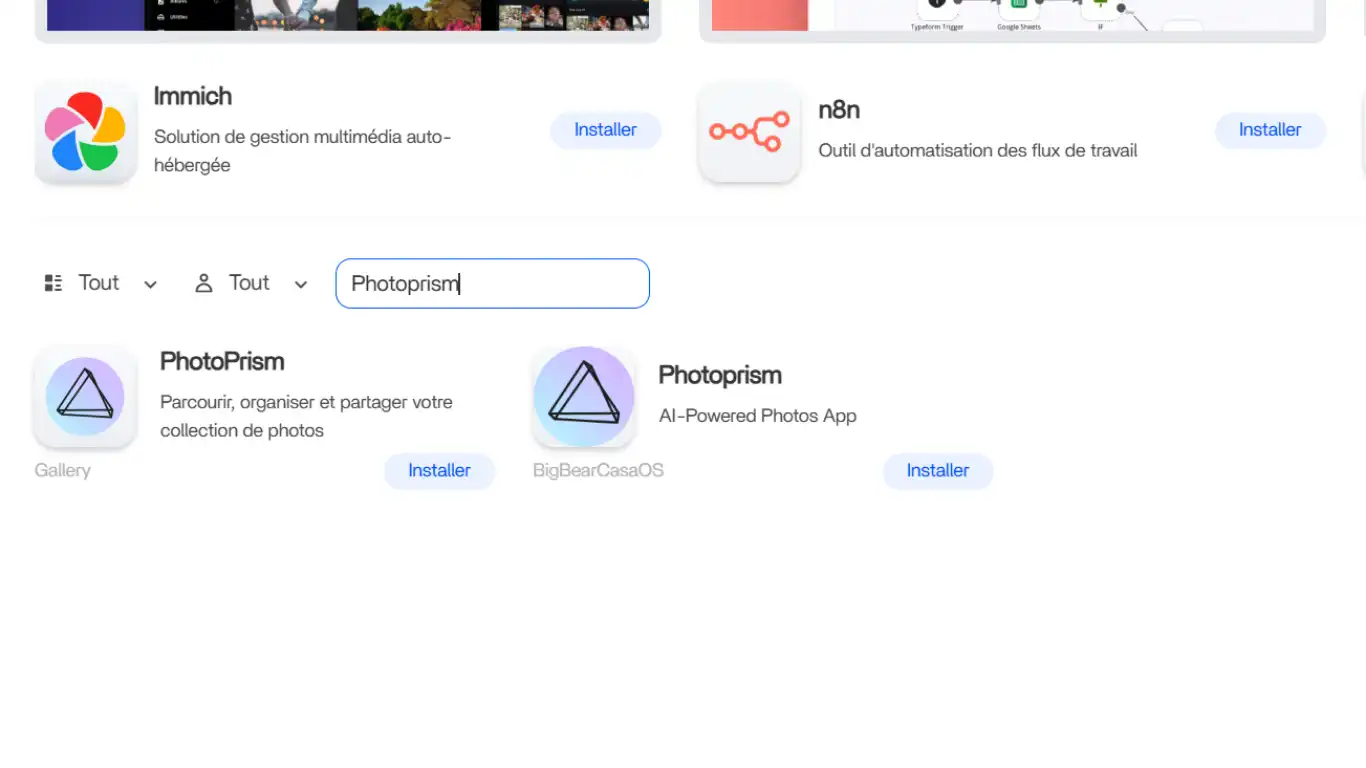
Sélectionnez la première proposée par Gallery et cliquez sur l'icône de l'app, puis, sur Installation personnalisée (déroulant de Installer)
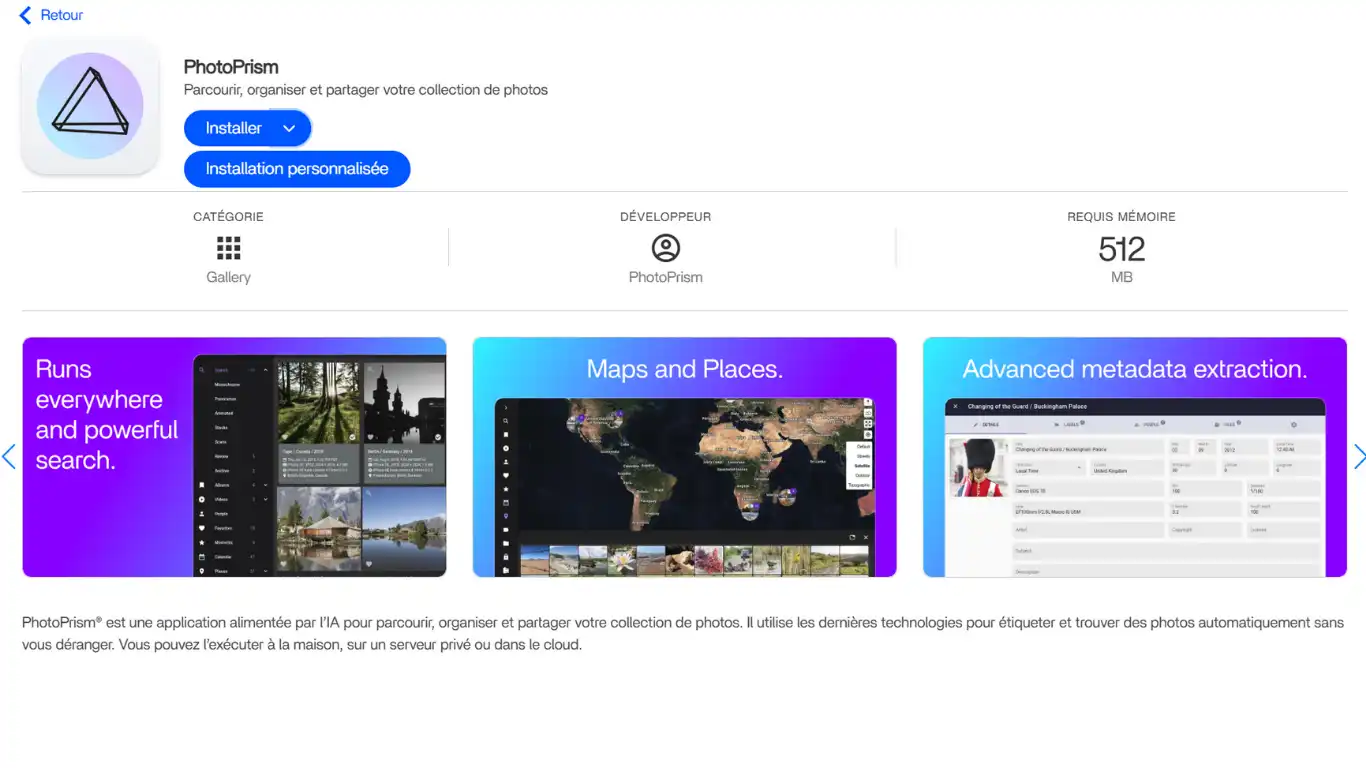
2. Personnaliser l'installation
Sur l'interface de configuration
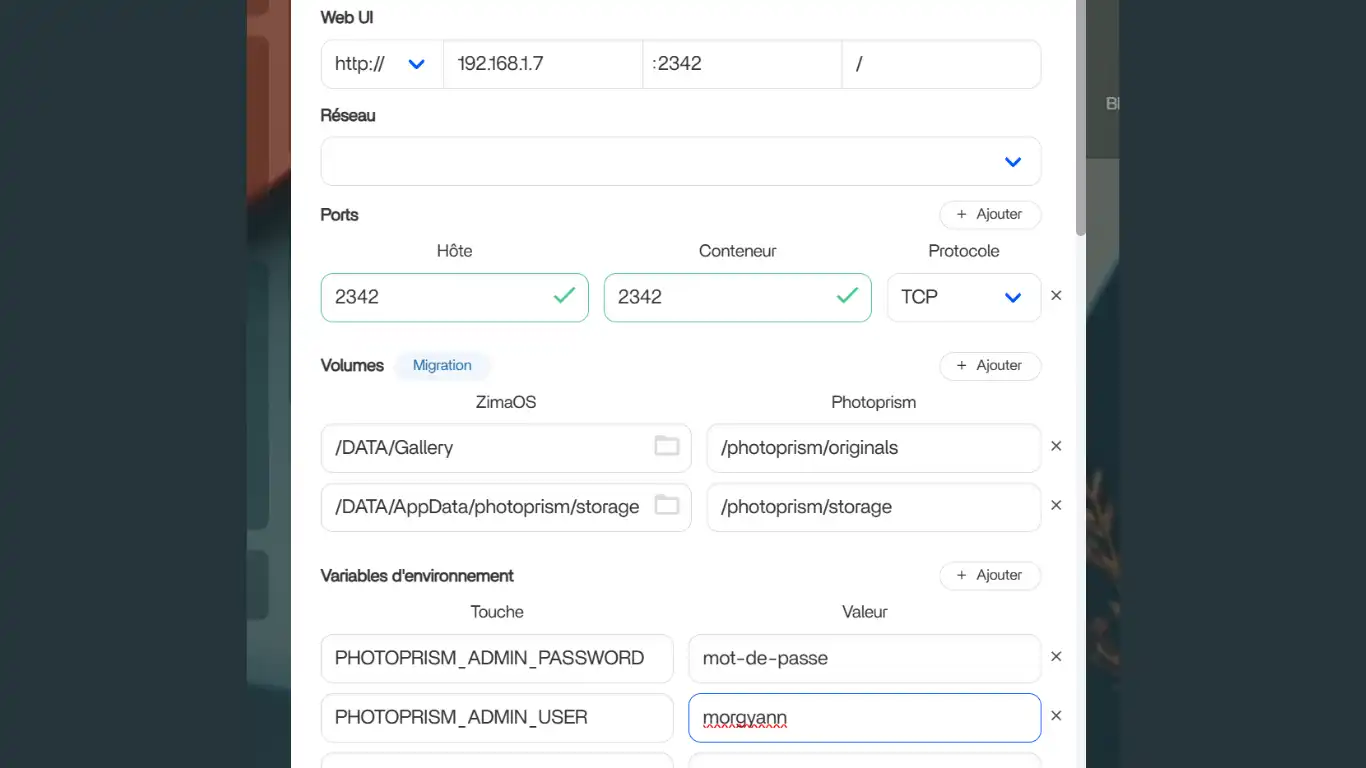
- Changez le Tag de l'image pour latest
- Au niveau des ports, vous pouvez changer le port hôte (si vous le souhaitez)
- Sur les fenêtres Web UI, indiquez l'IP locale de votre serveur ainsi que le port hôte choisit
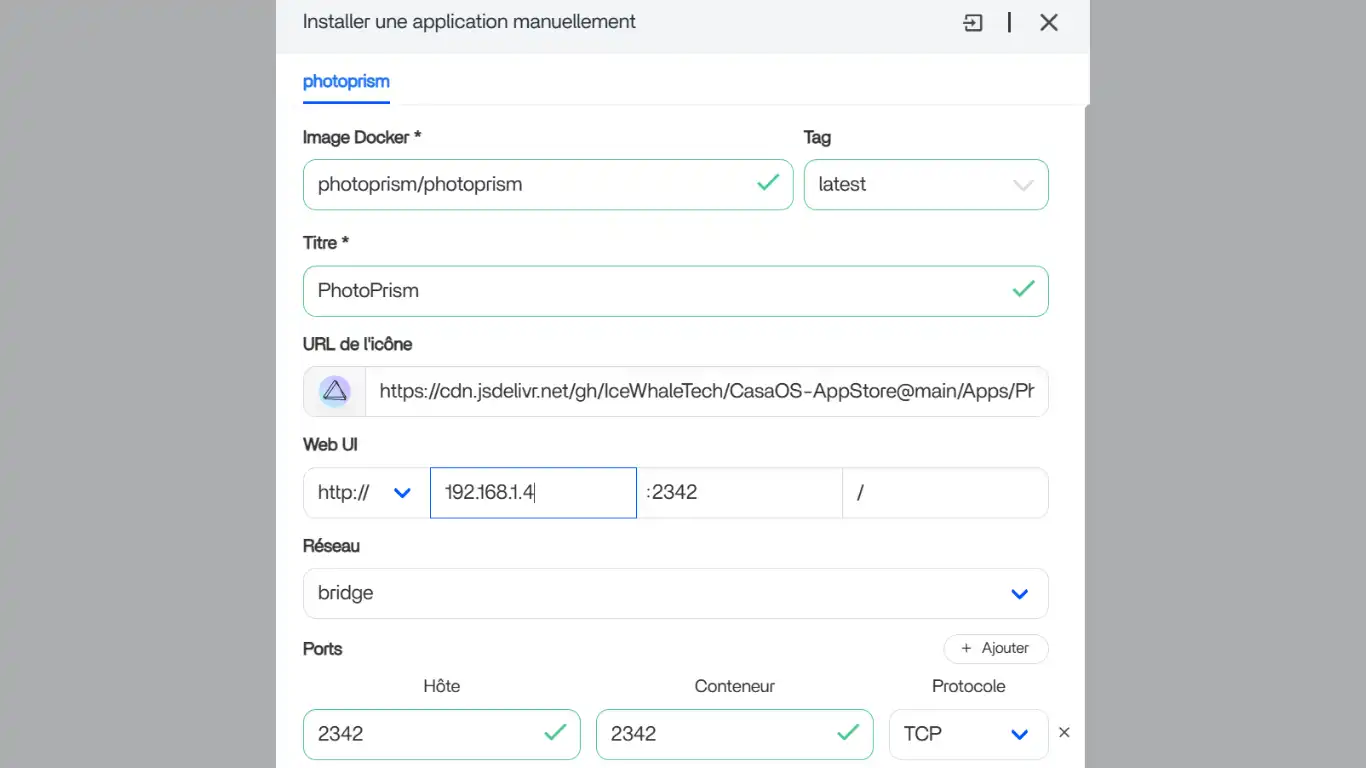
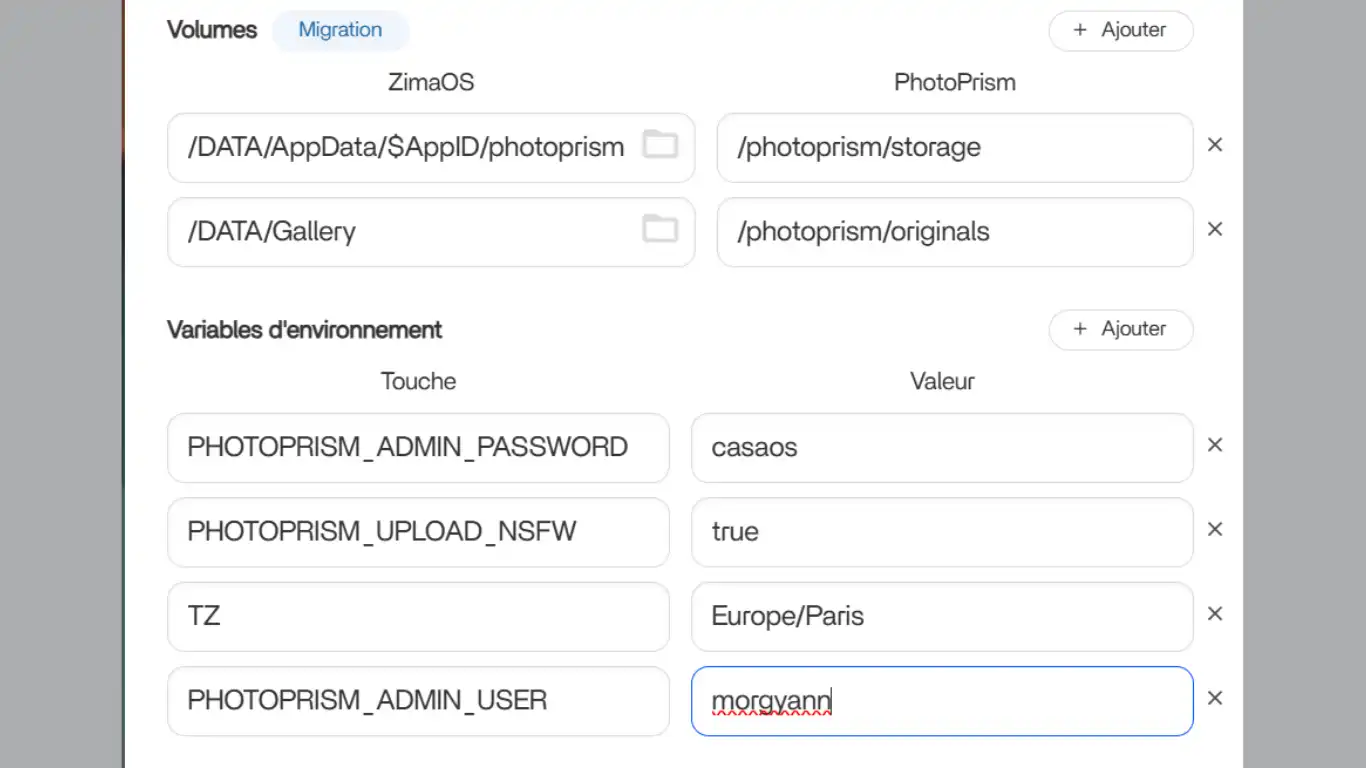
4. Sur la rubrique Volumes. Laissez ou modifier le dossier dans lequel seront stockées vos fichiers photos. Par défaut, /DATA/Gallery
5. Sur la rubrique Variables d'environnement.
- Ajoutez une ligne et indiquez dans la nouvelle fenêtre de gauche
- PHOTOPRISM_ADMIN_USER et sur celle d'en face, votre ID pseudo
- Dans la fenêtre de la ligne PHOTOPRISM_ADMIN_PASSWORD, indiquez en face le Mot de Passe de votre choix.
- Sur la ligne TZ - votre fuseau horaire : Europe/Paris
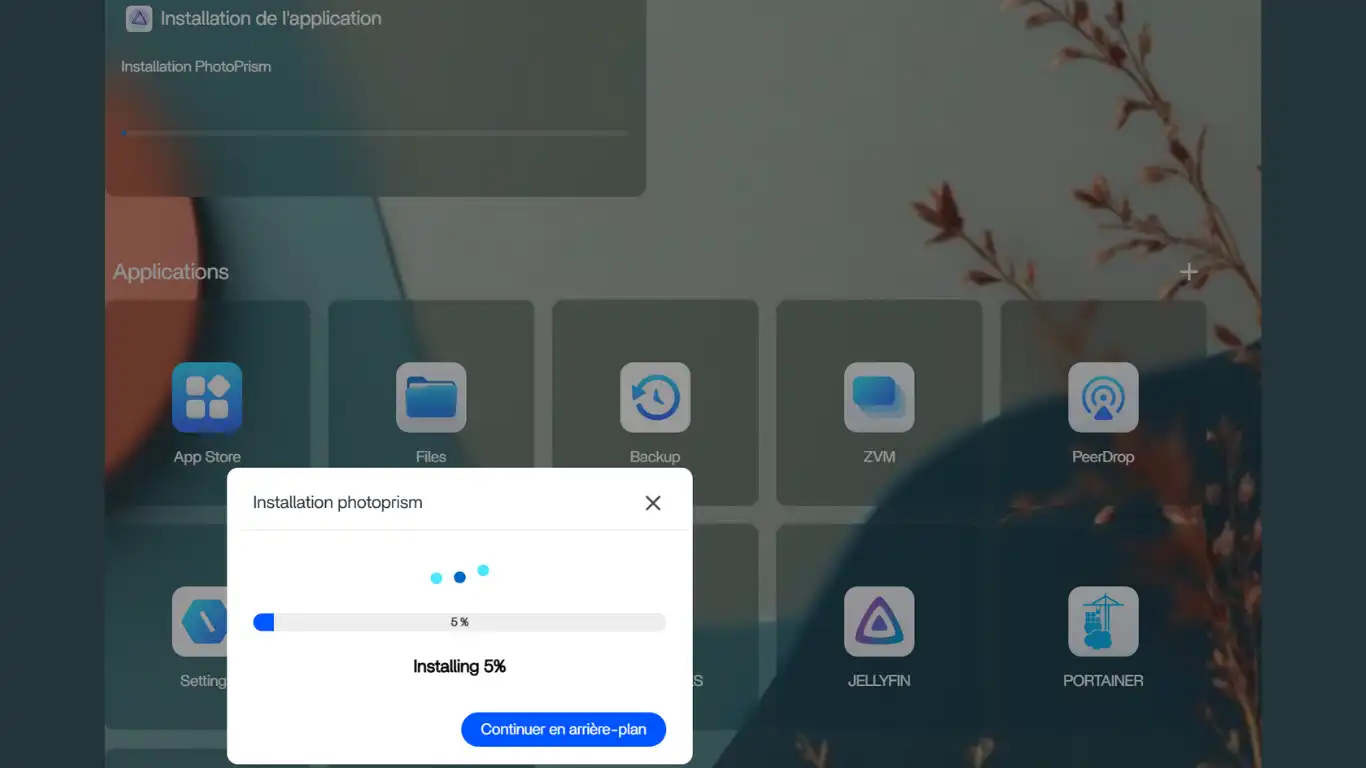
3. Installer
Cliquez sur Installer et patientez le temps de l’installation
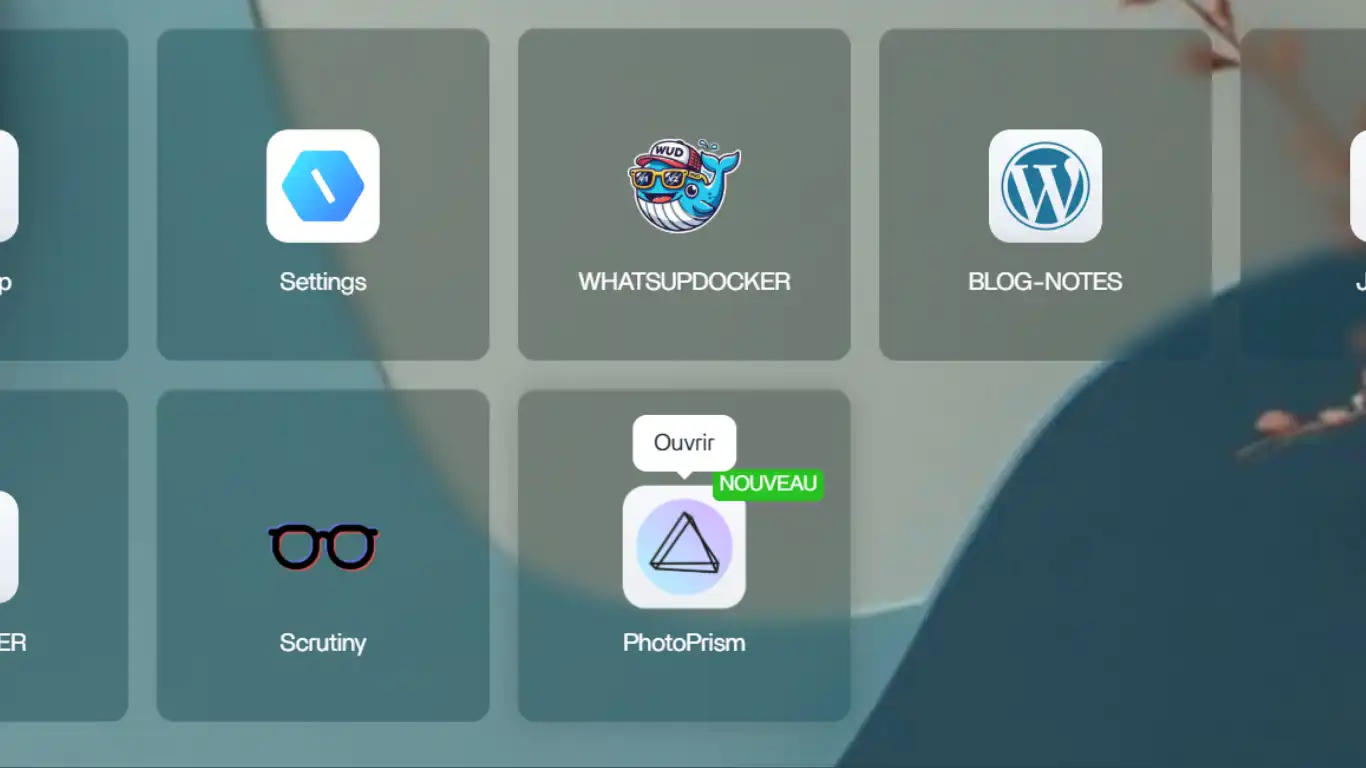
4. Ouvrir Photoprism
Puis, cliquez sur la nouvelle tuile créée pour ouvrir une nouvelle page web
1ère Configuration
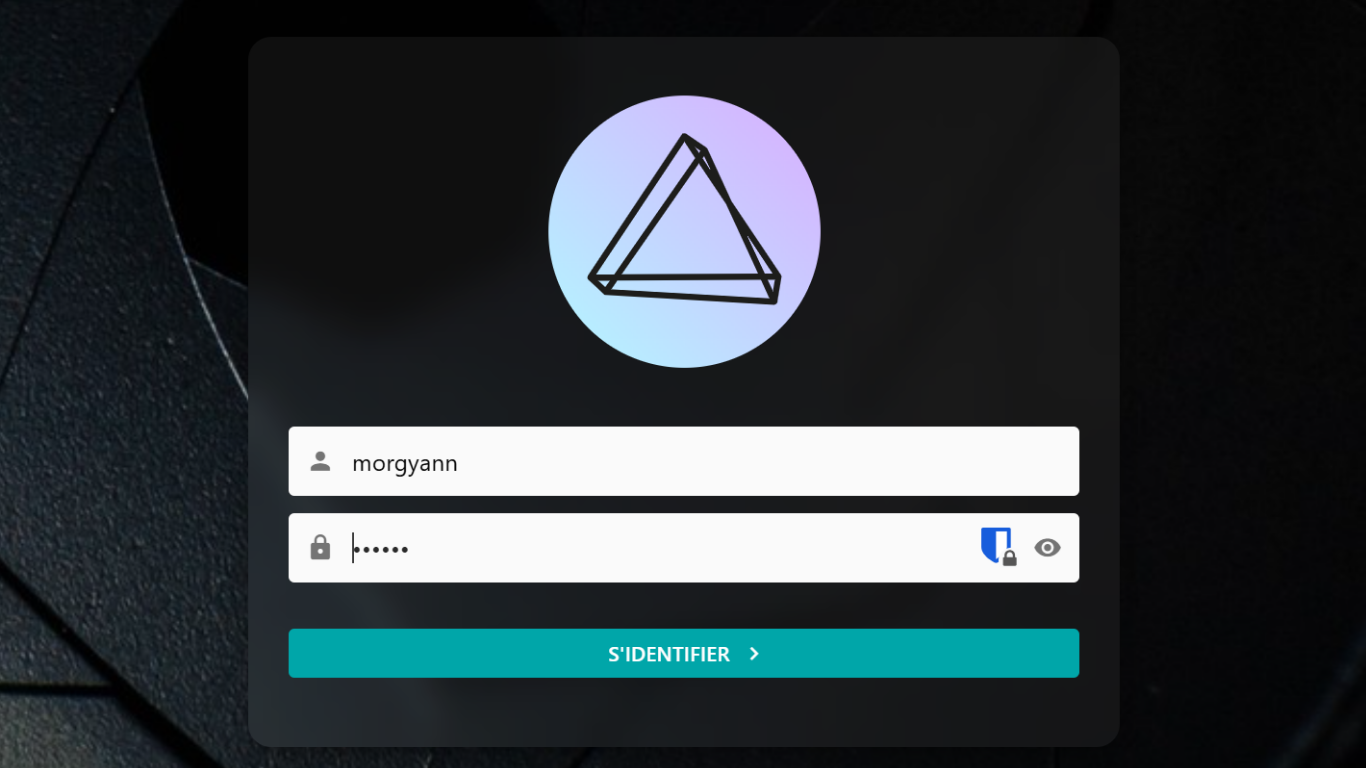
Sur la fenêtre de connexion, indiquez les identifiants modifiés et choisis lors de la précédente configuration.
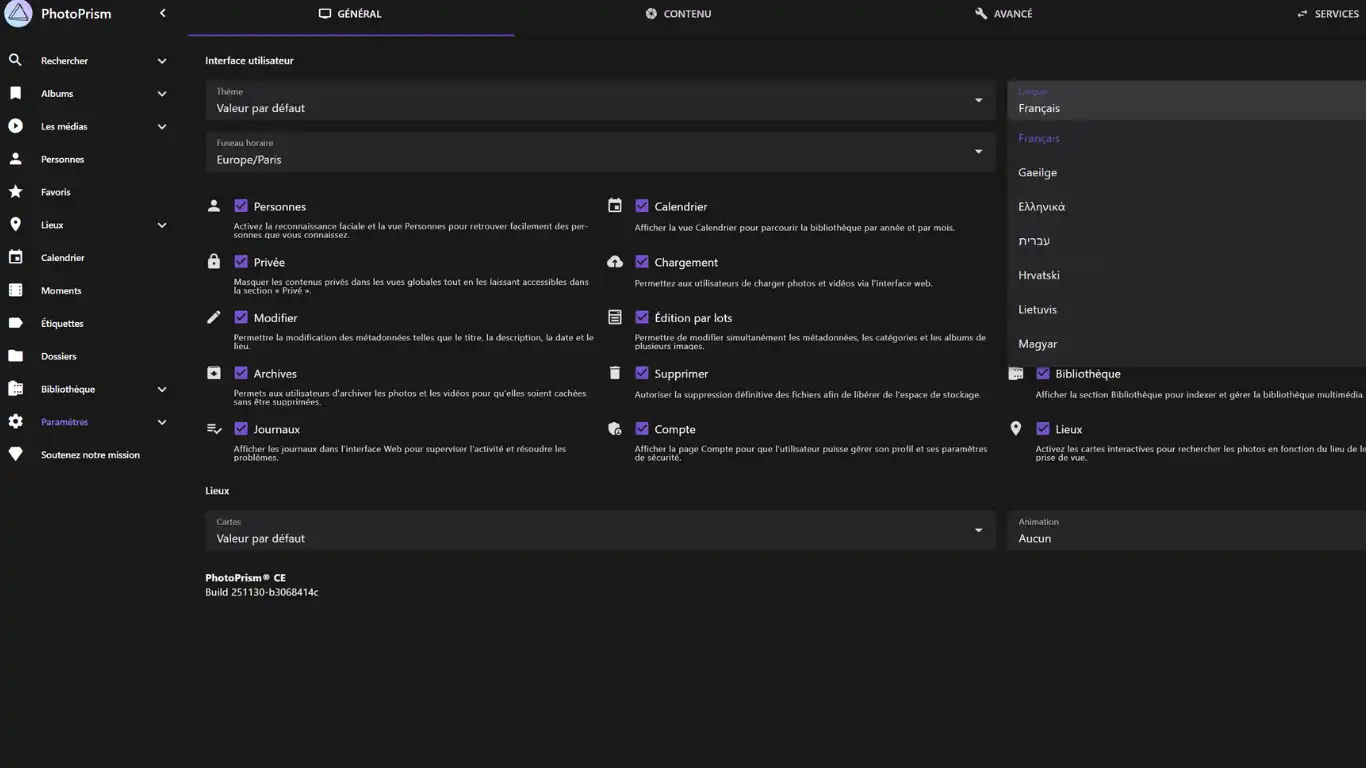
Sur l'interface, cliquez vers le bas du menu gauche, sur Paramètres. Sur l'onglet Général, changez la langue et (optionnel) le thème.
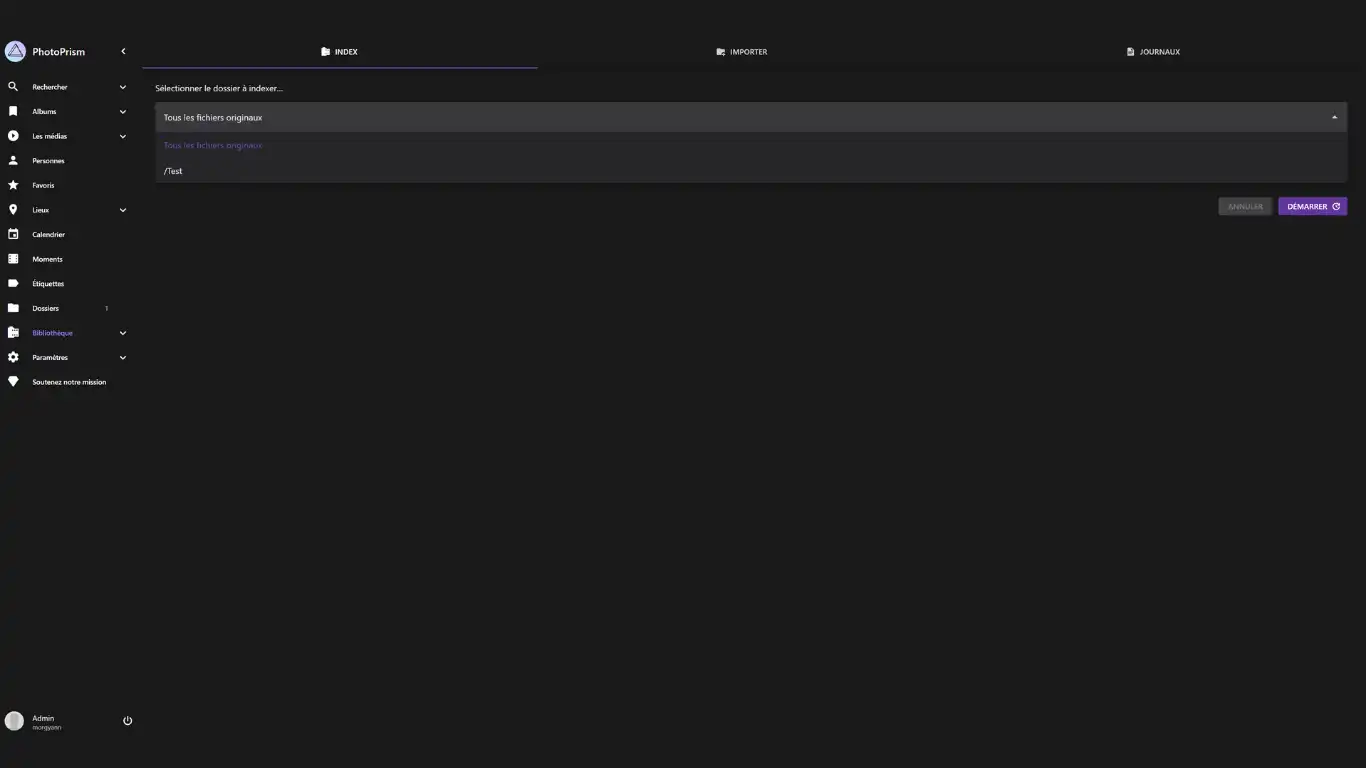
Sélectionner, à présent, dans Paramètres, sur l'onglet Bibliothèque.
Sur la barre de recherche, laissez Tous les fichiers originaux pour scanner l'ensemble du dossier ou, si vous le souhaitez, sélectionnez un sous-dossier.
Cliquez sur le bouton Démarrer et attendez la fin de l'indexation ...
Profitez !
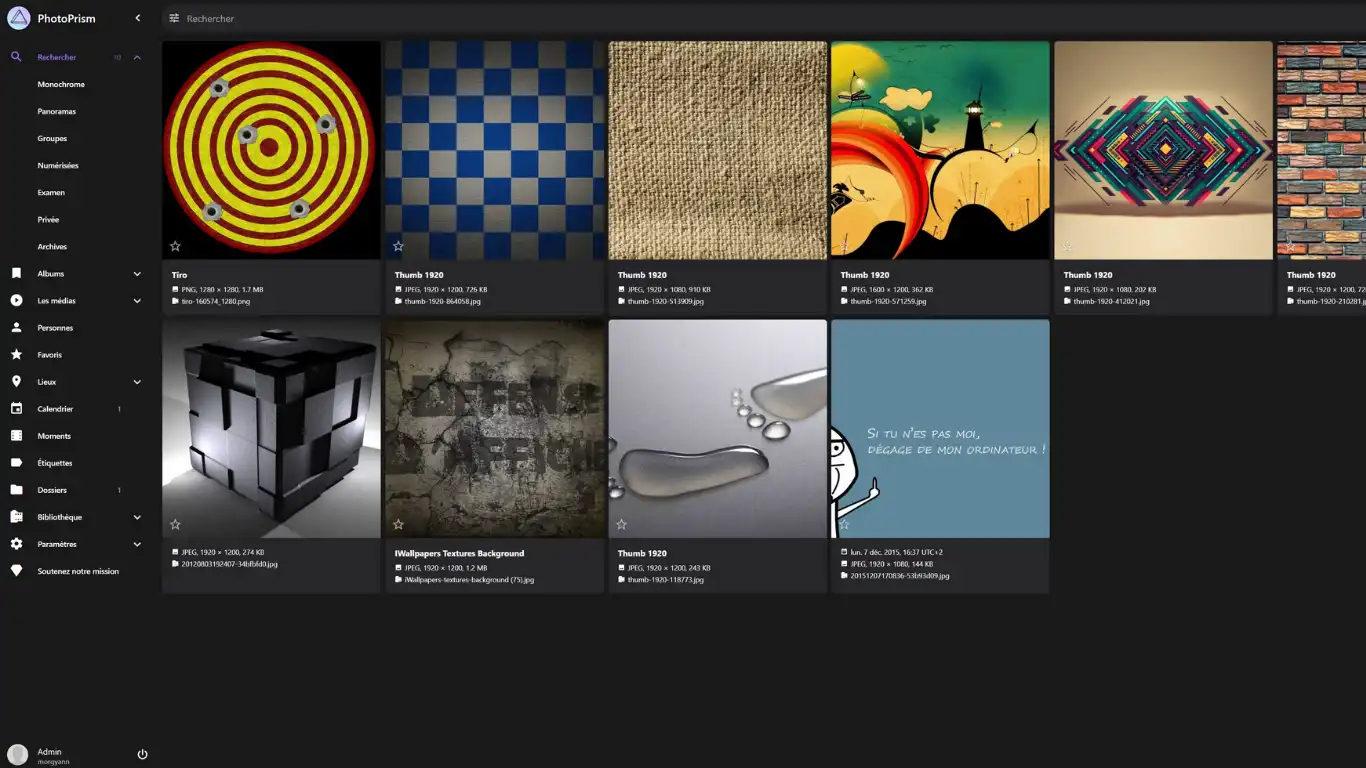
Cette installation avec SQLite peut être indiquée si vous souhaitez juste tester l'interface et/ou que vous avez une petite bibliothèque de photos/vidéos personnelles.
Pour une installation plus fiable, avec une Base de Données, suivez le guide qui suit ...
Photoprism avec DB (conseillé)
1. Application personnalisée
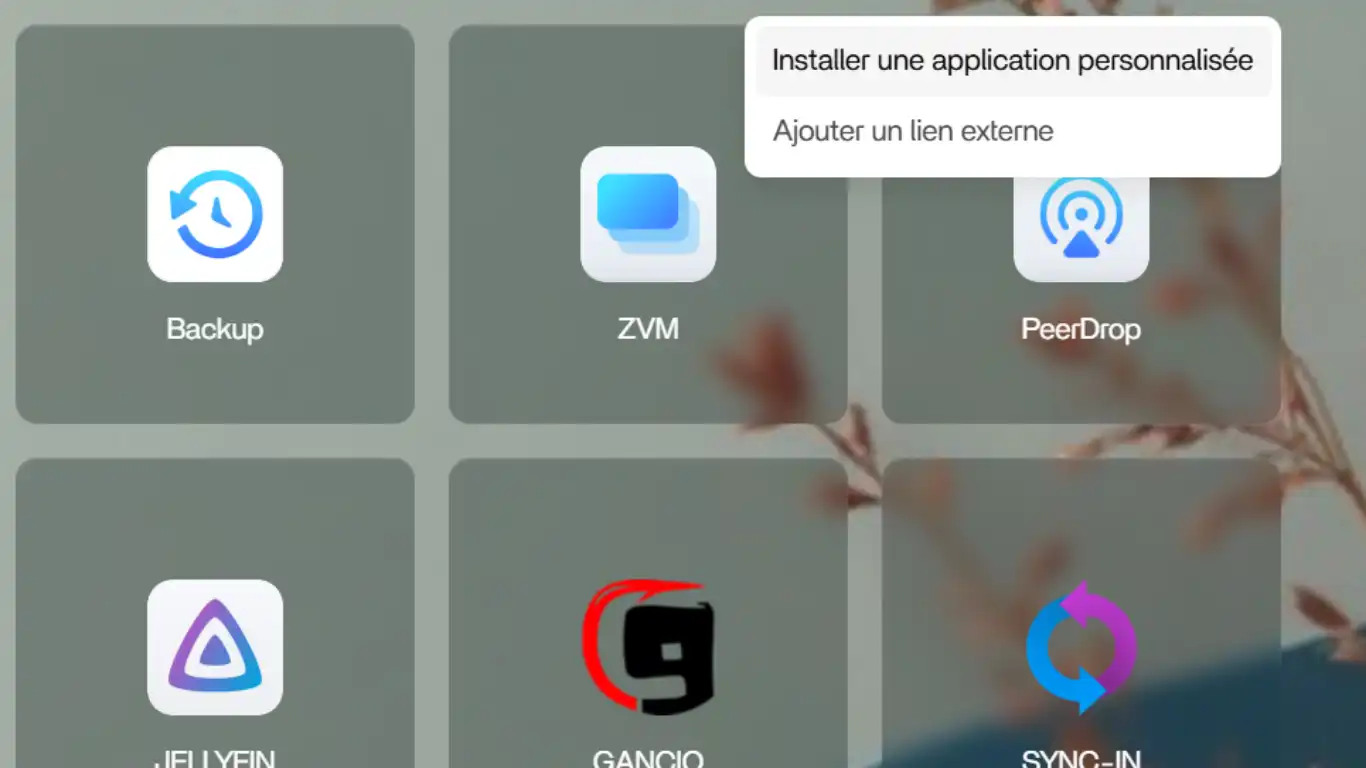
Cliquez sur l’icône + en haut à droite de la page d’accueil au dessus des tuiles et sélectionnez Installer une application personnalisée.
2. Importer
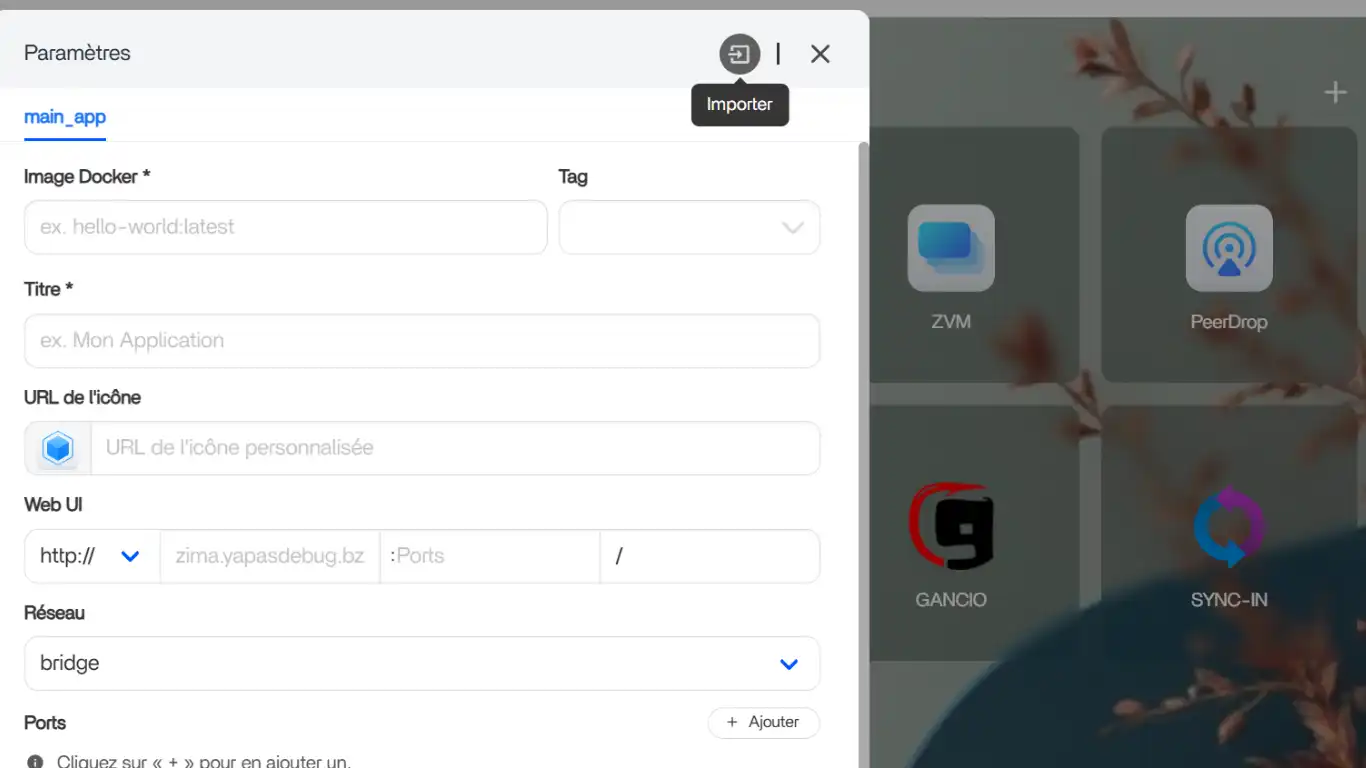
La fenêtre des paramètres de votre application s’ouvre et cliquez sur l’icône flèche vers le carré en haut à droite, avec pour libellé Importer
3. importer votre configuration
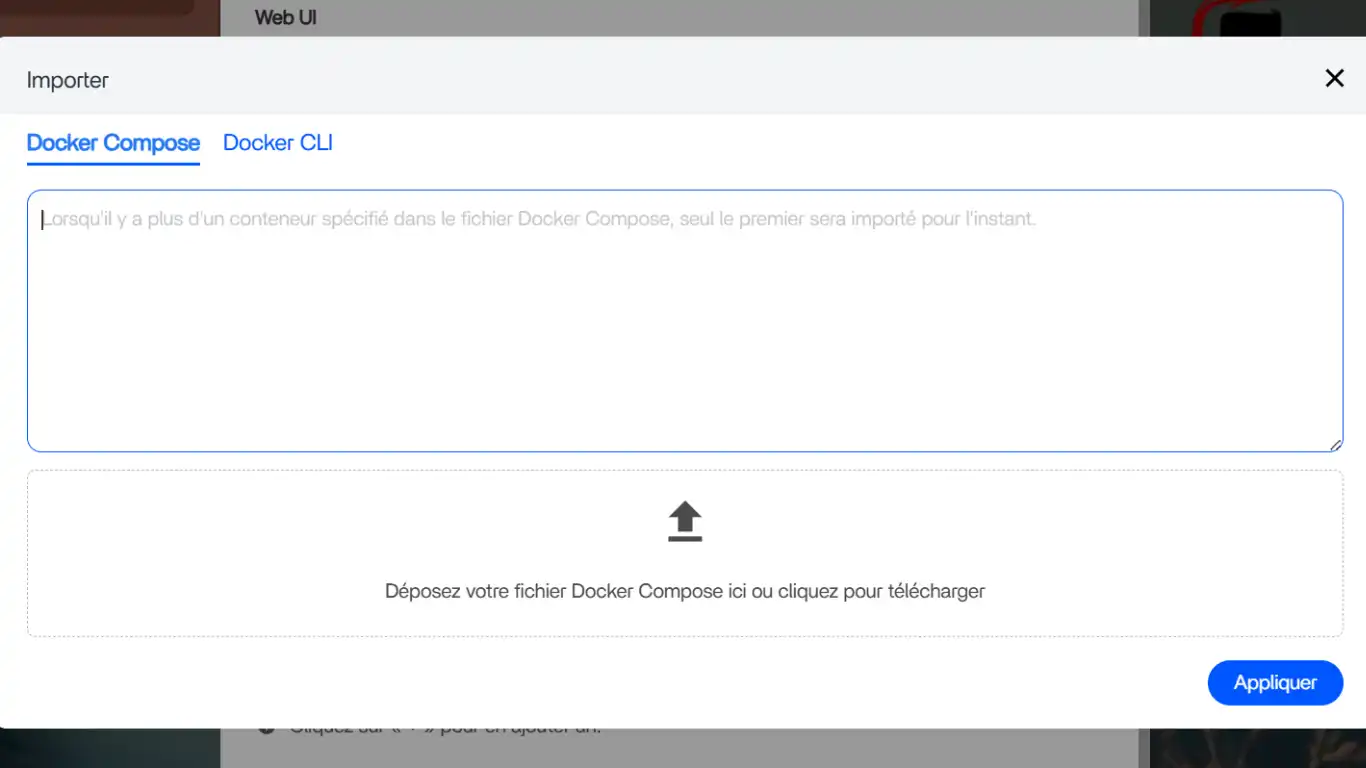
Le pop-up vous propose d’importer votre configuration avec un fichier YAML ou de copier-coller celle-ci dans la fenêtre dédiée. Vous pouvez agrandir cette fenêtre en sélectionnant les deux traits en bas à droite.
4. Code YAML
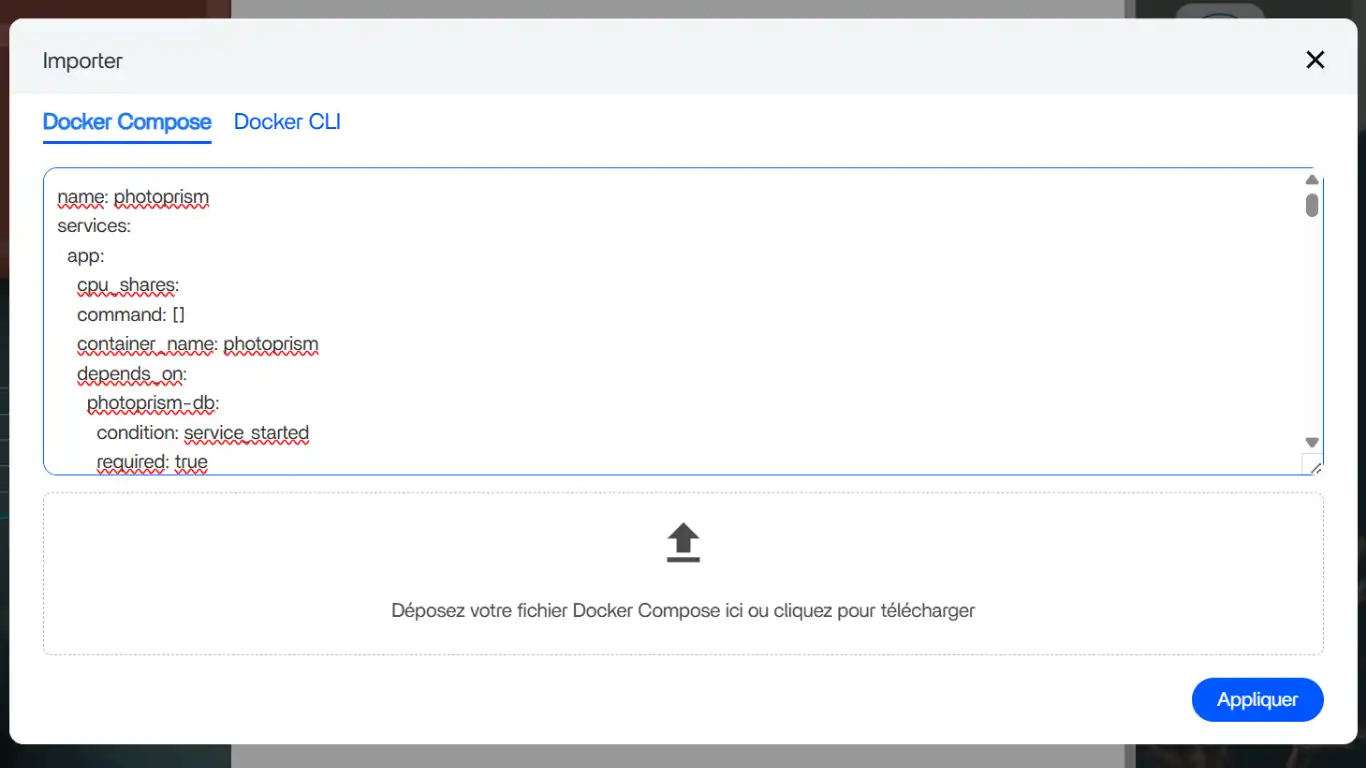
Copier-coller dans la fenêtre le code de configuration ci dessous.
name: photoprism
services:
  app:
    cpu_shares:
    command: []
    container_name: photoprism
    depends_on:
      photoprism-db:
        condition: service_started
        required: true
    deploy:
      resources:
        limits:
          memory:
        reservations: {}
    environment:
      - PHOTOPRISM_ADMIN_PASSWORD=
      - PHOTOPRISM_ADMIN_USER=
      - PHOTOPRISM_DATABASE_DRIVER=mysql
      - PHOTOPRISM_DATABASE_NAME=photoprism
      - PHOTOPRISM_DATABASE_PASSWORD=casaos
      - PHOTOPRISM_DATABASE_SERVER=photoprism-db:3306
      - PHOTOPRISM_DATABASE_USER=photoprism
      - PHOTOPRISM_DETECT_NSFW=false
      - PHOTOPRISM_DISABLE_CHOWN=false
      - PHOTOPRISM_DISABLE_CLASSIFICATION=false
      - PHOTOPRISM_DISABLE_FACES=false
      - PHOTOPRISM_DISABLE_RAW=false
      - PHOTOPRISM_DISABLE_SETTINGS=false
      - PHOTOPRISM_DISABLE_TENSORFLOW=false
      - PHOTOPRISM_DISABLE_WEBDAV=false
      - PHOTOPRISM_EXPERIMENTAL=false
      - PHOTOPRISM_HTTP_COMPRESSION=gzip
      - PHOTOPRISM_JPEG_QUALITY=100
      - PHOTOPRISM_LOG_LEVEL=info
      - PHOTOPRISM_ORIGINALS_LIMIT=5000
      - PHOTOPRISM_PUBLIC=false
      - PHOTOPRISM_RAW_PRESETS=false
      - PHOTOPRISM_READONLY=false
      - PHOTOPRISM_SITE_CAPTION=AI-Powered Photos App
      - PHOTOPRISM_SITE_URL=http://locahost:2342/
      - PHOTOPRISM_UPLOAD_NSFW=true
    hostname: photoprism
    image: photoprism/photoprism:latest
    labels:
      icon: https://cdn.jsdelivr.net/gh/selfhst/icons/png/photoprism.png
    ports:
      - mode: ingress
        target: 2342
        published: "2342"
        protocol: tcp
    restart: unless-stopped
    volumes:
      - type: bind
        source: /DATA/Gallery
        target: /photoprism/originals
        bind:
          create_host_path: true
      - type: bind
        source: /DATA/AppData/photoprism/storage
        target: /photoprism/storage
        bind:
          create_host_path: true
    devices: []
    cap_add: []
    networks:
      - photoprism-network
    privileged: false
  photoprism-db:
    cpu_shares:
    command: []
    container_name: photoprism-db
    deploy:
      resources:
        limits:
          memory:
        reservations: {}
    environment:
      - MARIADB_DATABASE=photoprism
      - MARIADB_PASSWORD=casaos
      - MARIADB_ROOT_PASSWORD=casaos
      - MARIADB_USER=photoprism
      - TZ=Europe/Paris
    hostname: photoprism-db
    image: mariadb:latest
    labels:
      icon: https://cdn.jsdelivr.net/gh/selfhst/icons/png/photoprism.png
    restart: unless-stopped
    volumes:
      - type: bind
        source: /DATA/AppData/photoprism/mysql
        target: /var/lib/mysql
        bind:
          create_host_path: true
    ports: []
    devices: []
    cap_add: []
    networks:
      - photoprism-network
    privileged: false
networks:
  photoprism-network:
    name: photoprism_photoprism-network
    driver: bridge
x-casaos:
  architectures:
    - amd64
    - arm64
  author: null
  category: null
  developer: photoprism.app
  hostname:
  icon: https://cdn.jsdelivr.net/gh/selfhst/icons/png/photoprism.png
  index: /
  is_uncontrolled: false
  main: app
  port_map: "2342"
  scheme: http
  store_app_id: photoprism
  tagline:
    en_us: AI-Powered Photos App
  thumbnail: ""
  title:
    custom: ""
    en_us: Photoprism
Cliquez sur Appliquer, puis sur OK sur le Pop-up qui s’affiche
5. paramètres WUD
Sur l'onglet "app"
- Indiquez votre IP locale, dans la fenêtre Web UI
- Dans Volumes, indiquez le chemin de votre dossier principal contenant l'ensemble de vos fichiers photos/vidéos. Ici par défaut /DATA/Gallery
- Aux Paramètres d'environnement, remplissez les valeurs de mot de passe et utilisateur (ADMIN-PASSWORD et ADMIN-USER)
6. Installer
Cliquez sur Installer et patientez le temps de l’installation.
Finaliser l'installation avec le chapitre 1ère configuration + haut sur ce poste.