Gestionnaire de téléchargement direct
pyload-ng est le gestionnaire de téléchargement gratuit et open source écrit en Python pur, conçu pour gérer les téléchargements à partir d'hôtes en un clic, de sites vidéo et de liens directs. Il dispose d'une architecture légère et extensible avec une interface entièrement gérée par le Web.
Caractéristiques
-
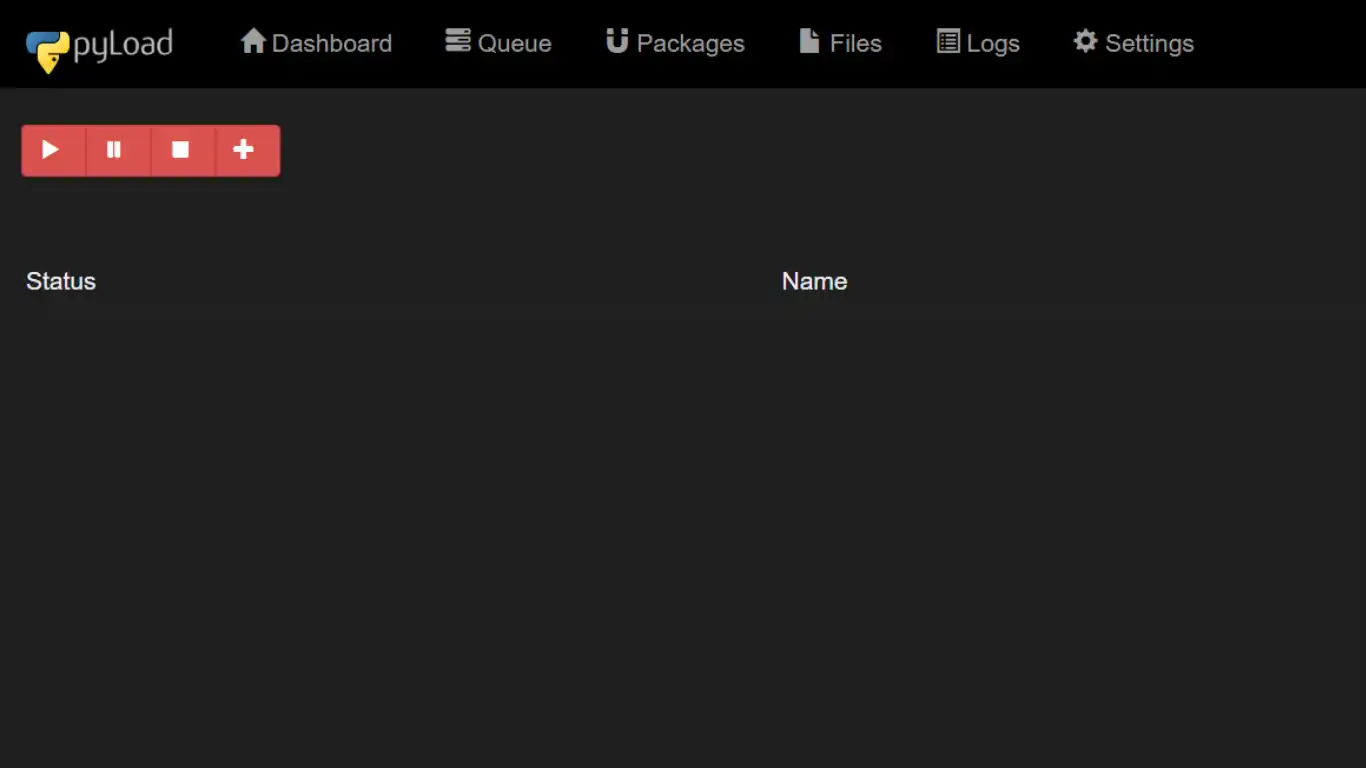
Interface Web: Accessible via (par défaut), avec un tableau de bord convivial pour surveiller les téléchargements, gérer les files d'attente et configurer les paramètres.
http://localhost:8000 - Prise en charge multi-hébergeurs: S'intègre aux services d'hébergement populaires (par exemple, Rapidgator, Uploaded, Mega) et prend en charge les fonctionnalités de compte premium.
- Téléchargements automatisés: Gère la reconnaissance captcha, le décryptage des liens et la gestion automatique des files d'attente avec une intervention minimale de l'utilisateur.
-
Multiplateforme: Fonctionne sous Linux, macOS et Windows à l'aide de Python 3.6+.
Configuration Console
La boutique d'applications de CasaOS ou ZimaOS propose cette application. Nous allons simplement finaliser sa configuration pour l'adapter à notre environnement serveur.
1. Ouvrir l'App Store
Cliquez sur la tuile App Store
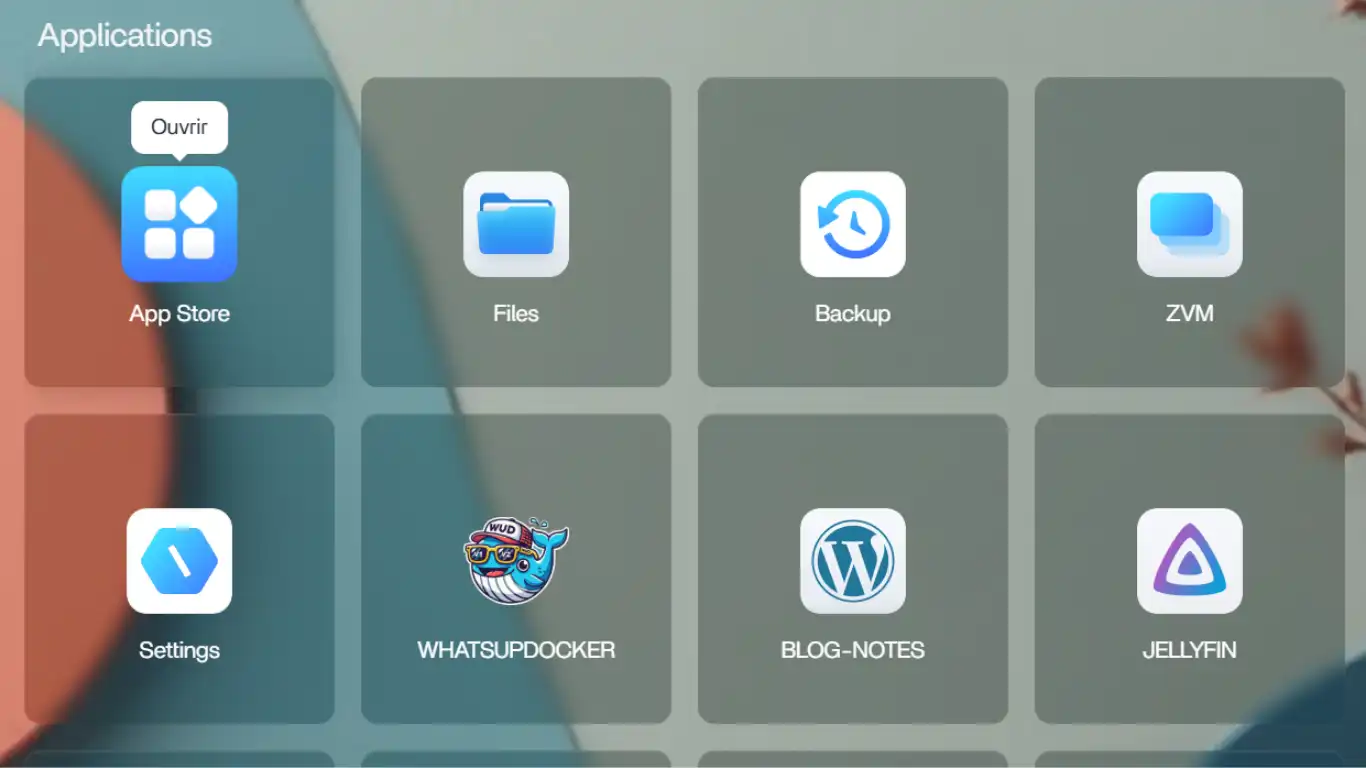
Dans la barre de recherche indiquez Pyload.
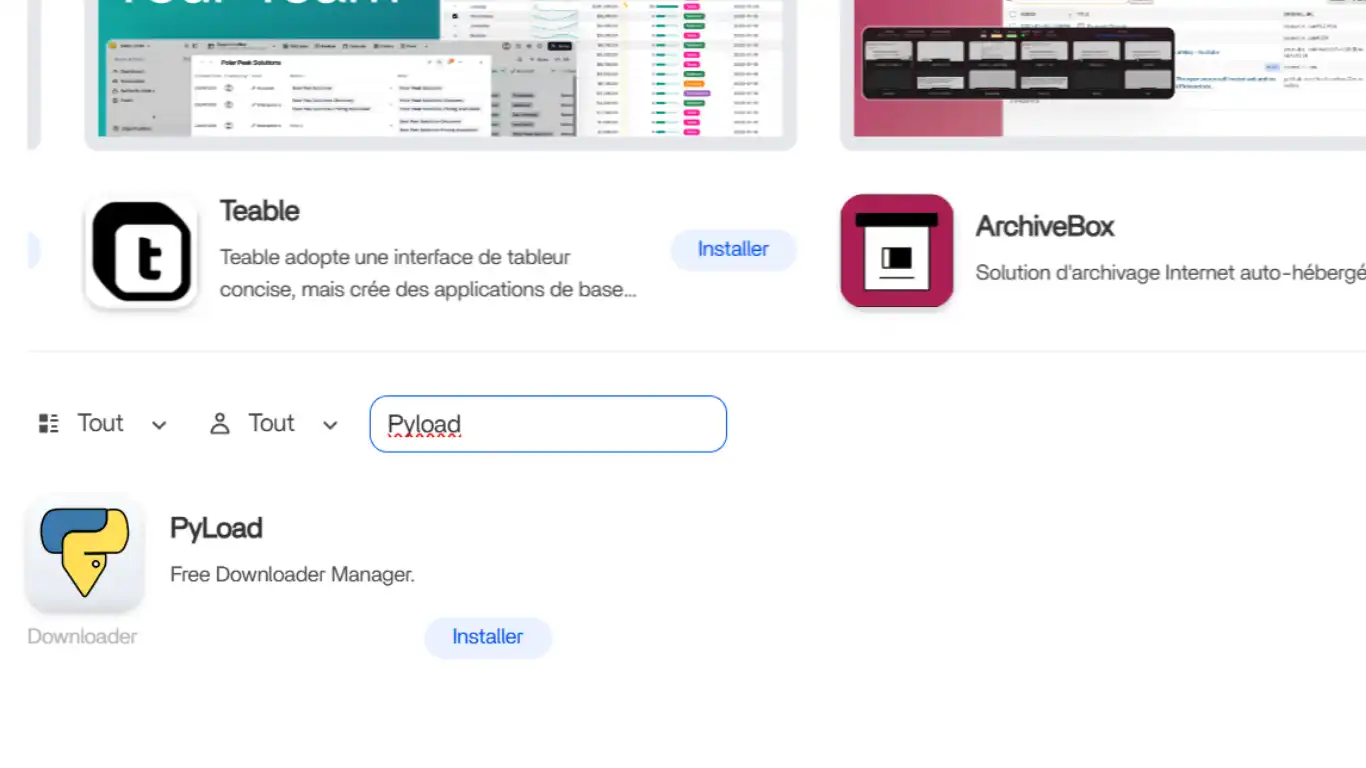
Cliquez sur l'icône de l'app proposée, puis, sur Installation personnalisée (déroulant de Installer)
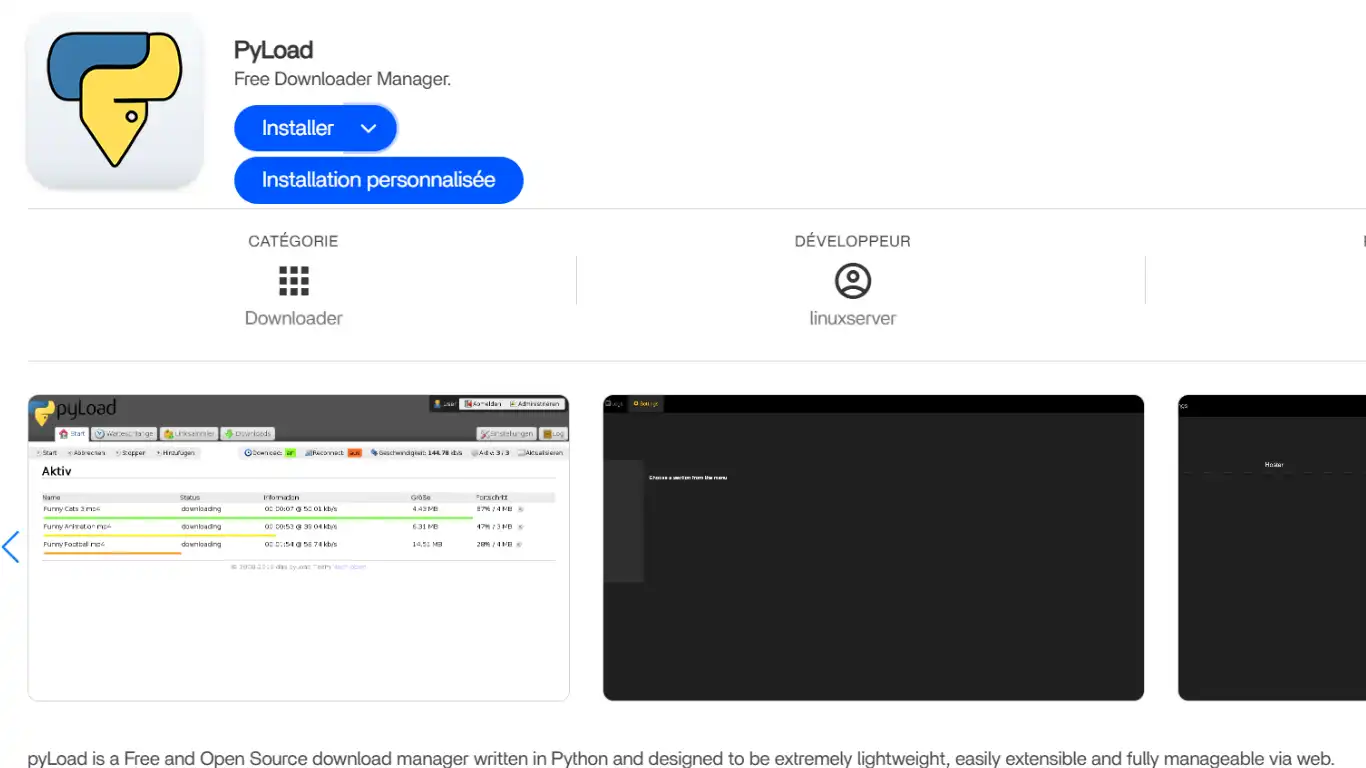
2. Personnaliser l'installation
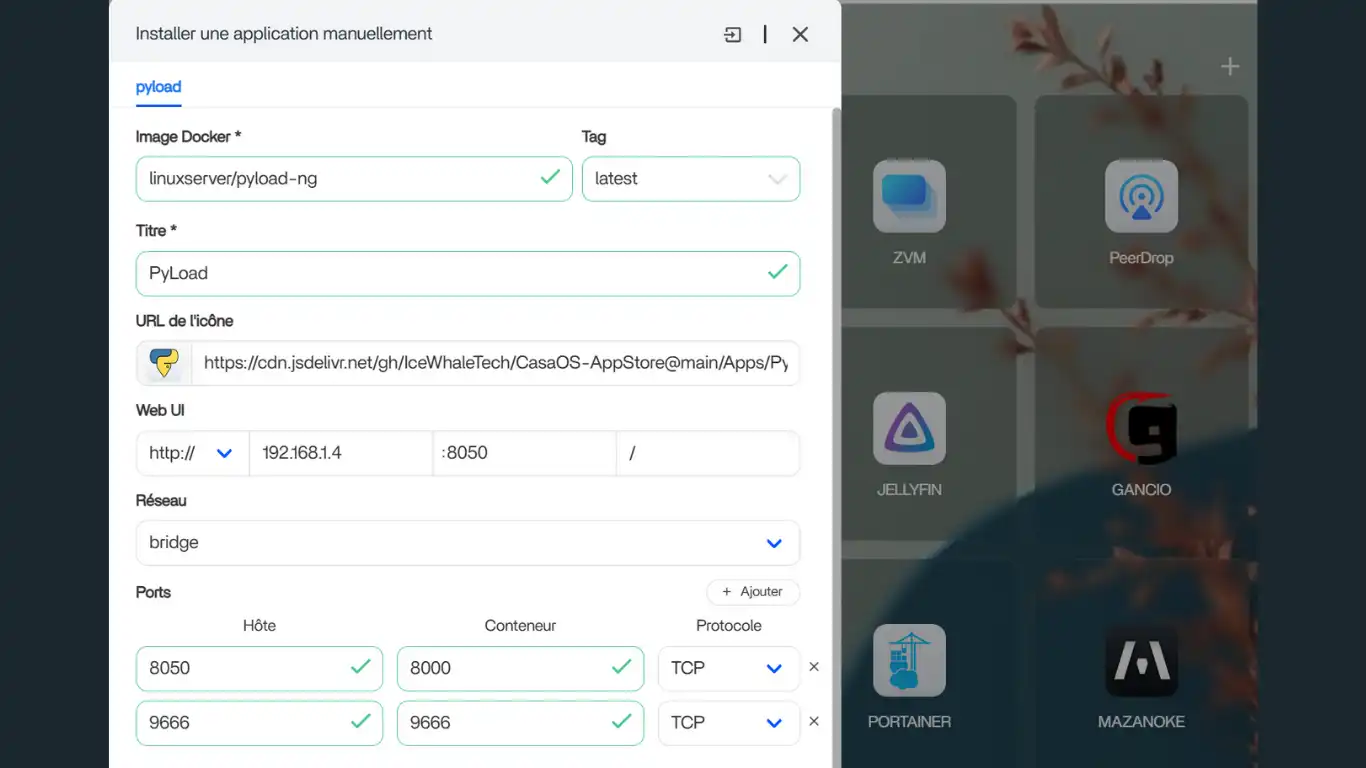
Sur l'interface de configuration
- Changez le Tag de l'image pour latest
- Au niveau des ports, vous pouvez changer le port hôte (si vous le souhaitez) de l'interface web sur l'exemple mis à 8050
- Sur les fenêtres Web UI, indiquez l'IP locale de votre serveur ainsi que le port hôte choisit (8050 pour ce tuto)
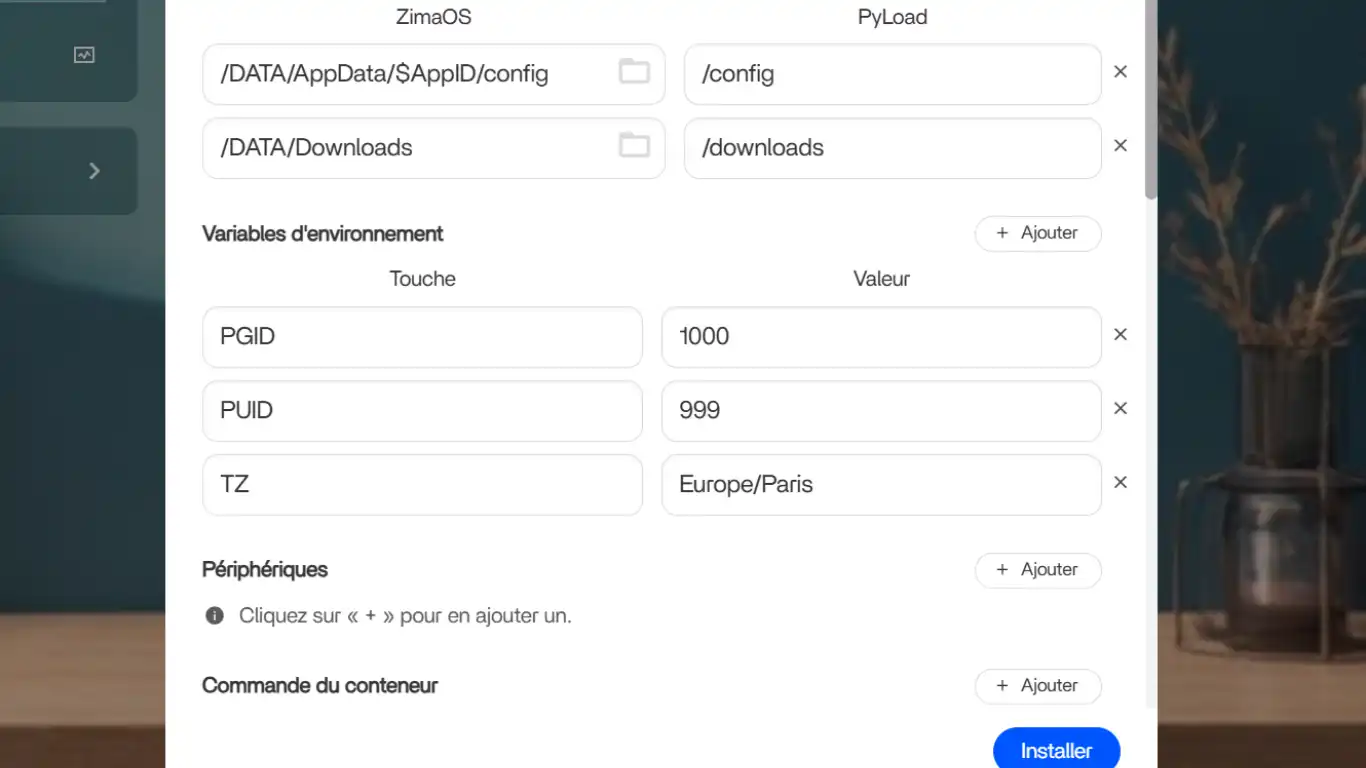
4. Le dossier de stockage des téléchargements est par défaut à /DATA/Download. Vous pouvez modifier l'emplacement si nécessaire.
5. Complétez les variables d'environnement avec vos PGID et PUID et précisez TZ (norme Fuseau Horaire) avec Europe/Paris pour la France
3. Installer
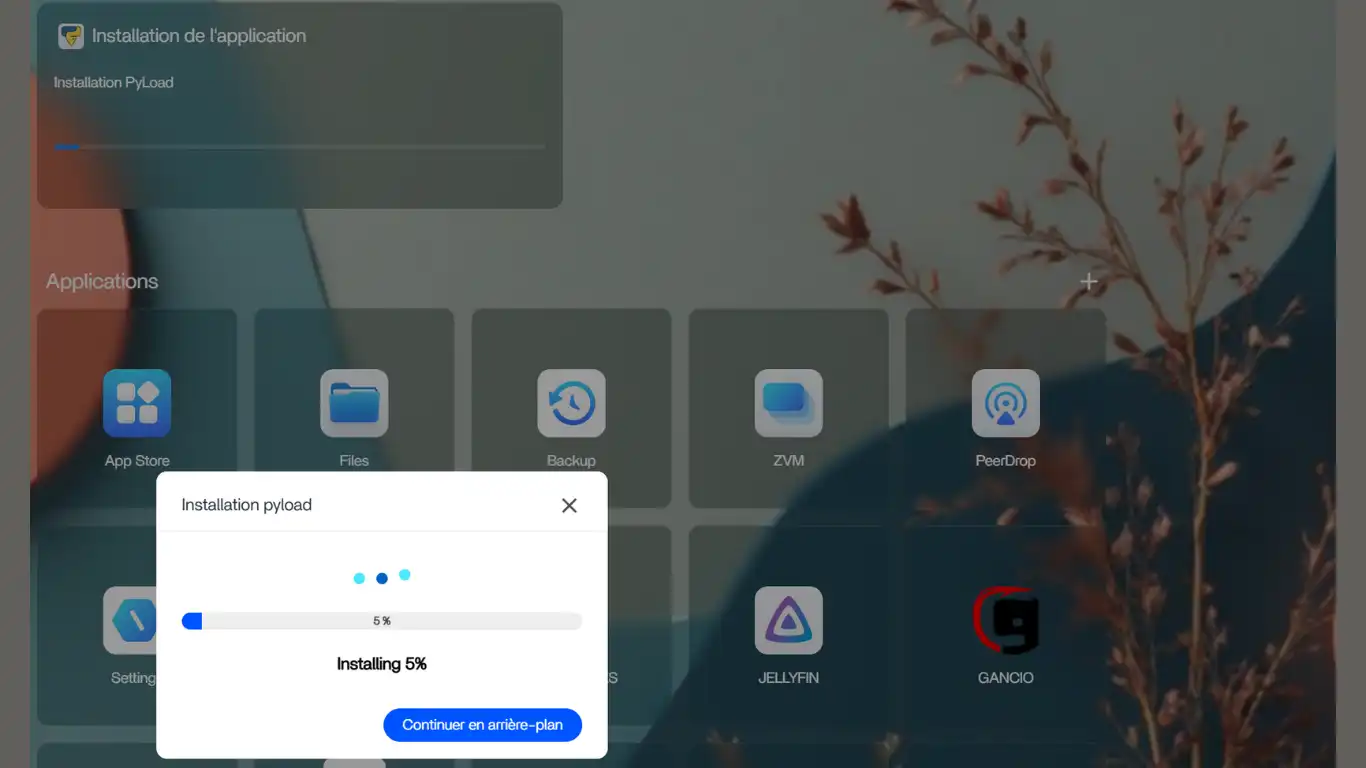
Cliquez sur Installer et patientez le temps de l’installation
4. Ouvrir Pyload
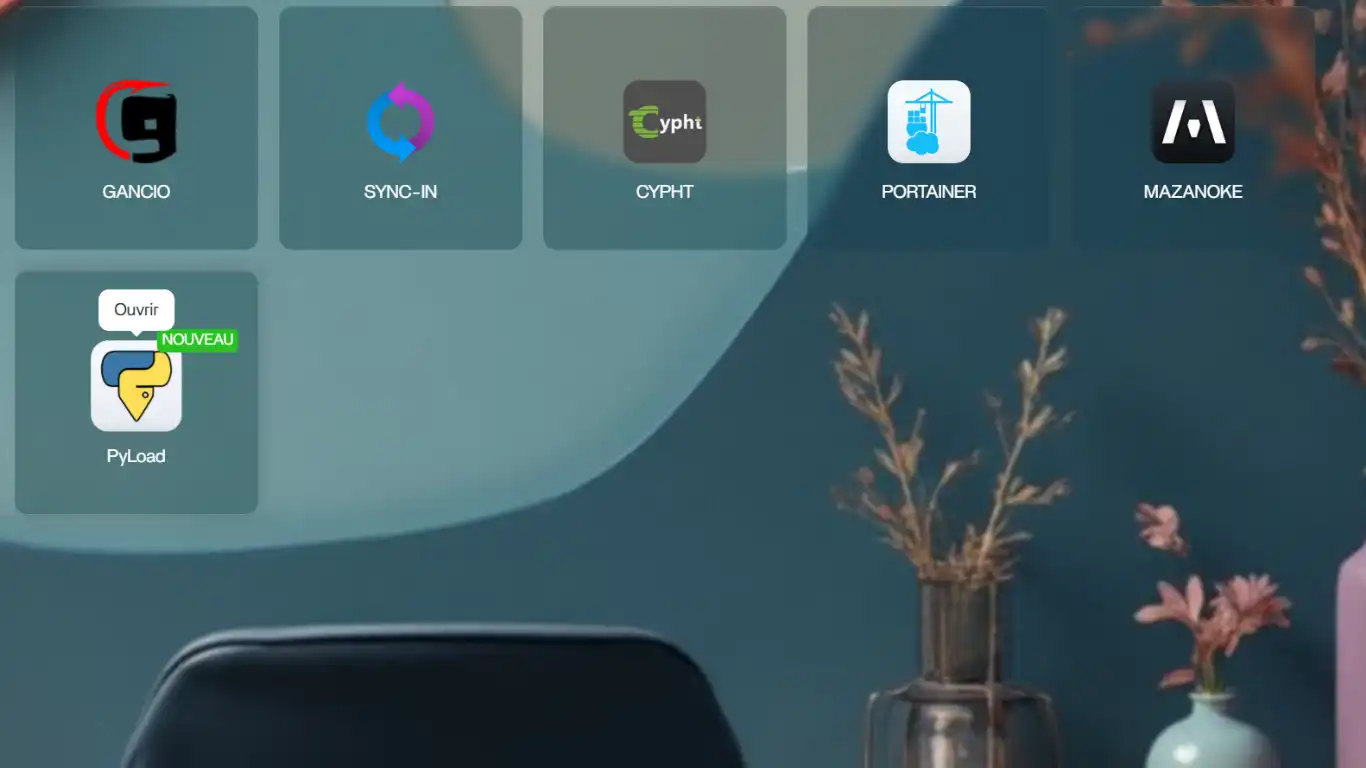
Puis, cliquez sur la nouvelle tuile créée pour ouvrir une nouvelle page web
Configuration Pyload
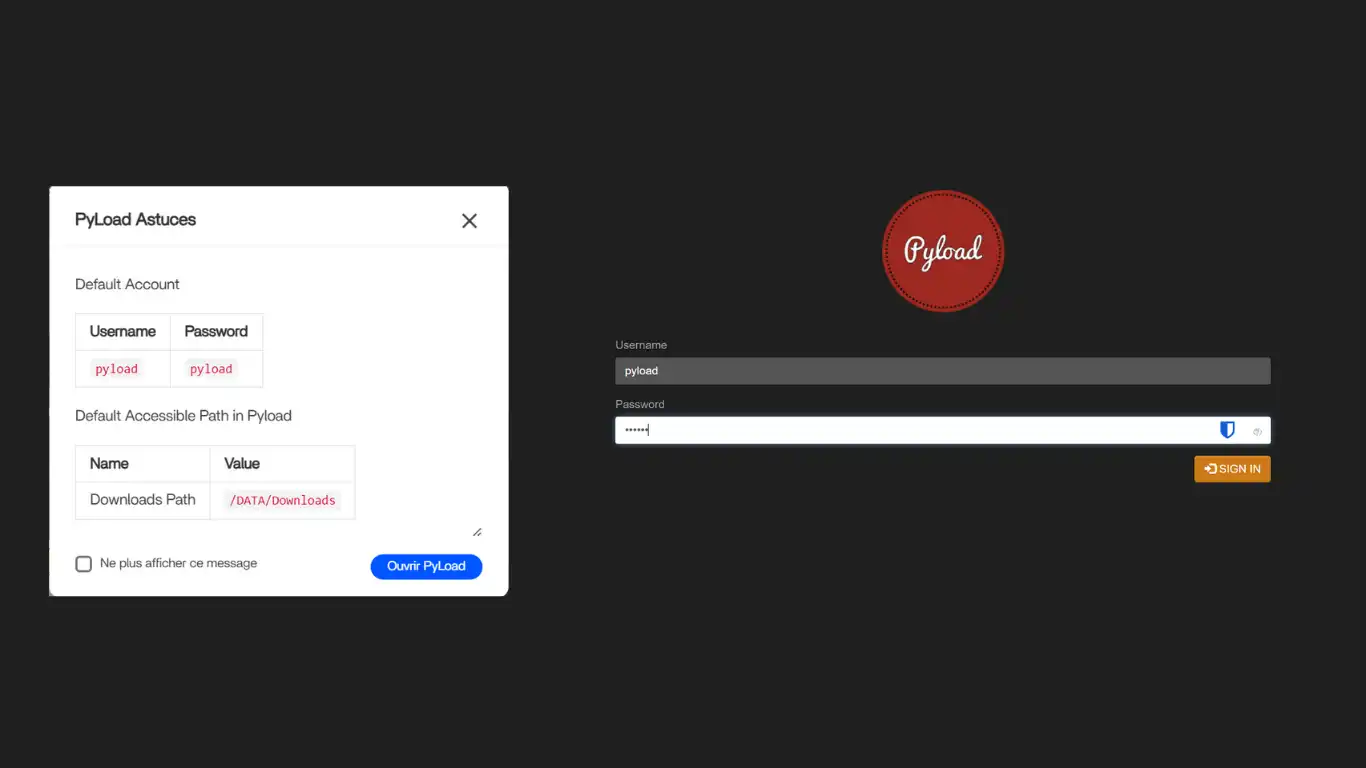
Un pop-up vous informe des identifiants par défaut, Usename=pyload Password=pyload
Changer le login et le mot de passe
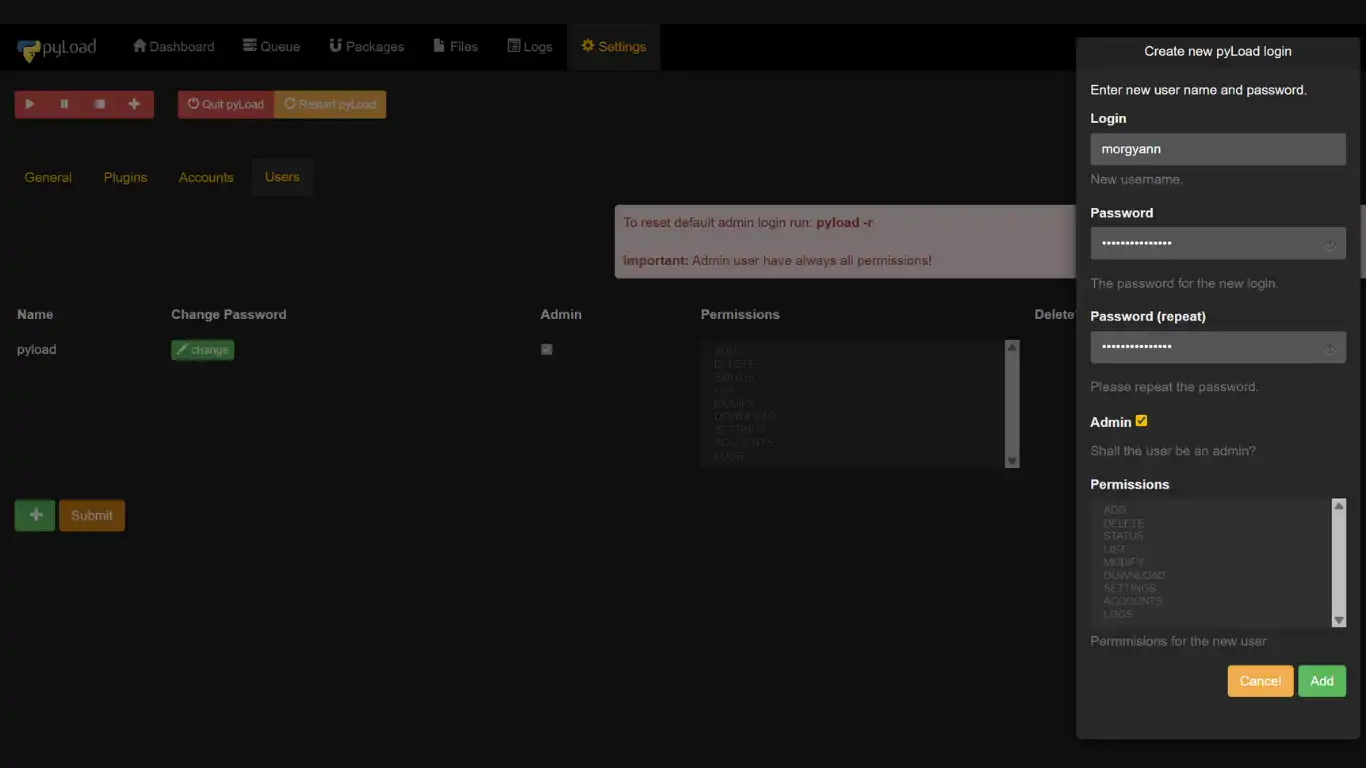
Cliquez sur la barre supérieure à Settings -> Onglet Users -> +. Dans la fenêtre indiquez votre Login + Mot de passe et cochez Admin et enfin Add.
Configurations optionnelles
Déconnectez-vous (logout) puis ouvrez à nouveau Pyload et connectez-vous avec vos propres identifiants.
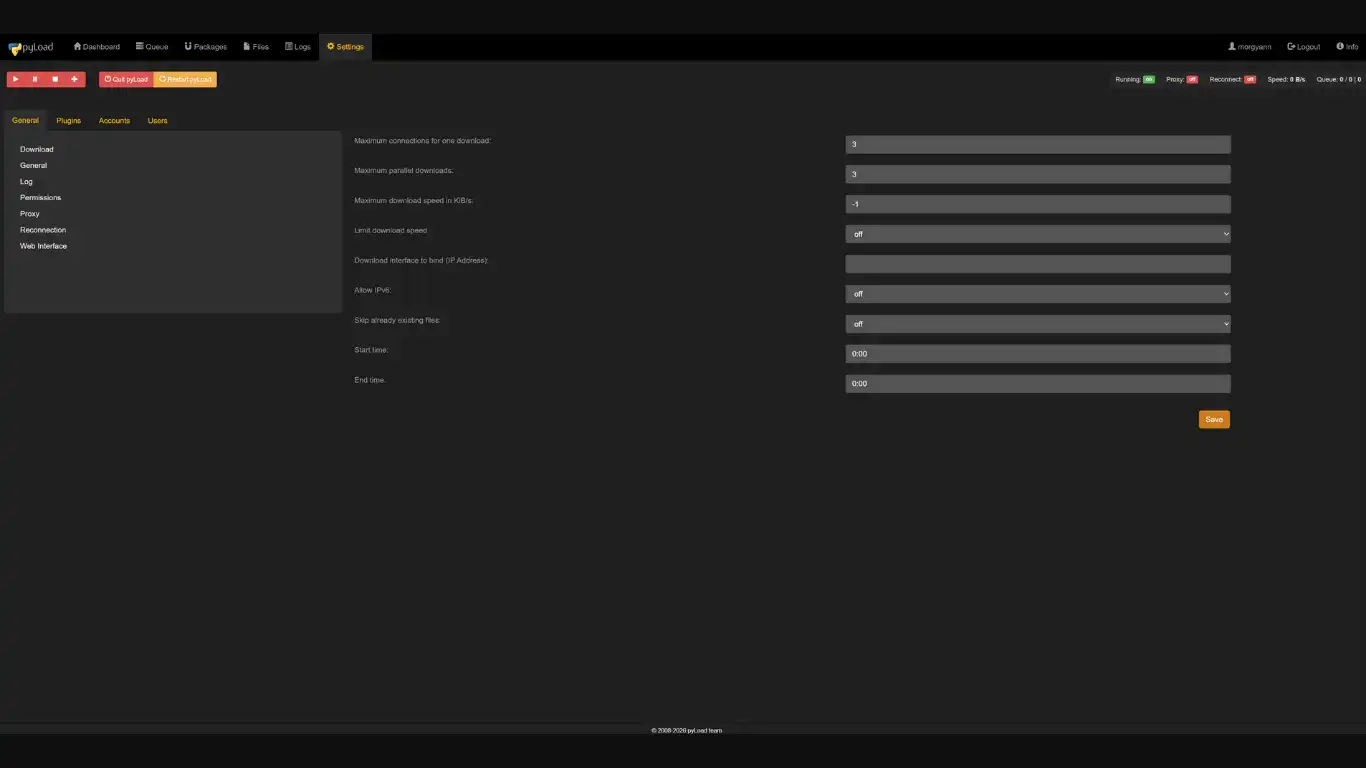
Finalisez la configuration à Settings avec les onglets General, Plugins, Accounts