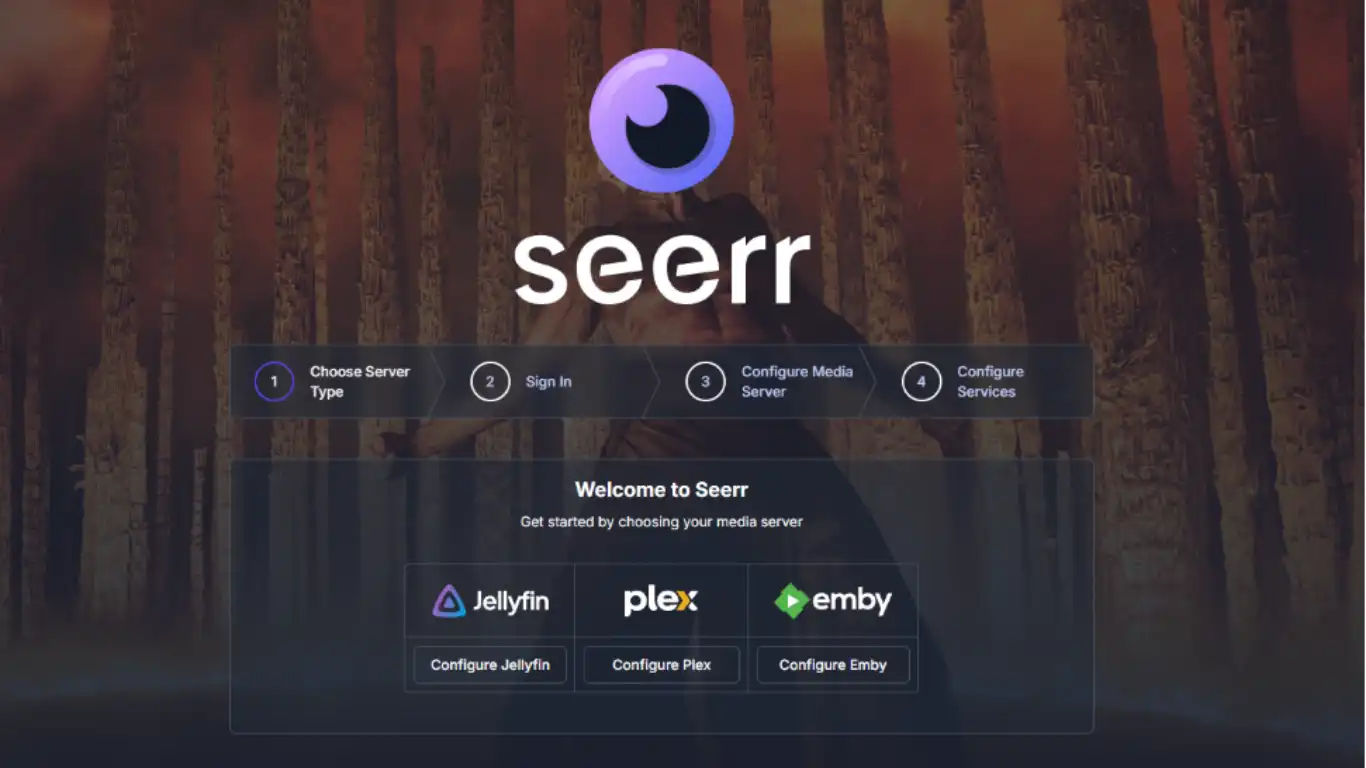
Découverte et demandes de médias
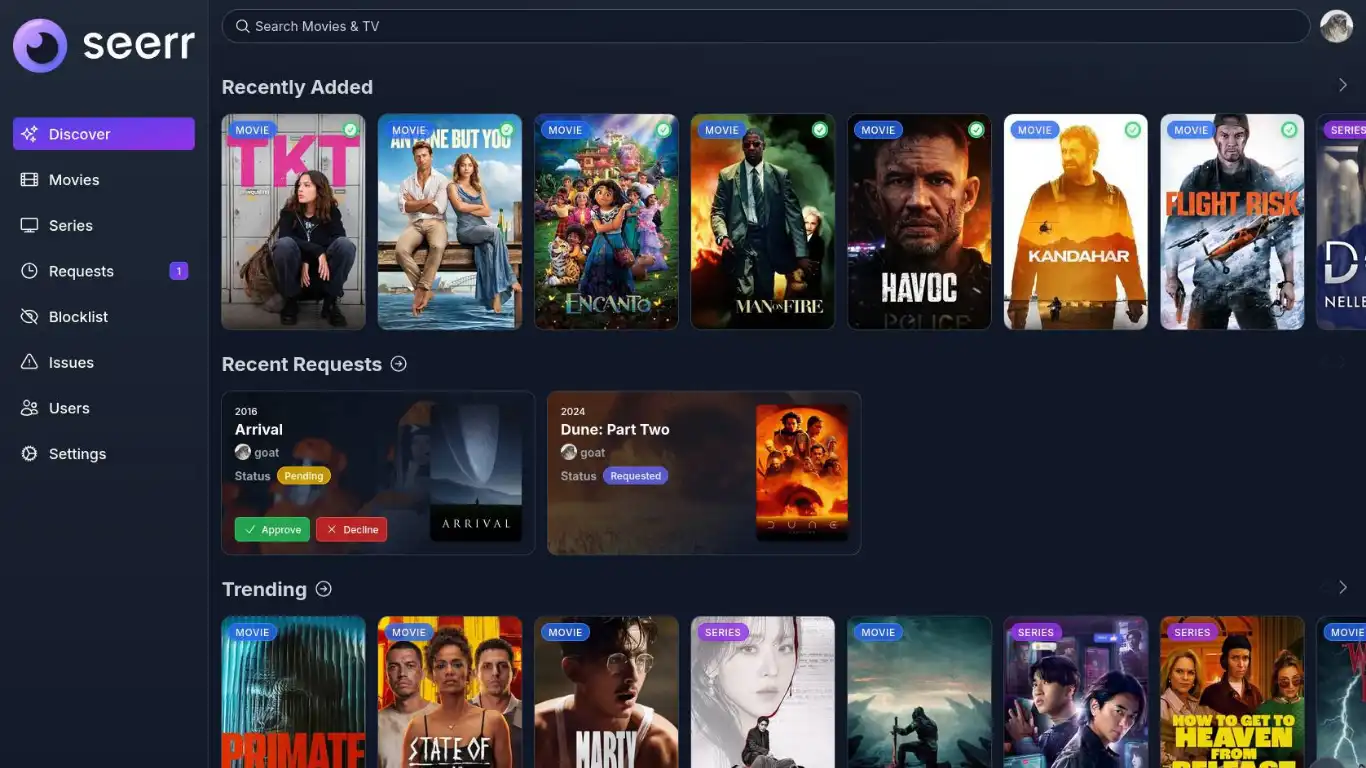
Seerr est un outil open source de gestion des demandes et de découverte de médias, conçu pour fonctionner avec les serveurs de médias auto-hébergés Plex, Jellyfin et Emby. Il est le successeur unifié des projets Overseerr et Jellyseerr, résultant de leur fusion en février 2026.
Caractéristiques
-
Interface conviviale pour les utilisateurs afin de rechercher, explorer et demander des films, séries ou saisons spécifiques.
-
Intégration directe avec Radarr (films) et Sonarr (séries) pour automatiser le téléchargement et l’organisation.
-
Synchronisation régulière avec les bibliothèques Plex/Jellyfin/Emby pour éviter les doublons.
-
Gestion des permissions utilisateur granulaire, gestion des listes noires, règles de remplacement intelligentes.
-
Notifications via Discord, Slack, Telegram, email, Pushover, Pushbullet, etc.
-
Support de PostgreSQL (en plus de SQLite), mise en cache DNS expérimentale, affiches intégrées dans les notifications.
-
Disponible en version mobile (via ajout à l’écran d’accueil) et supporté sur Docker, Synology NAS, TrueNAS, Arch Linux (AUR), Snap, etc.
Configuration Console
Vous ne trouverez pas, à ce jour, l’application Seerr dans l’App Store de CasaOS – ZimaOS, nous adapterons donc sa configuration.
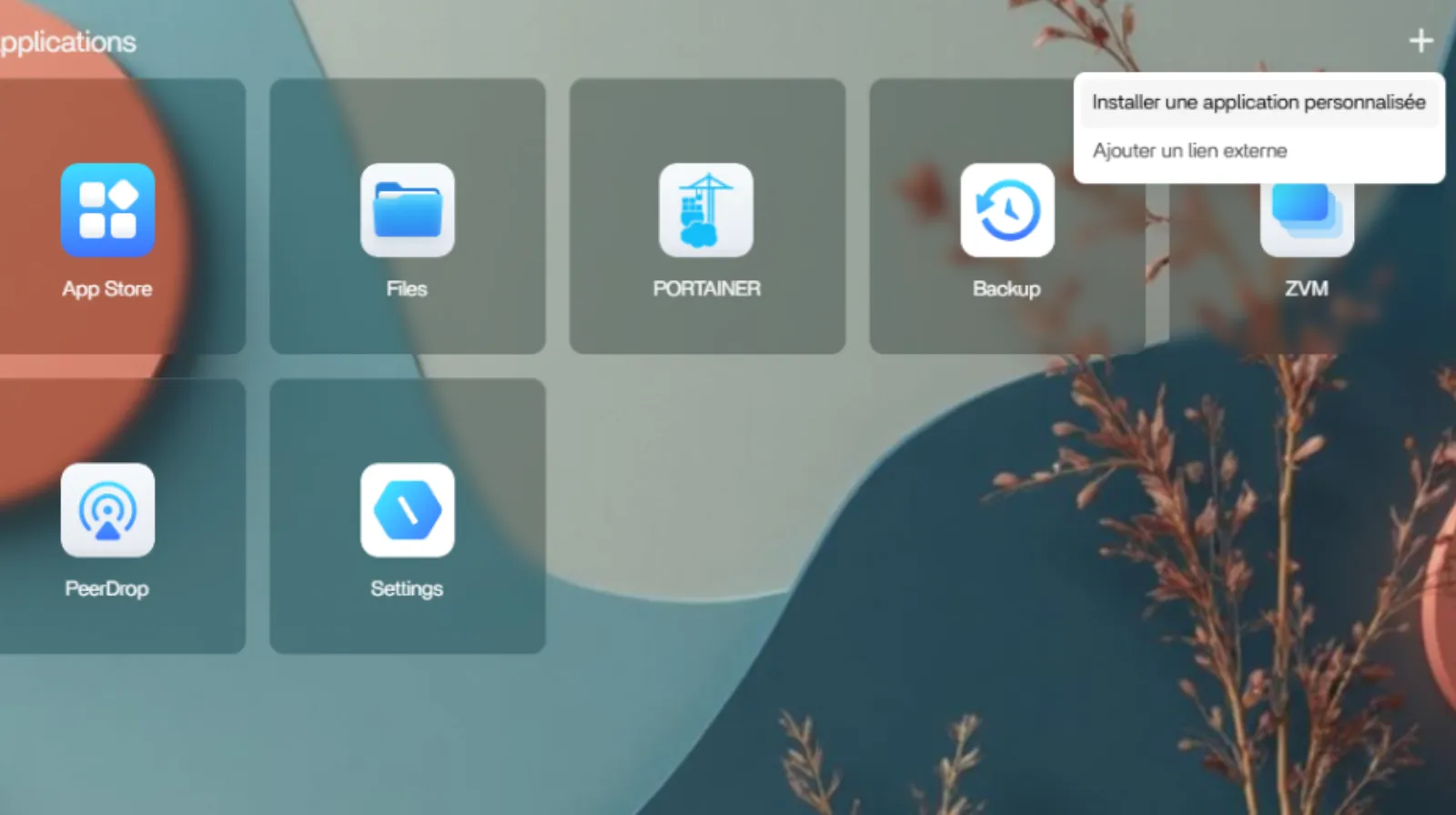
1. Application personnalisée
Cliquez sur l’icône + en haut à droite de la page d’accueil au dessus des tuiles et sélectionnez Installer une application personnalisée.
2. Importer
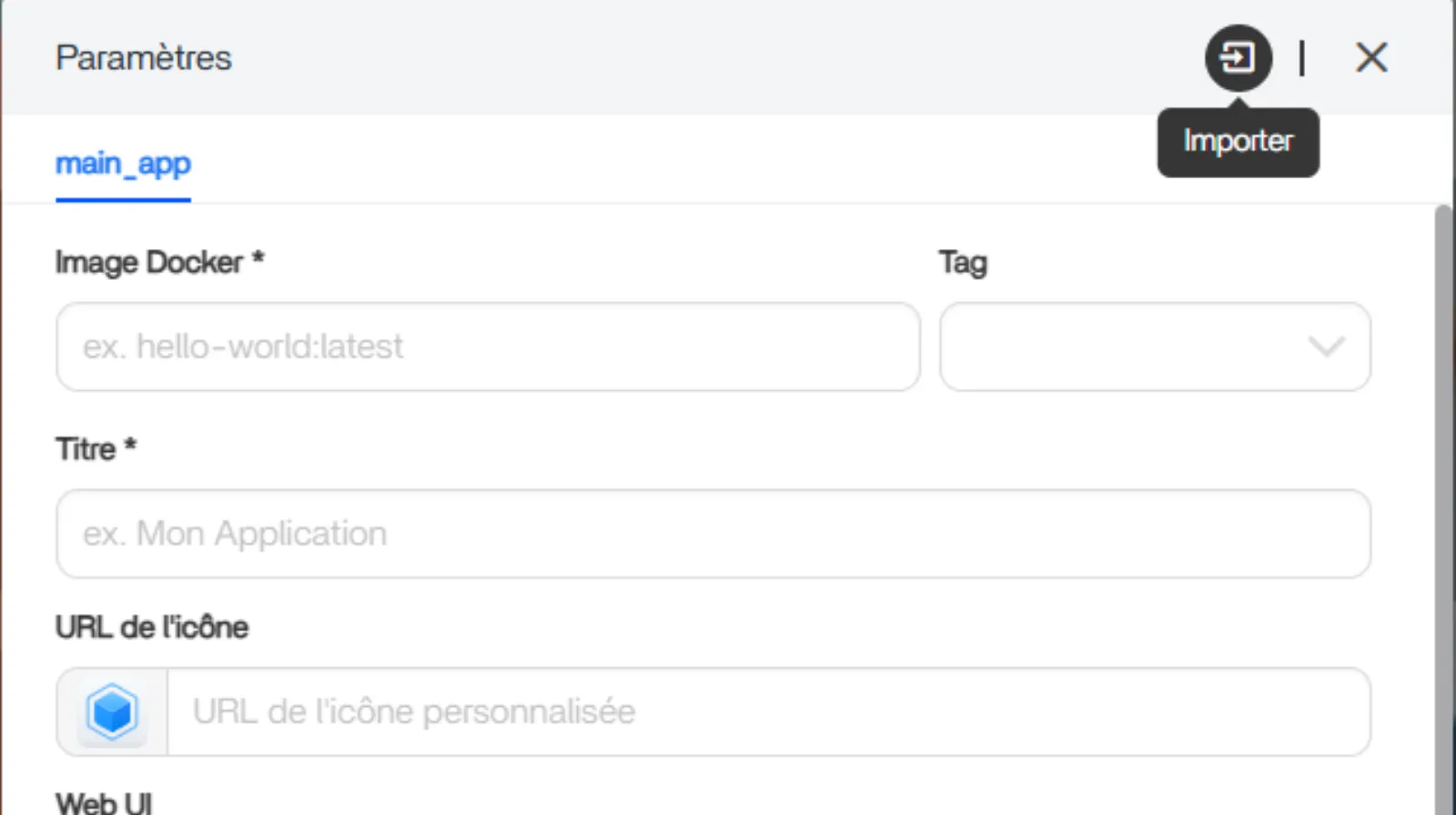
Cliquez sur l’icône flèche dans le carré en haut à droite de la page Paramètres et sélectionnez Importer.
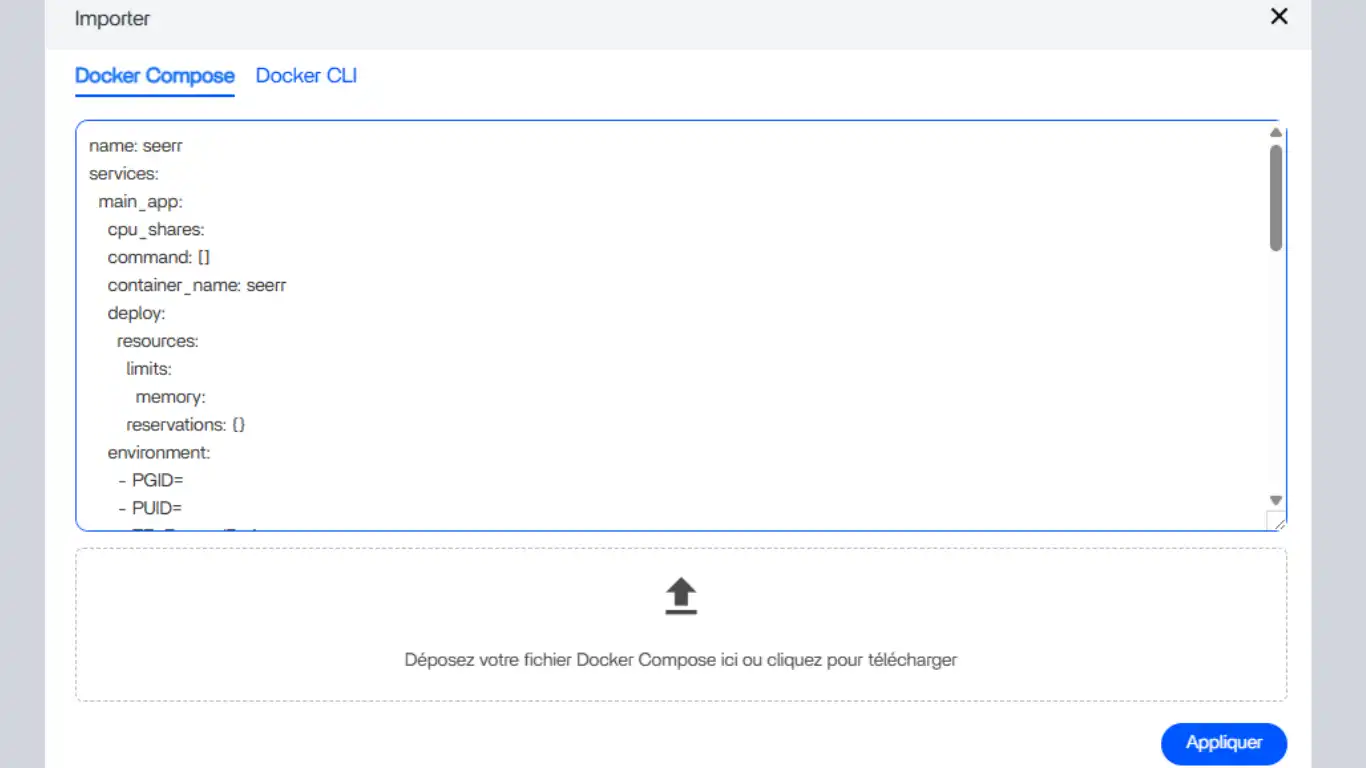
3. importer votre configuration
Le pop-up vous propose d’importer votre configuration avec un fichier YAML ou de copier-coller celle-ci dans la fenêtre dédiée. Vous pouvez agrandir cette fenêtre en sélectionnant les deux traits en bas à droite.
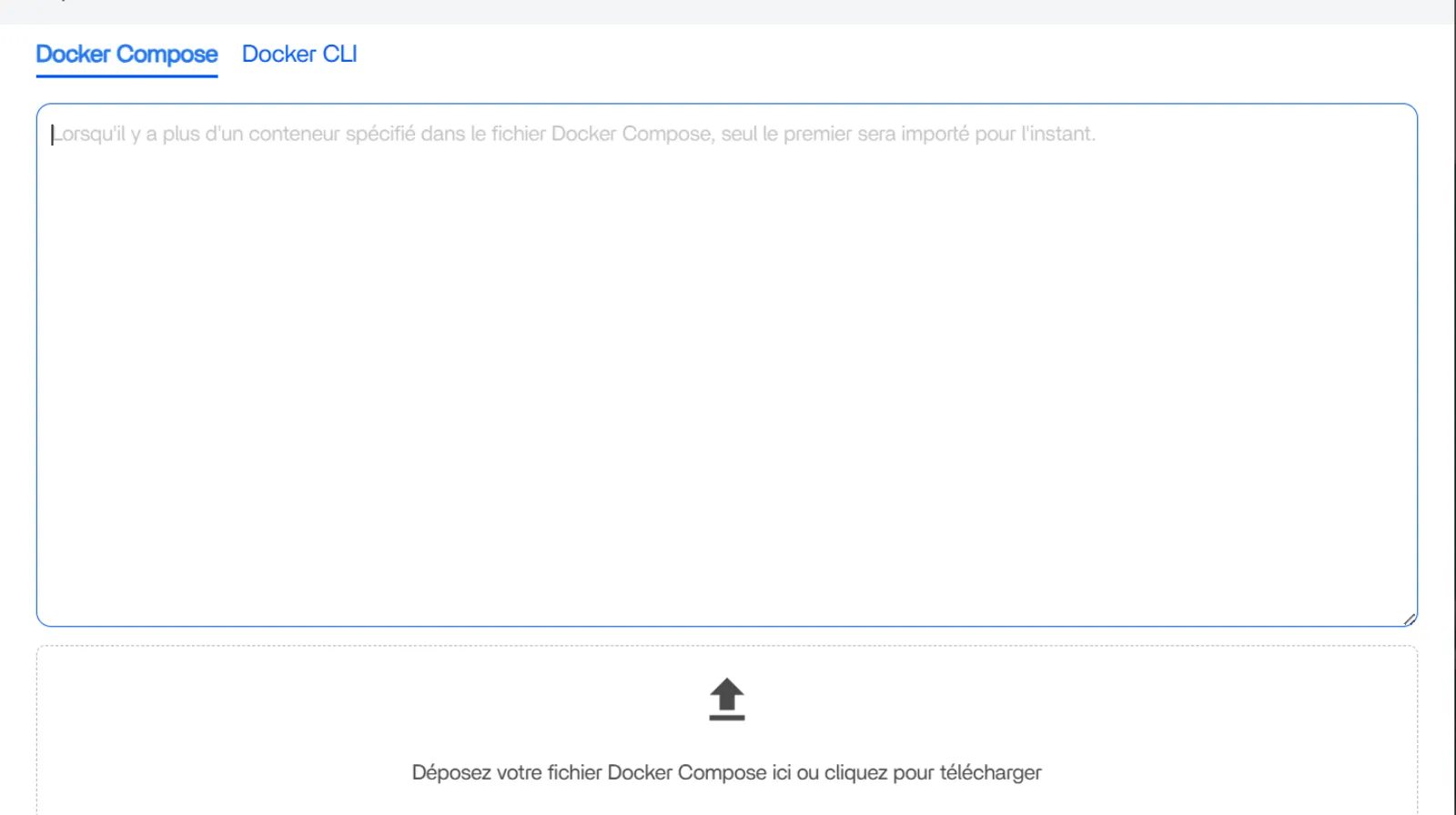
4. Code YAML
Copier-coller dans la fenêtre le code de configuration ci dessous.
name: seerr
services:
  main_app:
    cpu_shares:
    command: []
    container_name: seerr
    deploy:
      resources:
        limits:
          memory:
        reservations: {}
    environment:
      - PGID=
      - PUID=
      - TZ=Europe/Paris
    hostname: seerr
    image: ghcr.io/seerr-team/seerr:latest
    init: true
    labels:
      icon: https://icon.casaos.io/main/all/overseerr.png
    ports:
      - target: 5055
        published: "5055"
        protocol: tcp
    restart: unless-stopped
    volumes:
      - type: bind
        source: /DATA/AppData/seerr/config
        target: /app/config
    devices: []
    cap_add: []
    network_mode: bridge
    privileged: false
x-casaos:
  author: self
  category: self
  hostname:
  icon: https://cdn.jsdelivr.net/gh/homarr-labs/dashboard-icons/png/seerr.png
  index: /
  is_uncontrolled: false
  port_map:
  scheme: http
  store_app_id:
  title:
    custom: SEERR
Cliquez sur Appliquer, puis sur OK sur le Pop-up qui s’affiche
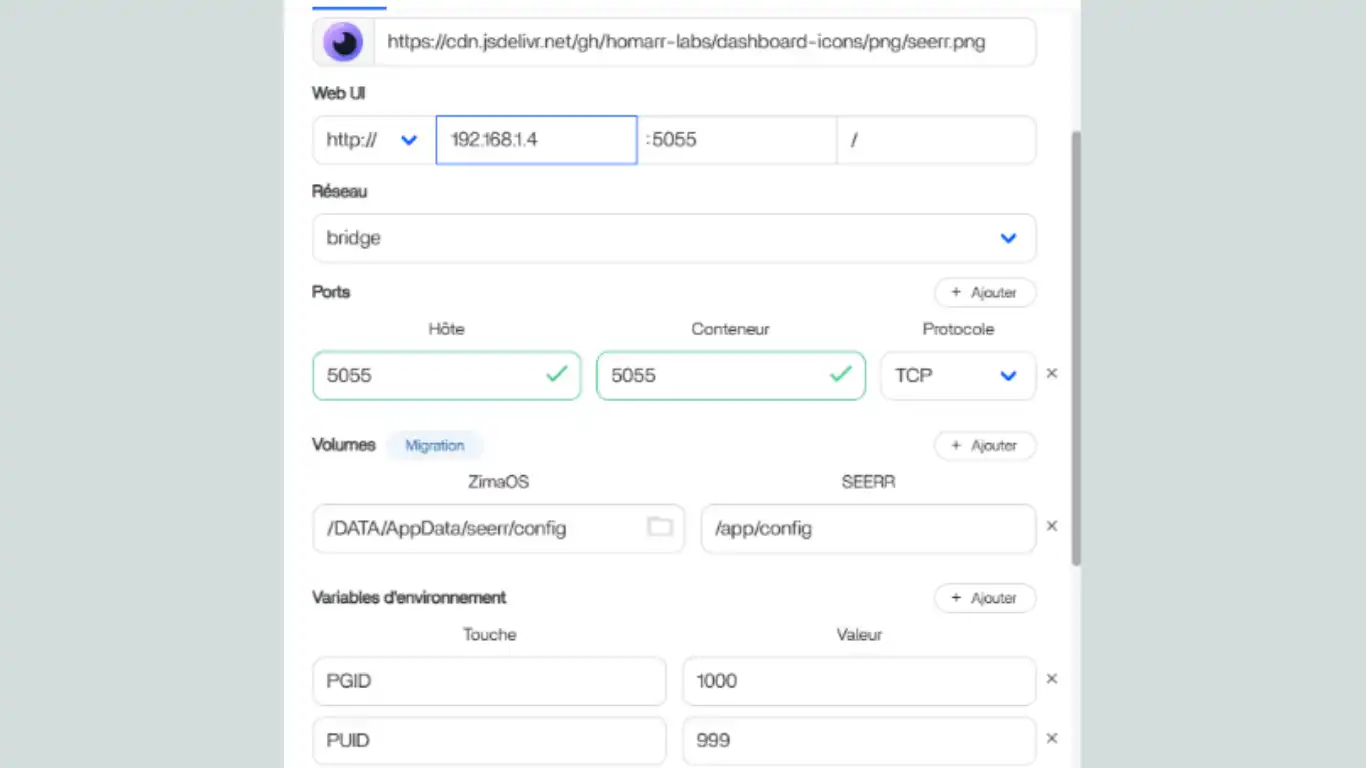
5. paramètres
Au niveau de Web UI : Indiquez votre IP locale
Au niveau des Variables d'environnement : Indiquez vos PUID et PGID
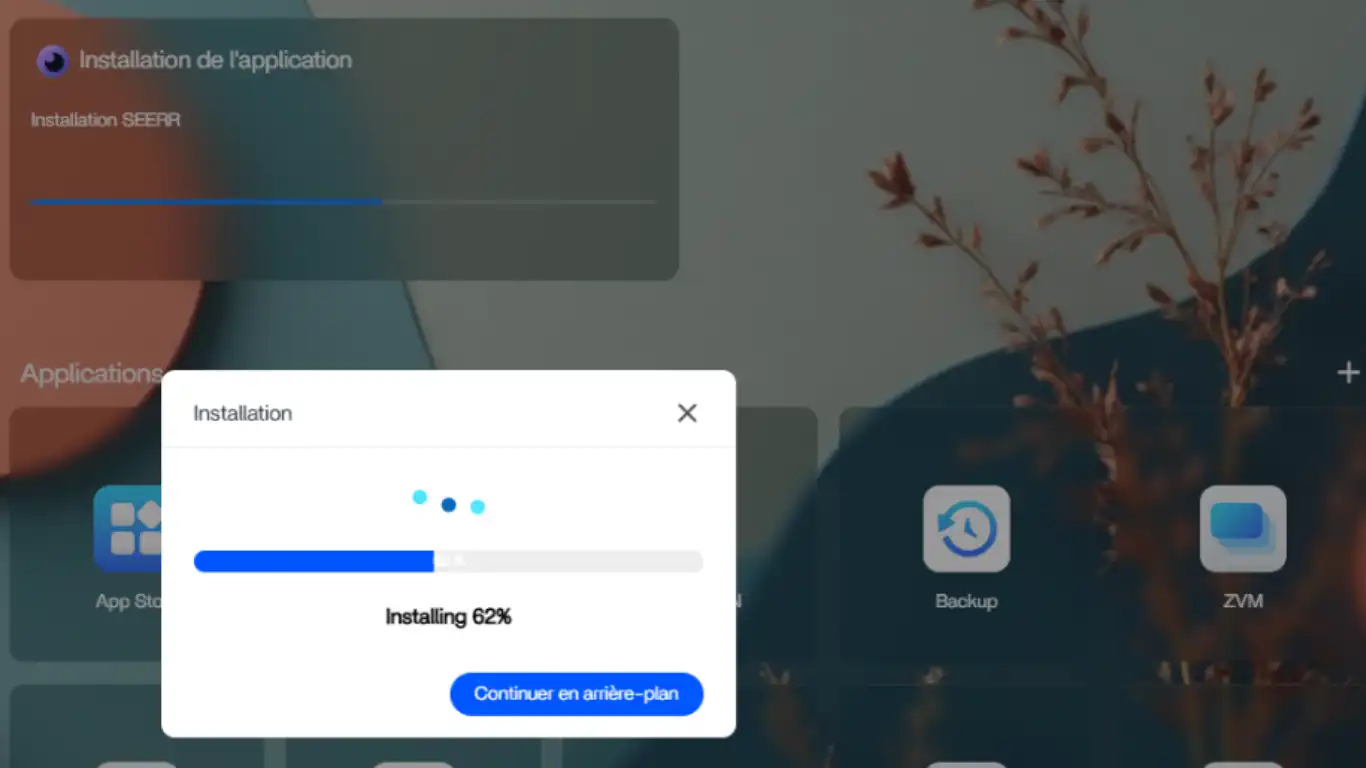
6. Installer
Cliquez sur Installer et patientez le temps de l’installation
7. Ouvrir Seerr
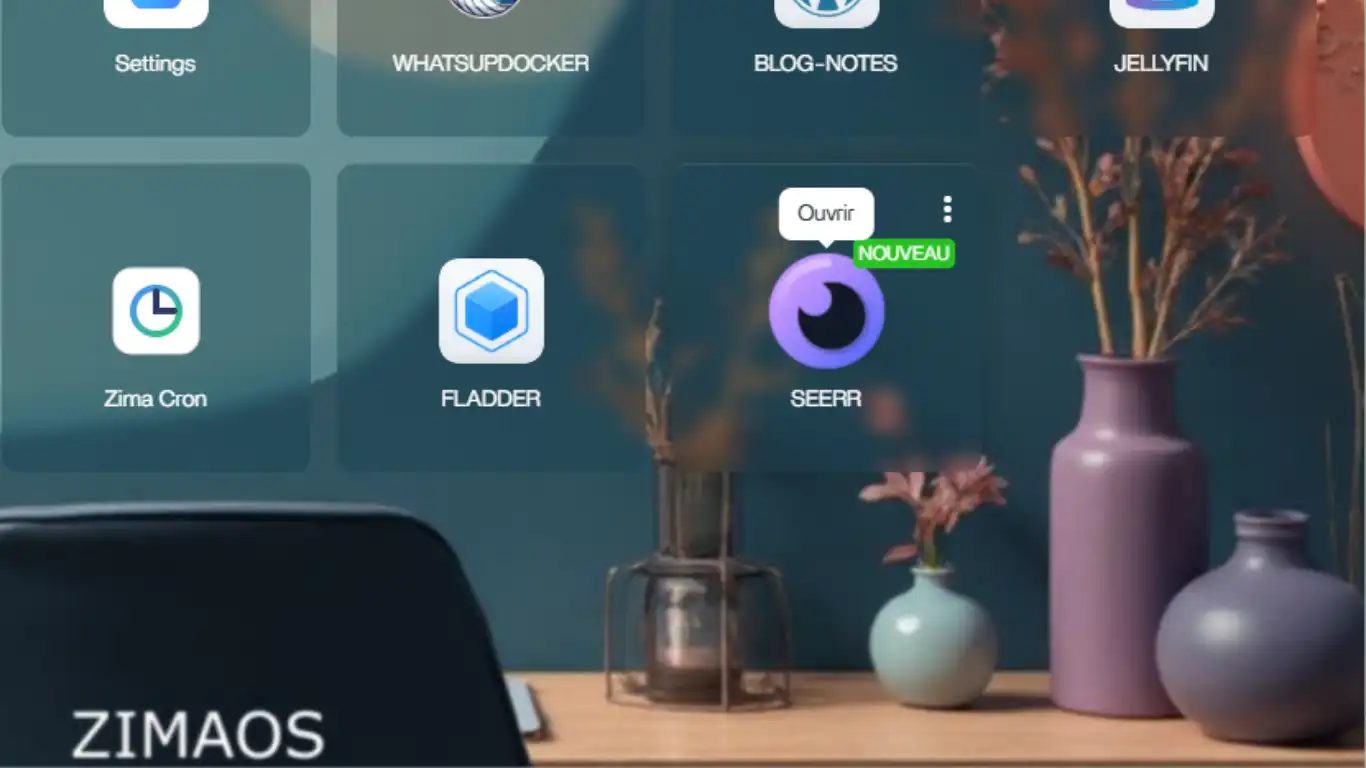
Puis, cliquez sur la nouvelle tuile créée pour ouvrir une nouvelle page web
Configuration
Seer vous propose une première configuration assistée - la documention est assez fournie pour finaliser celle ci (en anglais - activez votre traducteur).