Lecteur de musique
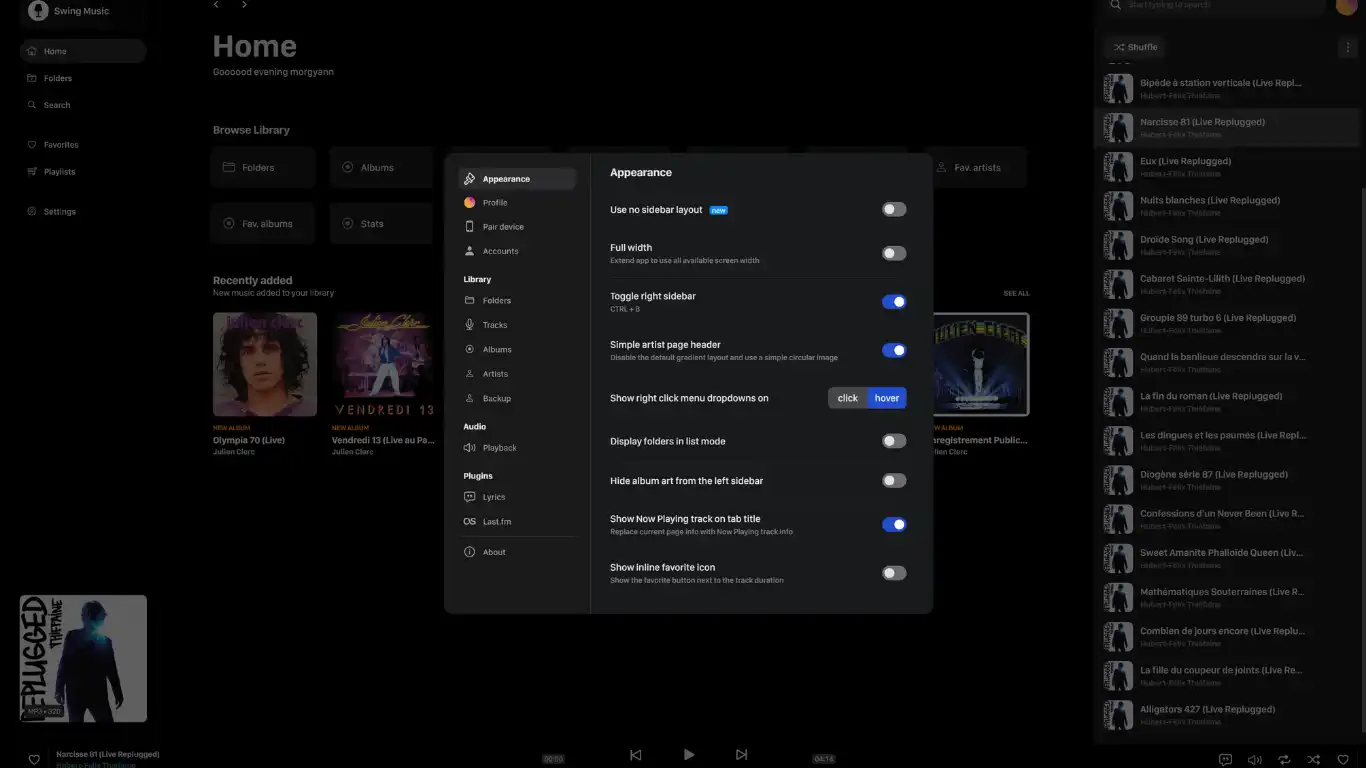
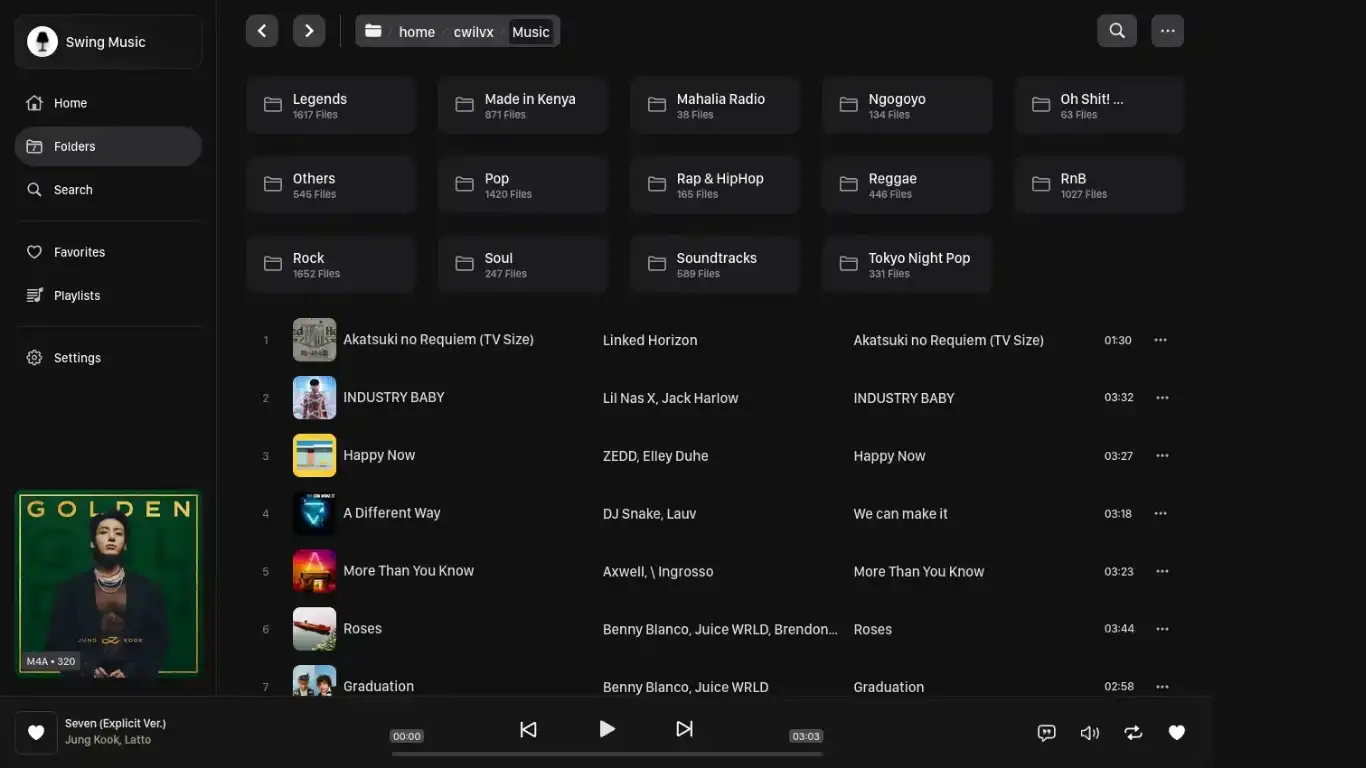
Swing Music est un lecteur de musique auto-hébergé pour vos fichiers audio locaux, conçu comme une version plus élégante de Spotify, mais avec votre propre musique. Il propose une interface web moderne, des fonctionnalités avancées comme des mixes quotidiens personnalisés, la gestion de bibliothèques, la prise en charge des paroles, le scrobbling Last.fm et un client Android.
Caractéristiques
- Mélanges quotidiens - organisé chaque jour en fonction de votre activité d'écoute
- Normalisation des métadonnées - une bibliothèque propre et cohérente
- Versionnement de l'album - albums normalisés et association avec des labels de version (par exemple. Deluxe, Remaster, etc.)
- Artiste et albums associés
- Vue du dossier - Parcourez votre bibliothèque musicale par dossiers
- Gestion des listes de lecture
- Belle interface utilisateur basée sur un navigateur
- Détection de silence - Combinez le fondu enchaîné avec la détection du silence pour créer une expérience d'écoute fluide
- Collections - Regroupez les albums et les artistes en fonction de vos préférences
- Statistiques - Obtenez des informations sur votre activité d'écoute
- Vue des paroles
- Client Android
- Last.fm scrobbling
- Prise en charge multi-utilisateurs
- Multiplateforme - Windows, Linux, MacOS (à venir), arm64, x86
- D'une rapidité fulgurante
Configuration Console
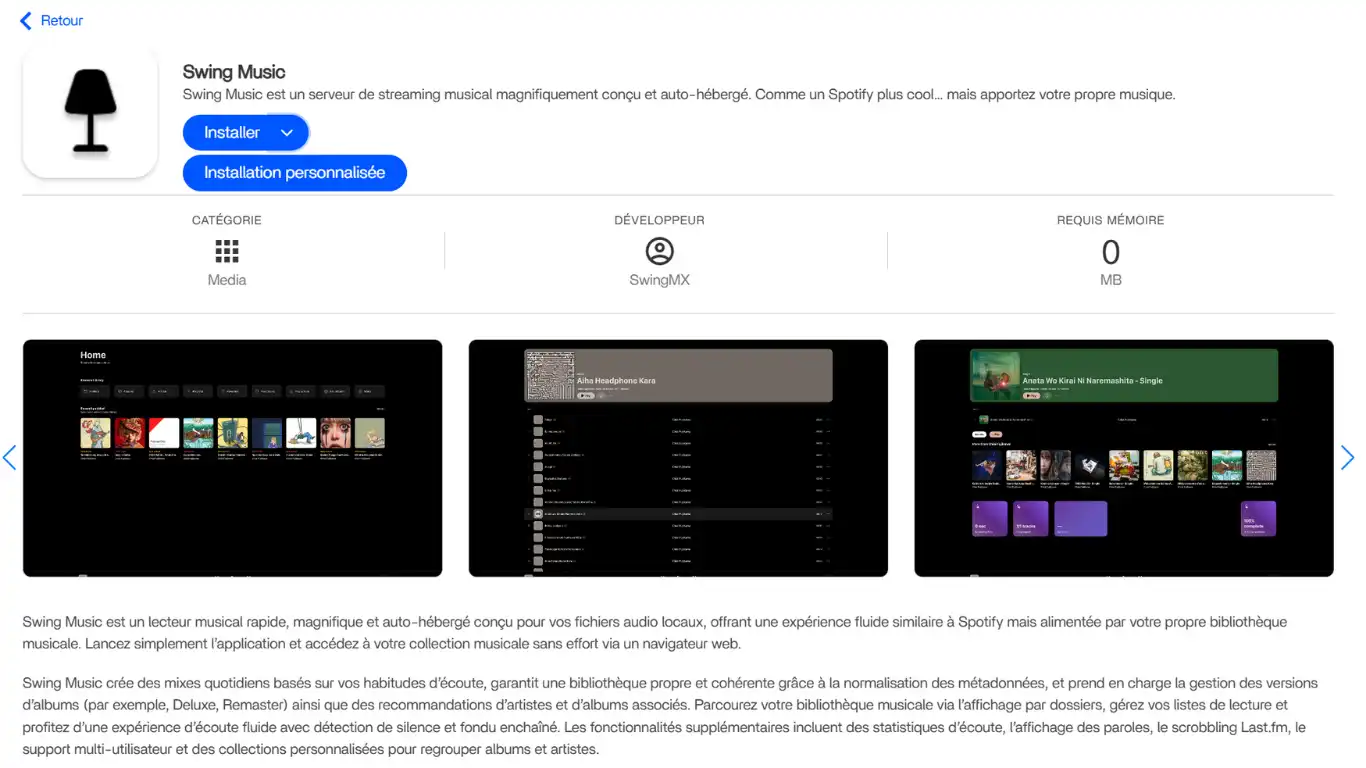
L'App Store propose l'application Swing Music par Media. Nous allons juste ajuster la configuration de cette application.
Avec le magasin d'applications
Ouvrez App Store et sur la barre de recherche tapez Swing Music
Cliquez sur l'icône de l'app proposée par Media et sélectionnez sous le bouton Installer ->Installation personnalisée
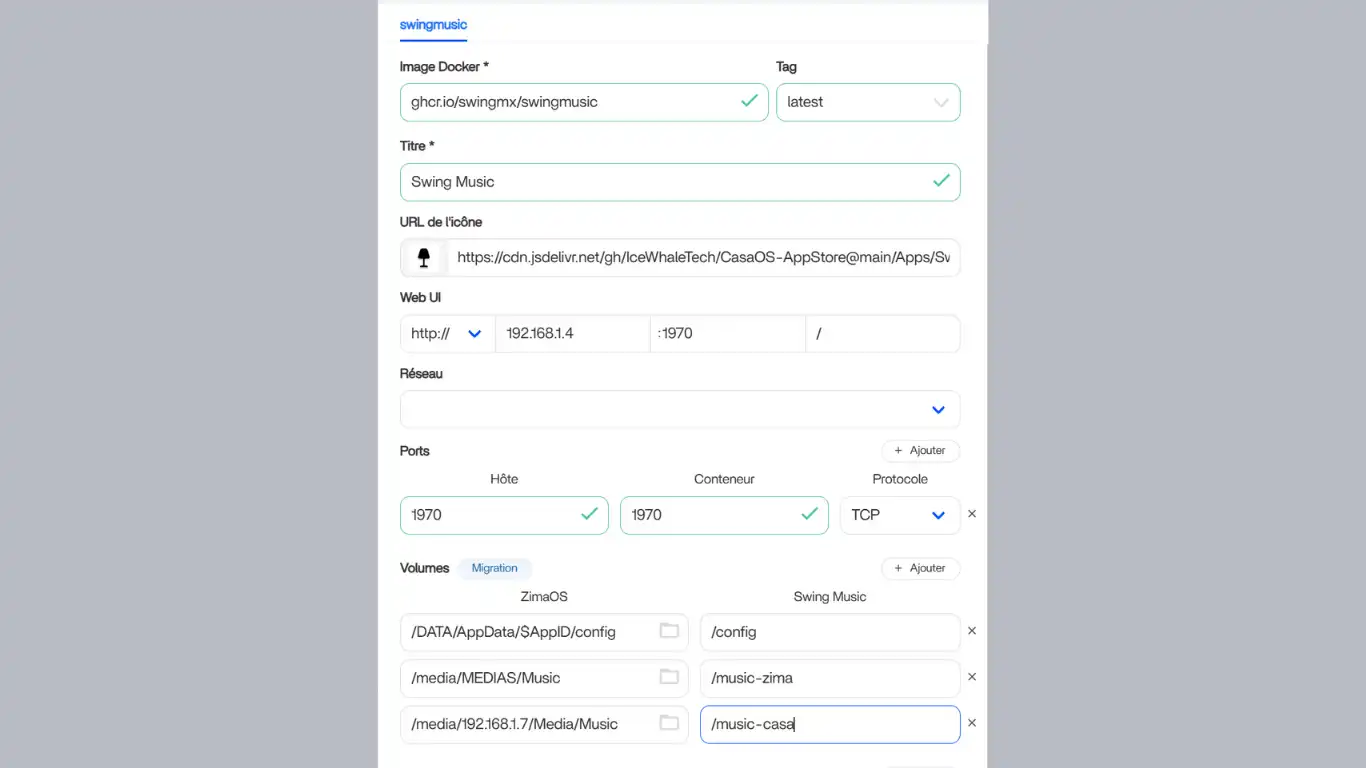
Sur la console de configuration, modifiez :
- Le Tag de l'image avec Latest
- La Web UI avec votre IP locale
Volumes :
Laisser la ligne/config
Sélectionnez le(s) chemin(s) de votre ou vos dossier(s) musique(s) au niveau de la colonne de gauche (ZimaOS ou Hôte) - dossier qui peut être en local ou à distance (Ici sur un volume interne et sur une machine externe).
En face de ce(s) chemin(s) vous pouvez, si vous le souhaitez, renommer la correspondance (ici, /music-zima et /music-casa)
Cliquez sur Installer et patientez le temps de l’installation
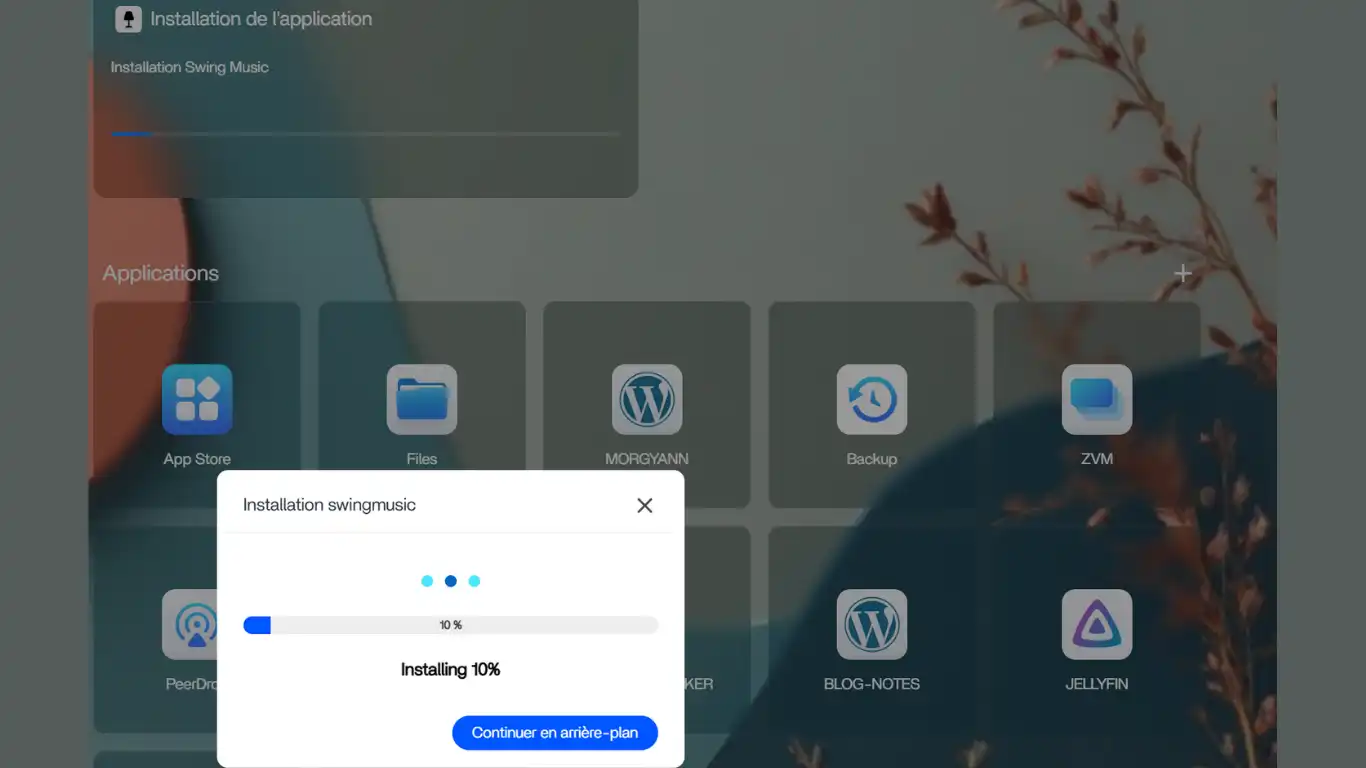
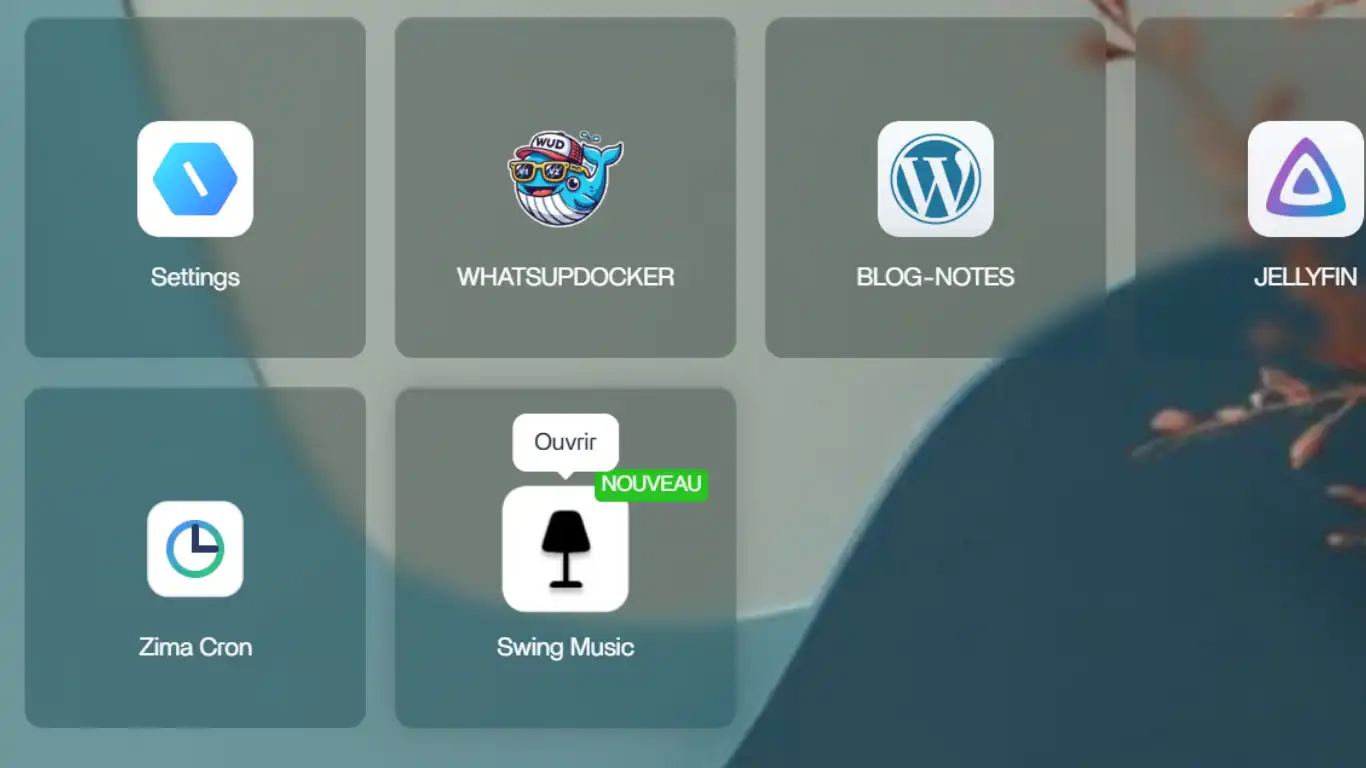
Puis, cliquez sur la nouvelle tuile créée pour ouvrir une nouvelle page web.
Configuration
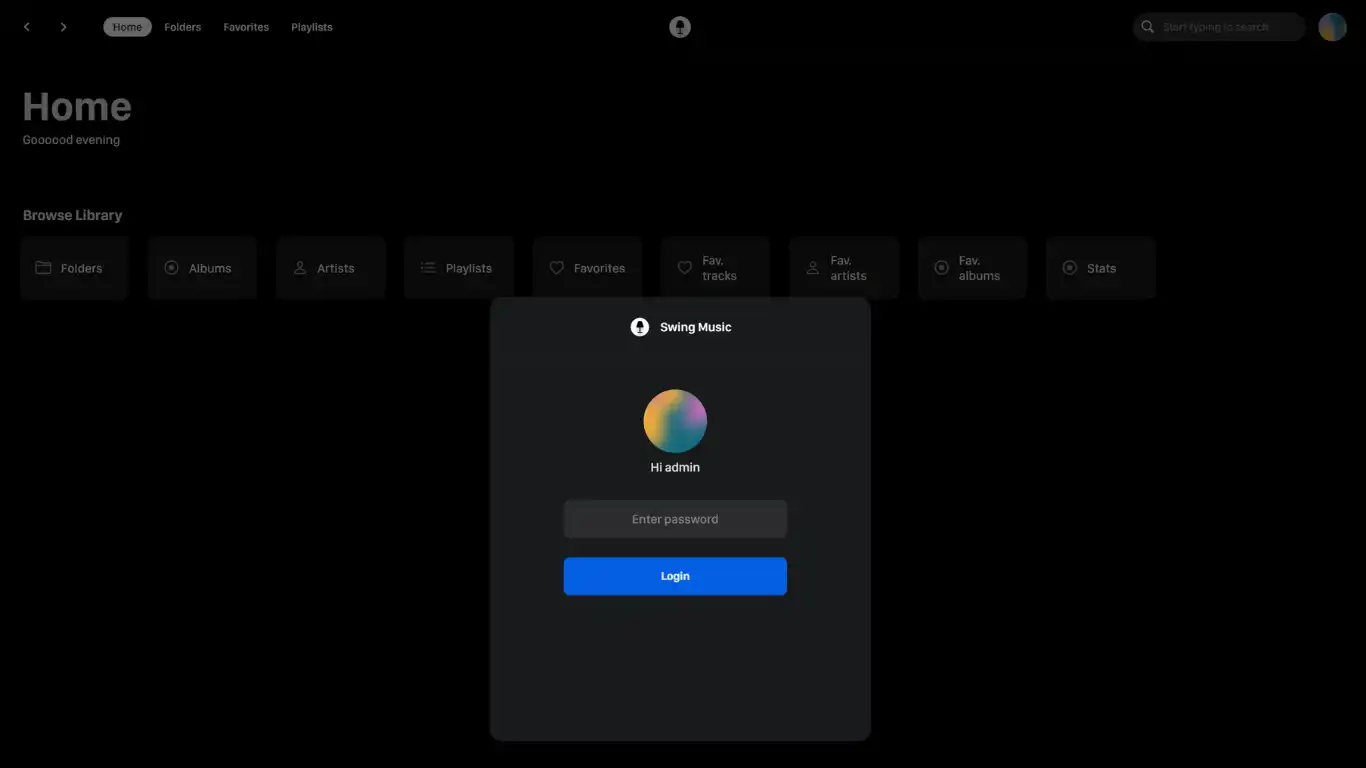
Un pop-up vous informe que les identifiants par défaut sont admin et admin.
Indiquez admin sur la fenêtre de connexion
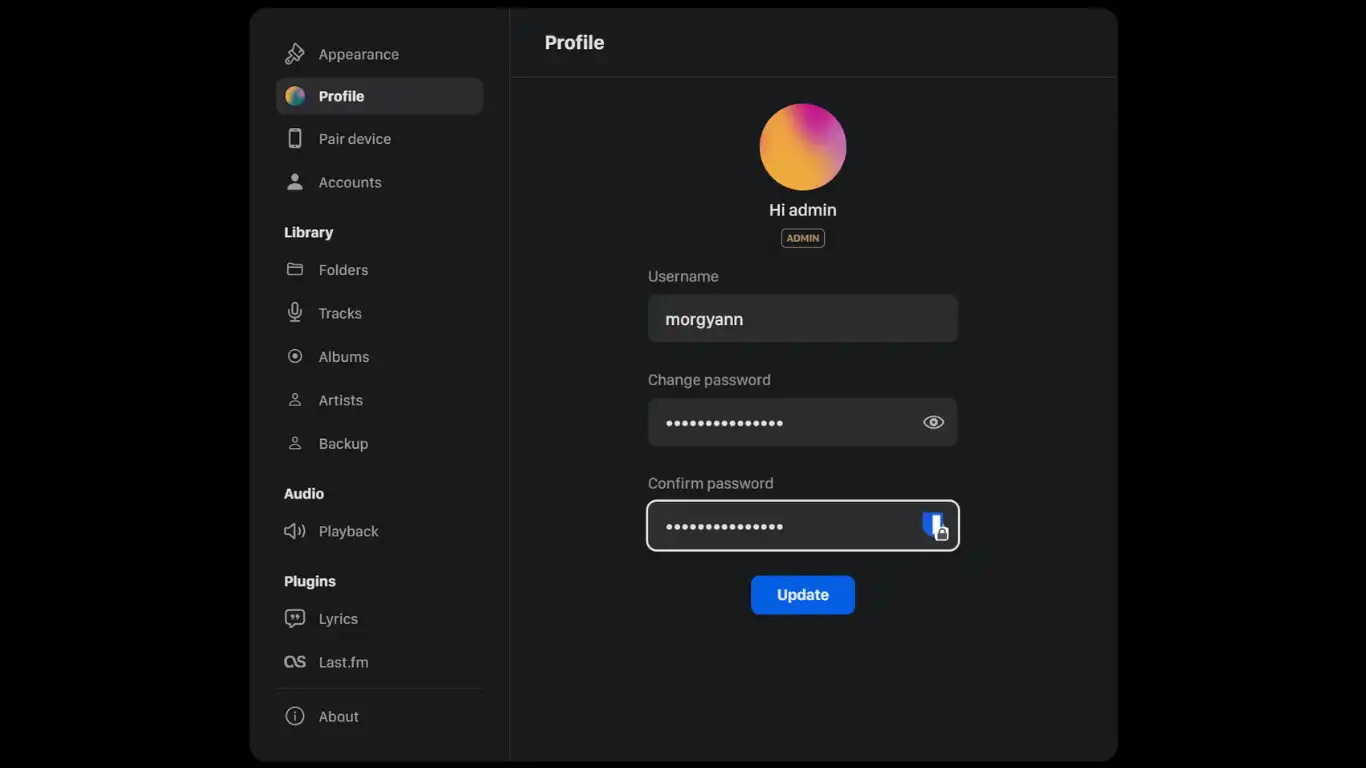
1. Changer les identifiants
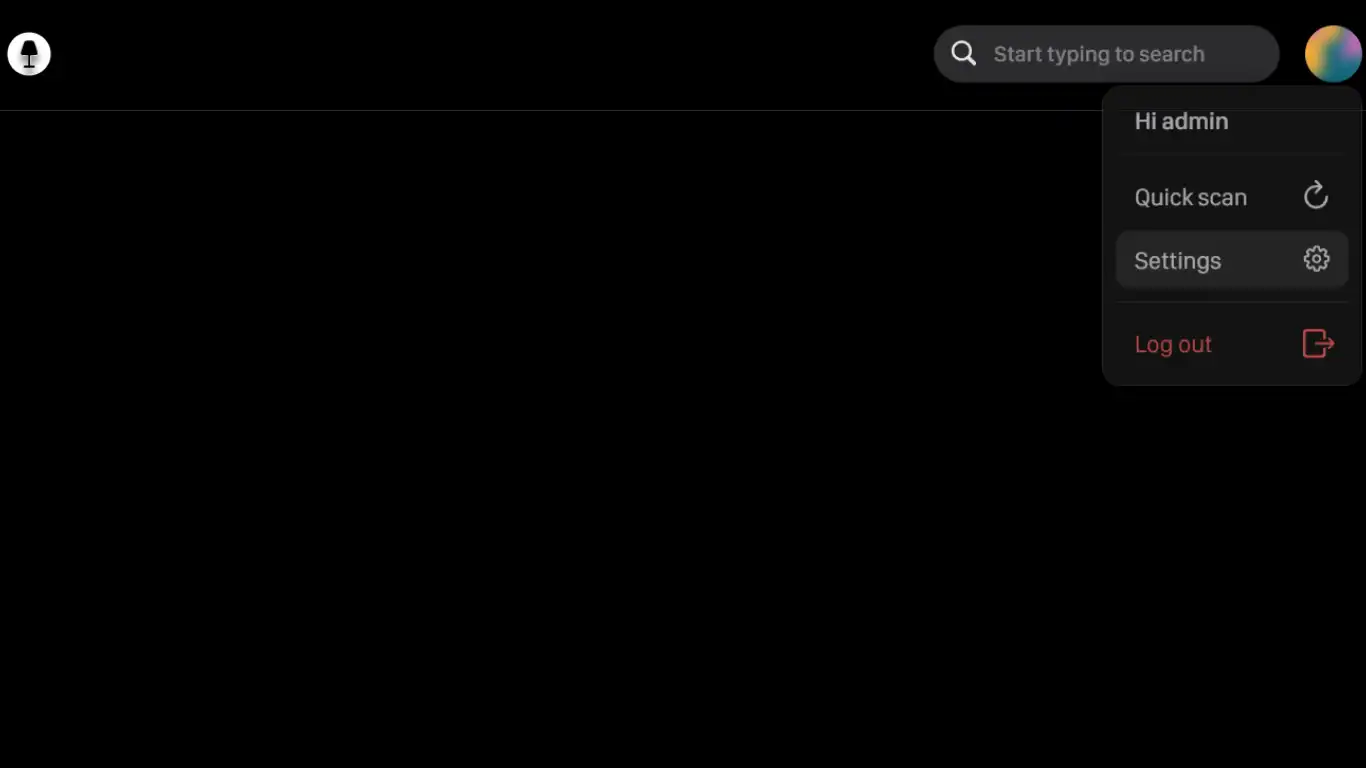
Cliquez sur l'icône "rond coloré" en haut à droite de la page. Sélectionnez Settings.
NB : l'interface n'est pas traduite
Sélectionnez la 2ème étagère Profile et indiquez votre nom/pseudo et le nouveau mot de passe à confirmer puis, Update
NB Vous pourrez ajouter des comptes à Accounts
2. Sélection des dossiers
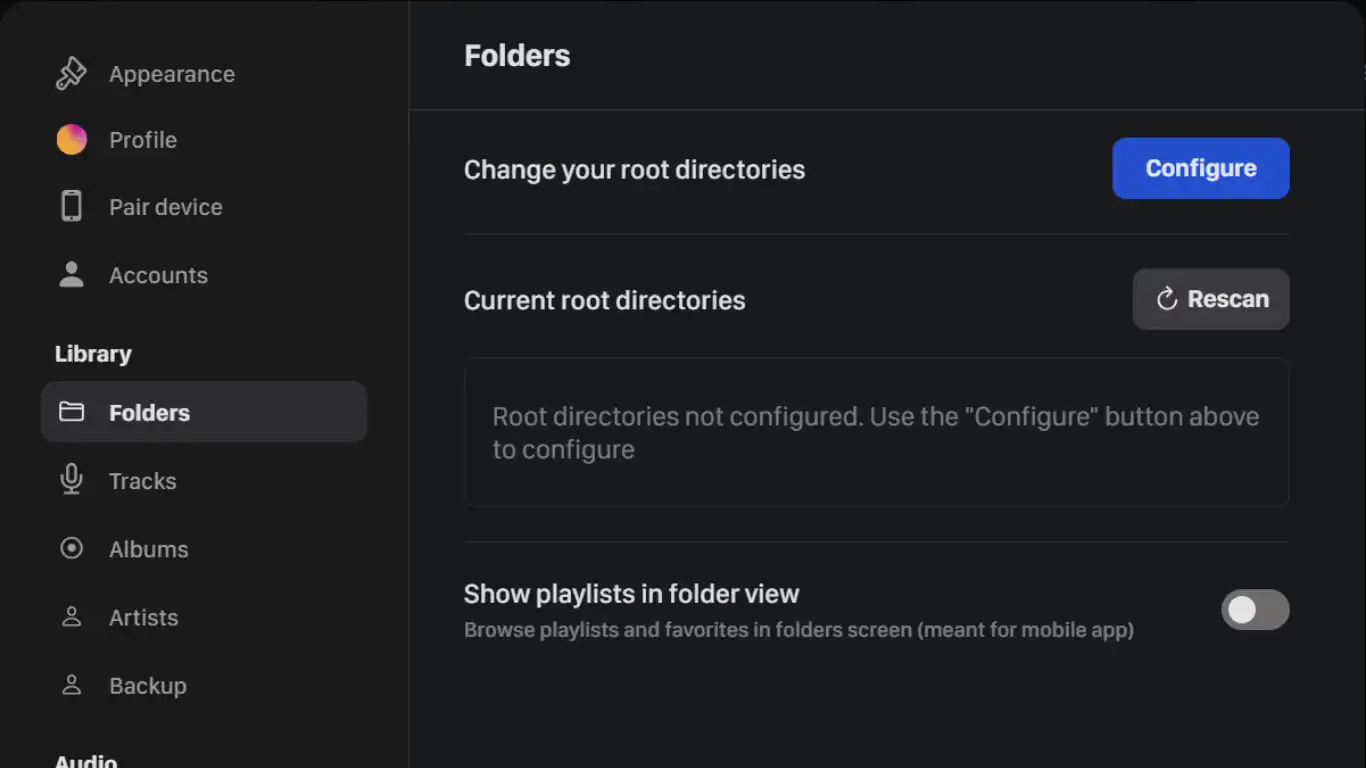
Sélectionnez, à présent, sous Library -> Folders et le bouton Configure
Sur le Pop-UP choisissez Spécific directories puis cochez le(s) dossier(s) indiqué(s) ou renommé(s) en face du chemin lors de la configuration (par défaut /music). Puis, Add all checked
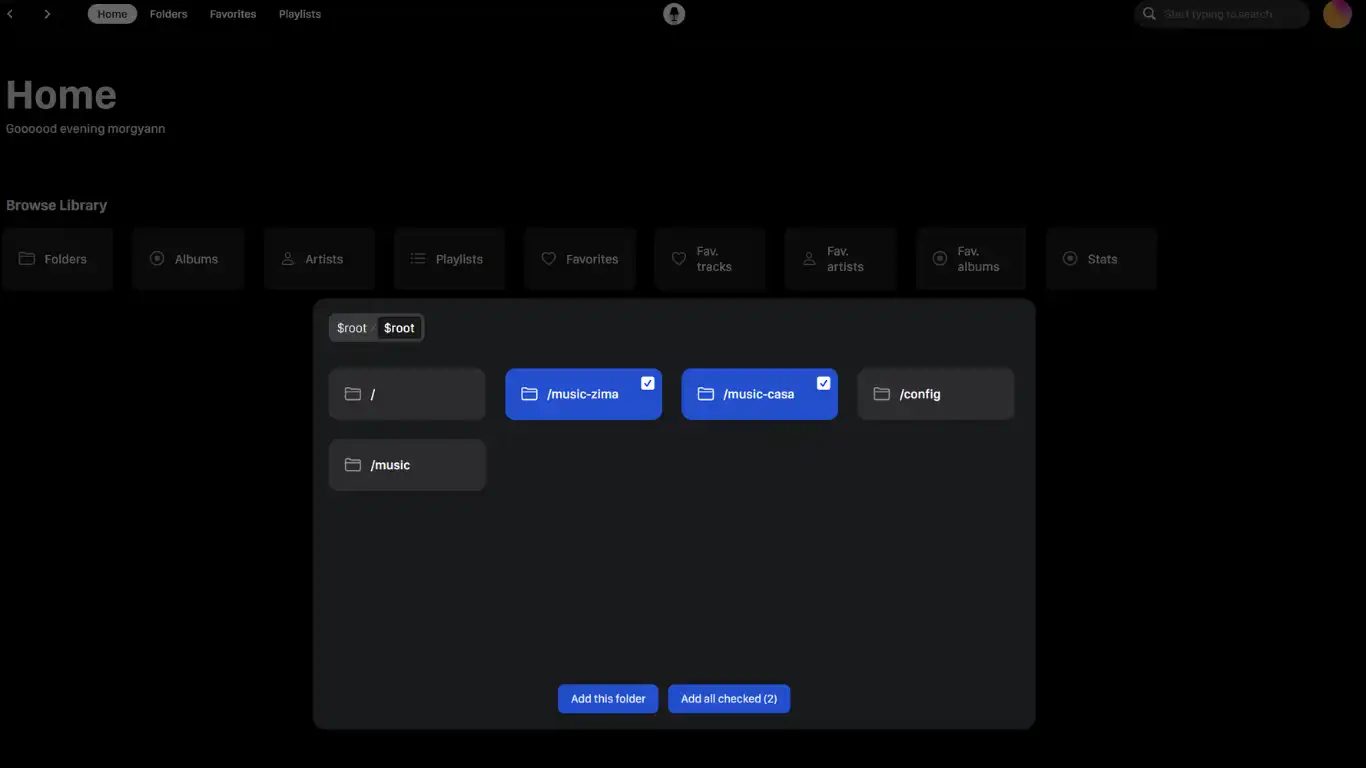
Patientez le temps du scan et suivant l'importance de votre bibliothèque.
Vous pouvez modifier l'apparence des contrôles de votre bibliothèque musicale avec l'ajout de barre(s) latérales.