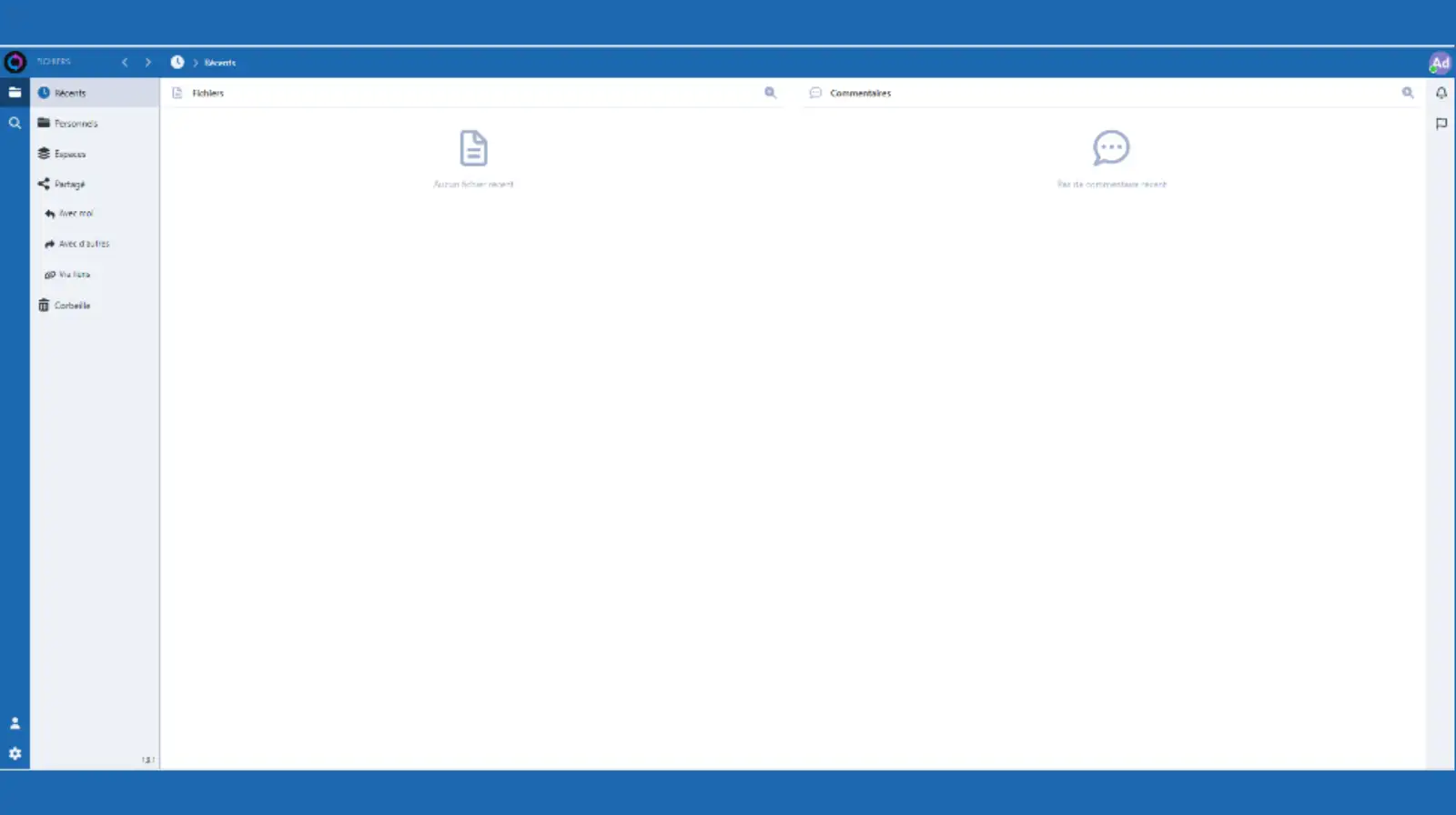
Gestion, partage et synchronisation
Sync-in est une plateforme open source française de stockage, de gestion, de partage et de synchronisation de fichiers, conçue comme une alternative aux services américains dominants. Lancé par Johan Legrand, un développeur français, le projet a été initié il y a une dizaine d'années dans le but de créer une solution de stockage de fichiers indépendante, simple et centrée sur la souveraineté des données. Contrairement à des solutions comme NextCloud, Sync-in se concentre exclusivement sur les fichiers, sans inclure de fonctionnalités telles que les e-mails, les contacts ou l’agenda.
Pré-Requis
Avant d’installer l’application Sync-in, vous devez,
Disposer ou installer un éditeur de texte comme Bloc-Notes sur Windows ou Notepad sur votre PC
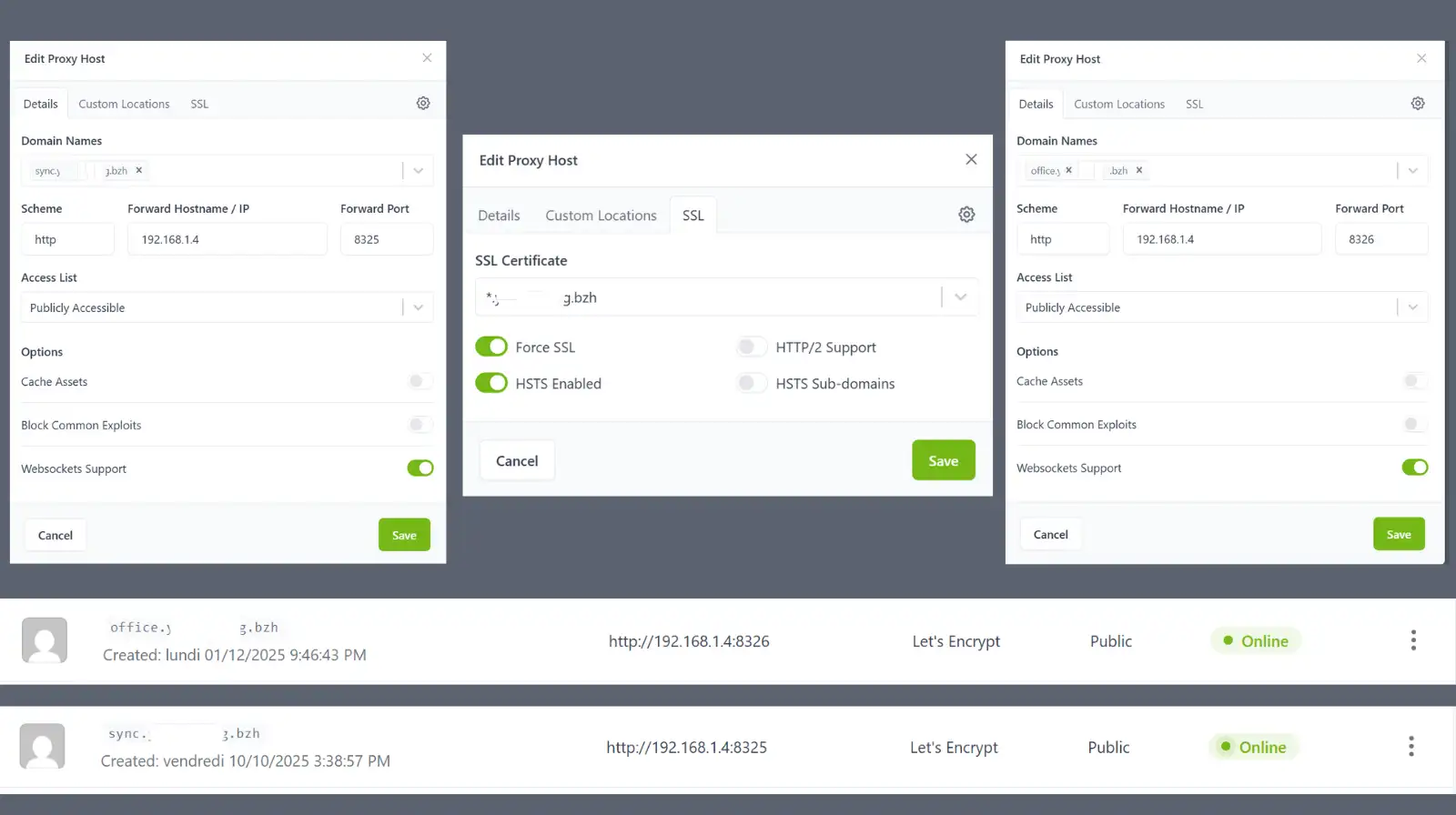
- Le premier NDD connectera l'application Sync-In - par ex. sync.monndd.fr
- Le second NDD associera et intégrera l'application OnlyOffice à Sync-In - par ex. office.monndd.fr
Configurer les ports locaux qui seront dédiés respectivement à l’application Sync-In et à l'application associée OnlyOffice avec le Proxy Inversé. Les ports utilisés pour cet article seront définis à 8325 pour Sync-In et à 8326 pour OnlyOffice à titre d’exemple, vous pouvez donc les personnaliser à votre convenance comme, 8321, 8822, 8983 … dans la mesure où ceux-ci sont disponibles.
Installer Portainer pour piloter plus facilement l'installation de cette application.
Configuration Console
Il n’y a pas à ce jour l’application Sync-In dans l’App Store de CasaOS – ZimaOS, nous adapterons donc sa configuration.
1. Application personnalisée
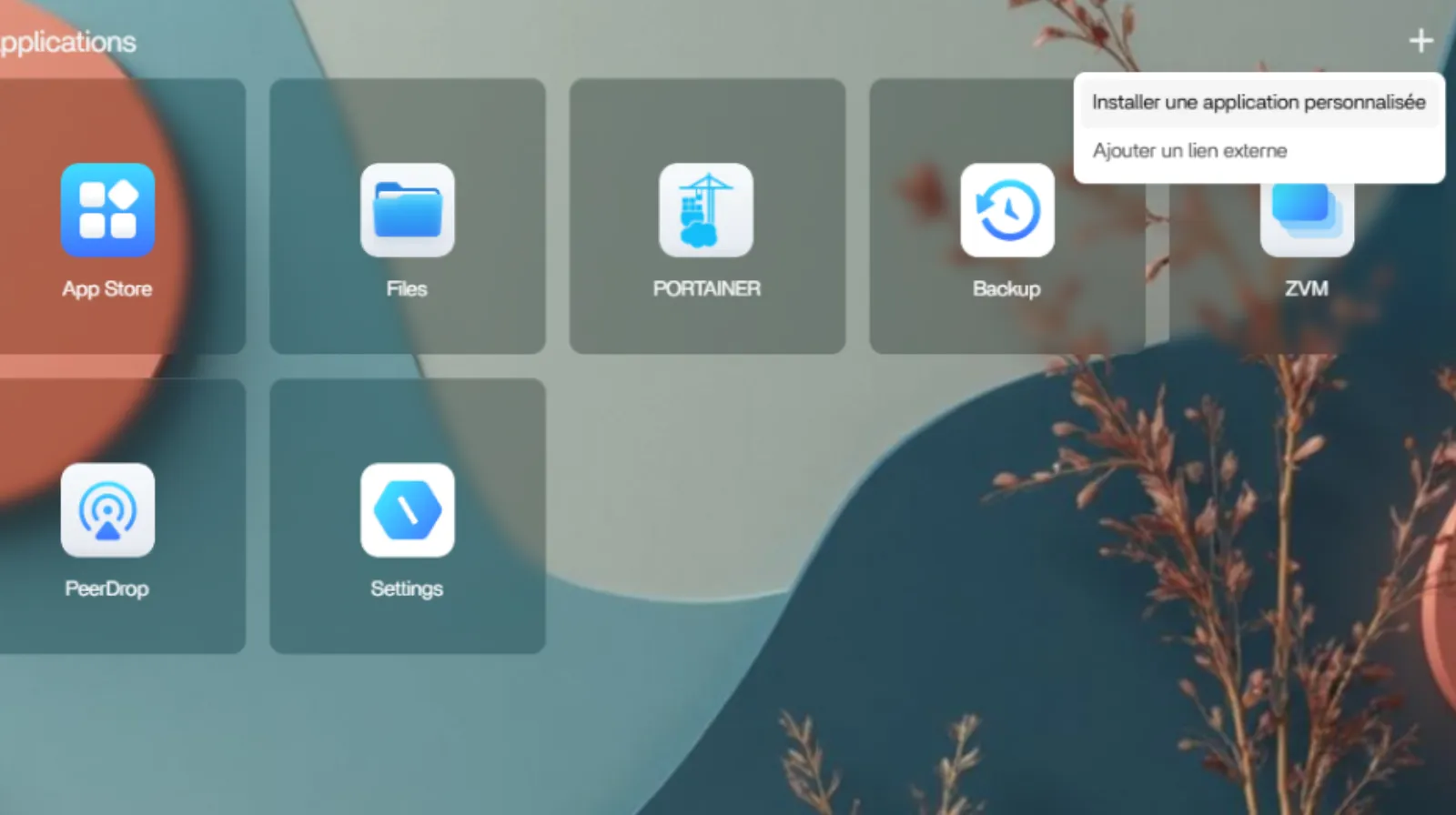
Cliquez sur l’icône + en haut à droite de la page d’accueil au dessus des tuiles et sélectionnez Installer une application personnalisée.
2. Importer
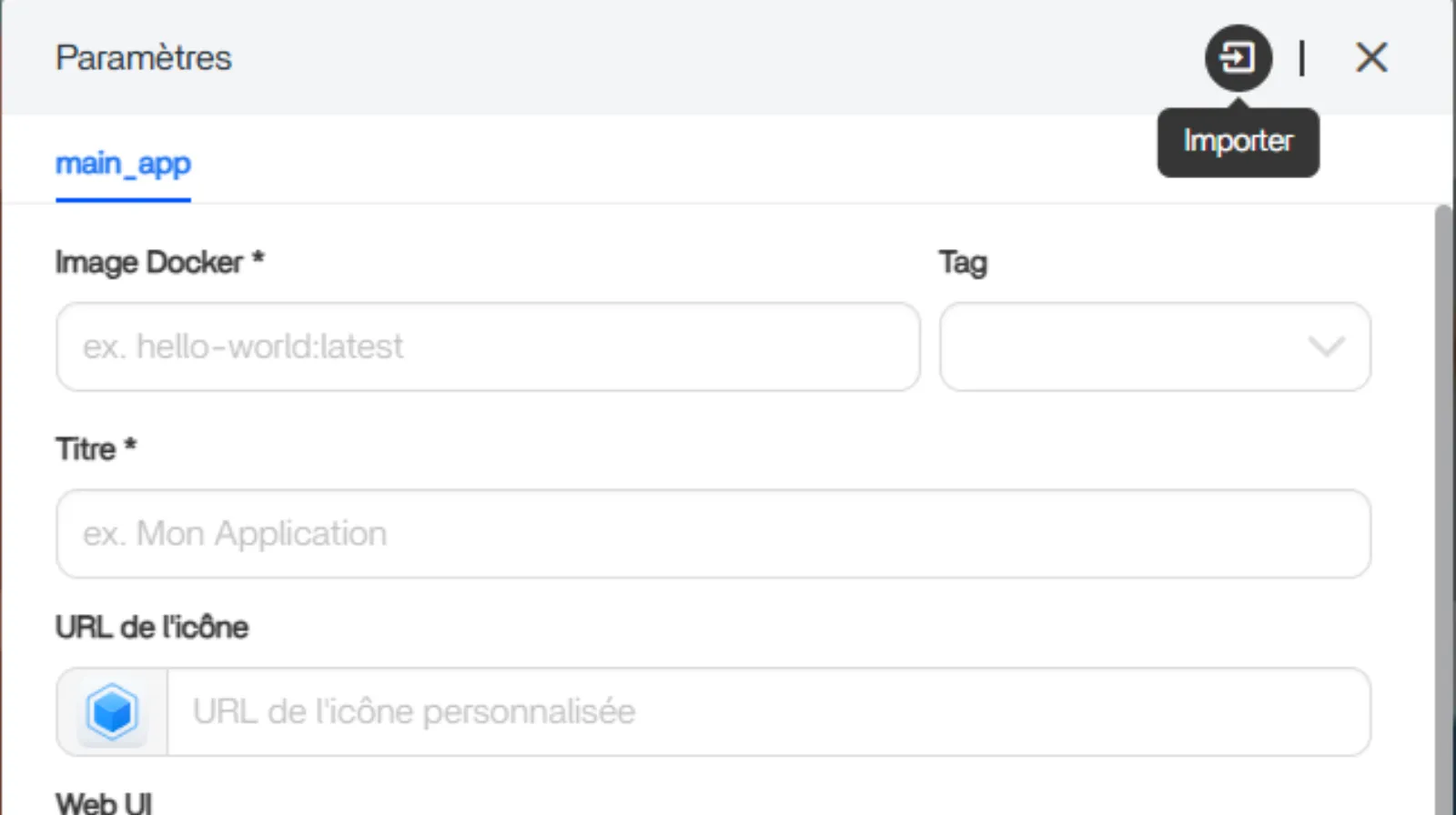
La fenêtre des paramètres de votre application s’ouvre et cliquez sur l’icône flèche vers le carré en haut à droite, avec pour libellé Importer
3. Pop-up
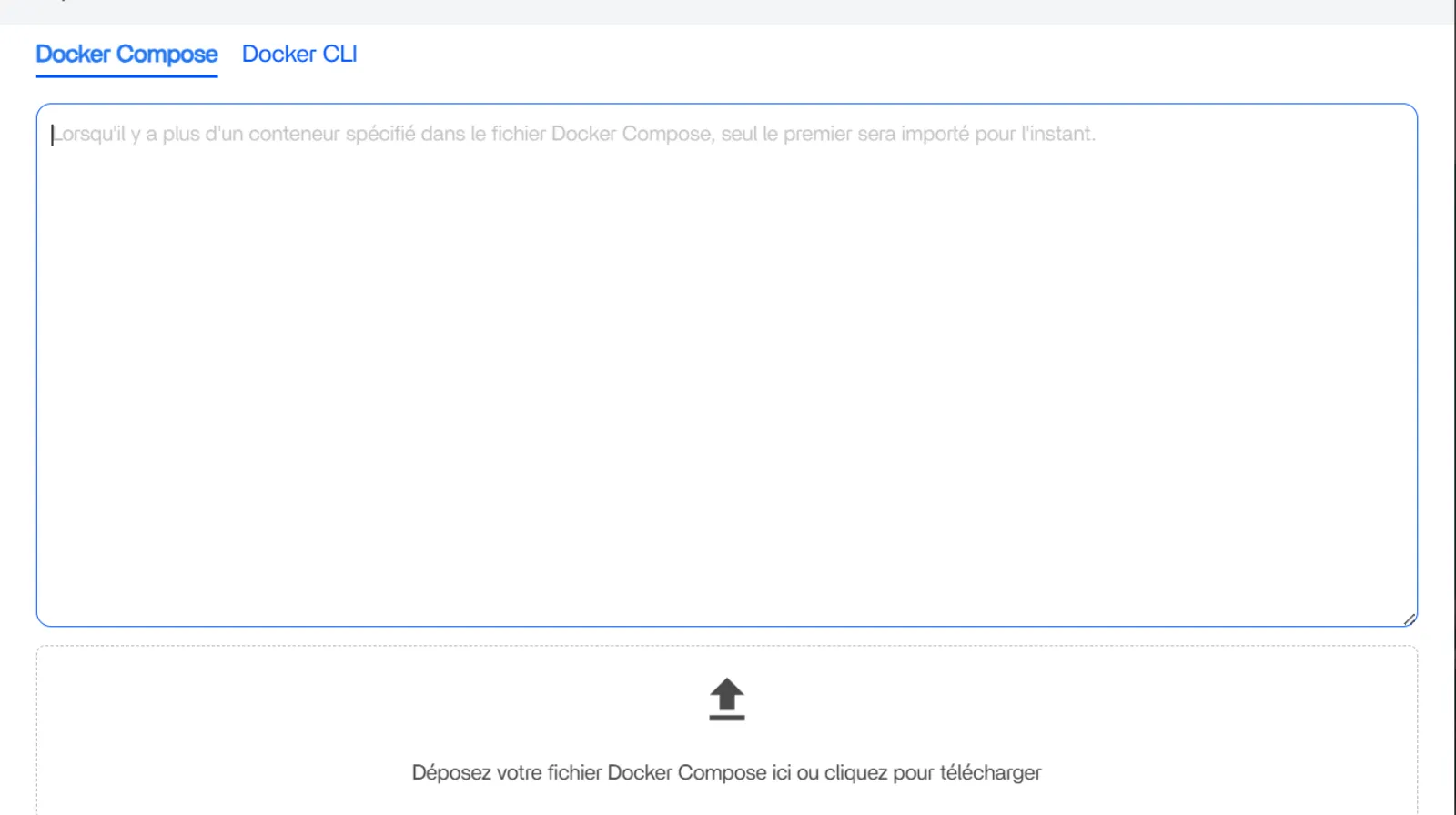
Le pop-up vous propose d’importer votre configuration avec un fichier YAML ou de copier-coller celle-ci dans la fenêtre dédiée. Vous pouvez agrandir cette fenêtre en sélectionnant les deux traits en bas à droite.
4. configuration YAML
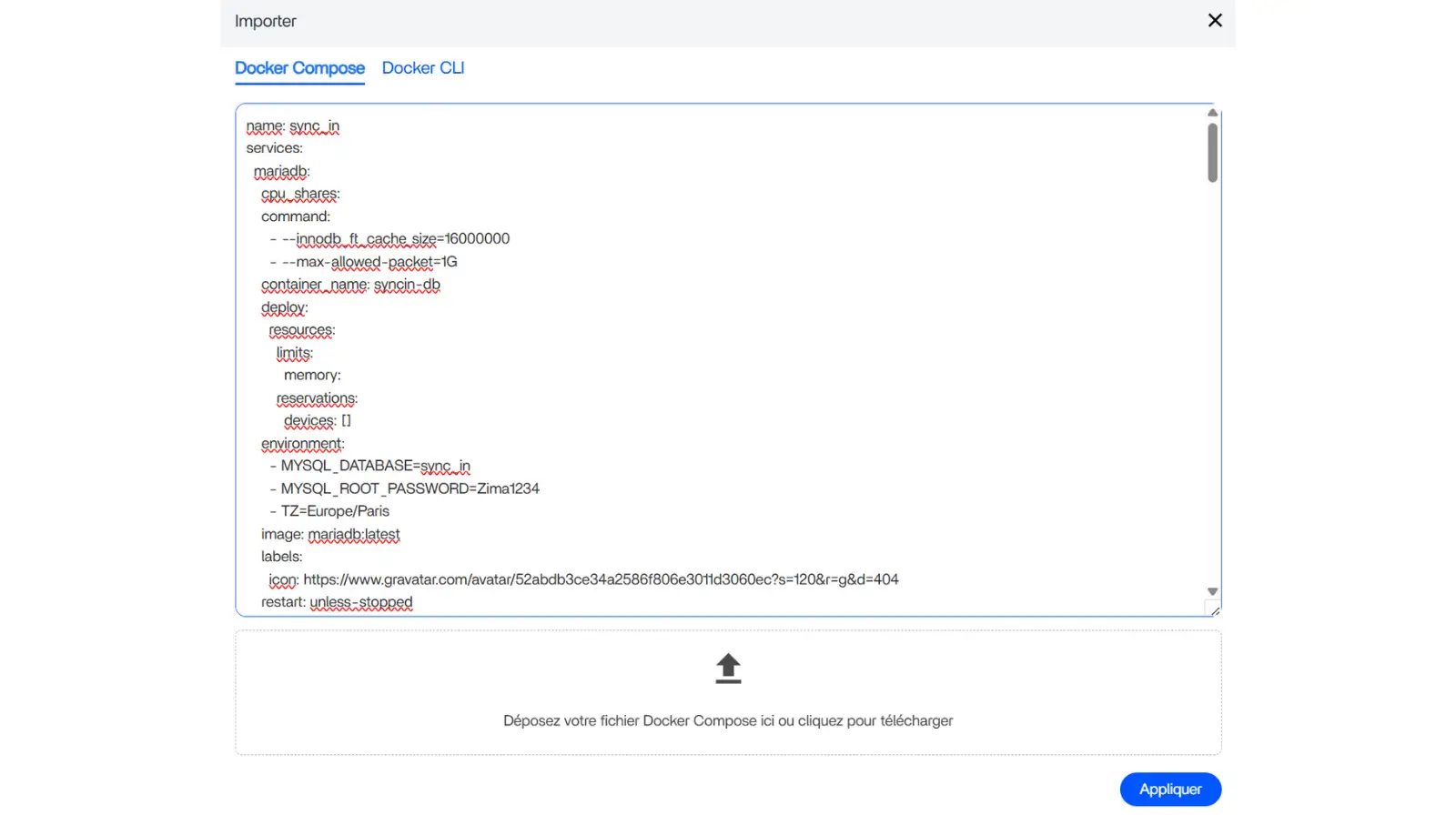
Copier-coller dans la fenêtre le code de configuration ci dessous.
name: sync_in
services:
  mariadb:
    cpu_shares:
    command:
      - --innodb_ft_cache_size=16000000
      - --max-allowed-packet=1G
    container_name: syncin-db
    deploy:
      resources:
        limits:
          memory:
        reservations:
          devices: []
    environment:
      - MYSQL_DATABASE=sync_in
      - MYSQL_ROOT_PASSWORD=Zima1234
      - TZ=Europe/Paris
    image: mariadb:latest
    labels:
      icon: https://www.gravatar.com/avatar/52abdb3ce34a2586f806e3011d3060ec?s=120&r=g&d=404
    restart: unless-stopped
    security_opt:
      - no-new-privileges=false
    volumes:
      - type: bind
        source: /DATA/AppData/syncin/mariadb
        target: /var/lib/mysql
    ports: []
    devices: []
    cap_add: []
    networks:
      - syncin_network
    privileged: false
  onlyoffice:
    cpu_shares:
    command: []
    container_name: syncin-onlyoffice
    deploy:
      resources:
        limits:
          memory:
        reservations:
          devices: []
    environment:
      - JWT_ENABLED=true
      - JWT_SECRET=QLfLcQFBLzvdMVThVgPTkkeQBwiKrDmPIbCLsoJlIVQBDsHcZrUrgaYYHgcZImuE
      - TZ=Europe/Paris
    hostname: onlyoffice
    healthcheck:
      test:
        - CMD-SHELL
        - timeout 10s bash -c ':> /dev/tcp/127.0.0.1/80' || exit 1
      timeout: 5s
      interval: 10s
      retries: 3
      start_period: 1m30s
    image: onlyoffice/documentserver:latest
    labels:
      icon: https://www.gravatar.com/avatar/52abdb3ce34a2586f806e3011d3060ec?s=120&r=g&d=404
    logging:
      driver: json-file
      options:
        max-file: "5"
        max-size: 25m
    ports:
      - target: 80
        published: "8326"
        protocol: tcp
    restart: unless-stopped
    volumes:
      - type: bind
        source: /DATA/AppData/syncin/onlyoffice/logs
        target: /var/log/onlyoffice
      - type: bind
        source: /DATA/AppData/syncin/onlyoffice/data
        target: /var/www/onlyoffice/Data
      - type: bind
        source: /DATA/AppData/syncin/onlyoffice/redis
        target: /var/lib/redis
      - type: bind
        source: /DATA/AppData/syncin/onlyoffice/rabbitmq
        target: /var/lib/rabbitmq
      - type: bind
        source: /DATA/AppData/syncin/onlyoffice/lib
        target: /var/lib/onlyoffice
      - type: bind
        source: /DATA/AppData/syncin/onlyoffice/fonts
        target: /usr/share/fonts/truetype/custom
      - type: bind
        source: /DATA/AppData/syncin/onlyoffice/database
        target: /var/lib/postgresql
    devices: []
    cap_add: []
    networks:
      - syncin_network
    privileged: false
  sync_in:
    cpu_shares:
    command: []
    container_name: sync-in
    depends_on:
      mariadb:
        condition: service_started
        required: true
      onlyoffice:
        condition: service_started
        required: true
    deploy:
      resources:
        limits:
          memory:
        reservations:
          devices: []
    environment:
      - INIT_ADMIN=true
      - INIT_ADMIN_LOGIN=administrateur
      - INIT_ADMIN_PASSWORD=Zima1234
      - PGID=
      - PUID=
    healthcheck:
      test:
        - CMD-SHELL
        - nc -z 127.0.0.1 8080 || exit 1
      timeout: 5s
      interval: 10s
      retries: 3
      start_period: 1m30s
    image: syncin/server:latest
    labels:
      icon: https://www.gravatar.com/avatar/52abdb3ce34a2586f806e3011d3060ec?s=120&r=g&d=404
    logging:
      driver: json-file
      options:
        max-file: "5"
        max-size: 25m
    ports:
      - target: 8080
        published: "8325"
        protocol: tcp
    restart: unless-stopped
    volumes:
      - type: bind
        source: /DATA/AppData/syncin/environment.yaml
        target: /app/environment/environment.yaml
      - type: bind
        source: /DATA/AppData/syncin/data
        target: /app/data
      - type: bind
        source: /DATA/AppData/syncin/static
        target: /app/static/releases
    devices: []
    cap_add: []
    networks:
      - syncin_network
    privileged: false
networks:
  syncin_network:
    name: syncin_network
    driver: bridge
x-casaos:
  author: self
  category: self
  hostname: ""
  icon: https://www.gravatar.com/avatar/52abdb3ce34a2586f806e3011d3060ec?s=120&r=g&d=404
  index: /
  is_uncontrolled: false
  port_map: "8325"
  scheme: http
  store_app_id: sync_in
  title:
    custom: SYNC-IN
    en_us: sync_in
Cliquez sur Appliquer, puis sur OK sur le Pop-up qui s’affiche
5. Onglet mariadb
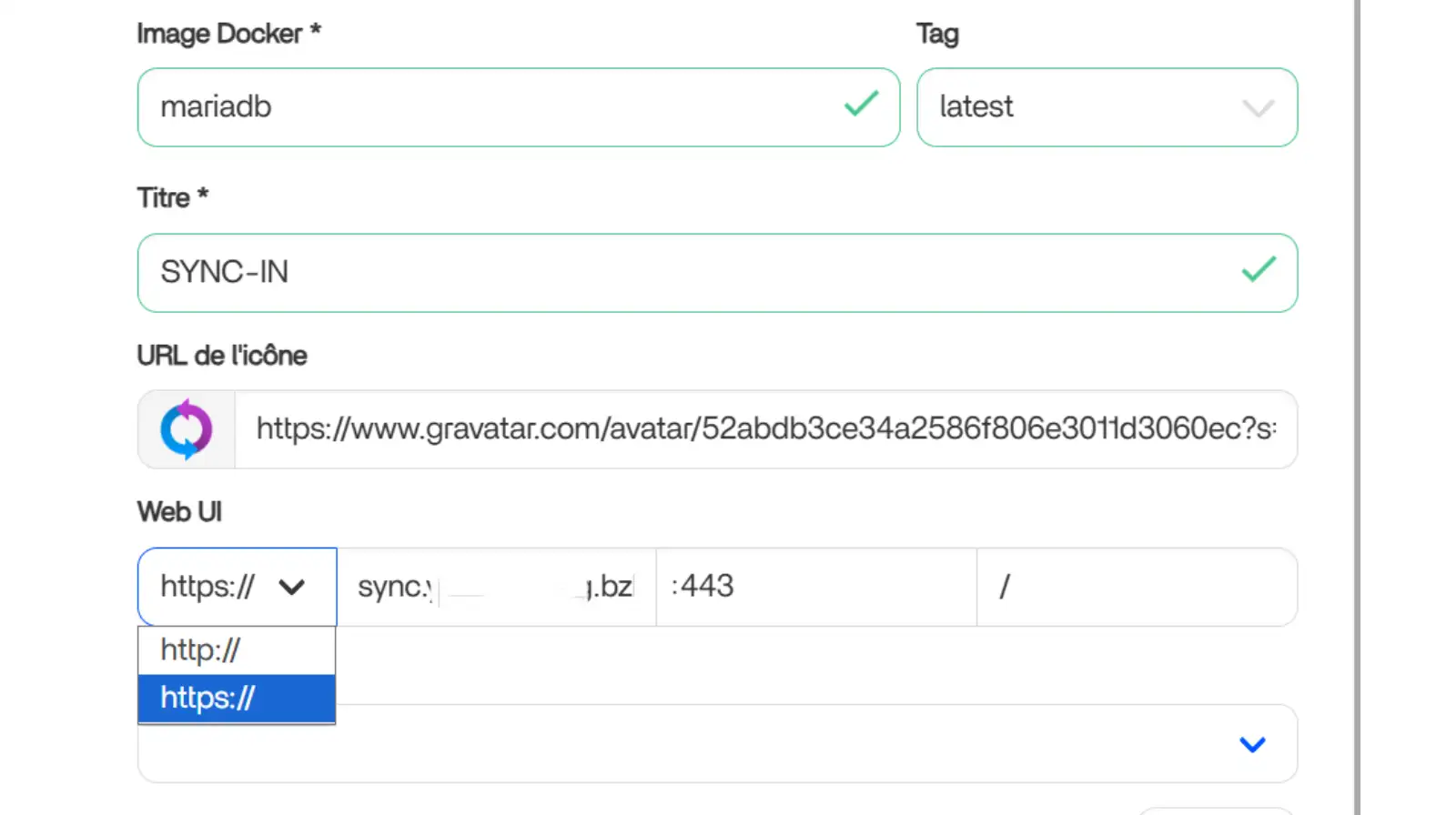
Sur l’onglet mariadb indiquez dans la fenêtre Web UI votre NDD en https avec le port 433. Optionnel, vous pouvez changer la valeur de MYSQL_ROOT_PASSWORD, dans ce cas, il vous faudra la modifier lors de la création du YAML.
6. Onglet onlyoffice
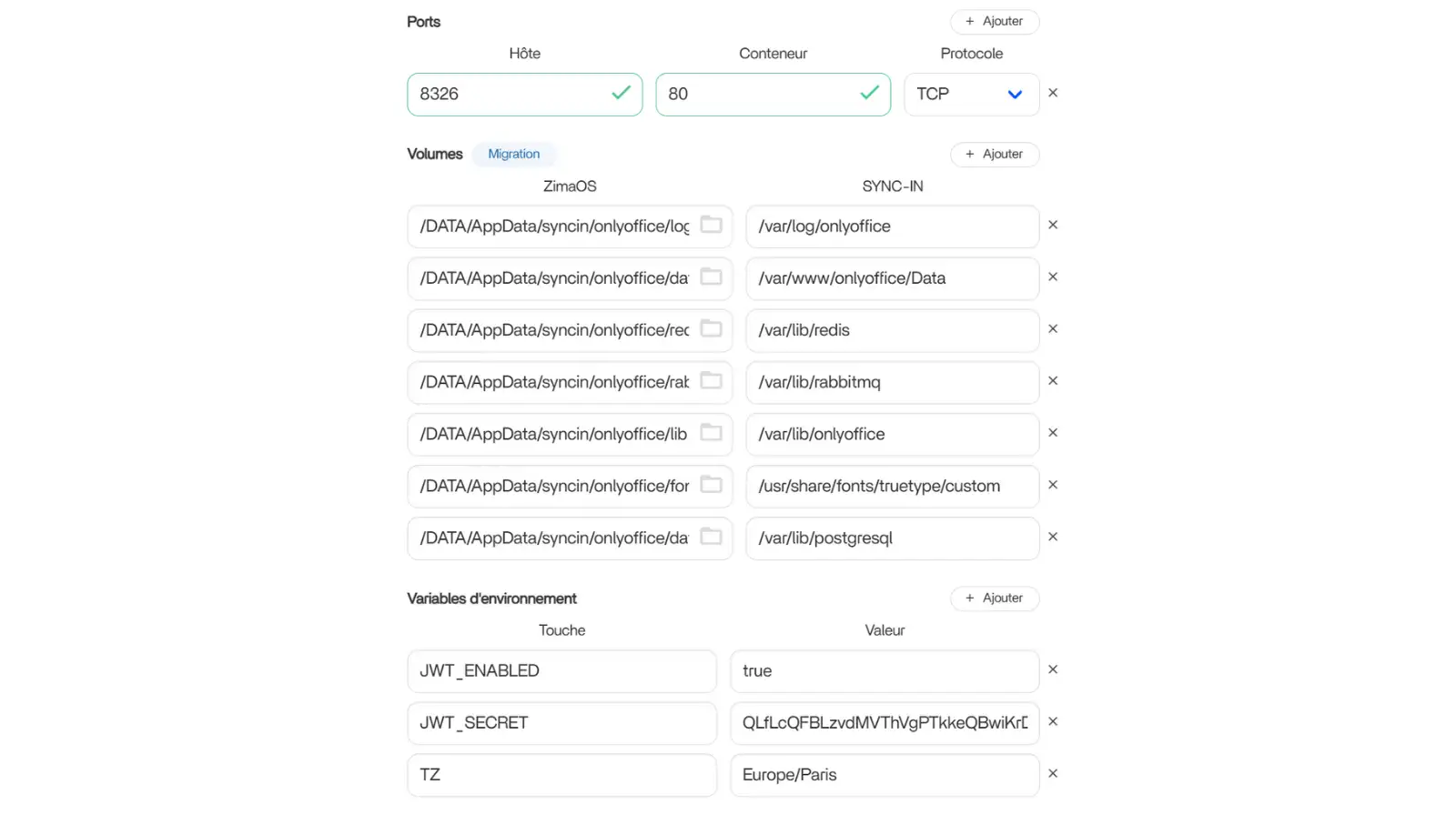
Sur l’onglet onlyoffice – modifiez le numéro de Port Hôte suivant celui choisi pour le ndd correspondant. Optionnel, vous pouvez générer votre propre clé à https://it-tools.tech/token-generator?length=64&numbers=false et l’indiquer dans la fenêtre Valeur de JWT_SECRET, dans ce cas, il vous faudra la modifier lors de la création du YAML
7. Onglet sync_in
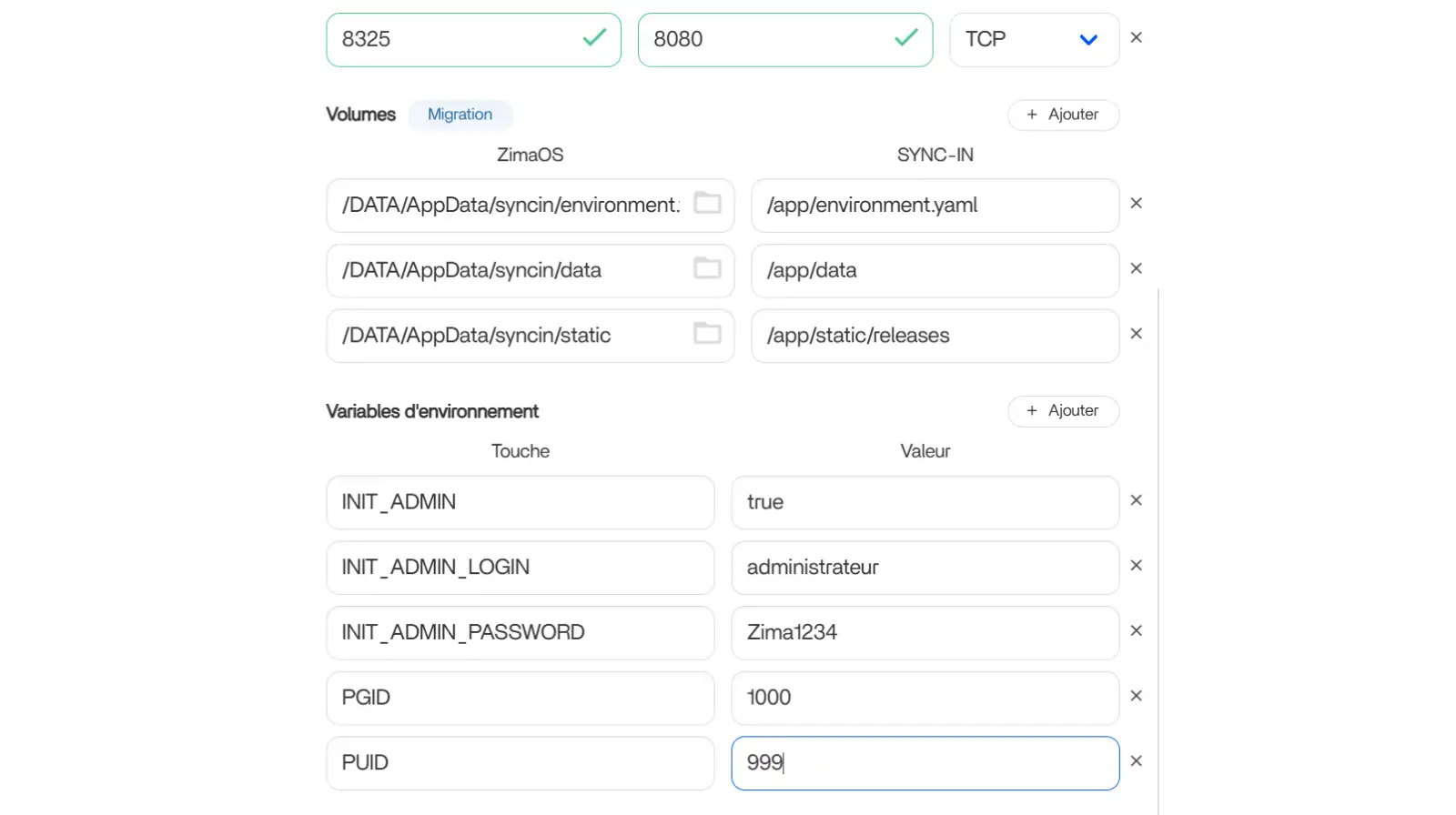
Sur l’onglet sync_in – modifiez le numéro de Port Hôte suivant celui choisi pour le ndd correspondant. Indiquez vos valeurs à PGID et PUID.
8. Installer
Cliquez sur Installer et patientez le temps de l’installation
Configuration Environment
1. Créer le YAML
Ouvrez à présent un éditeur de texte sur votre PC et copier coller le code ci-dessous. Il vous faut modifer,
– Au niveau de externalServer votre adresse de proxy inverse OnlyOffice – avant dernière ligne
– Optionnel, vous pouvez générer vos deux propres token à https://it-tools.tech/token-generator?length=64&numbers=false
– Le JWT_SECRET d’onlyoffice doit être identique que celui inscrit sur la console de configuration Docker – si vous l’avez changé.
# Le secret onlyoffice, le passe mysql doivent être les mêmes que ceux inscrits sur votre console de configugation docker ZimaOS. Adaptez le ndd OnlyOffice
server:
  trustProxy: true
  host: 0.0.0.0
mysql:
  url: mysql://root:Zima1234@mariadb:3306/sync_in
auth:
  token:
    access:
      secret: FakLBDZRCyFHuKiUgRlfpvywfZJoktgYMmXJRiPpWzAUkKedXSfkPUkzSVwxbRKy #64 Clé secrète
    refresh:
      secret: TdKbroKiJYsFWRyFPbvjipVVJwUmIUVtKlegqBriuxWxafazMqCphkzWhMEvohej #64 Clé secrète
applications:
  files:
    dataPath: /app/data
    onlyoffice:
      enabled: true
      externalServer: https://office.ndd.fr #Votre adresse de proxy inverse OnlyOffice
      secret: QLfLcQFBLzvdMVThVgPTkkeQBwiKrDmPIbCLsoJlIVQBDsHcZrUrgaYYHgcZImuE #votre OnlyOffice JWT_SECRET
2. Nommez et enregistrez
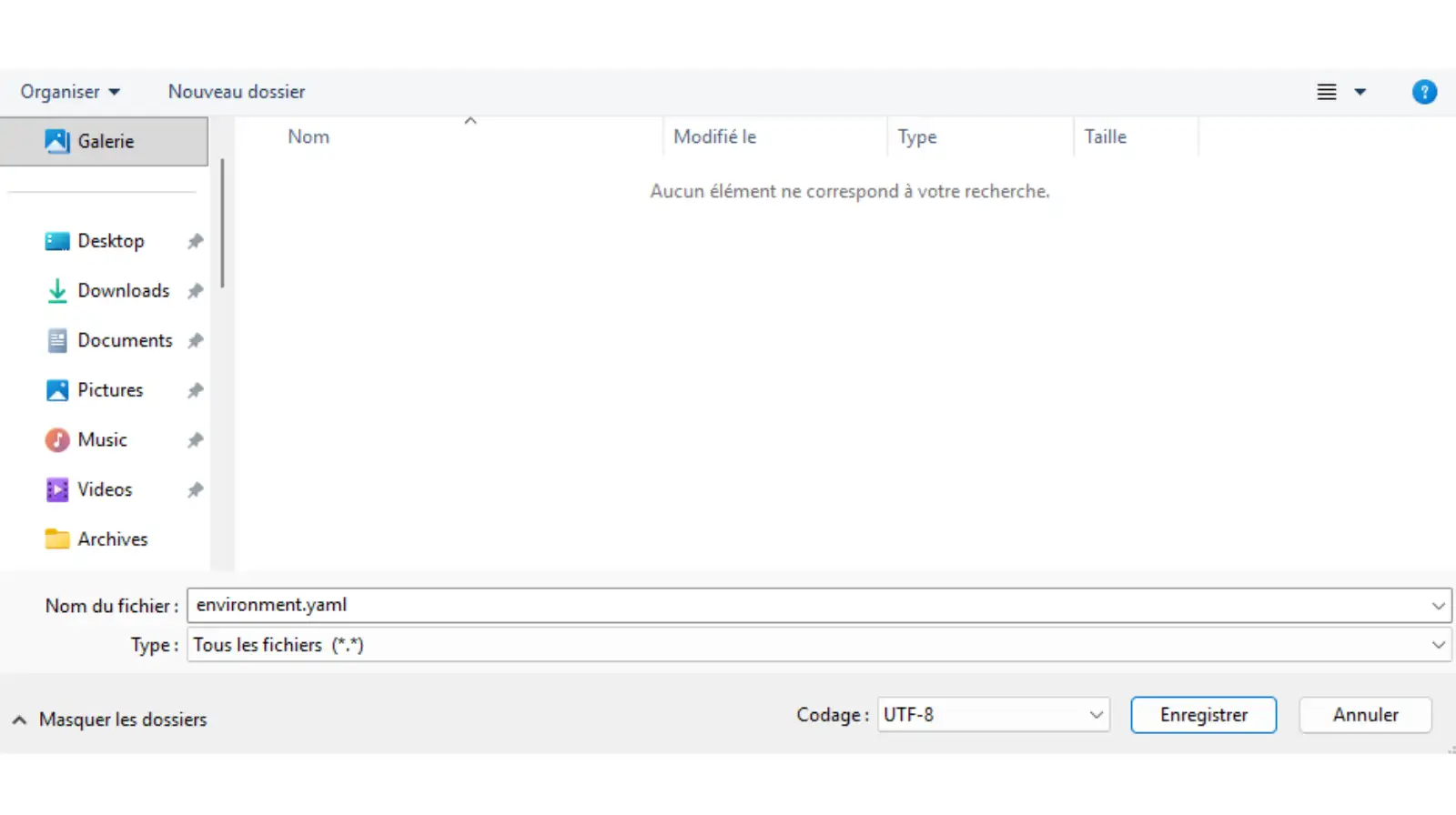
Nommez et enregistrez ce fichier -> environment.yaml -> sur votre PC.
3. Sur ZimaOS
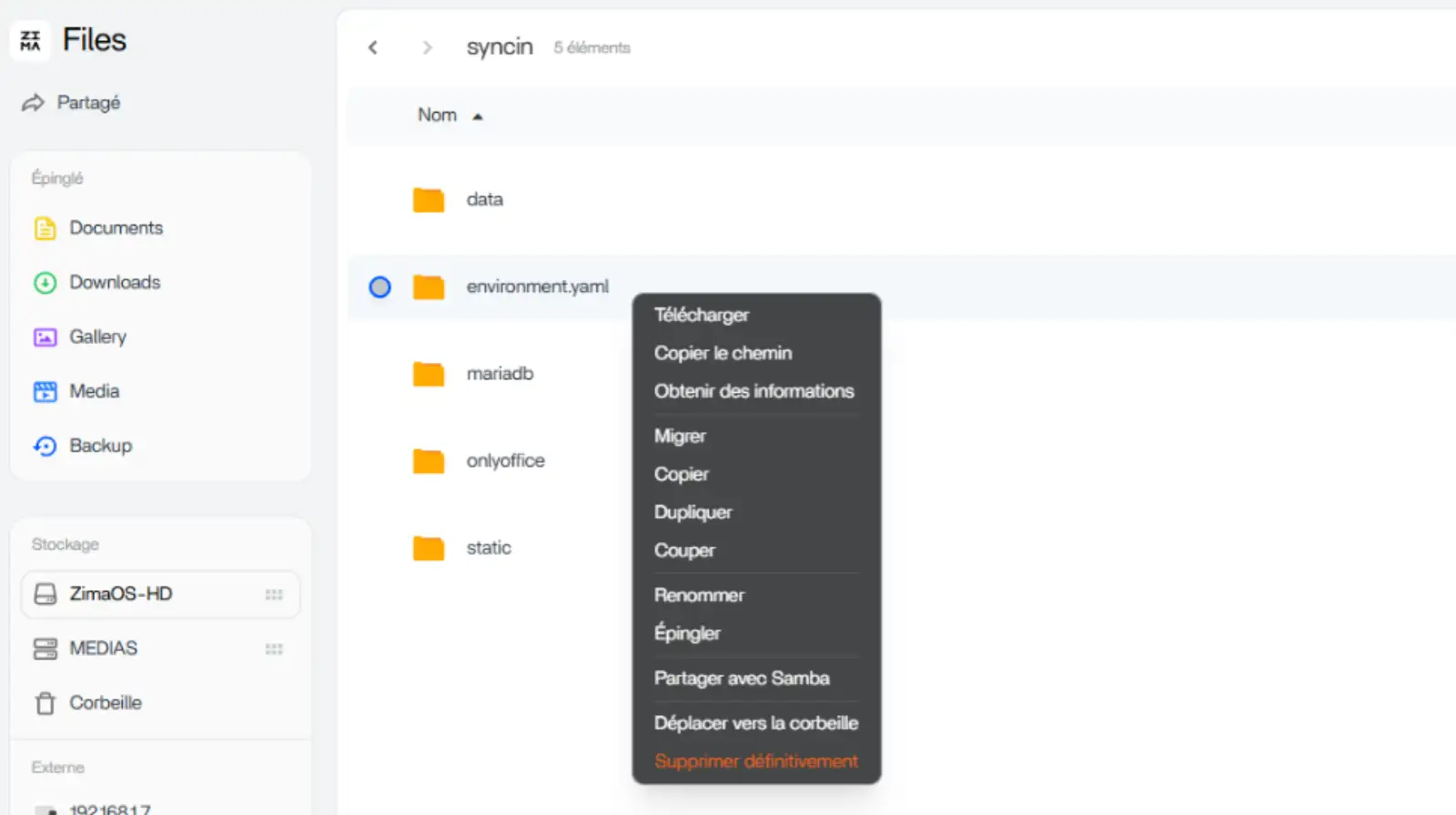
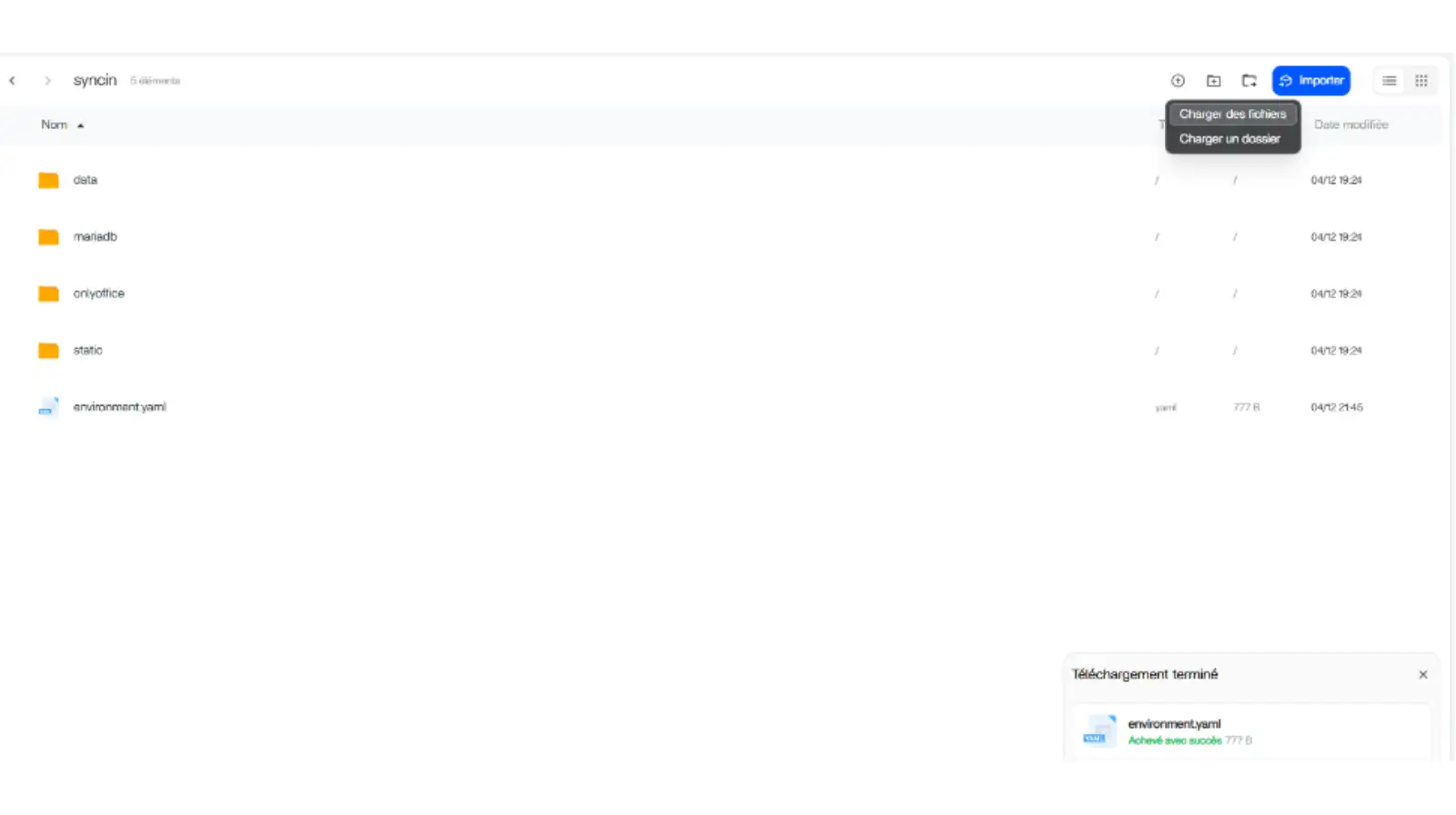
Sur ZimaOS, ouvrez l’onglet web Fichiers – en cliquant sur la tuile Files. Et ouvrir en suivant le chemin,
ZimaOS-HD -> AppData -> syncin et Supprimez le dossier créé et intitulé environment.yaml
4. Téléverser YAML
Téléverser à présent le fichier environment.yaml, créé sur le PC, via l’icône flèche en haut à droite
Redémarrage des images
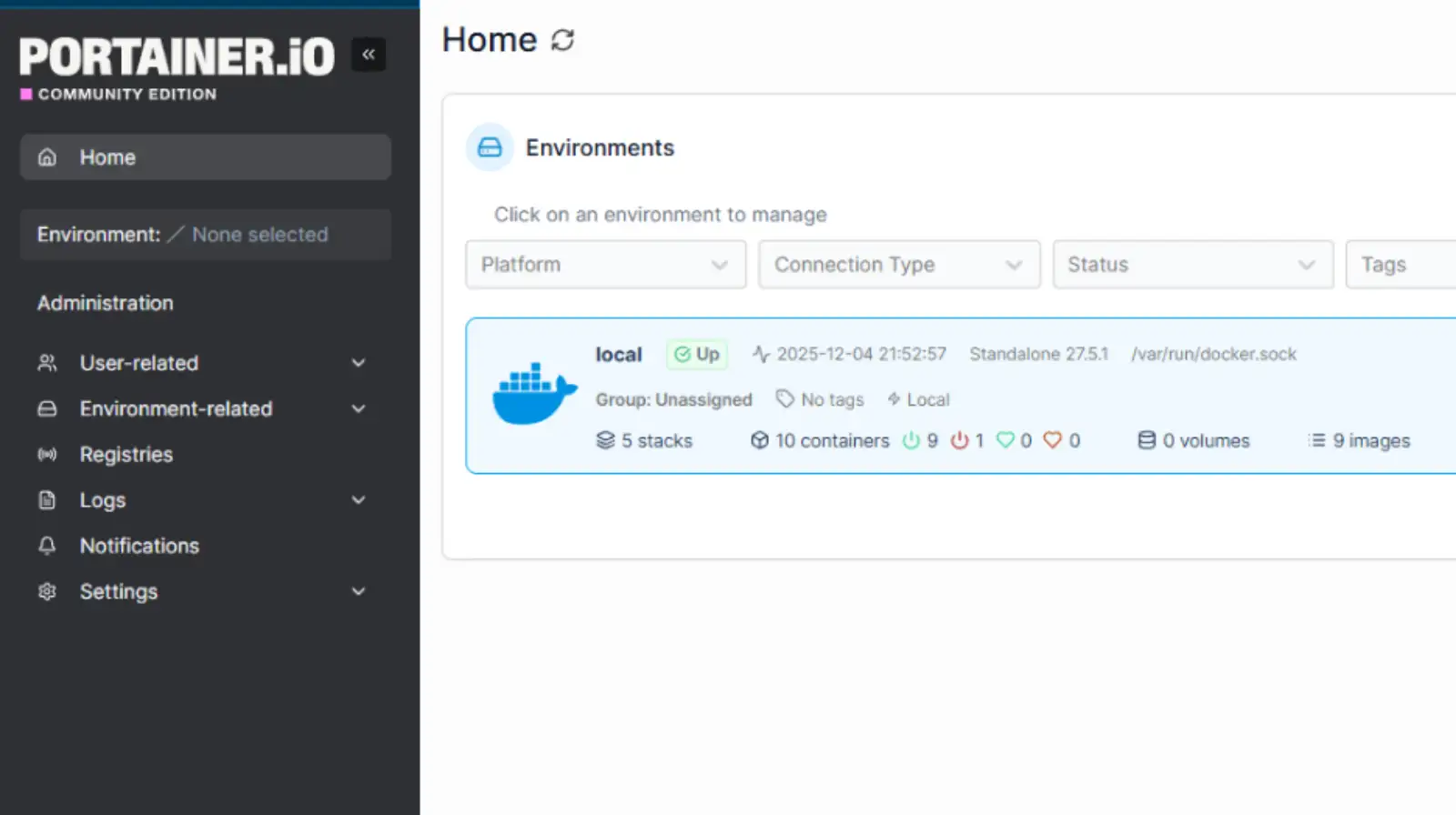
1. Ouvrez Portainer
Ouvrez Portainer – Identifiez-vous – Et cliquez sur la ligne local – icône baleine docker
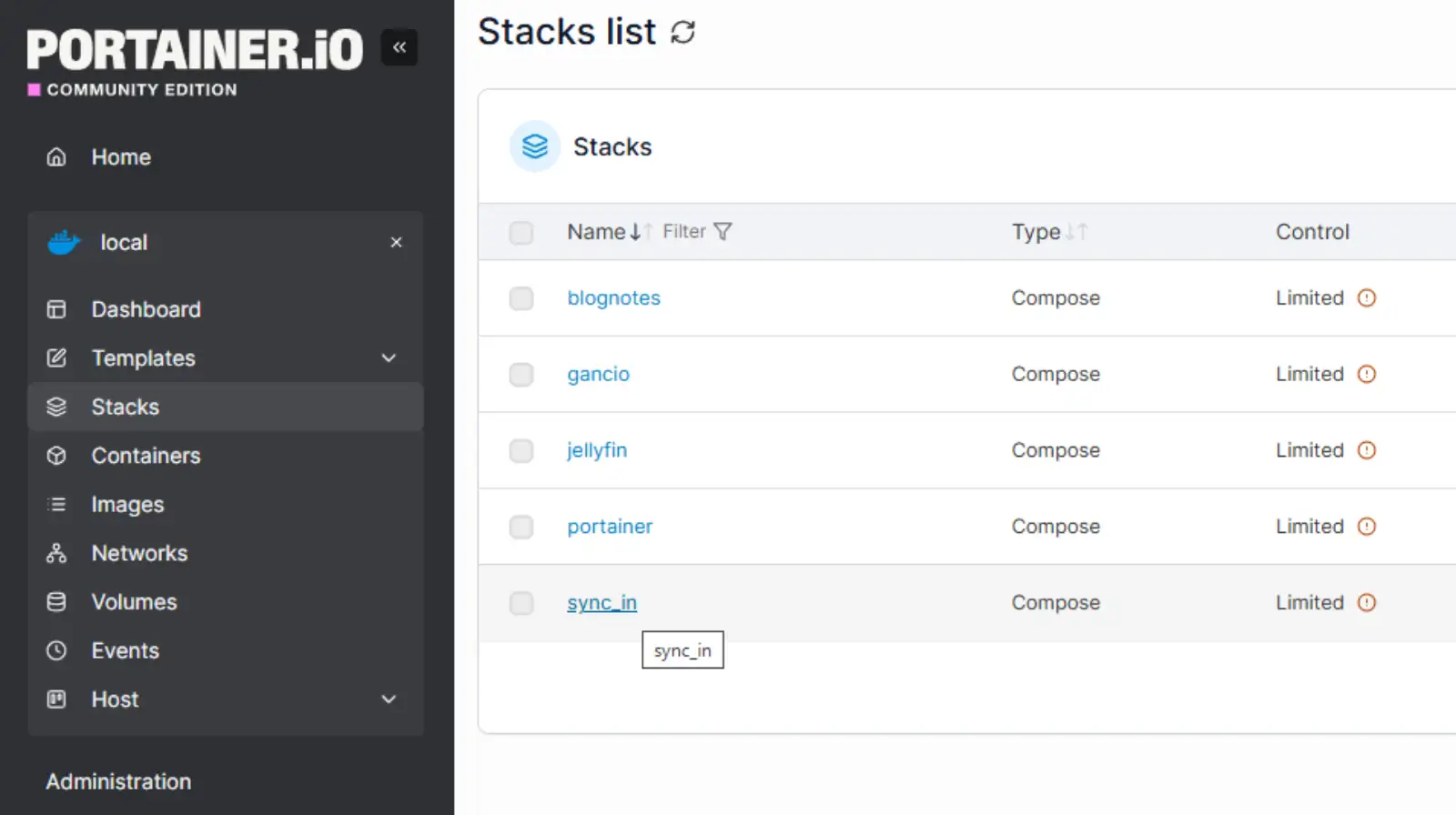
2. Stacks
Cliquez sur l’étagère de gauche intitulée Stacks et sélectionnez sync_in
3. Restart
Sélectionnez – cochez les trois images et, cliquez sur le bouton Restart – plus haut à droite
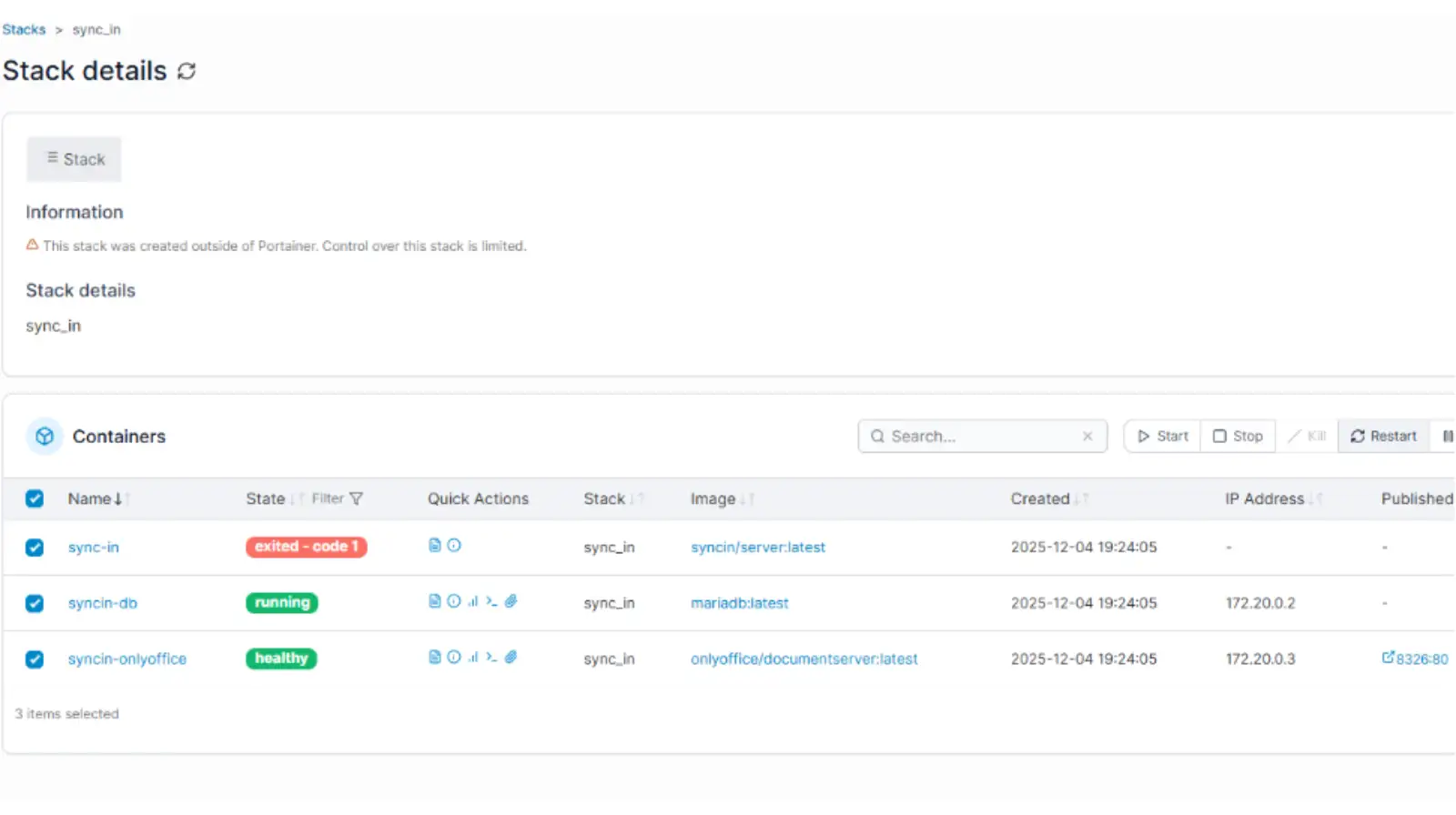
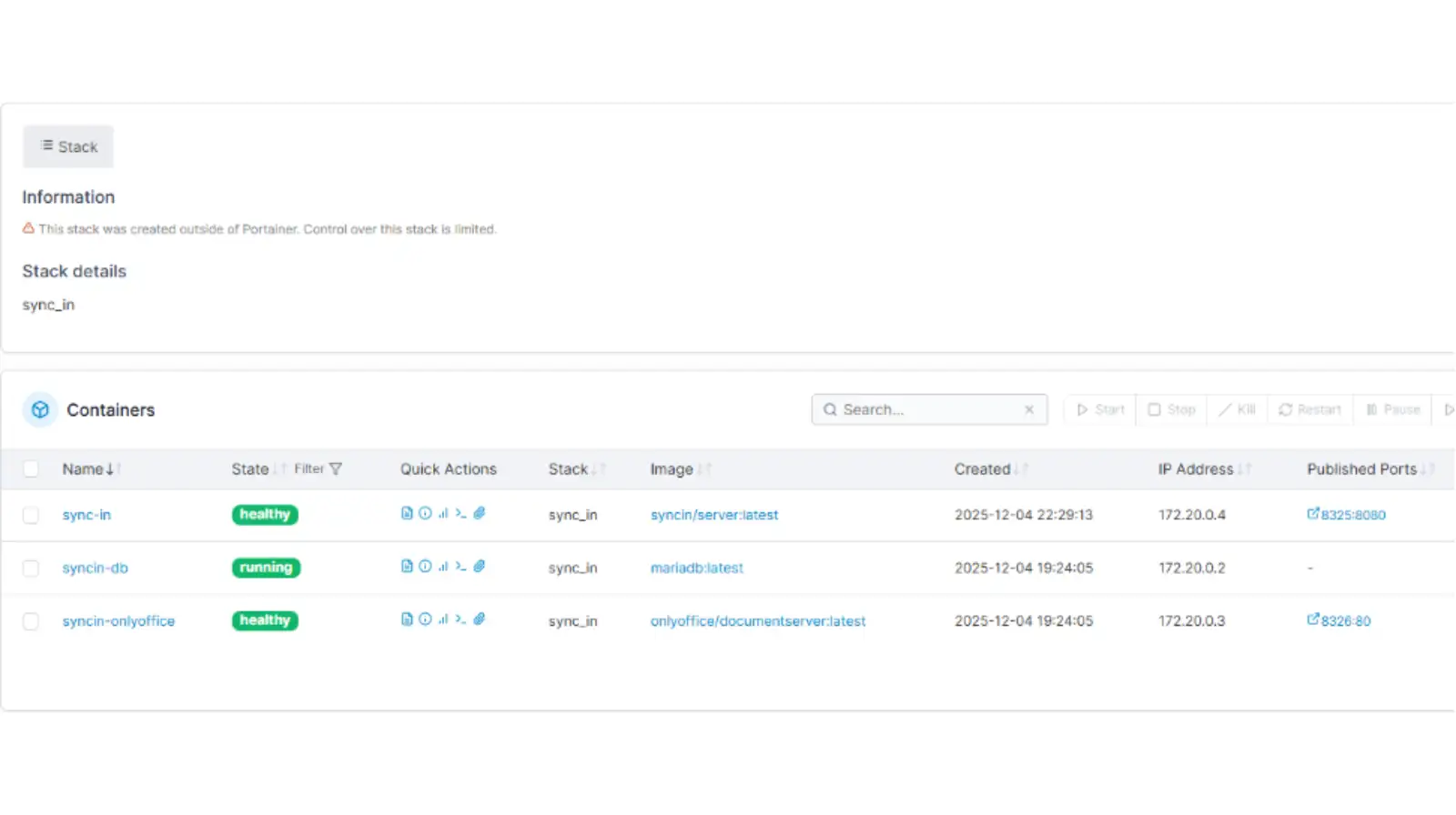
Si tout se passe bien, vos trois containers sont au vert.
Problème d’installation
Lors de différents tests d’installation, il est apparu, pour une de mes machines en ZimaOS, que le container sync-in ne pouvait se connecter au yaml de configuration – en indication du journal du container.
À opérer uniquement, si vous êtes confronté à ce problème, modifiez – sur la console de configuration Docker de ZimaOS – à l’onglet sync_in -> Volumes – sur la première ligne, changez sur la fenêtre de droite sous SYNC-IN la valeur par
/app/environment.yaml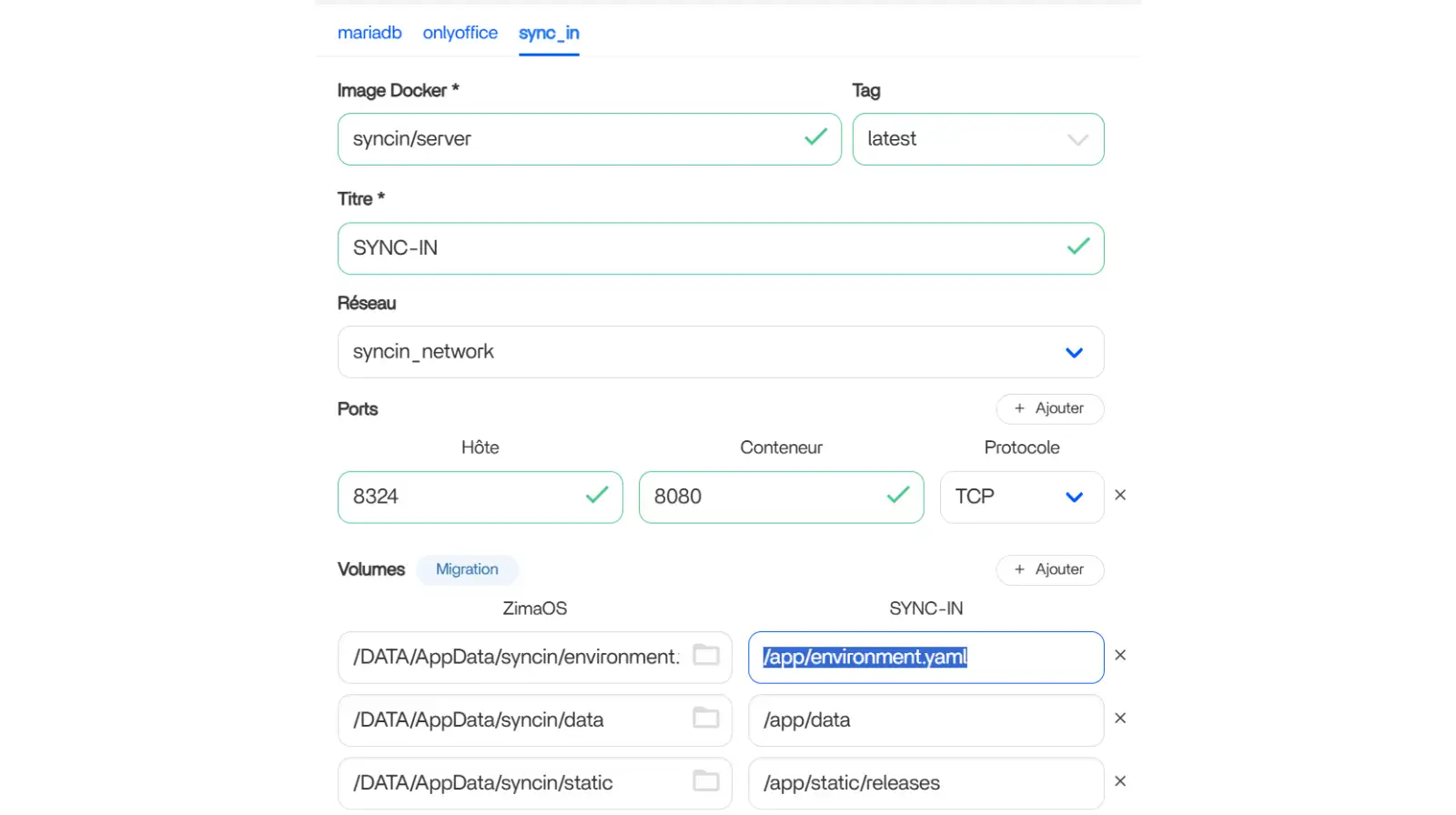
Puis, Enregistrer et vérifiez à nouveau sur Portainer.
Ouvrir Sync-In
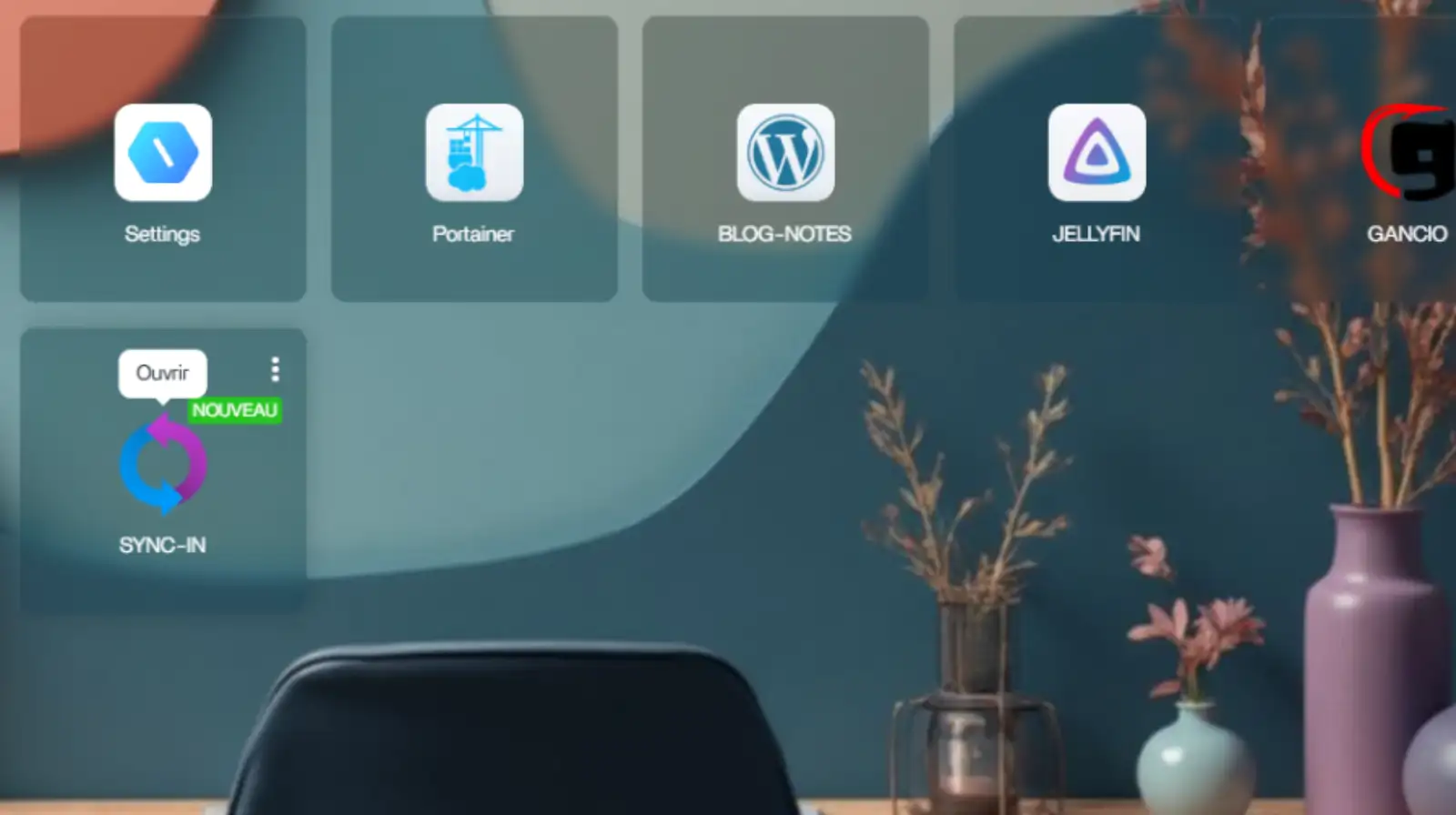
Cliquez sur la nouvelle tuile Sync-In créée
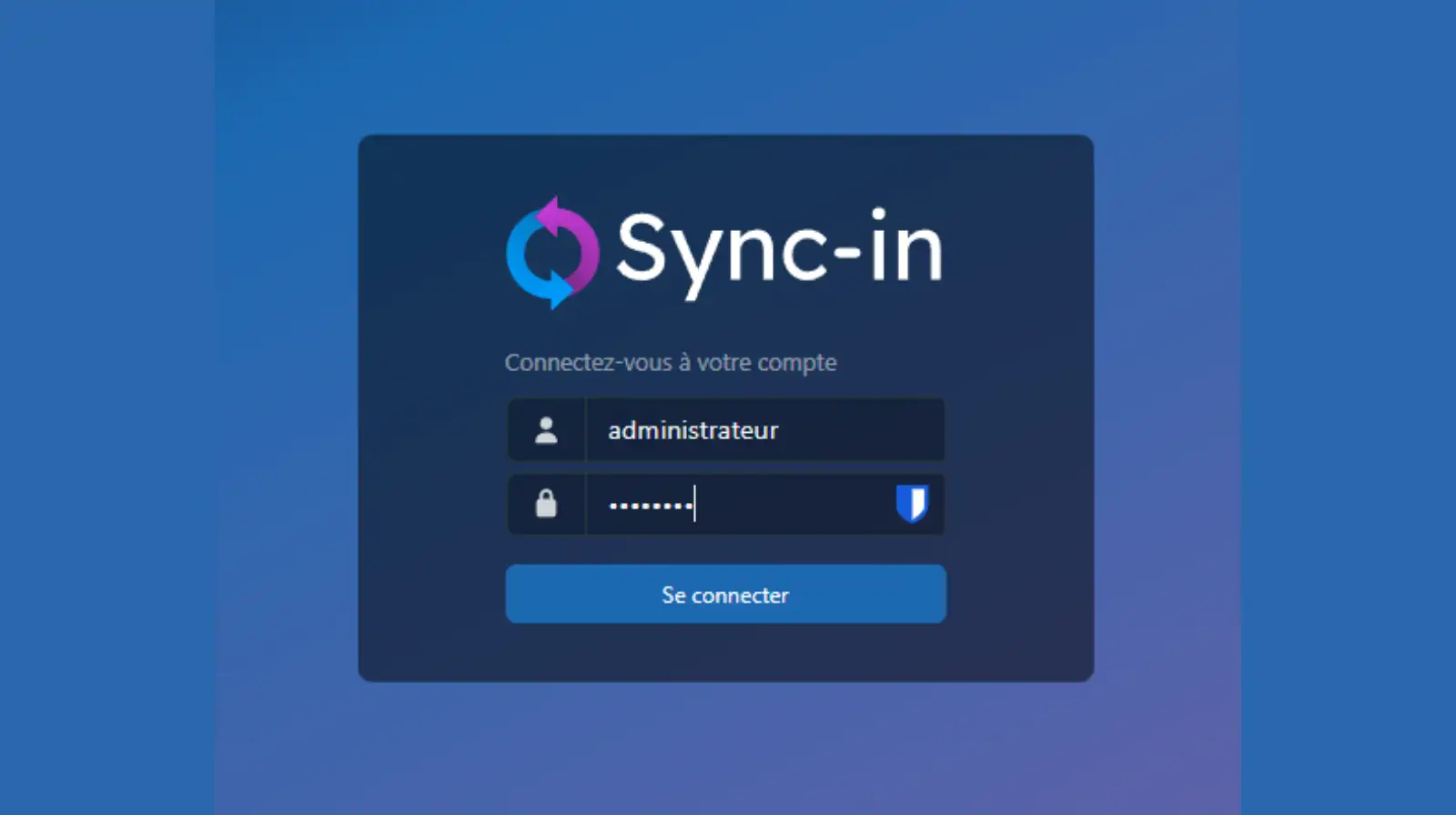
Sur le nouvel onglet qui s'ouvre, identifiez-vous avec administrateur et le mot de passe Zima1234 pour notre configuration
L'interface s'ouvre