Client et agrégateur courriel
Thunderbird en Docker est une solution permettant d'exécuter Mozilla Thunderbird, un client e-mail open-source, dans un conteneur Docker. Cela permet d'accéder à Thunderbird via un navigateur web ou un client VNC, sans avoir à l'installer directement sur l'hôte, tout en conservant ses paramètres et ses données de manière persistante.
Caractéristiques
- Accès via navigateur : L'interface graphique est accessible depuis n'importe quel appareil via une URL (ex:
http://votre-ip:3001). - Sécurité renforcée : Certificats auto-signés par défaut, avec possibilité d'activer l'authentification HTTP ou de placer le conteneur derrière un reverse proxy.
- Accélération matérielle : Support de l'accélération GPU via Wayland (recommandé) pour une meilleure performance.
- Compatibilité avec SealSkin : Intégration possible avec des solutions de sécurité comme SealSkin pour un accès sécurisé à distance.
Préalable
Cet article propose une installation en https sur un NDD avec une accélération GPU via Wayland. La configuration est présentée avec un matériel doté d'un CPU Intel avec iGPU.
Les indications seront founies pour une configuration locale sans Wayland.
Configuration Console
1. Proxy Inversé
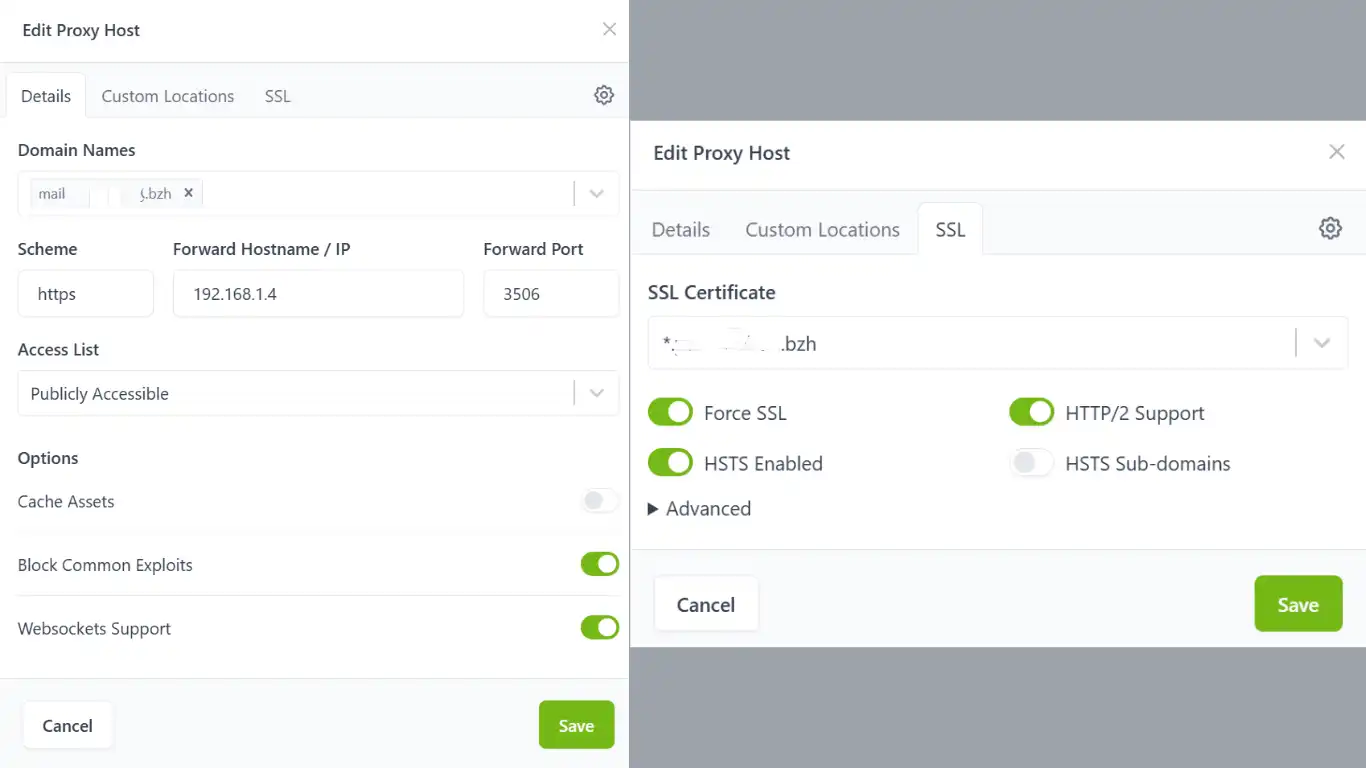
Configurer le Proxy Inversé en liant un NDD, Sous domaine ou Wildcard dédié. Le port local est déterminé pour cet article à 3506 en https avec l'IP locale de la machine hôte et, validez le Websockets Support + Block Common Exploits ainsi que Force SSL + HSTS Enabled + HTTP/2 Support.
2. Application personnalisée
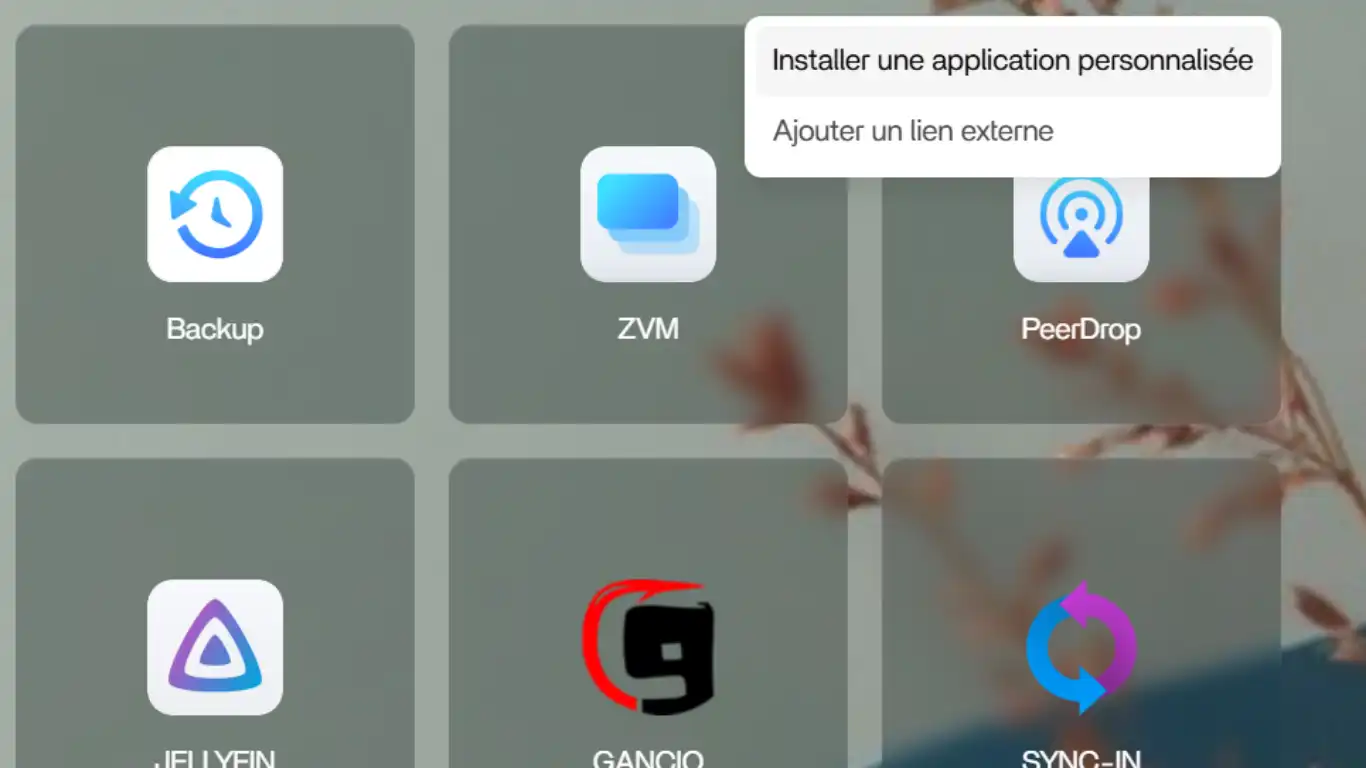
Cliquez sur l’icône + en haut à droite de la page d’accueil au dessus des tuiles et sélectionnez Installer une application personnalisée.
3. Importer
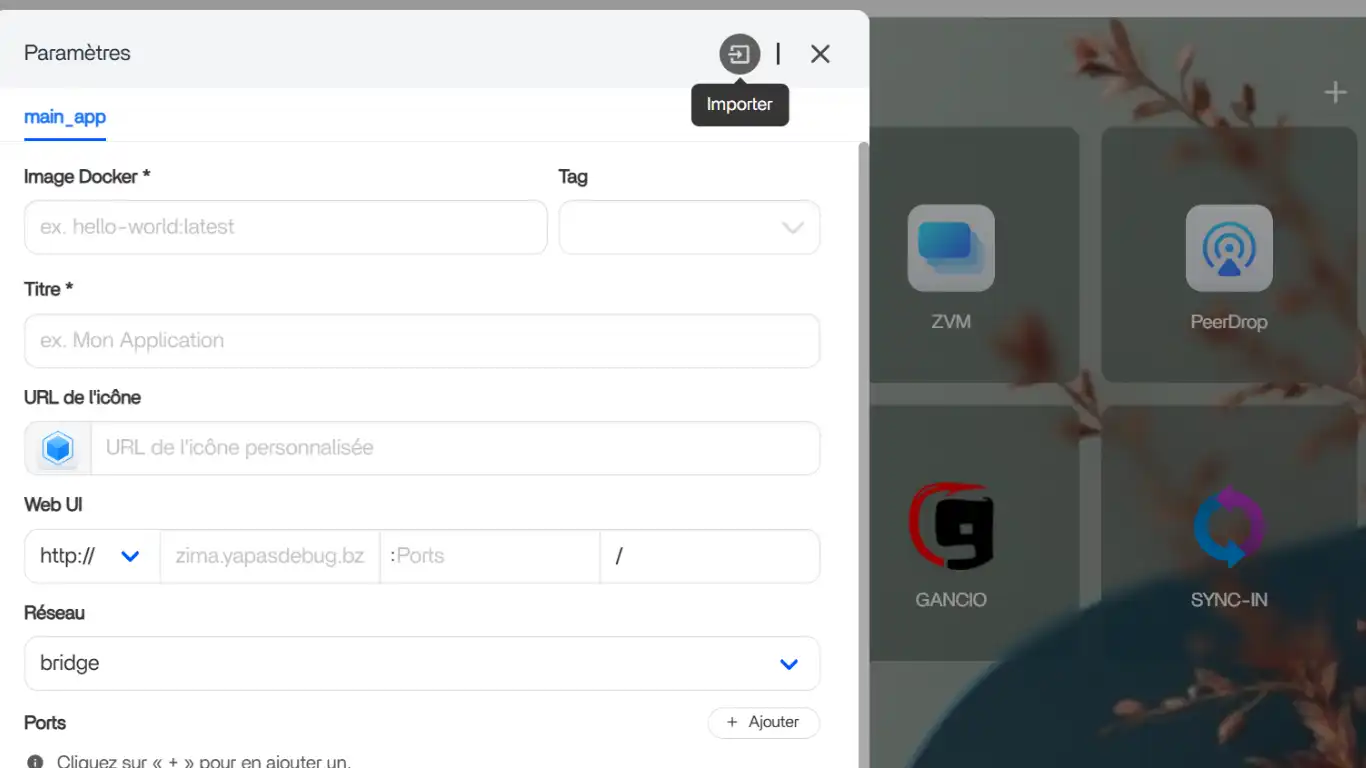
La fenêtre des paramètres de votre application s’ouvre et cliquez sur l’icône flèche vers le carré en haut à droite, avec pour libellé Importer
4. Importer votre configuration
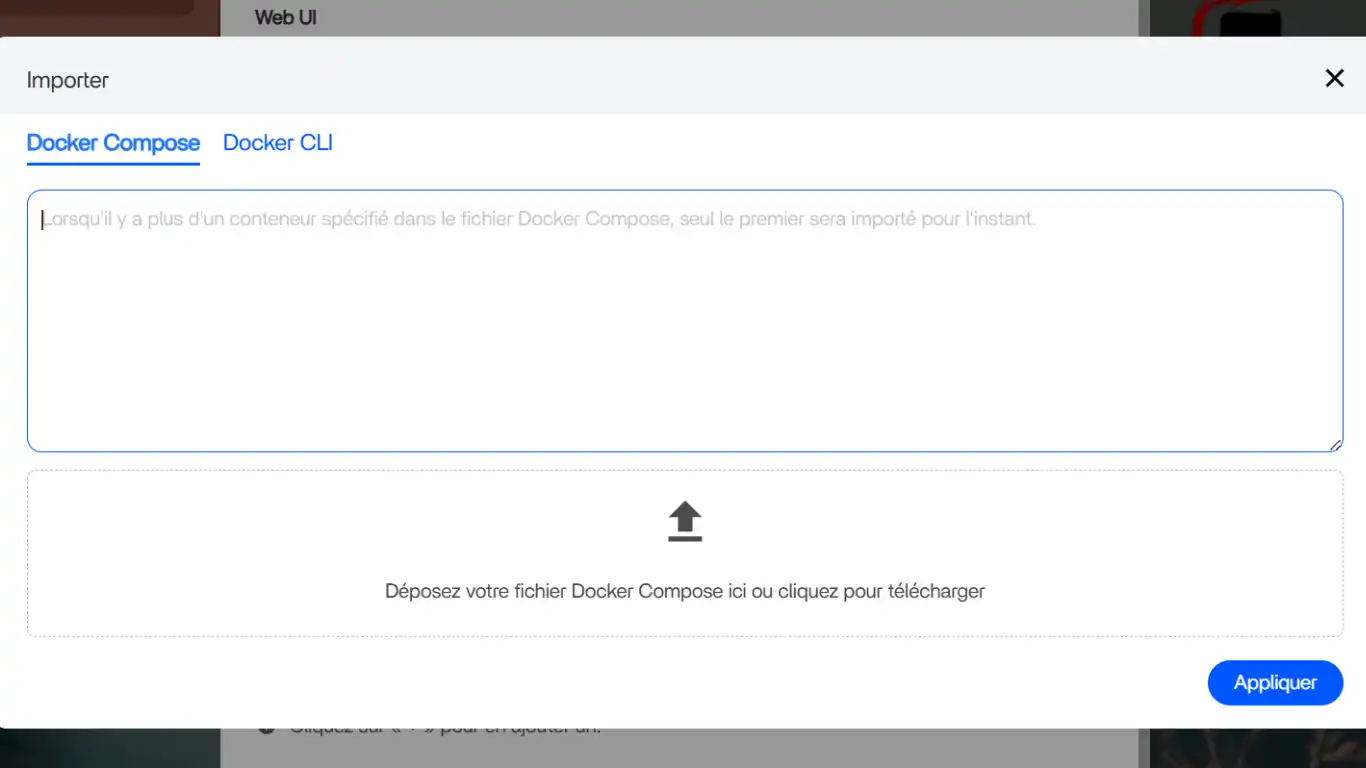
Le pop-up vous propose d’importer votre configuration avec un fichier YAML ou de copier-coller celle-ci dans la fenêtre dédiée. Vous pouvez agrandir cette fenêtre en sélectionnant les deux traits en bas à droite.
5. Compose YAML
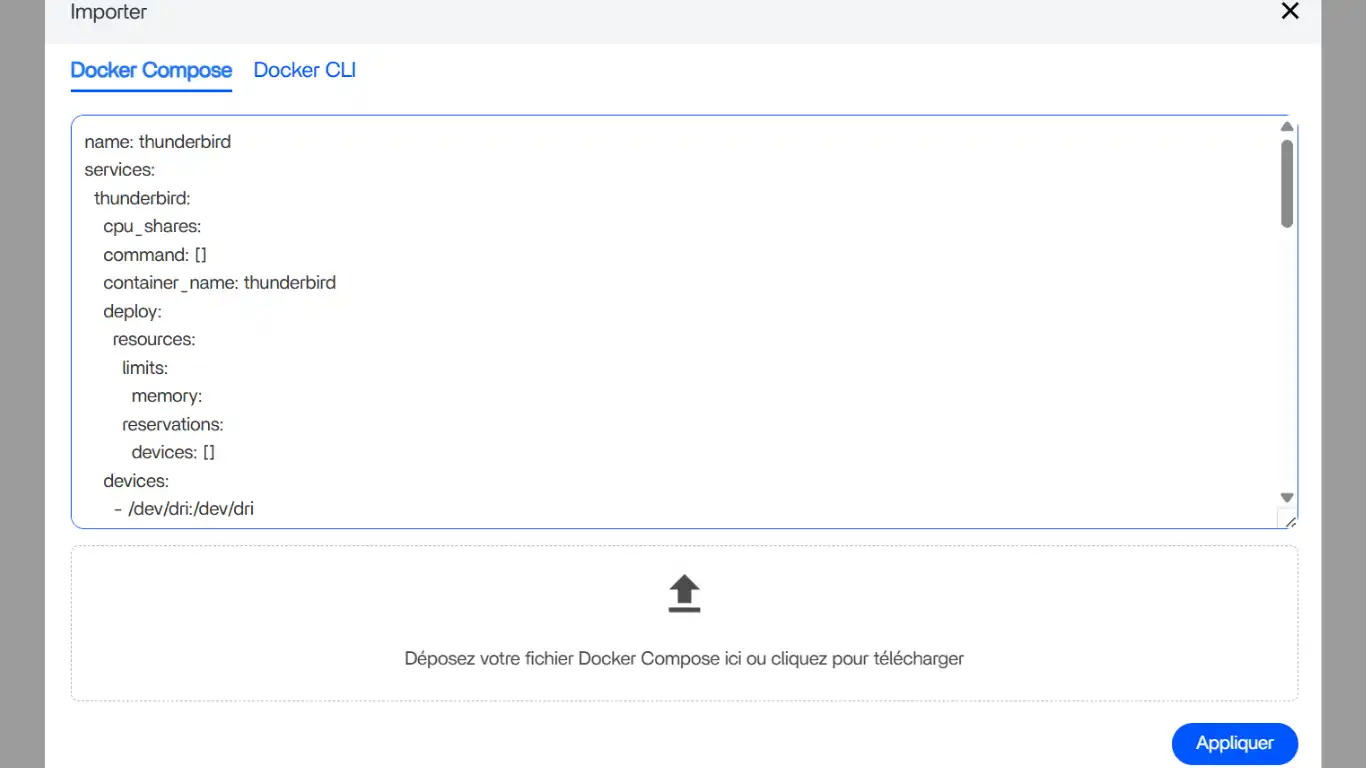
Copier-coller dans la fenêtre le code de configuration ci dessous.
name: thunderbird
services:
  thunderbird:
    cpu_shares:
    command: []
    container_name: thunderbird
    deploy:
      resources:
        limits:
          memory:
        reservations:
          devices: []
    devices:
      - /dev/dri:/dev/dri
    environment:
      - CUSTOM_USER=
      - DRI_NODE=/dev/dri/renderD128
      - DRINODE=/dev/dri/renderD128
      - LC_ALL=fr_FR.UTF-8
      - PASSWORD=
      - PGID=
      - PIXELFLUX_WAYLAND=true
      - PUID=
      - TZ=Europe/Paris
    image: lscr.io/linuxserver/thunderbird:latest
    labels:
      icon: https://raw.githubusercontent.com/linuxserver/docker-templates/master/linuxserver.io/img/thunderbird-logo.png
    ports:
      - target: 3000
        published: "3505"
        protocol: tcp
      - target: 3001
        published: "3506"
        protocol: tcp
    restart: unless-stopped
    shm_size: "2147483648"
    volumes:
      - type: bind
        source: /DATA/AppData/thunderbird/config
        target: /config
    cap_add: []
    network_mode: bridge
    privileged: false
x-casaos:
  author: self
  category: self
  hostname:
  icon: https://raw.githubusercontent.com/linuxserver/docker-templates/master/linuxserver.io/img/thunderbird-logo.png
  index: /
  is_uncontrolled: false
  port_map: ""
  scheme: https
  store_app_id:
  title:
    custom: THUNDERBIRD
    en_us: thunderbird
Cliquez sur Appliquer, puis sur OK sur le Pop-up qui s’affiche
6. Paramètres
INSTALLATION EN MODE LOCAL
Supprimez les lignes suivantes (variables d'environnement et Périphériques) en cliquant sur la croix à la droite de chacune d'entres elles :
DRI_NODE + DRINODE + PIXELFLUX_WAYLAND + /dev/dri
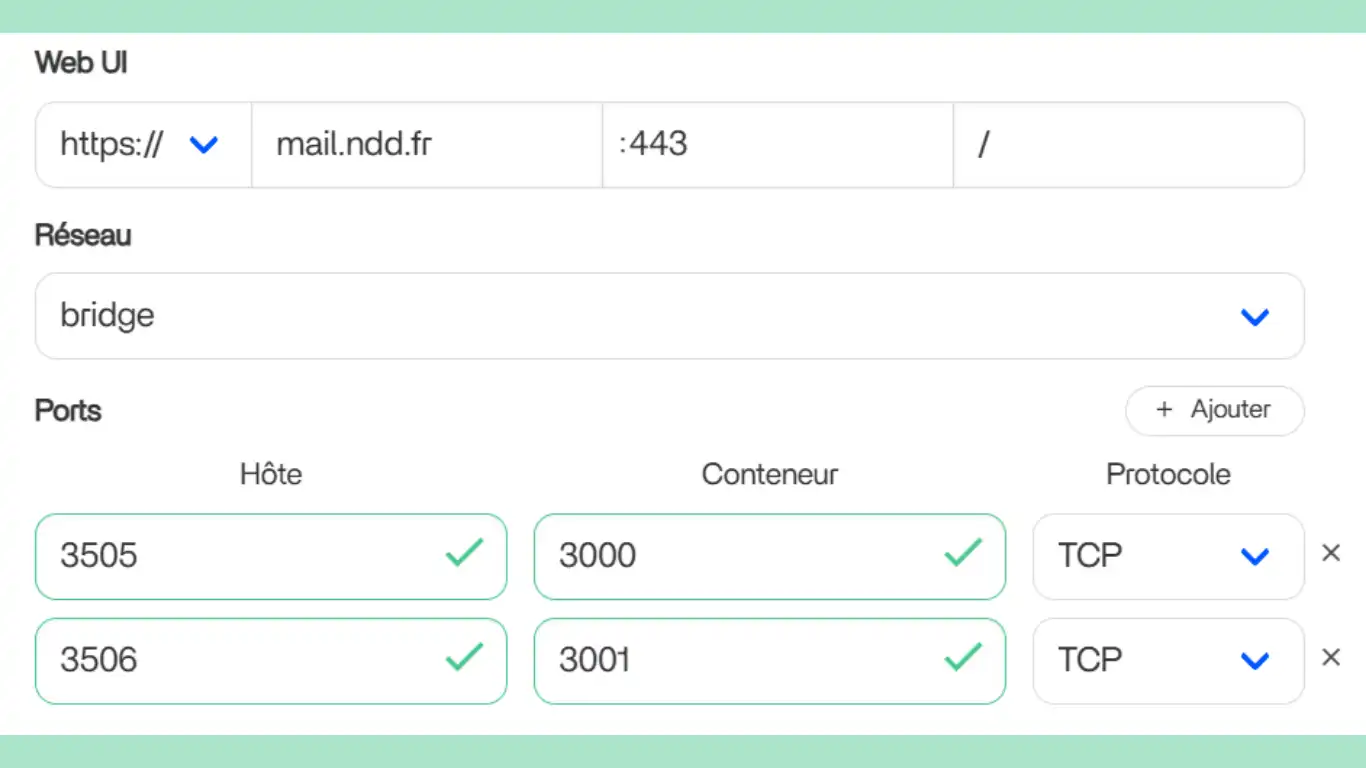
WEB UI
https=ndd.fr=443 (avec NDD)
ou
https=IP locale=3506 (mode local)
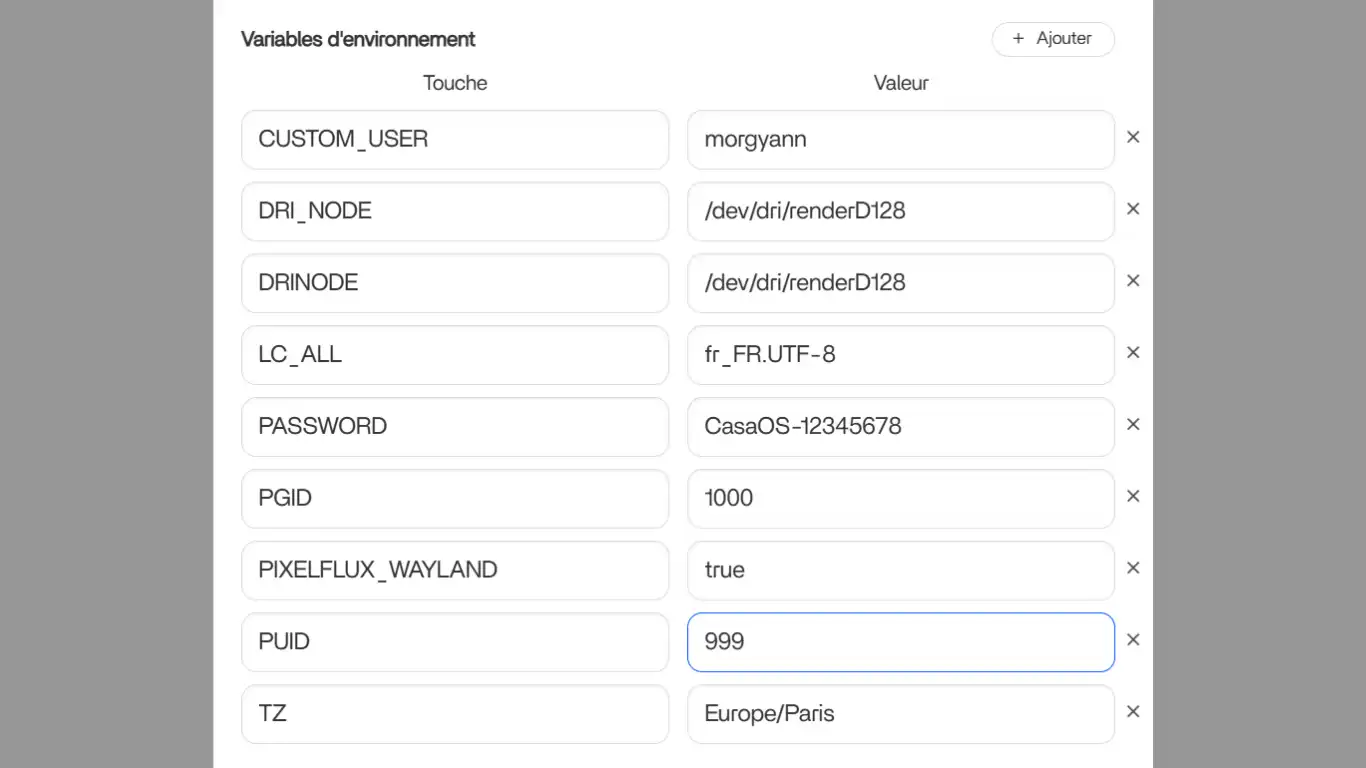
Variables d'environnement
Indiquez sur les champs vides :
CUSTOM_USER=nom ou pseudo
PASSWORD=mot de passe
votre PUID et PGID
7. Installer
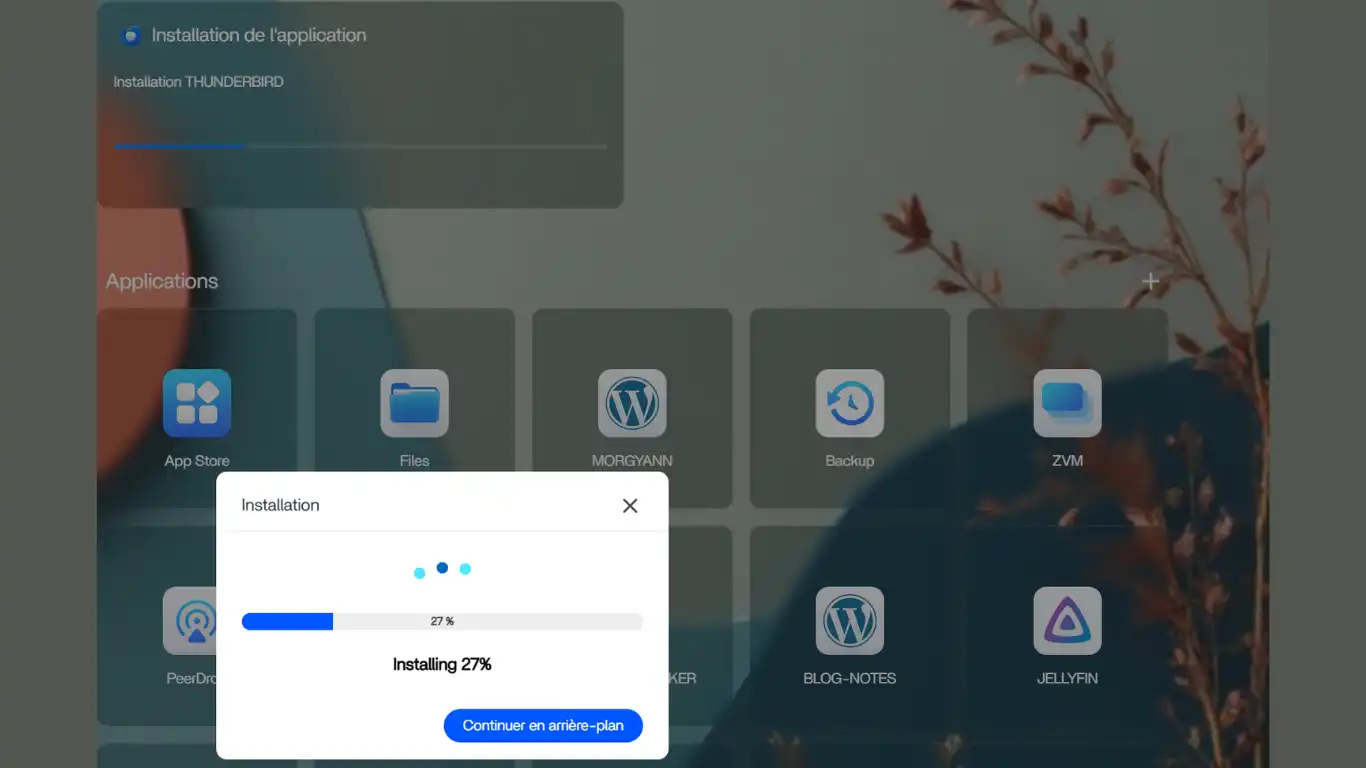
Cliquez sur Installer et patientez le temps de l’installation
8. Ouvrir Thunderbird
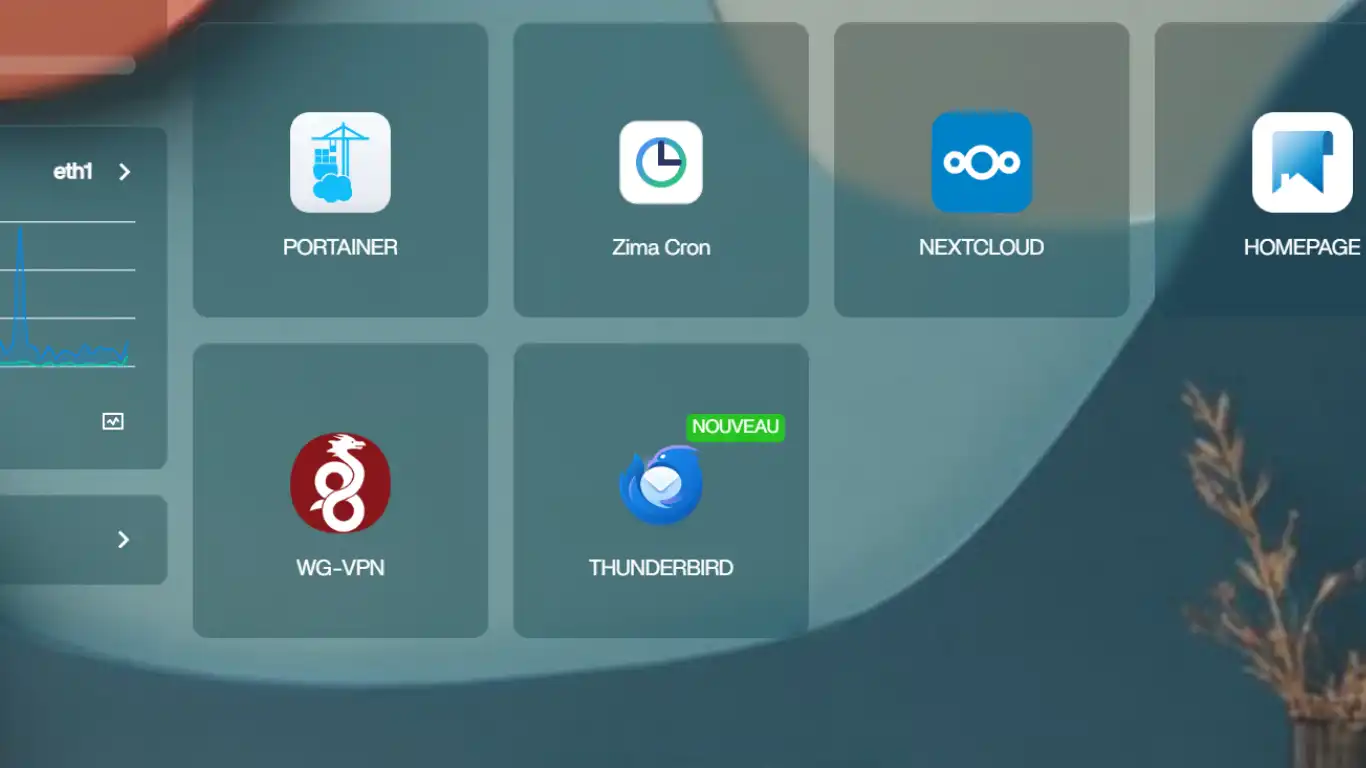
Puis, cliquez sur la nouvelle tuile créée pour ouvrir une nouvelle page web
Bienvenue sur Thunderbird