Monitoring Services web
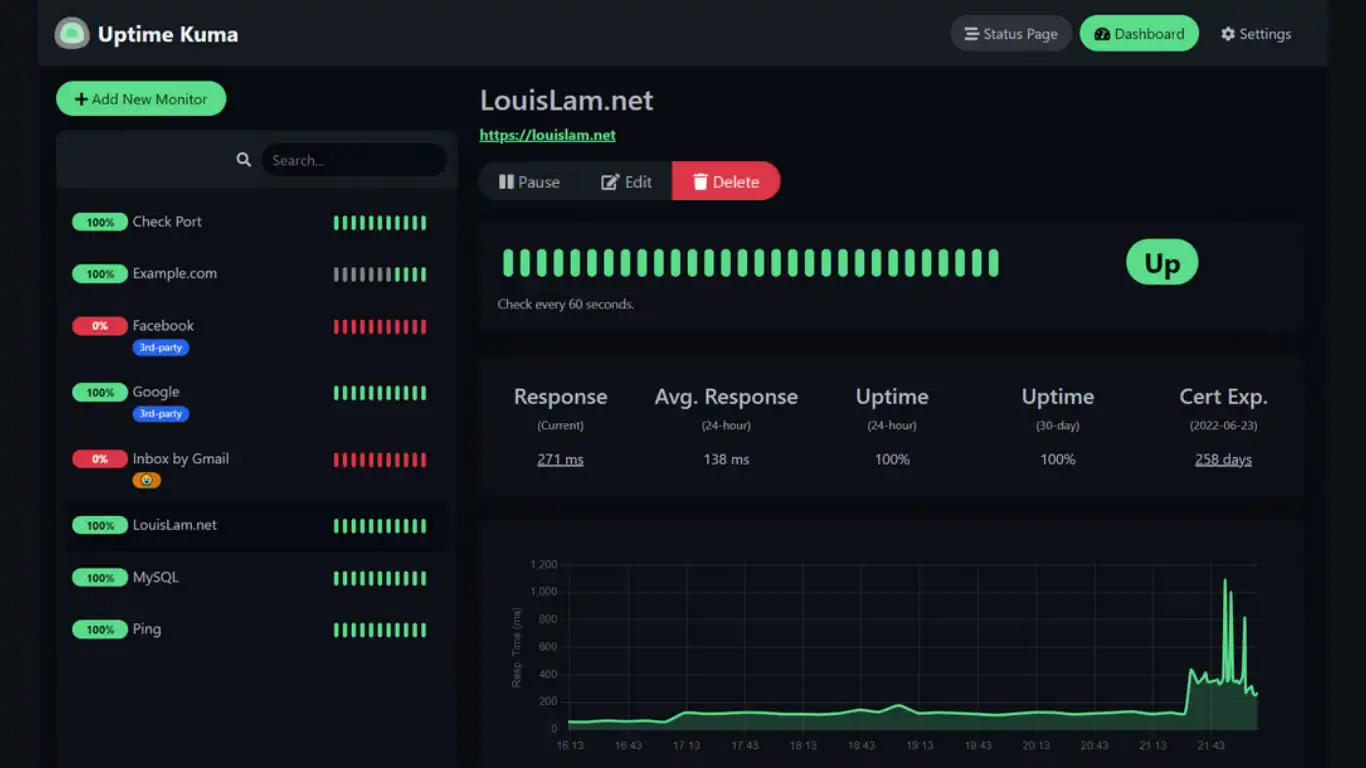
Uptime Kuma est un outil de monitoring open source et auto-hébergé conçu pour surveiller la disponibilité et les performances de services en ligne, tels que des sites web, applications, serveurs, API, bases de données ou encore périphériques réseau. Il permet de détecter rapidement les pannes ou les défaillances et d'envoyer des alertes en temps réel via divers canaux comme email, Telegram, Discord, Slack, SMS, ou notifications push. L'outil propose une interface web moderne, intuitive et responsive, développée avec VueJS 3 et Bootstrap 5, avec un tableau de bord clair qui affiche l'état en temps réel de tous les services surveillés.
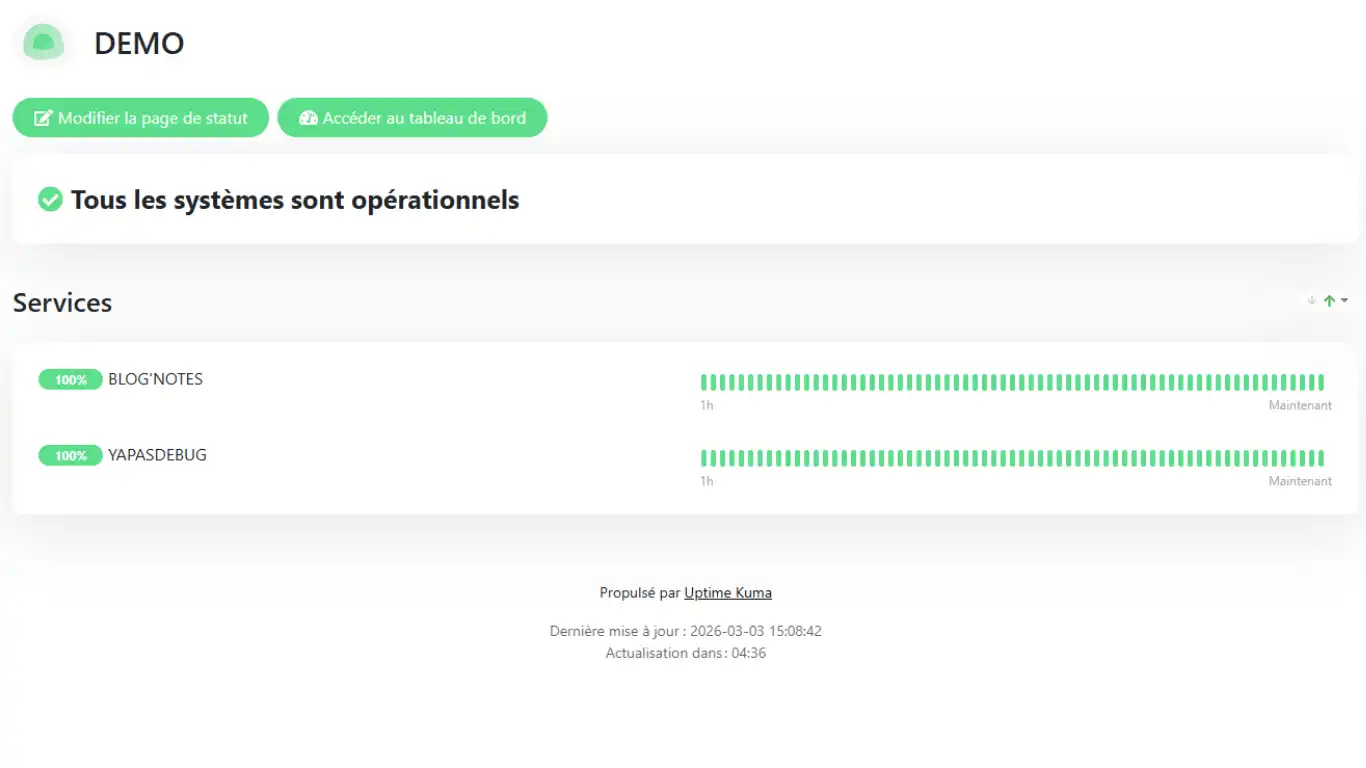
Une fonctionnalité clé est la création de pages de statut publiques, permettant aux utilisateurs ou clients de consulter l’état de vos services en temps réel, ce qui renforce la transparence, notamment pour les services SaaS ou les projets auto-hébergés.
Uptime Kuma est entièrement auto-hébergé, ce qui garantit un contrôle total sur vos données, une meilleure confidentialité et aucune dépendance à un service SaaS payant.
Caractéristiques
- Surveillance de la disponibilité pour HTTP(s) / TCP / HTTP(s) Mot-clé / HTTP(s) Requête Json / Websocket / Ping / Enregistrement DNS / Push / Serveur de jeux Steam / Conteneurs Docker
- Interface utilisateur/expérience utilisateur sophistiquée, réactive et rapide
- Notifications via Telegram, Discord, Gotify, Slack, Pushover, Email (SMTP) et 90+ services de notification, cliquez ici pour la liste complète
- Intervalles de 20 secondes
- Multi Langues
- Plusieurs pages d'état
- Mappez les pages d'état à des domaines spécifiques
- Graphique ping
- Informations sur le certificat
- Prise en charge des proxys
- Prise en charge 2FA
Configuration Console
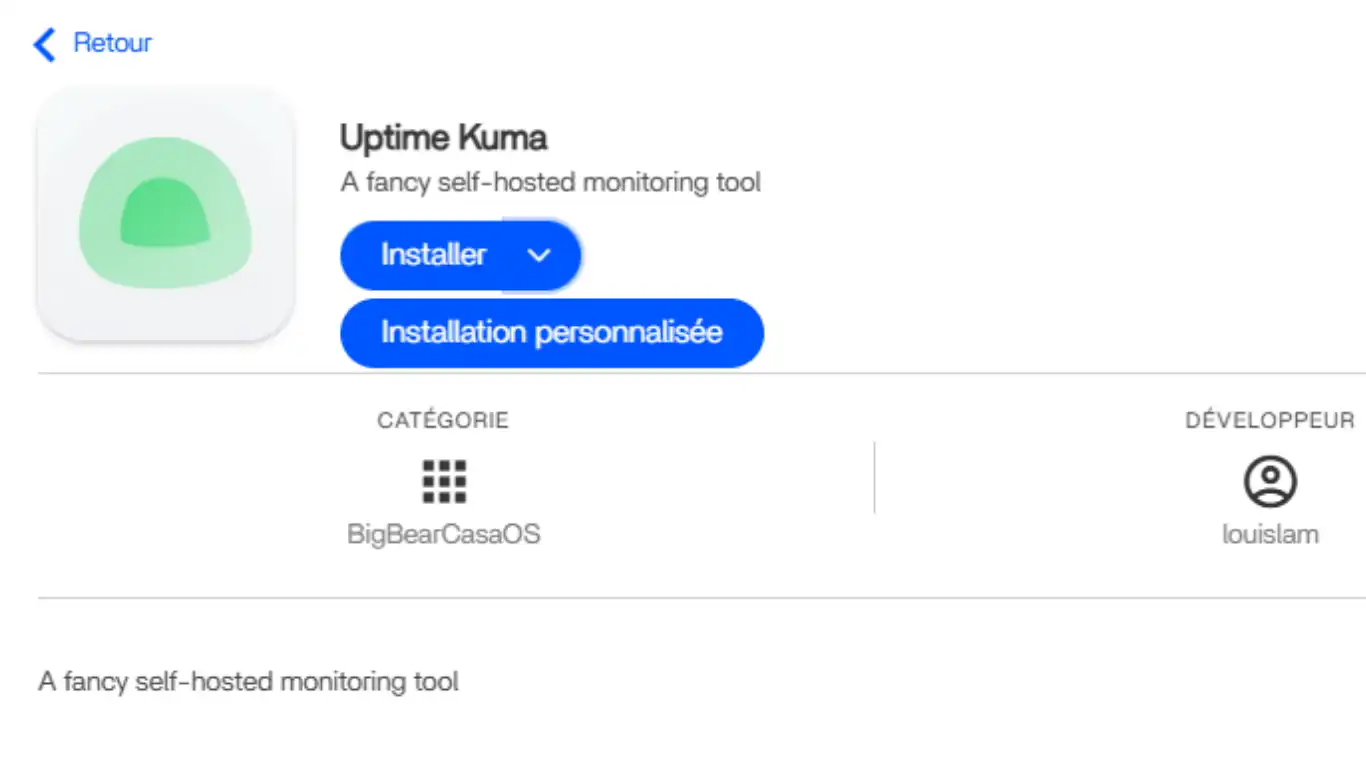
Pour cette application, l'App Store propose Uptime Kuma par Network (image ancienne version) et par BigBearCasaOS (image sur dernière version) . Vous pouvez choisir soit la trame de configuration du magasin BigBearCasaOS ou le YAML puis, finaliser la configuration de cette application.
Avec le magasin d'applications
Ouvrez App Store et sur la barre de recherche tapez Uptime Kuma.
Cliquez sur l'icône de l'app proposée par BigBearCasaOS et sélectionnez sous le bouton Installer -> Installation personnalisée
Avec le YAML
Copiez collez le code YAML ci-dessous pour une installation personnalisée en important le code (voir méthode sur Mazanoke par exemple)
name: uptime-kuma
services:
  app:
    cpu_shares:
    command: []
    container_name: uptime-kuma
    deploy:
      resources:
        limits:
          memory:
    hostname: uptime-kuma
    image: louislam/uptime-kuma:2
    labels:
      icon: https://cdn.jsdelivr.net/gh/selfhst/icons/png/uptime-kuma.png
    ports:
      - mode: ingress
        target: 3001
        published: "3101"
        protocol: tcp
    restart: always
    volumes:
      - type: bind
        source: /DATA/AppData/uptime-kuma/data
        target: /app/data
        bind:
          create_host_path: true
    devices: []
    cap_add: []
    environment: []
    networks:
      - default
    privileged: false
networks:
  default:
    name: uptime-kuma_default
x-casaos:
  architectures:
    - amd64
    - arm64
  author: null
  category: null
  description:
    en_us: A fancy self-hosted monitoring tool
  developer: louislam
  hostname:
  icon: https://cdn.jsdelivr.net/gh/selfhst/icons/png/uptime-kuma.png
  index: /
  is_uncontrolled: false
  main: app
  port_map: "3101"
  scheme: http
  store_app_id:
  tagline:
    en_us: A fancy self-hosted monitoring tool
  thumbnail: ""
  title:
    custom: ""
    en_us: Uptime Kuma
Paramètres Uptime Kuma
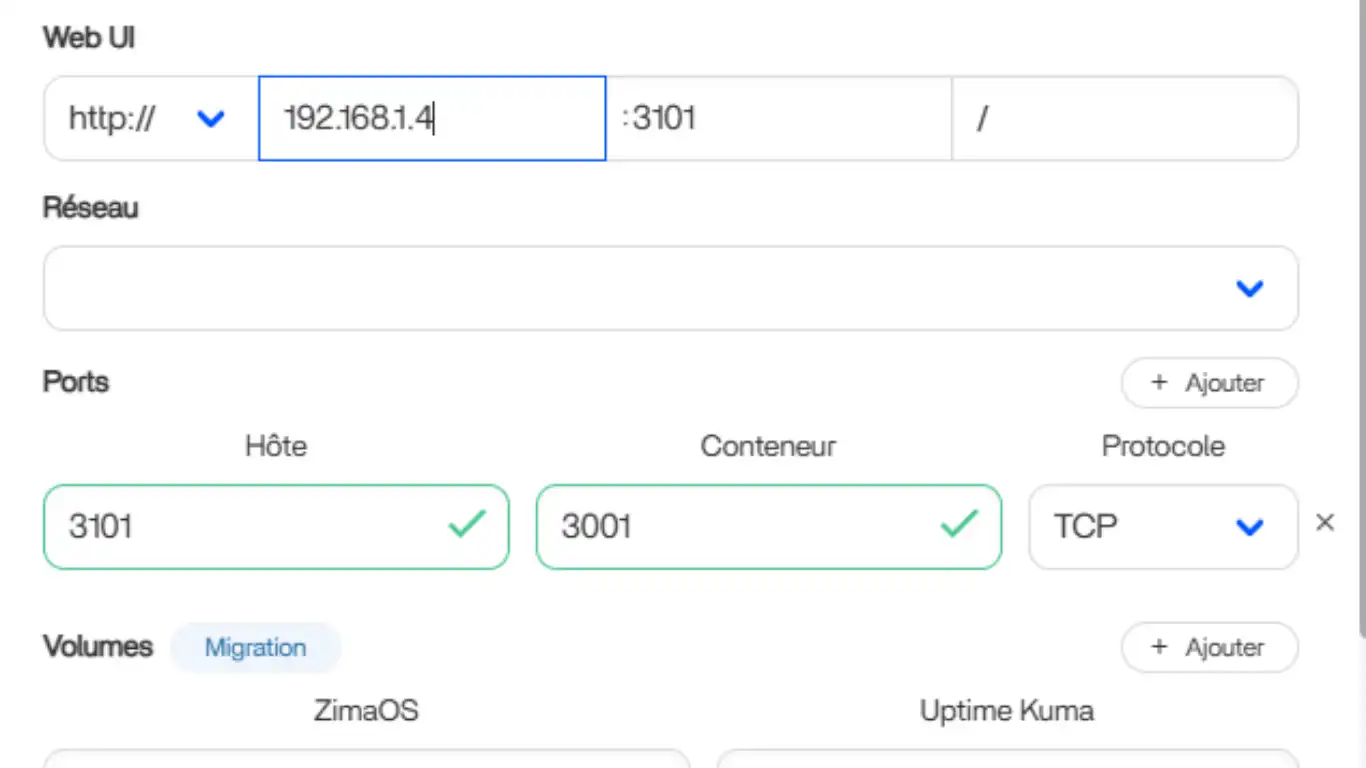
Indiquez votre IP locale dans la fenêtre de Web UI.
Optionnel : vous pouvez changer le port Hôte si celui-ci est déjà utilisé.
Installer
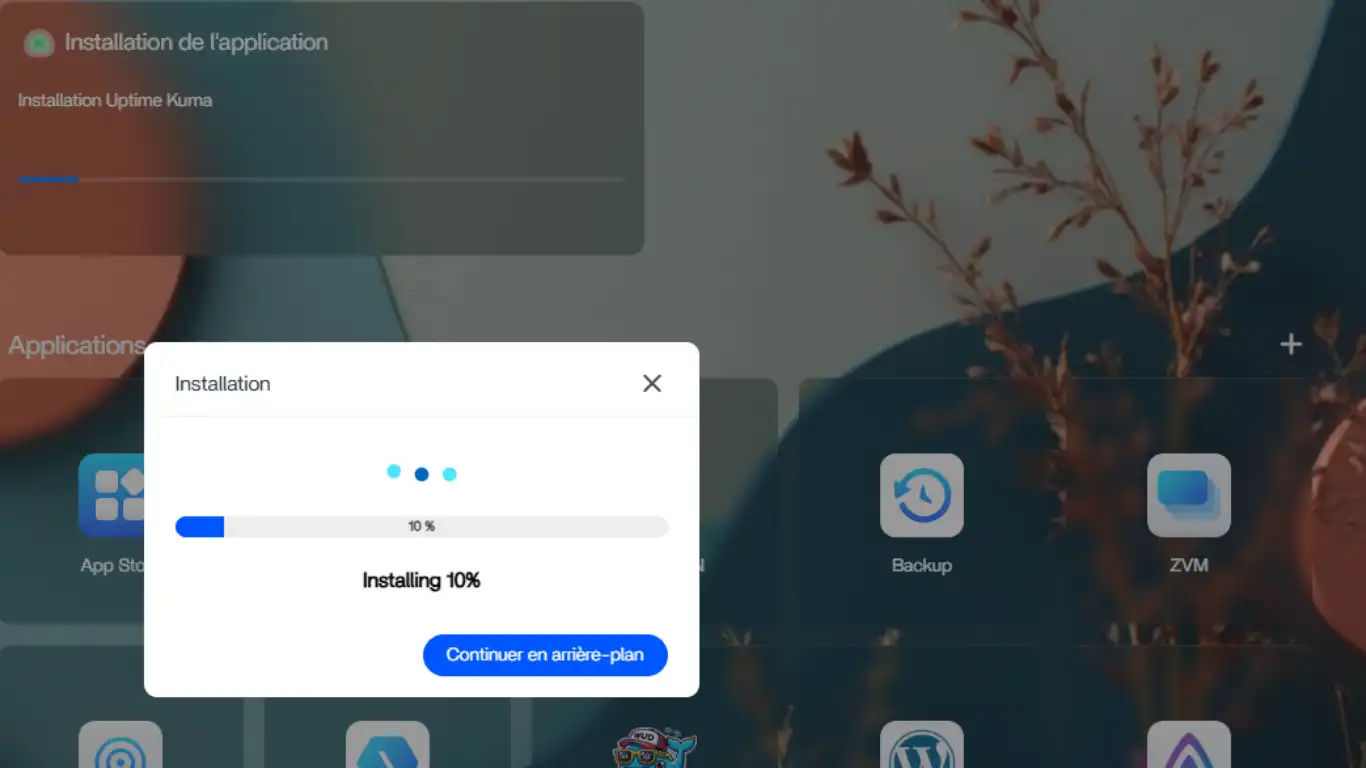
Cliquez sur Installer et patientez le temps de l’installation
Ouvrir Uptime Kuma
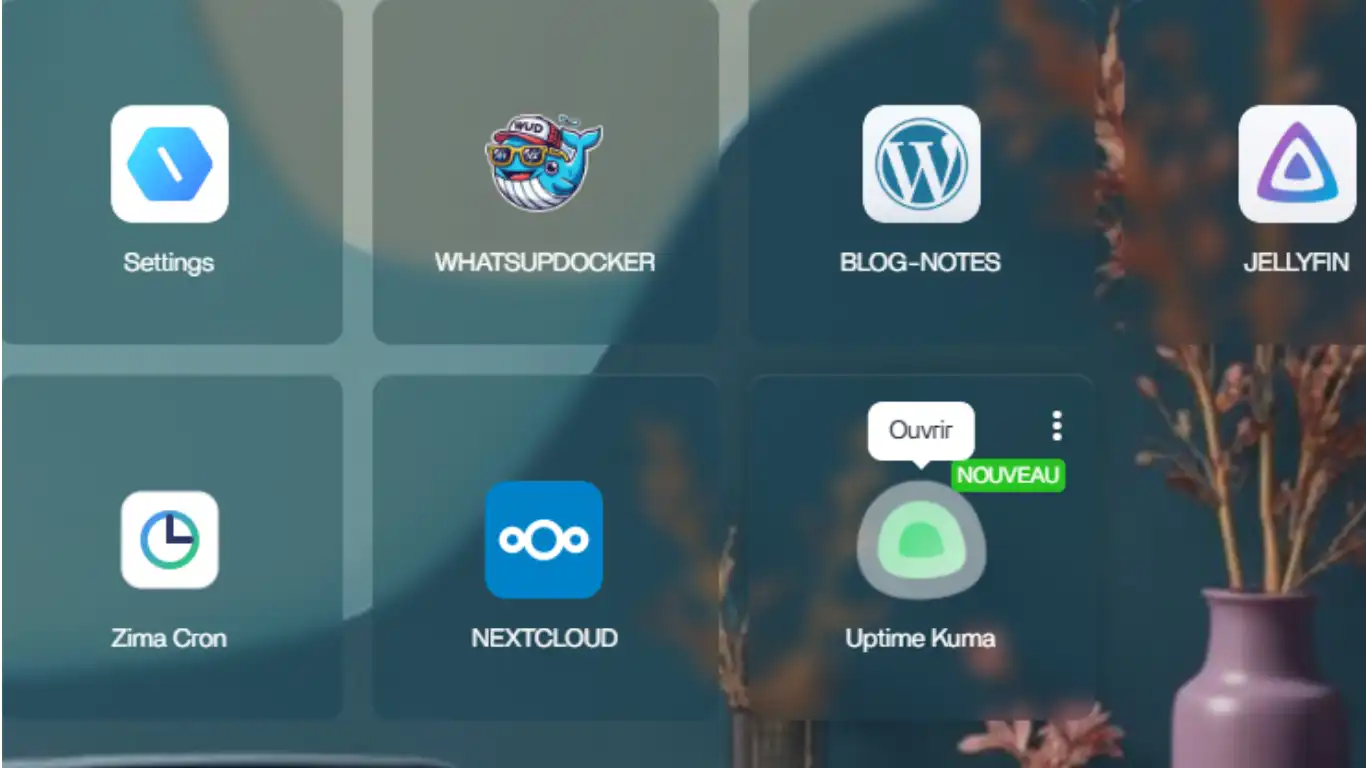
Puis, cliquez sur la nouvelle tuile créée pour ouvrir une nouvelle page web
Configuration
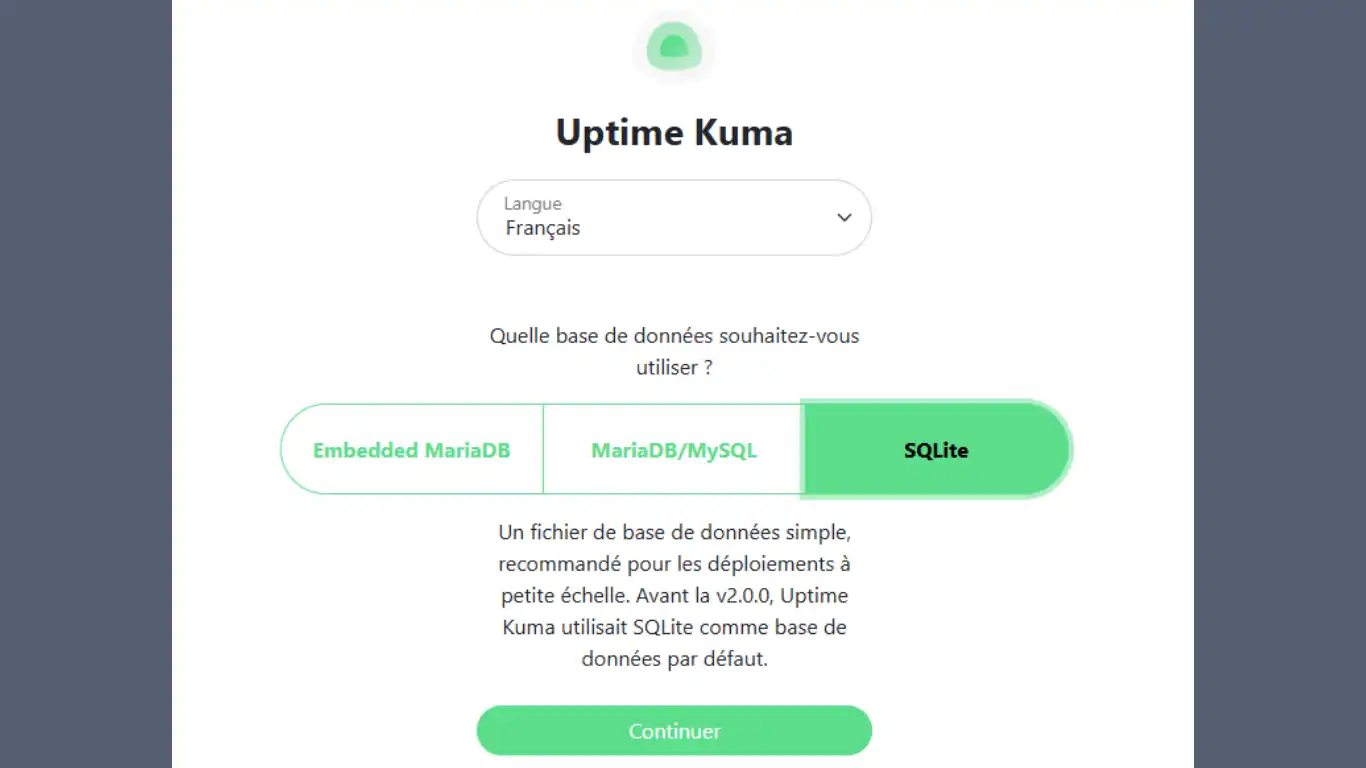
La langue est reconnu lors de la connexion (français). Choisissez SQLite et Continuer
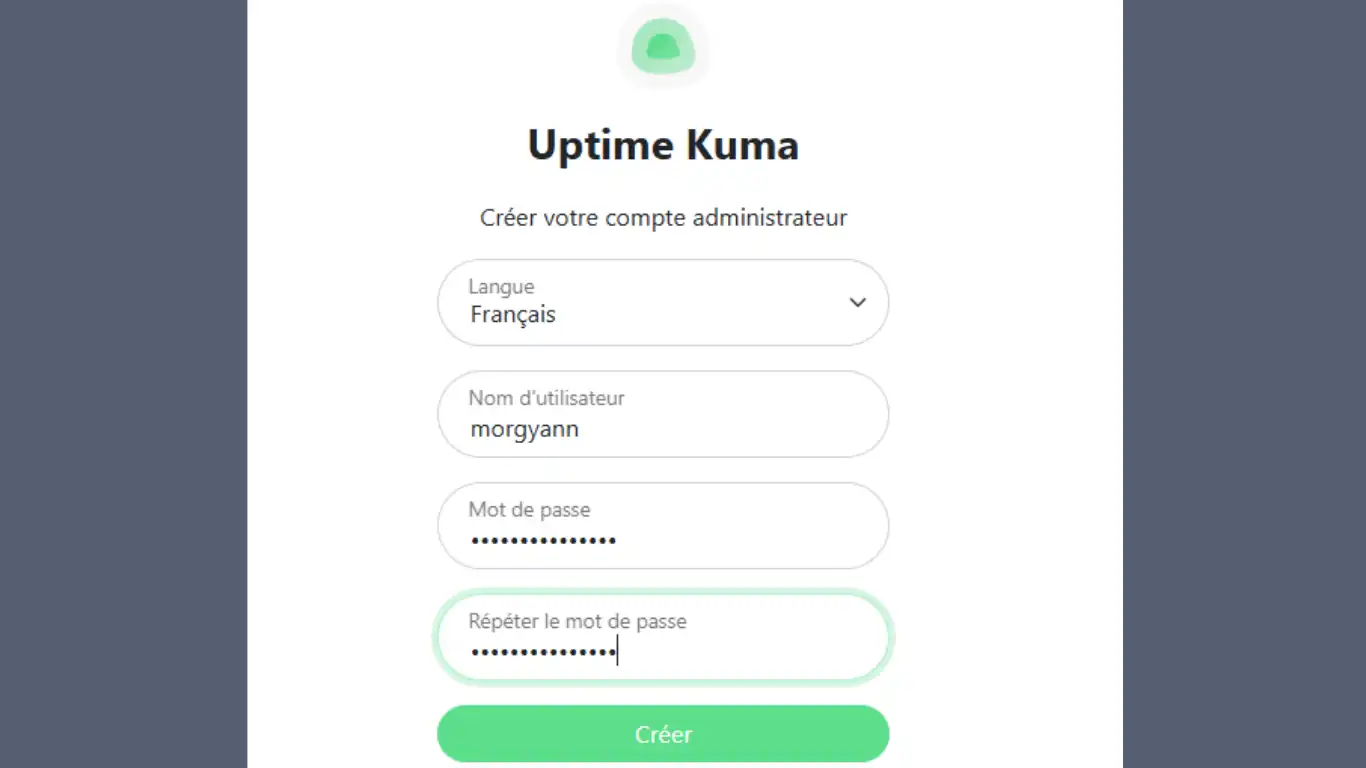
Créer votre compte administrateur
Sur l'interface, cliquez sur L'icône en haut à droite et sélectionnez Paramètres
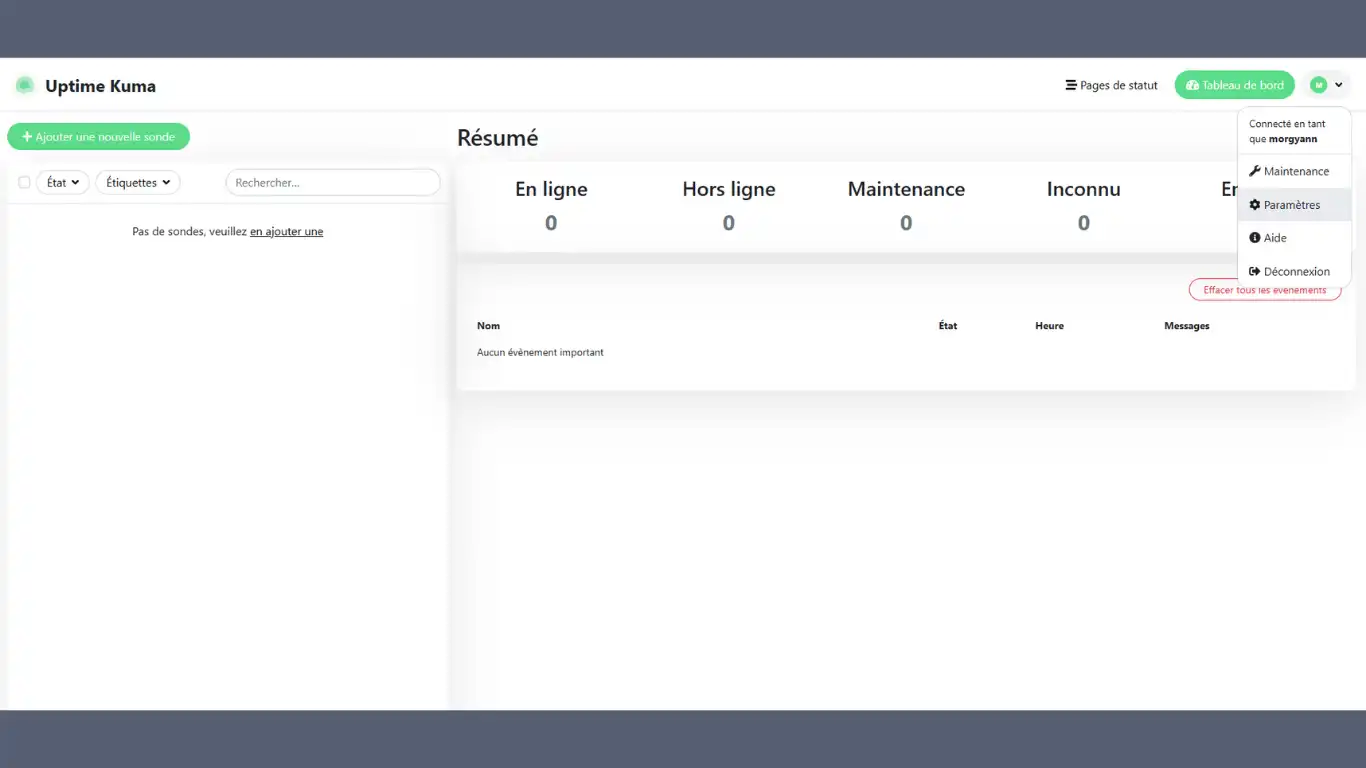
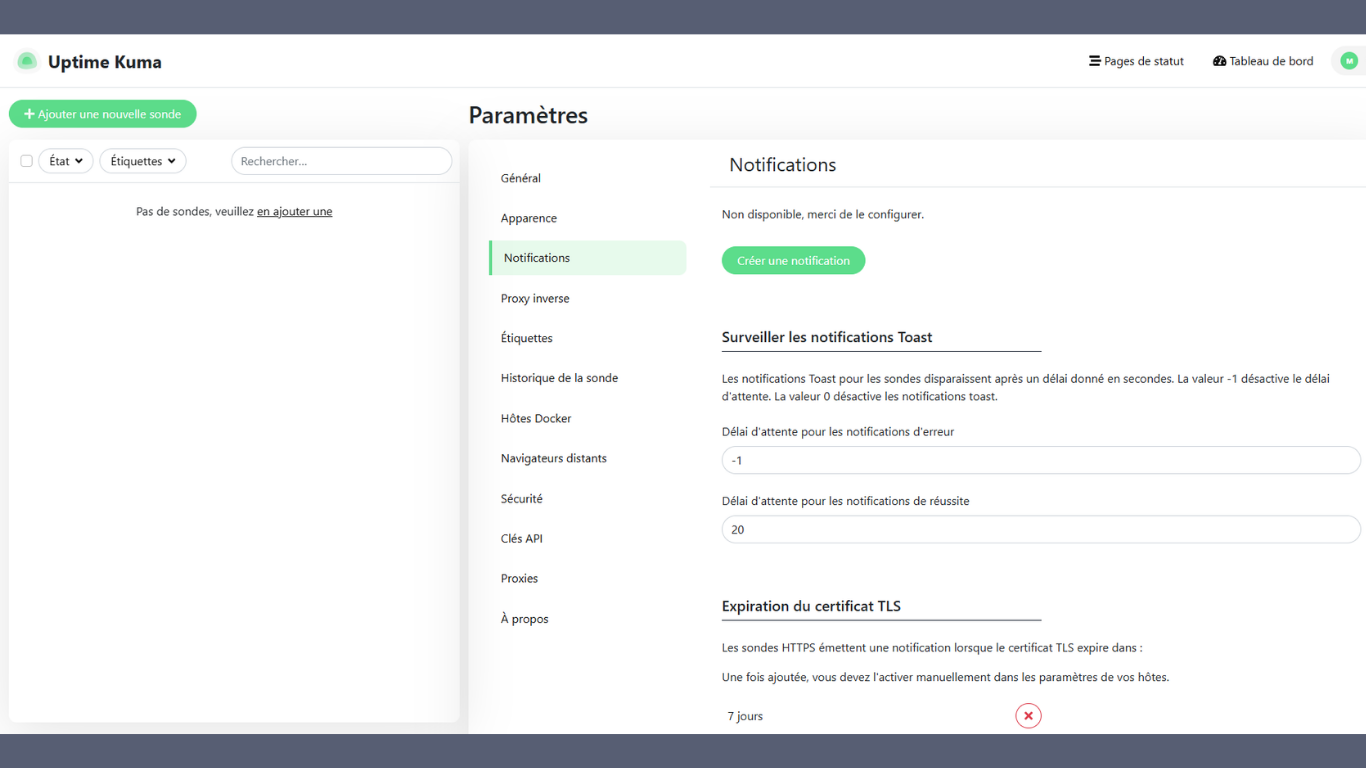
L'interface est opérationnelle, cependant vous pouvez avec les Paramètres, régler un grand nombre de variables (Apparence clair/sombre, Notifications, Historique ...)
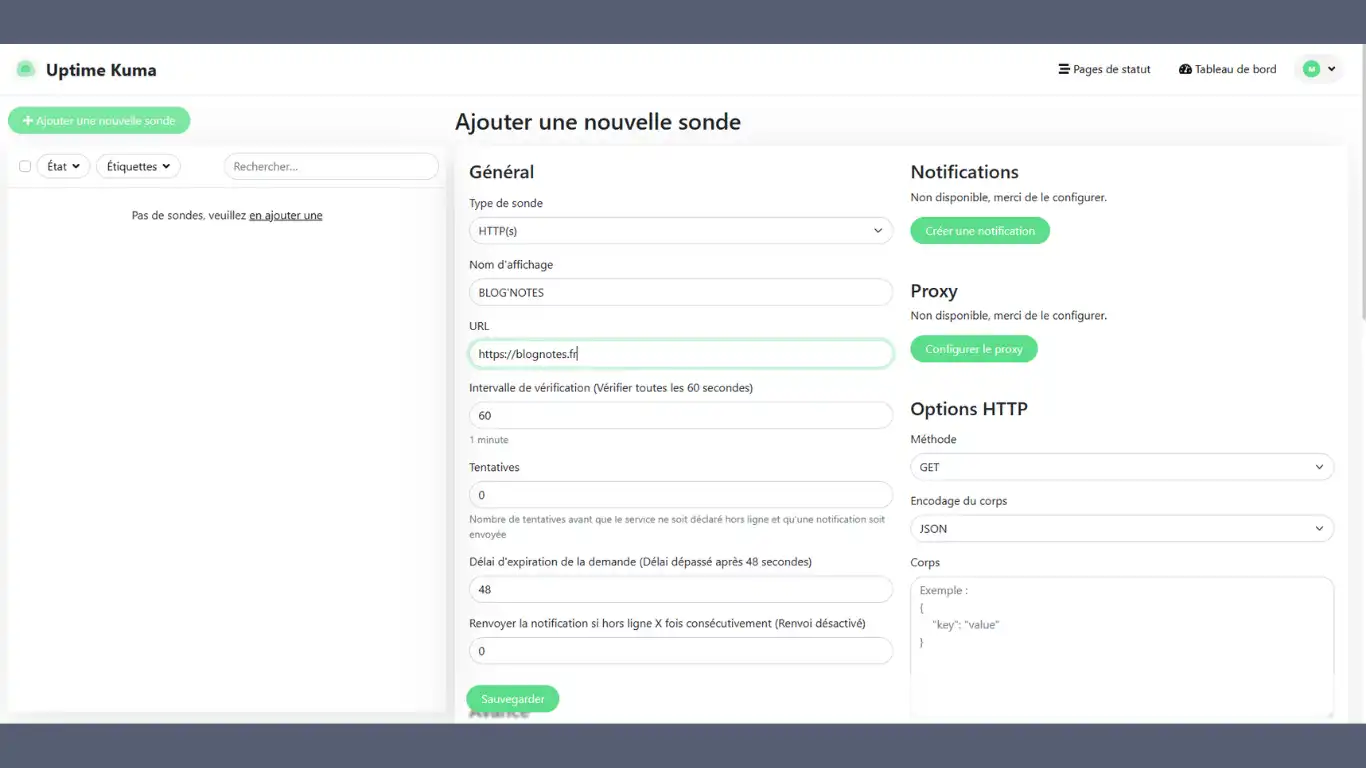
Créer vos Sondes
Cliquez sur le bouton en haut à gauche : Ajouter une nouvelle sonde.
Indiquez le Nom ainsi que l'URL du service web concerné (si votre installation et/ou configuration le nécessite, procéder aux réglages complémentaires). Et, Sauvegarder.
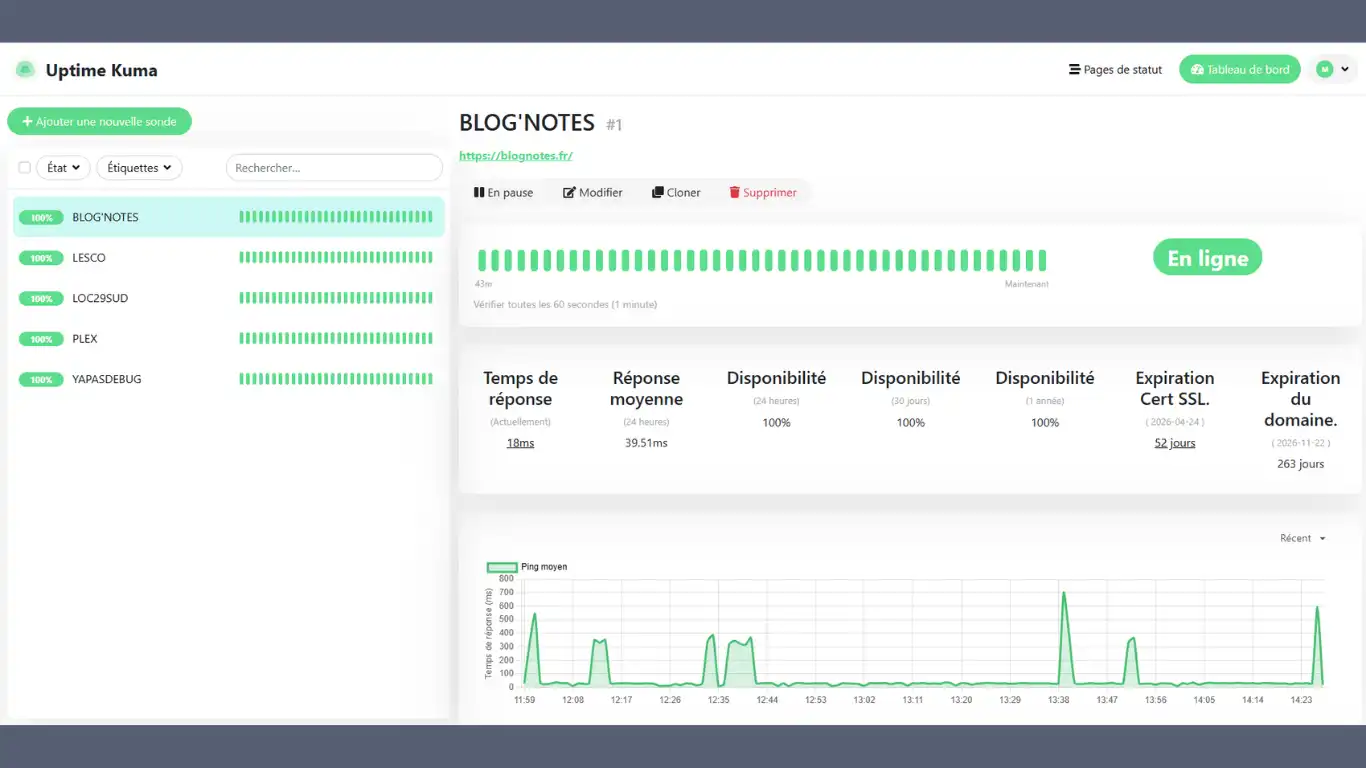
Vous pouvez ajouter vos services exposés et suivre leurs disponibilités ainsi que différentes informations (Ping, expiration du certificat SSL etc.).
NB si vous avez dédié un NDD pour Plex Serveur, l'adresse devra avoir cette forme -> https://plex.ndd.fr/web/index.html
Page de statut
Vous pouvez créer une page de statut récapitulative des services web choisis - celle-ci peut être exposée en mode local ou exposée (sur un NDD dédié à Uptime Kuma).
Cliquez sur le bouton en haut à droite, Pages de Statut -> Nouvelle page de statut
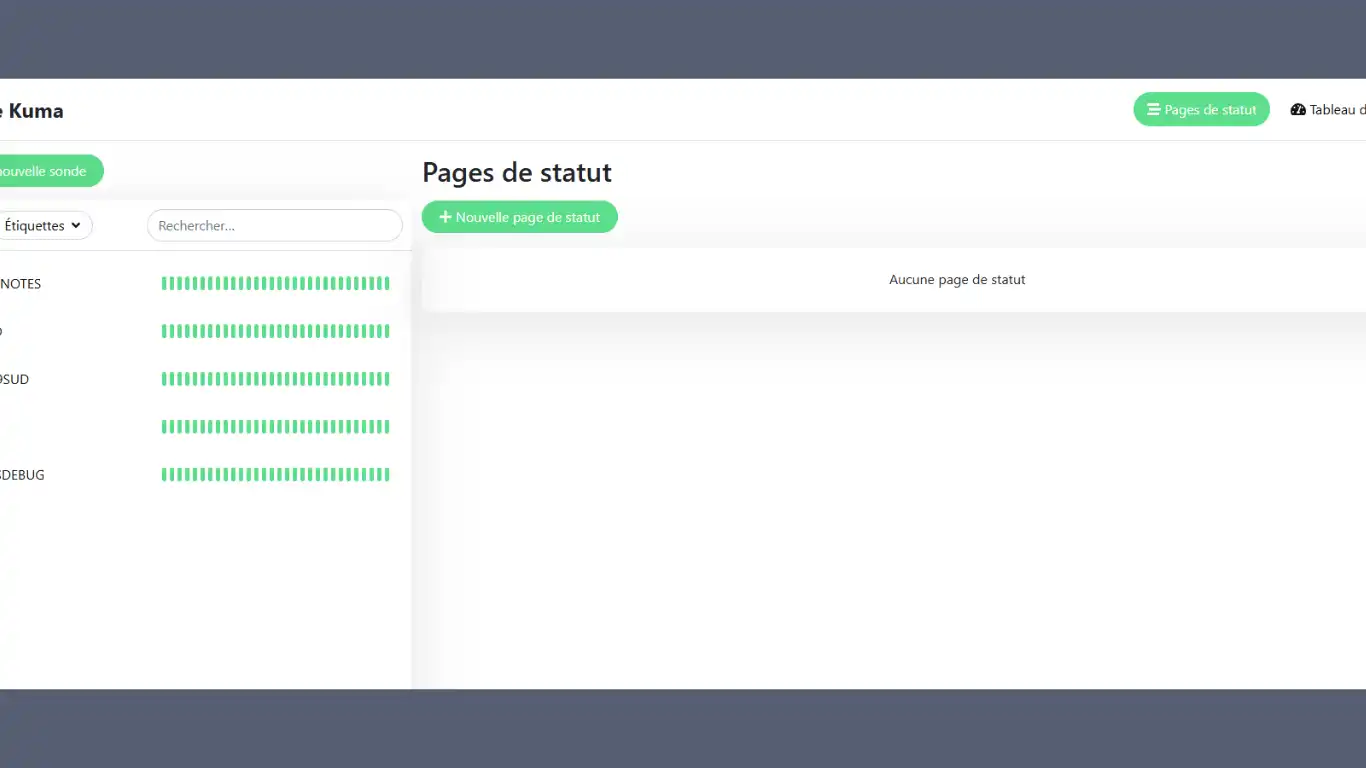
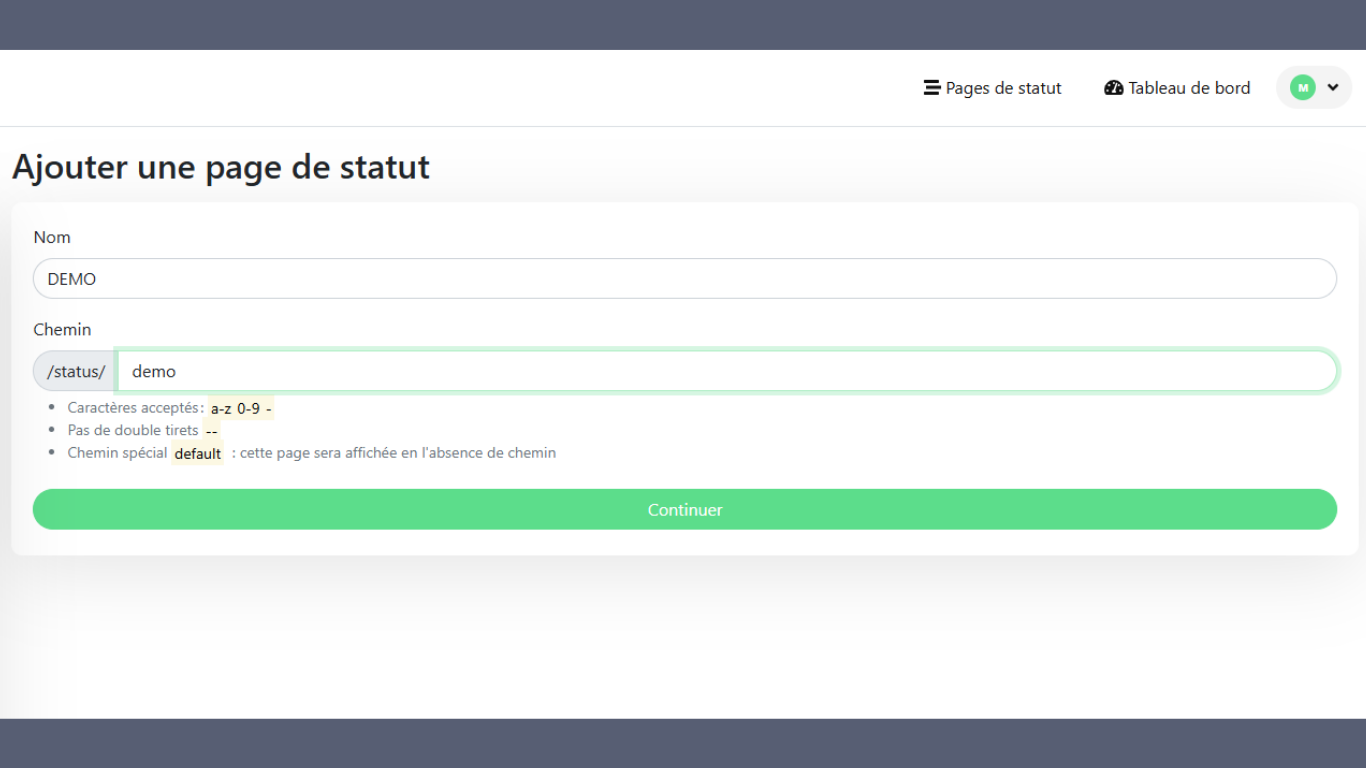
Donnez un nom à cette nouvelle page et complétez le chemin et, Continuer
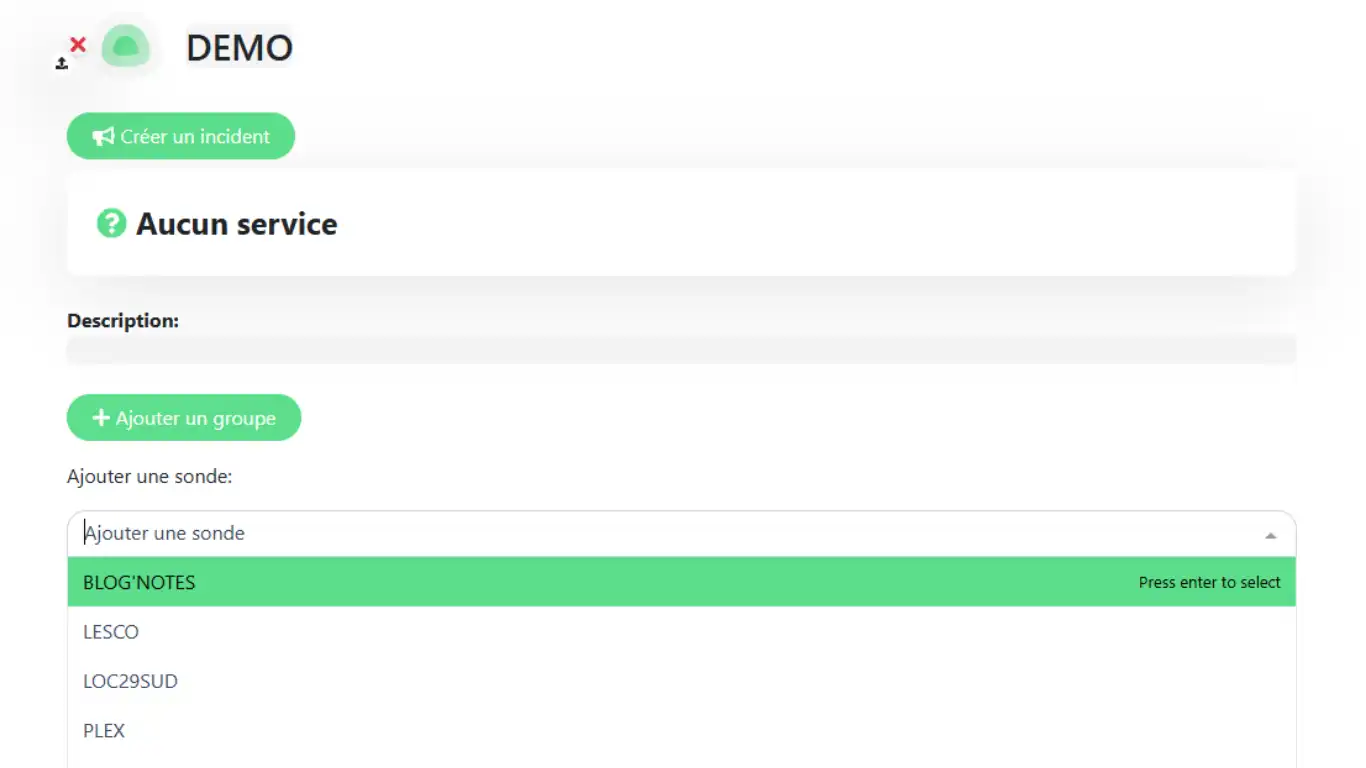
Ajoutez les sondes. Choisissez les options à afficher. Et Valider avec le bouton en bas à gauche.
Profitez d'Uptime Kuma