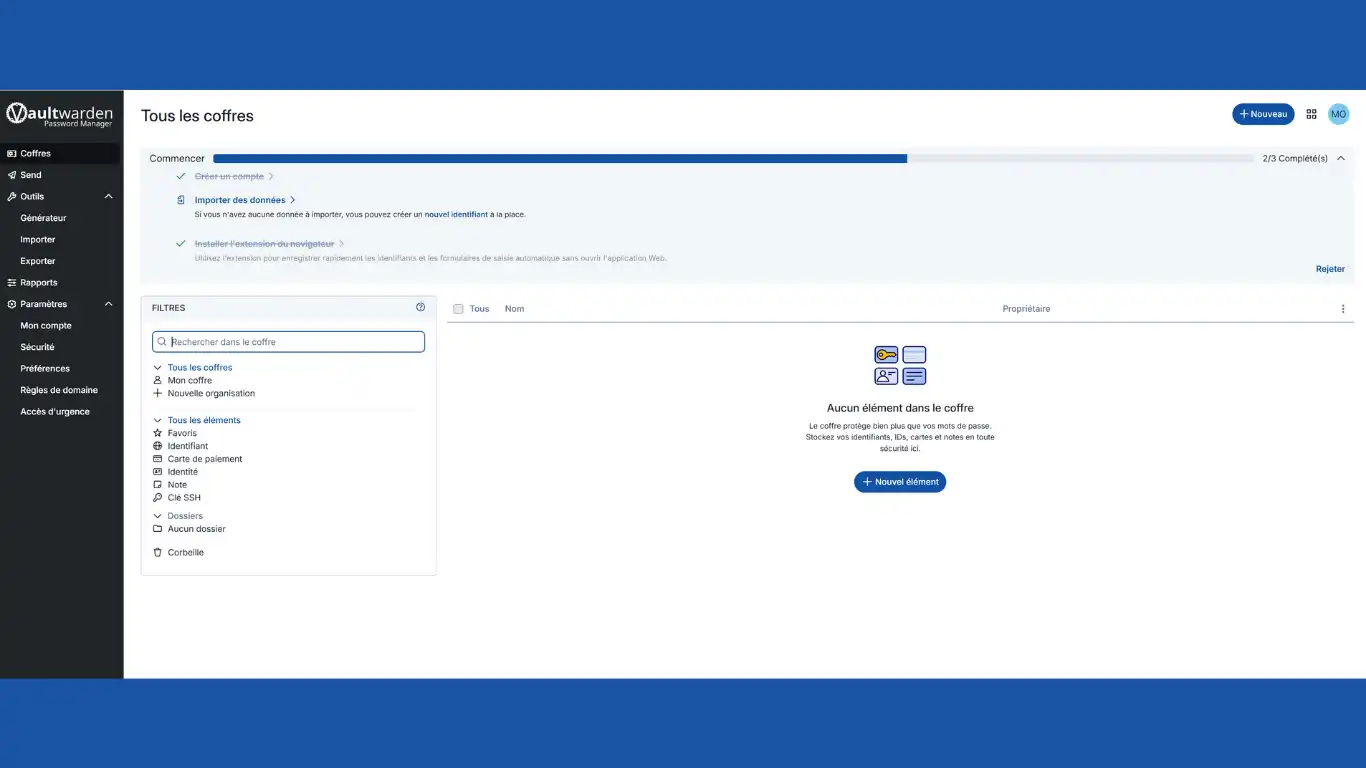
Gestionnaire de mots de passe
Vaultwarden est une solution open source et auto-hébergée de gestion de mots de passe, compatible avec les clients officiels Bitwarden. Elle permet de stocker, synchroniser et partager des mots de passe, identités numériques et notes de façon sécurisée, tout en gardant le contrôle total sur vos données.
Fonctionnalités principales
-
Chiffrement côté client : Toutes les données sont chiffrées localement avant d’être envoyées au serveur.
-
Compatibilité multiplateforme : Applications pour Windows, Mac, Linux, iOS, Android, et extensions pour navigateurs.
-
Auto-hébergement : Déployable sur un NAS, Raspberry Pi, VPS ou serveur local via Docker.
-
Partage sécurisé : Création d’organisations, collections et gestion fine des accès pour collaborateurs ou famille.
-
Sécurité renforcée : Support du 2FA, intégration YubiKey, et générateur de mots de passe forts.
Pré-Requis
Avant d'installer l'application Vaultwarden, vous devez,
1. Disposer d'un NDD uniquement dédié à l'application Vaultwarden - qui peut être Domaine, Sous Domaine, Wildcard, DDNS
2. Dans le cadre d'un auto-hébergement, procéder à la redirection de ce NDD vers votre Box opérateur - réseau local du serveur ZimaOS
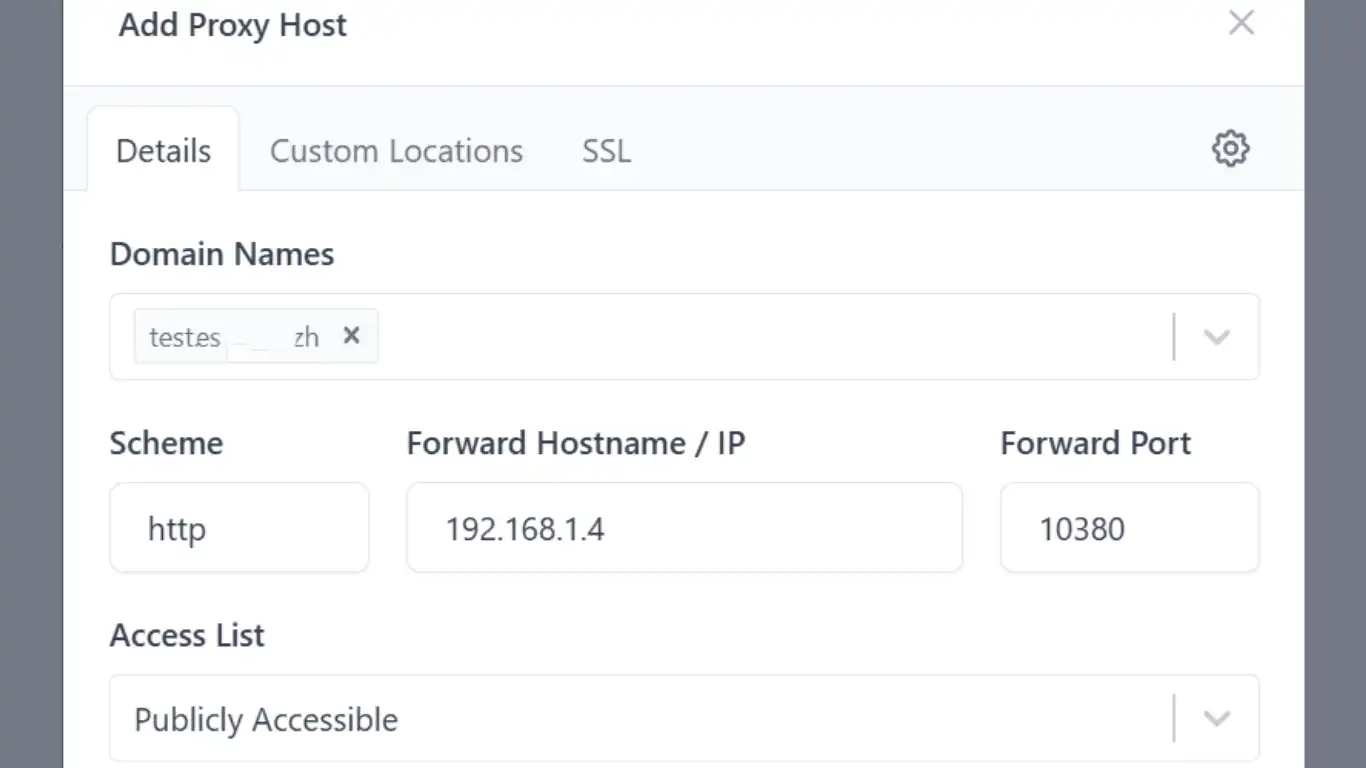
3. Et configurer le port local qui sera dédié à l'application Vaultwarden avec ce NDD avec le Proxy Inversé. Le port utilisé pour cet article est défini à 10380 à titre d'exemple, vous pouvez donc le personnaliser à votre convenance dans la mesure que celui-ci est disponible.
Configuration Console
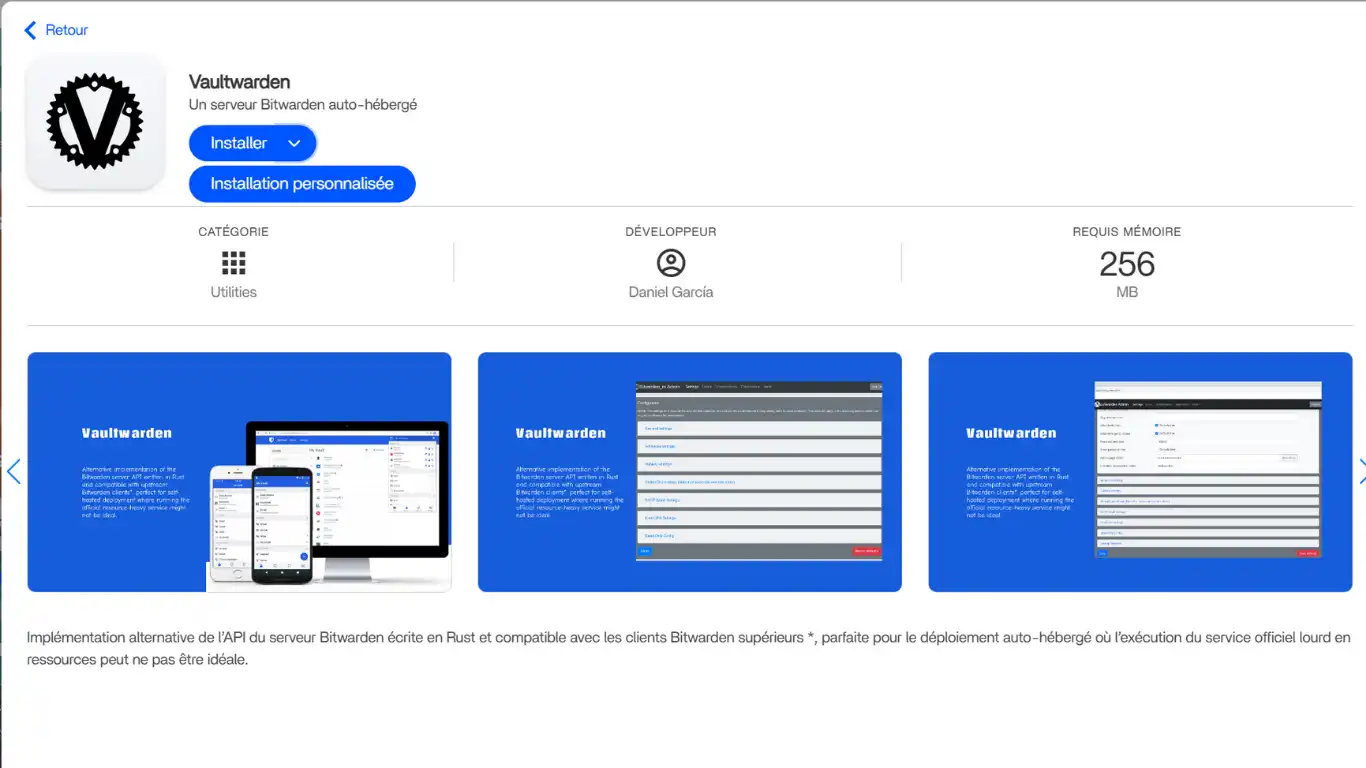
1. Ouvrir l'App Store
Pour cette application, l'App Store propose l'app en suivant le code proposé par le GitHub de Vaultwarden.
Ouvrez App Store et sur la barre de recherche tapez Vaultwarden.
Si vous êtes débutant sur Casa/ZimaOS, suivez le descriptif d'ouverture de l'AppStore sur par ex, ICI au chapitre 1.Ouvrir l'AppStore
Cliquez sur l'icône de l'app proposée et sélectionnez sous le bouton Installer -> Installation personnalisée
2. Personnaliser l'installation
Sur votre Proxy Inversé, vous aurez mis le port local de Vaultwarden en correspondance avec le NDD créé ou à créer (si Wildcard).
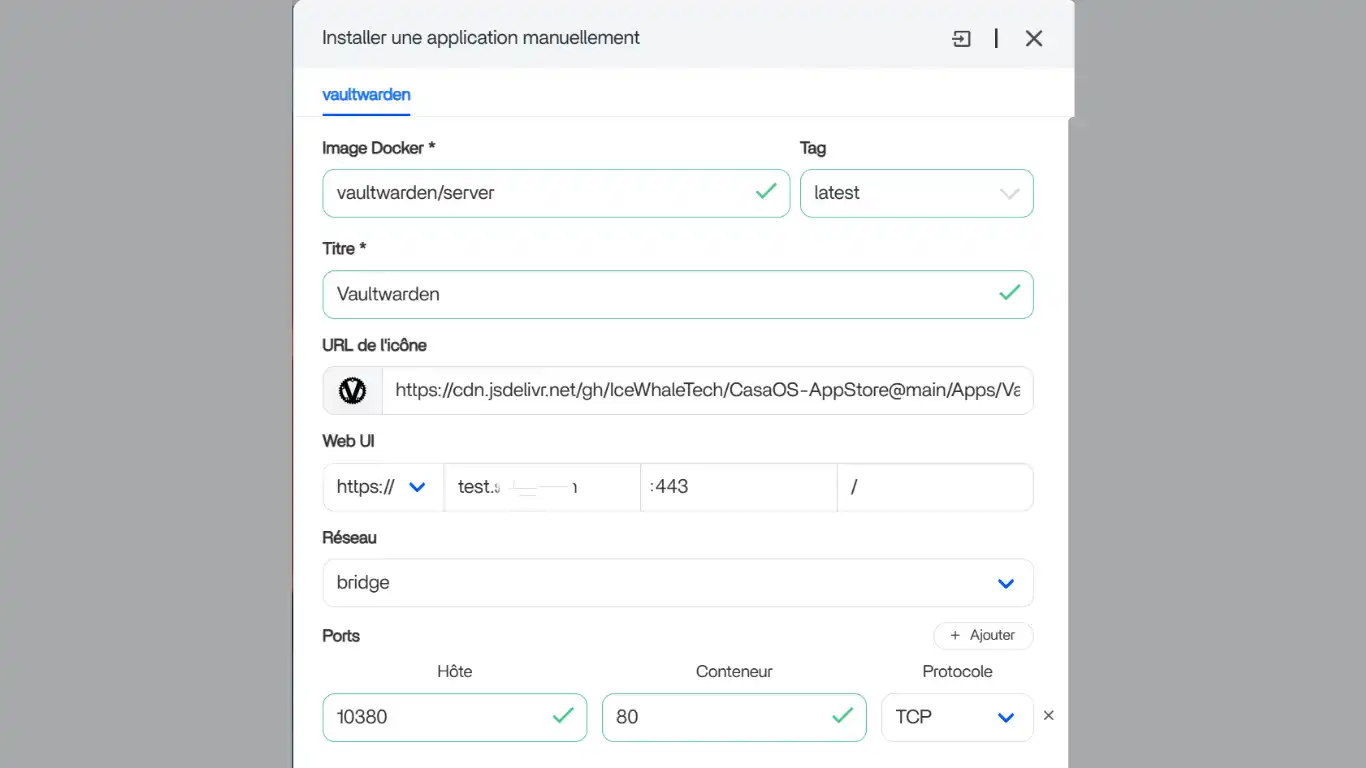
Sur l'interface de configuration
- Changez le Tag de l'image pour latest
- Sur les fenêtres Web UI, indiquez le NDD créé avec le port 443.
3. Installer
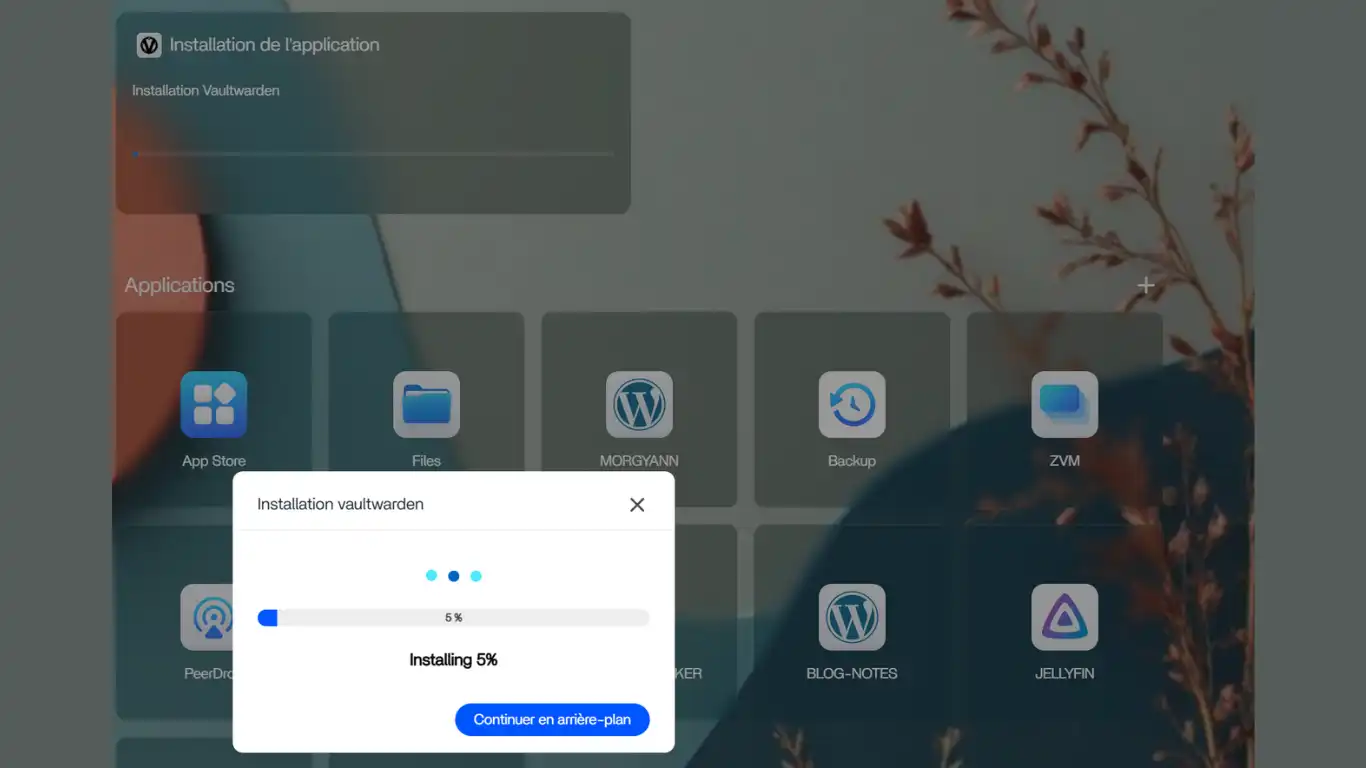
Cliquez sur Installer et patientez le temps de l’installation.
4. Ouvrir Vaultwarden
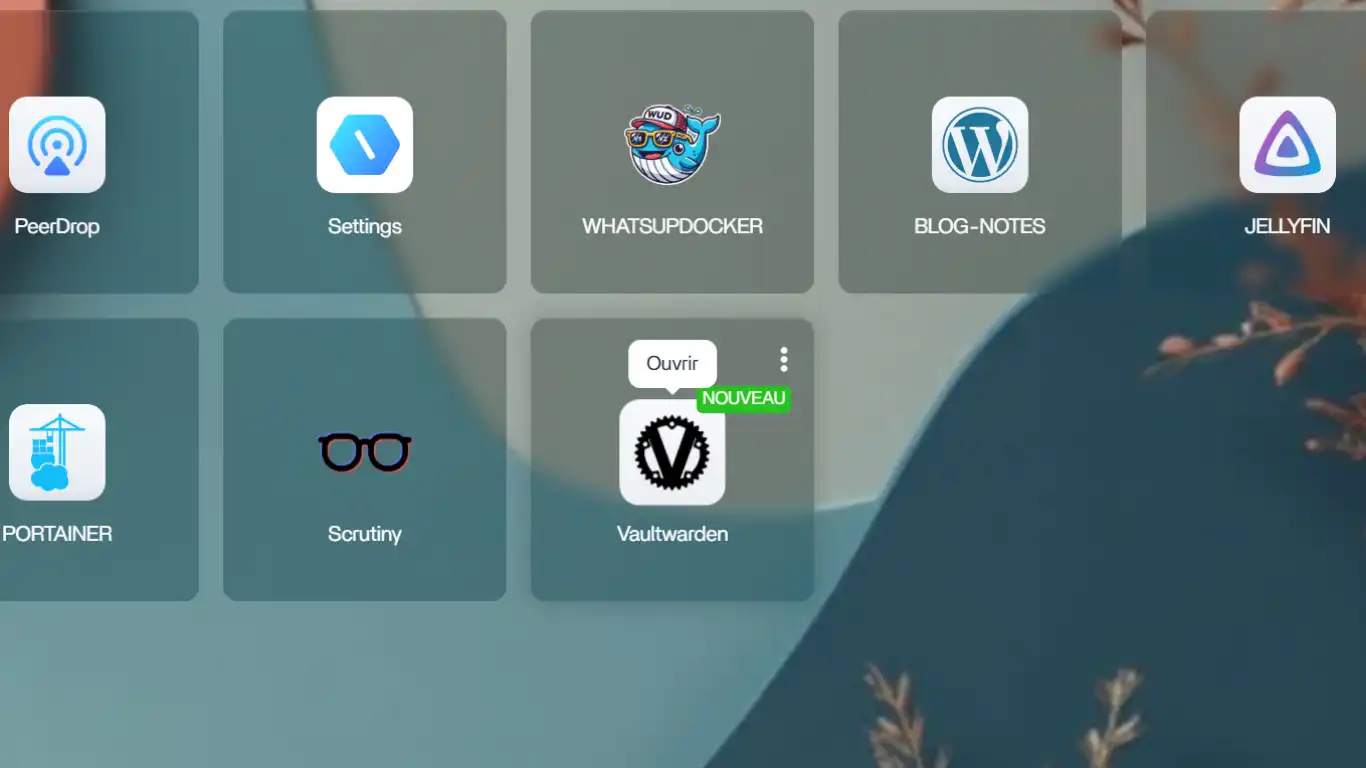
Puis, cliquez sur la nouvelle tuile créée pour ouvrir une nouvelle page web
1ère Configuration
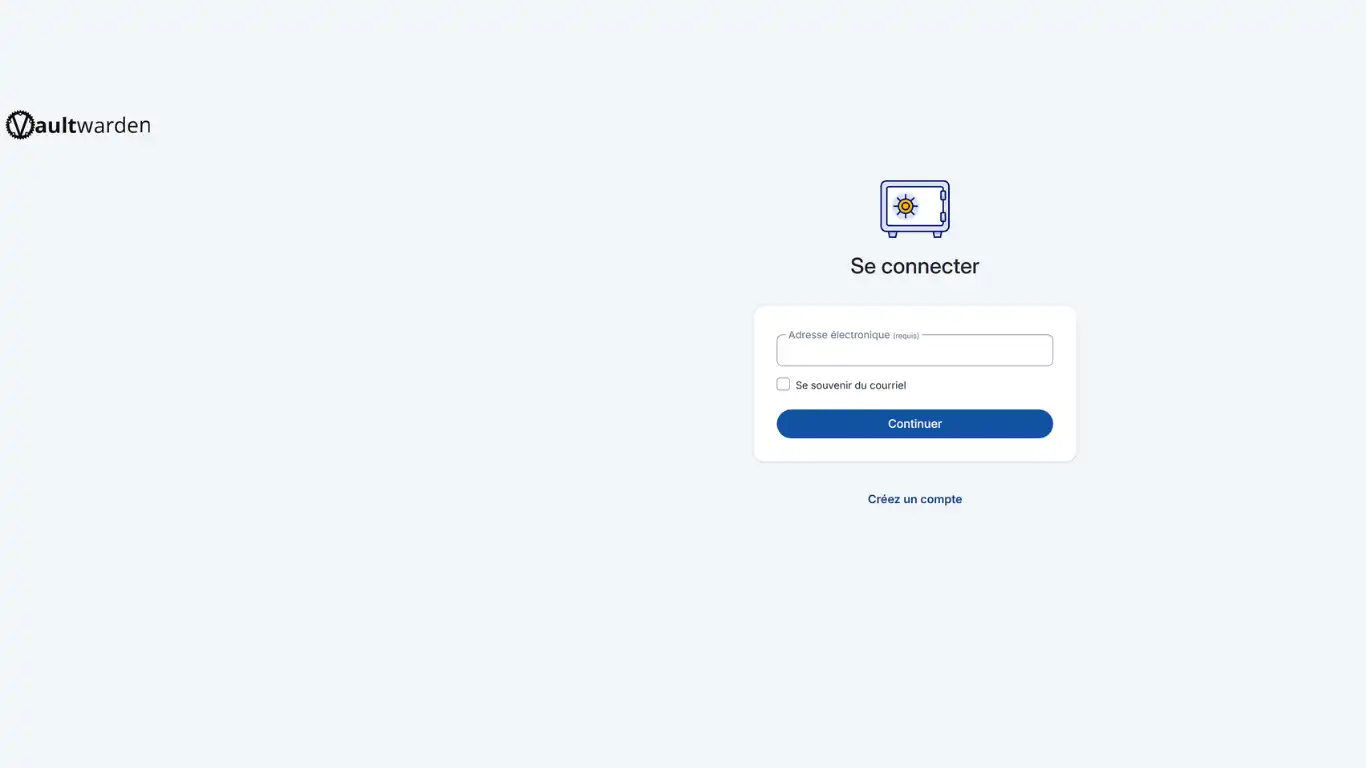
Créer un compte
Sous la fenêtre de connexion, cliquez sur créer un compte
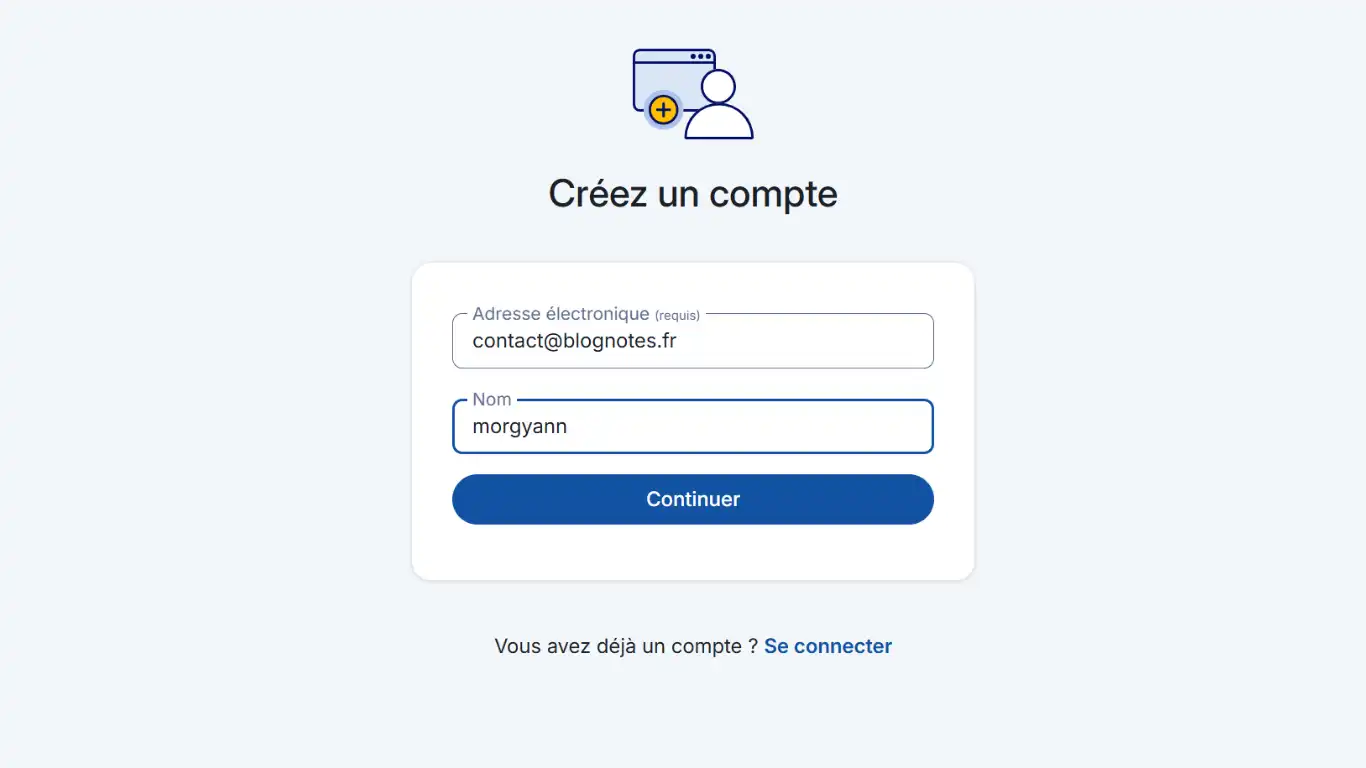
Complétez les fenêtres du formulaire
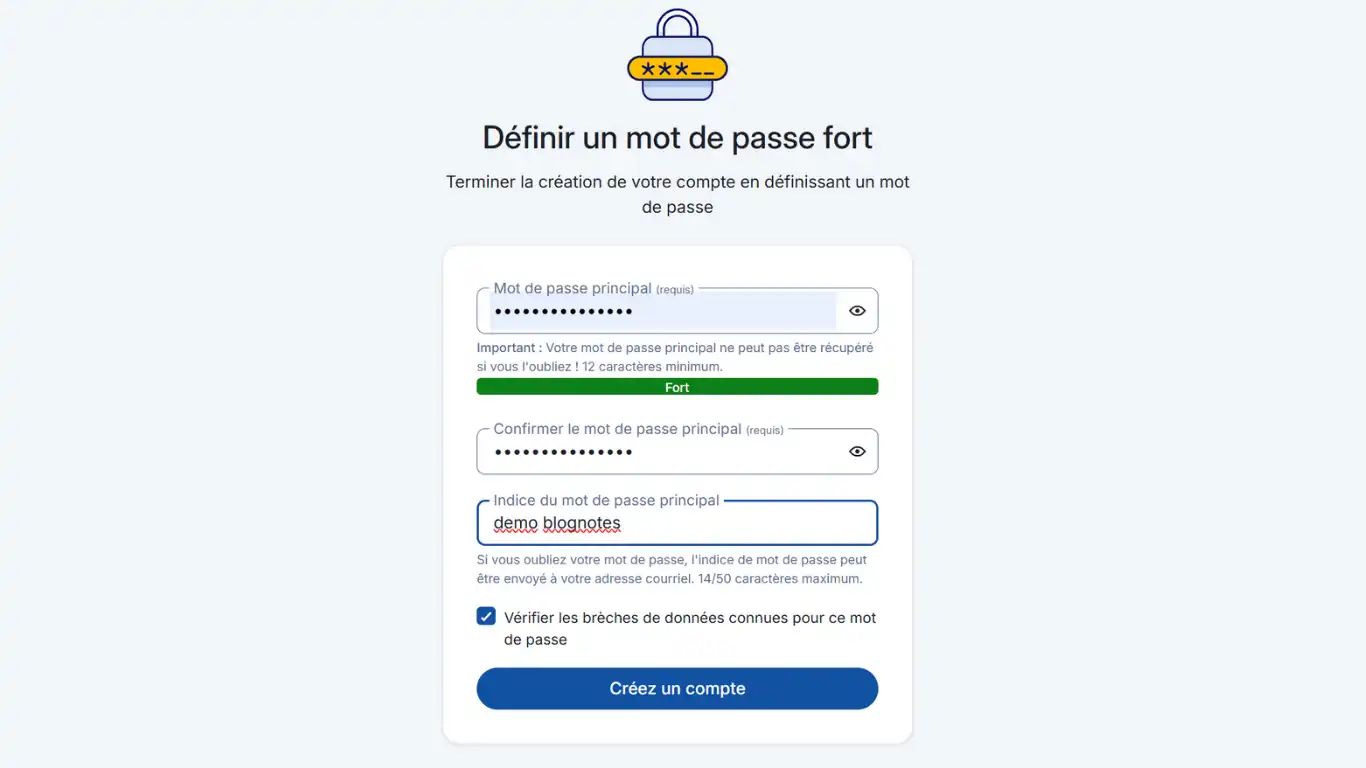
Définissez le mot de passe maître.
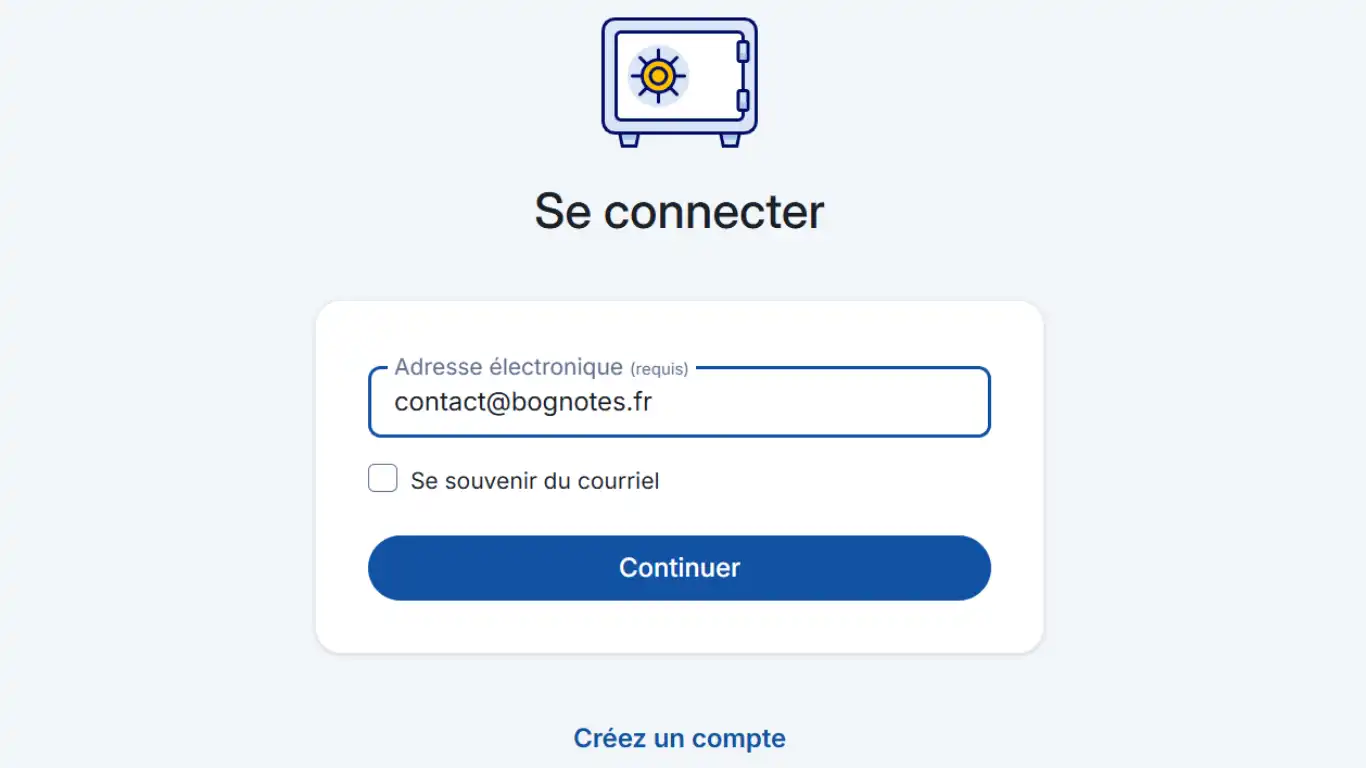
Et, connectez-vous
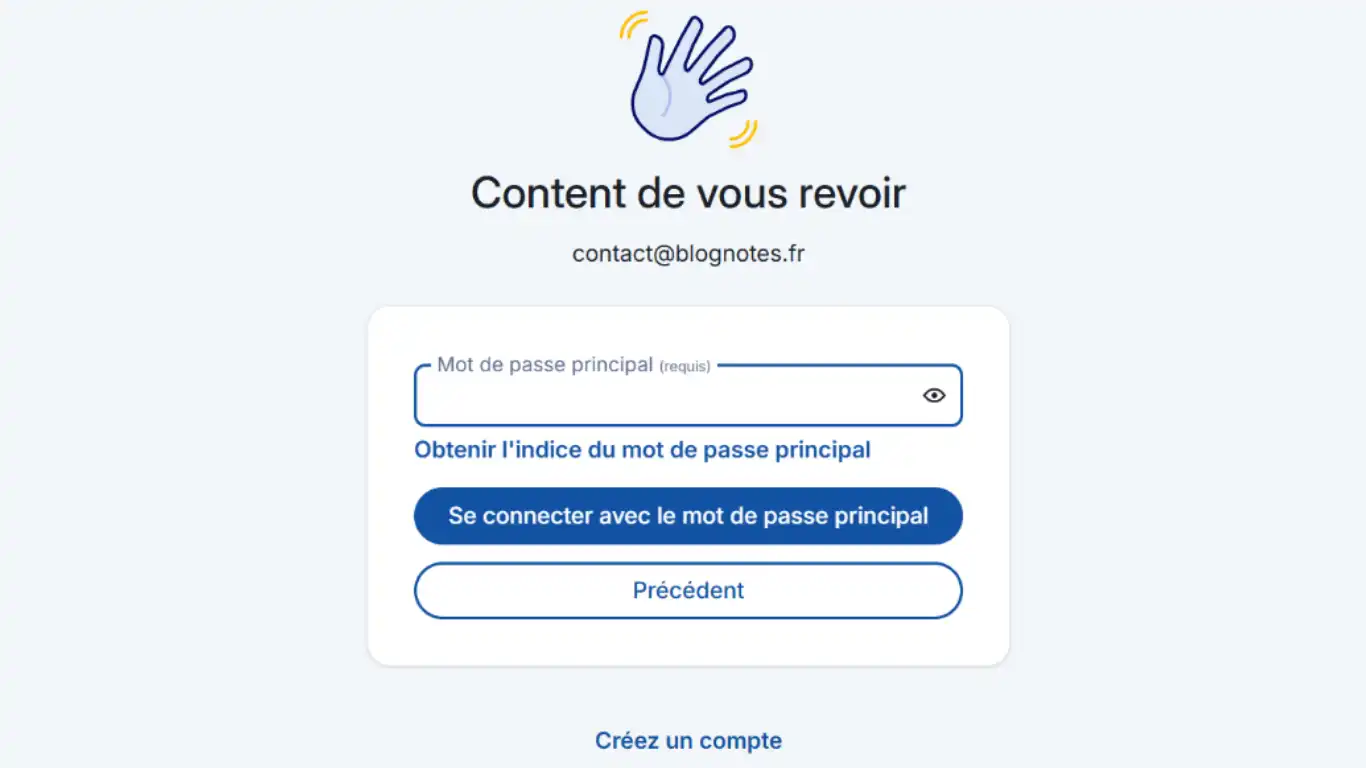
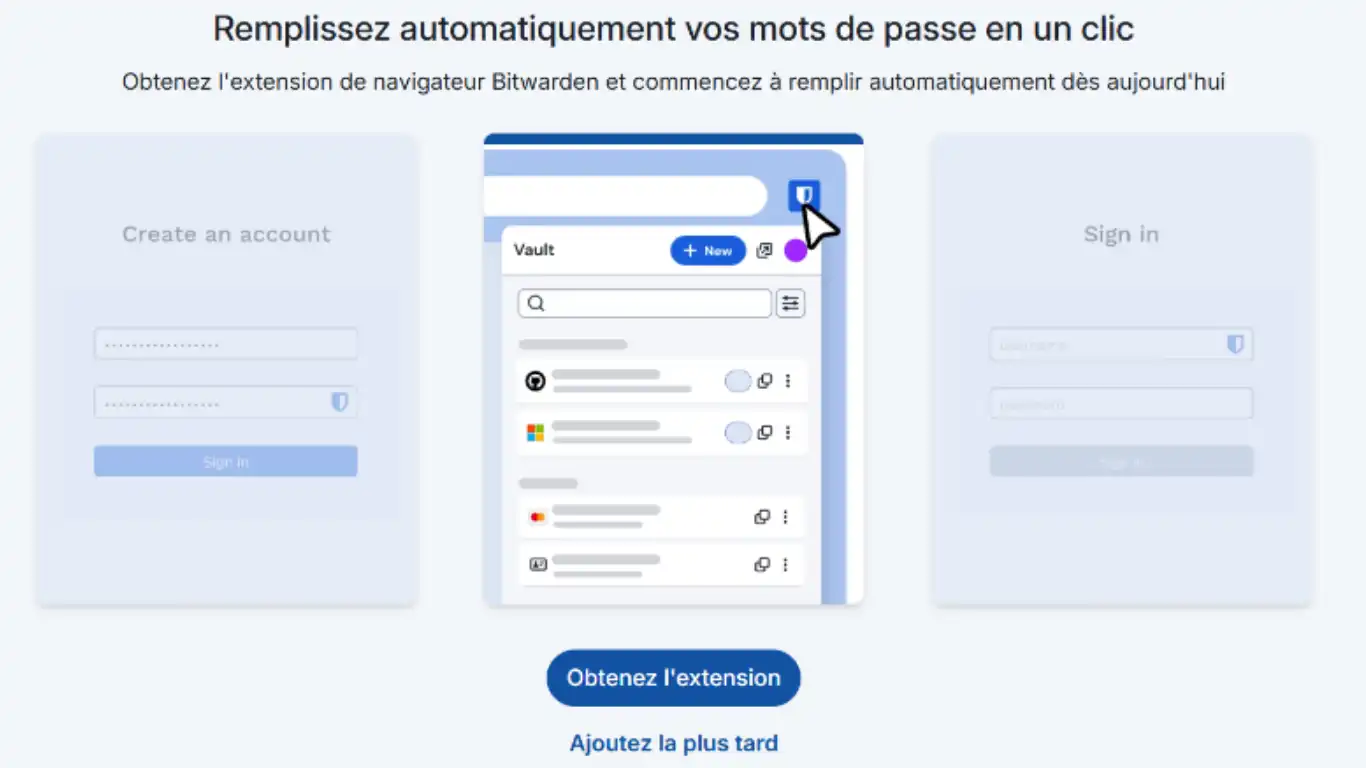
Installer l'extension Bitwarden
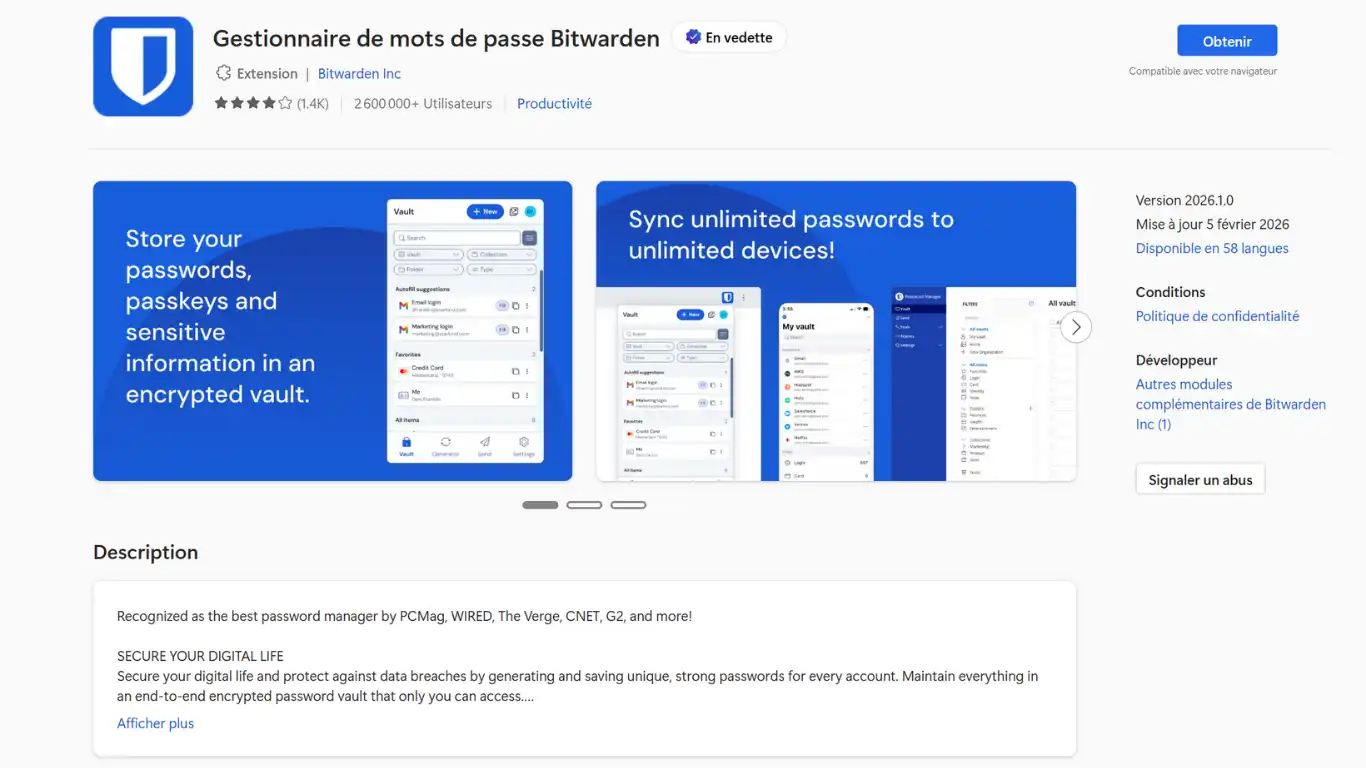
Installez l'extension pour votre navigateur (suivez le diaporama)
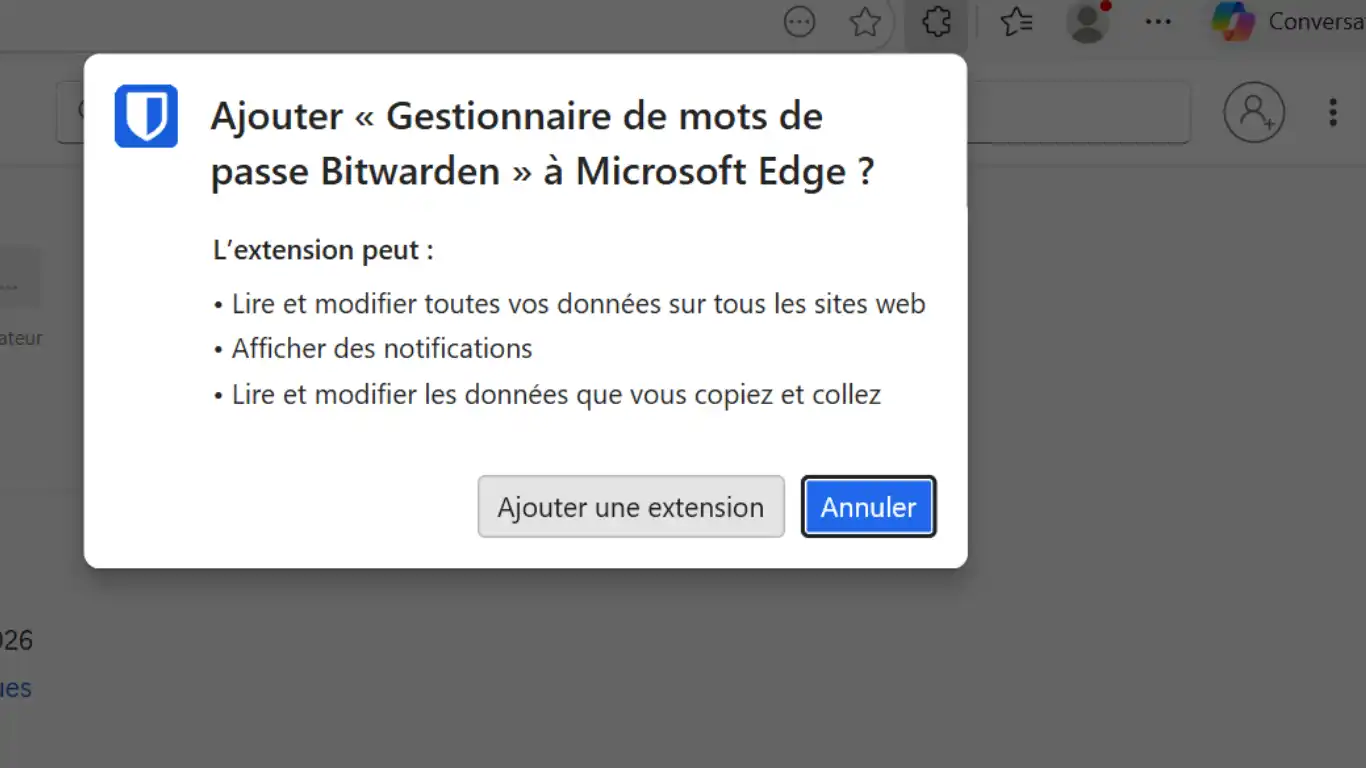
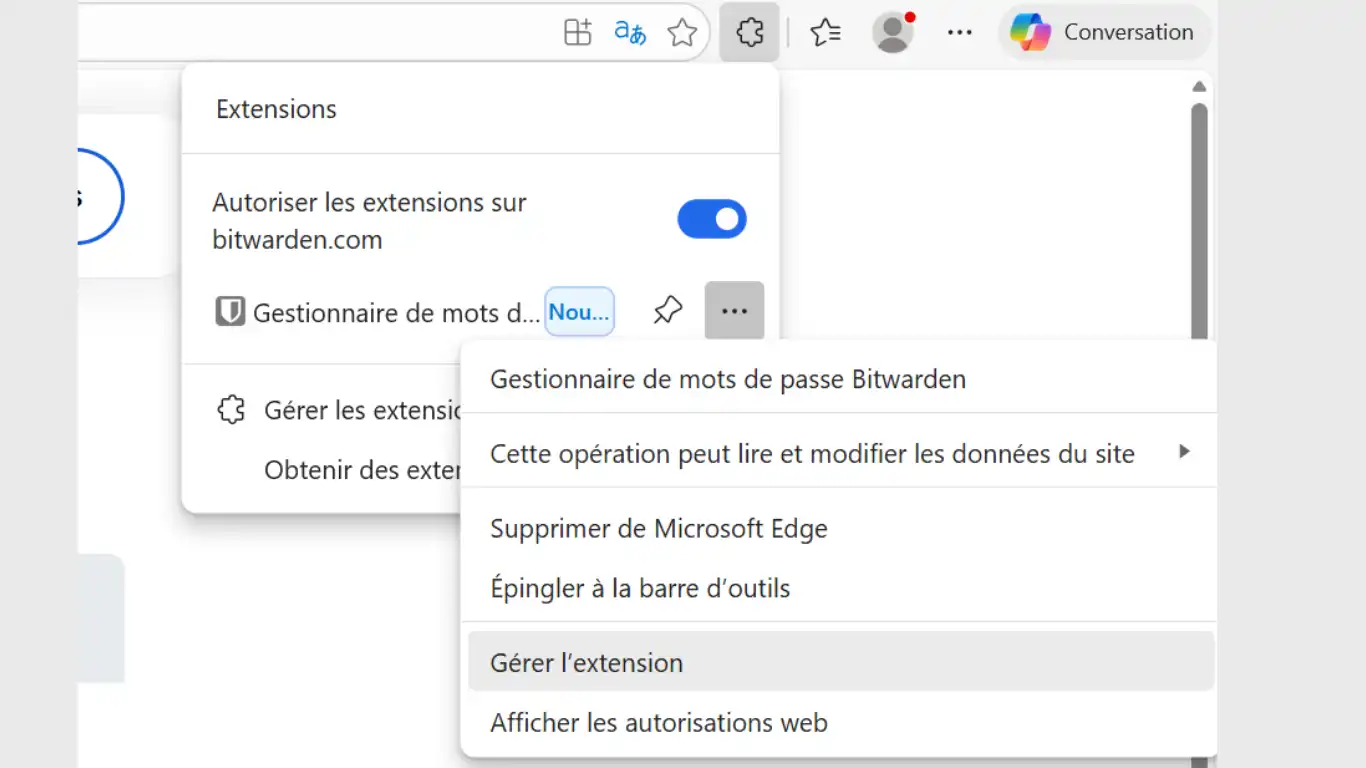
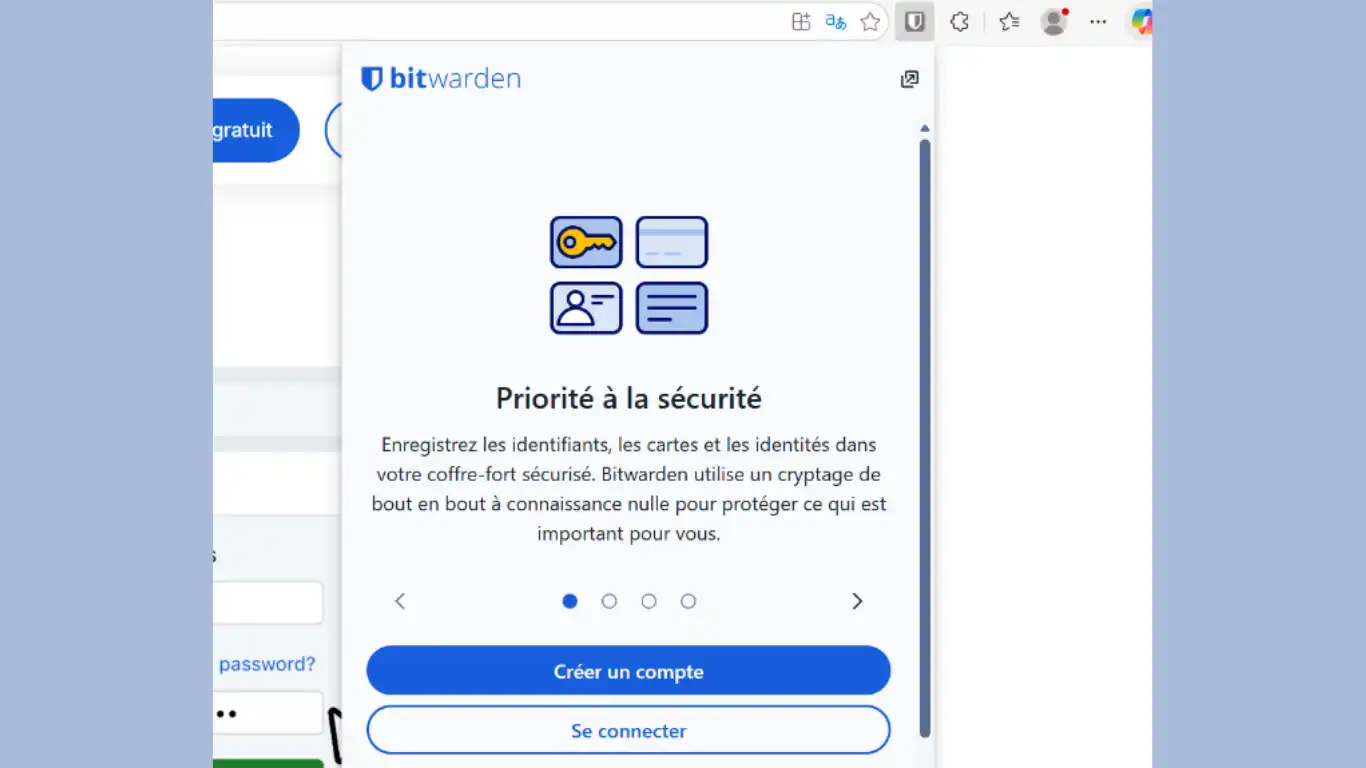
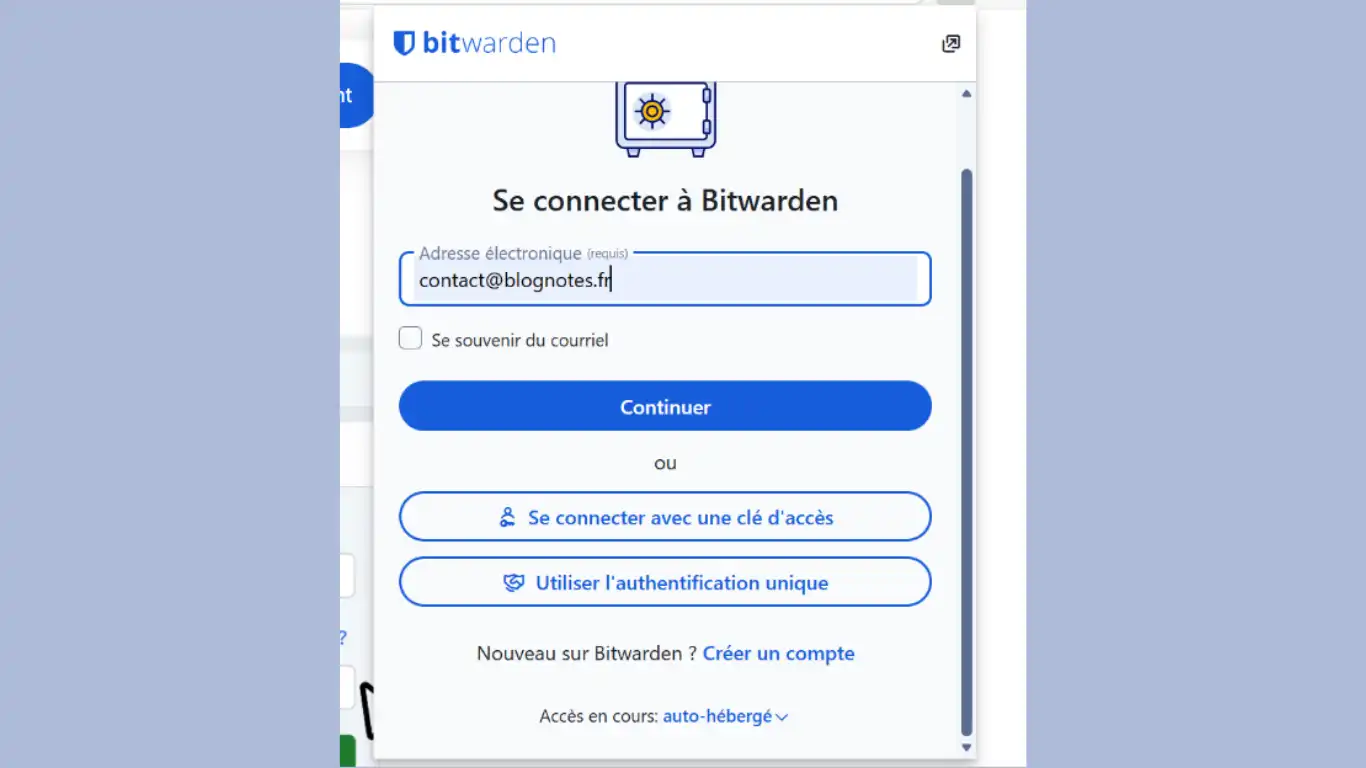
Épinglez l'extension, ouvrez la et cliquez sur la bouton Se connecter
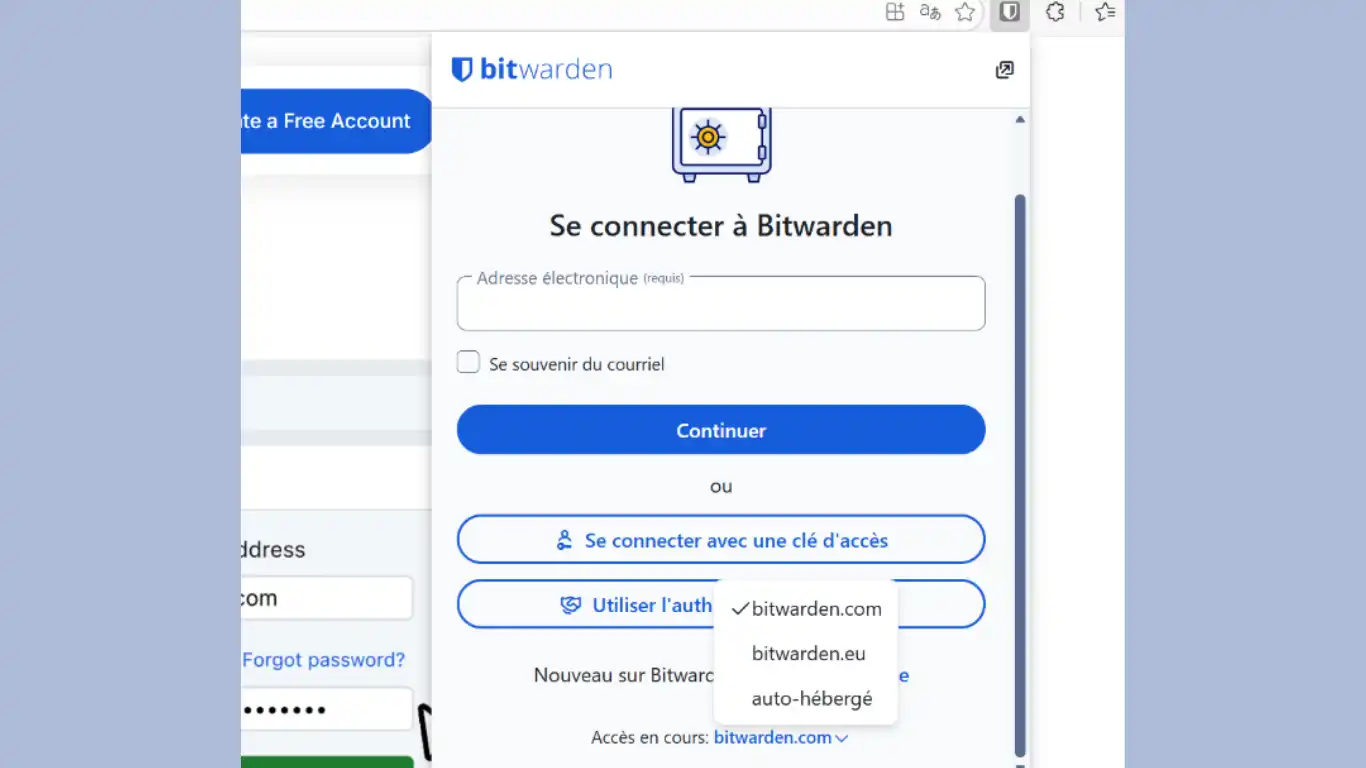
Descendez sur le bas de la fenêtre. Puis, sur la ligne Accès en cours, sélectionnez auto-hébergé
Indiquez le NDD dédié à Vaultwarden avec https:// devant
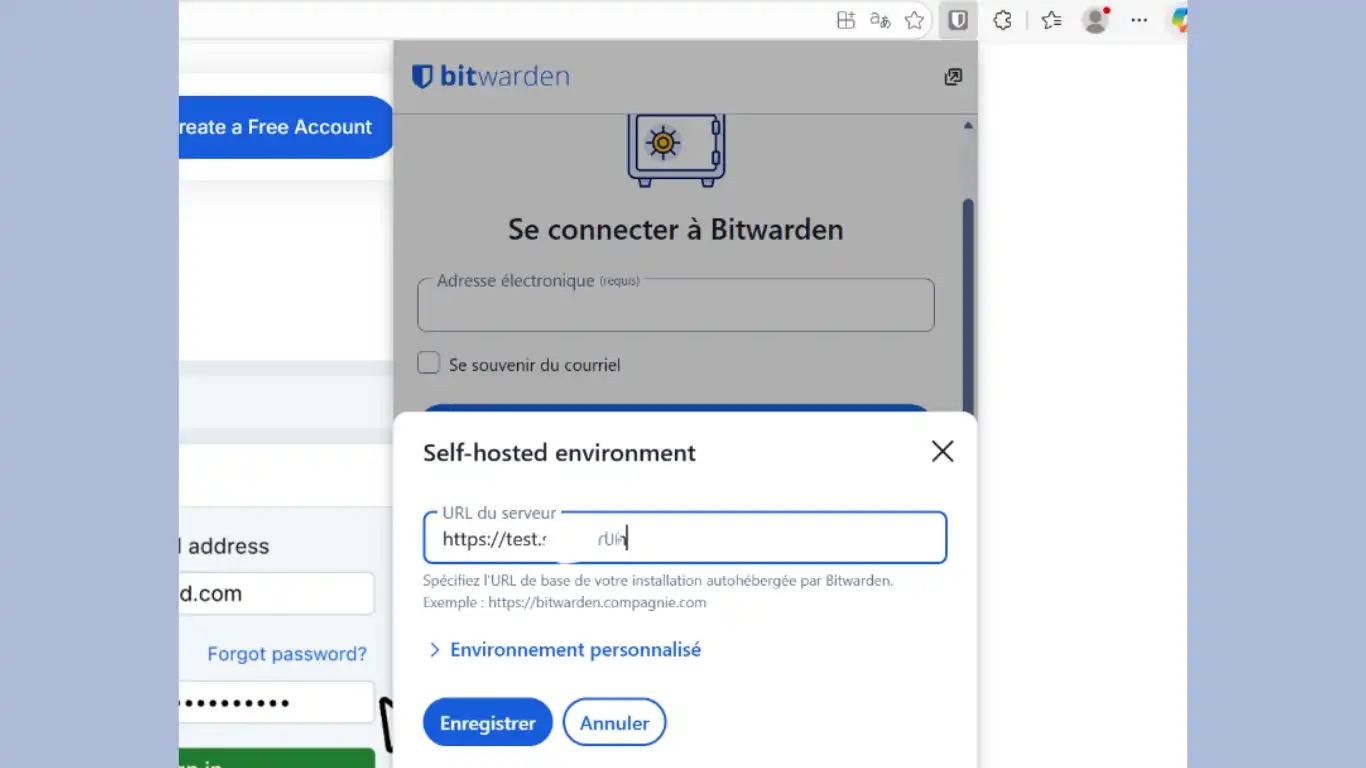
Et, l'adresse courriel indiquée à la création du compte. Puis Continuer.
Et le Mot de Passe
(Suivez le diaporama)
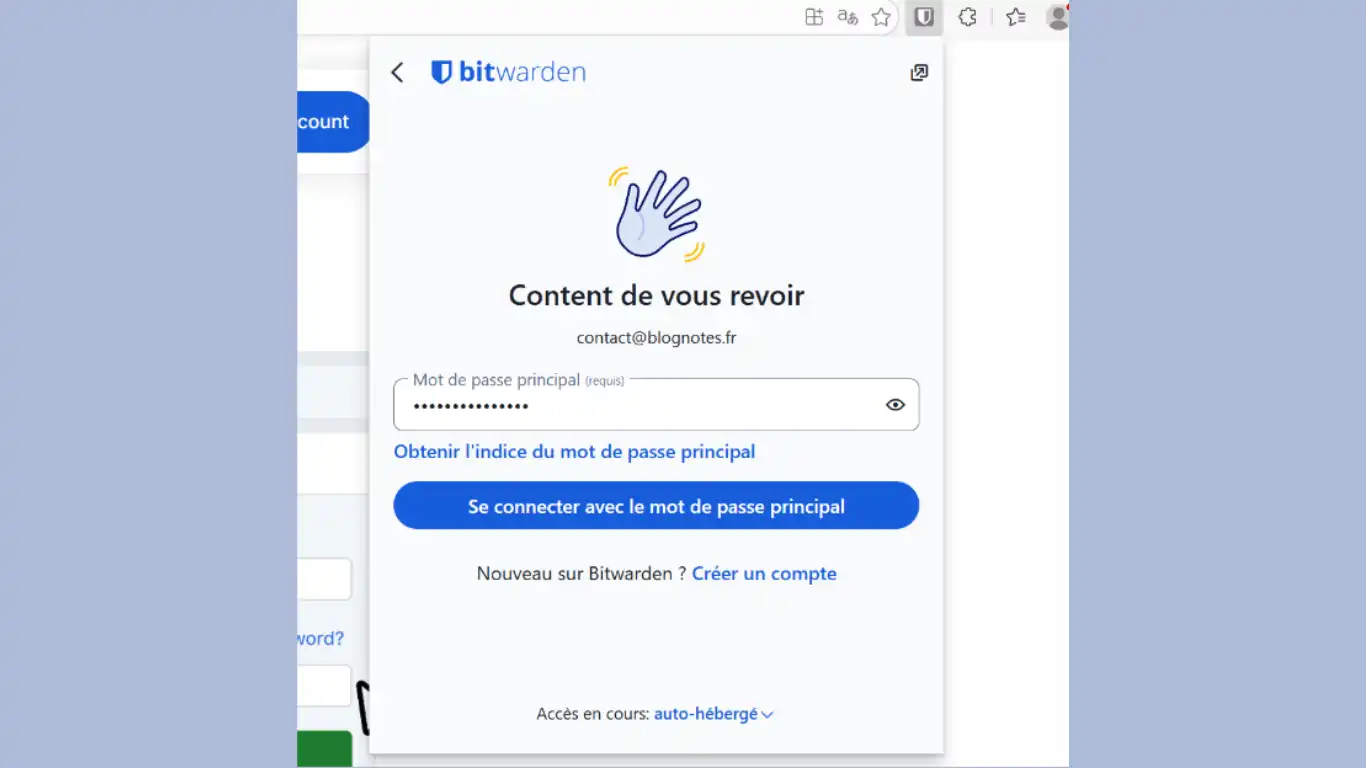
L'extension est activée et opérationnelle
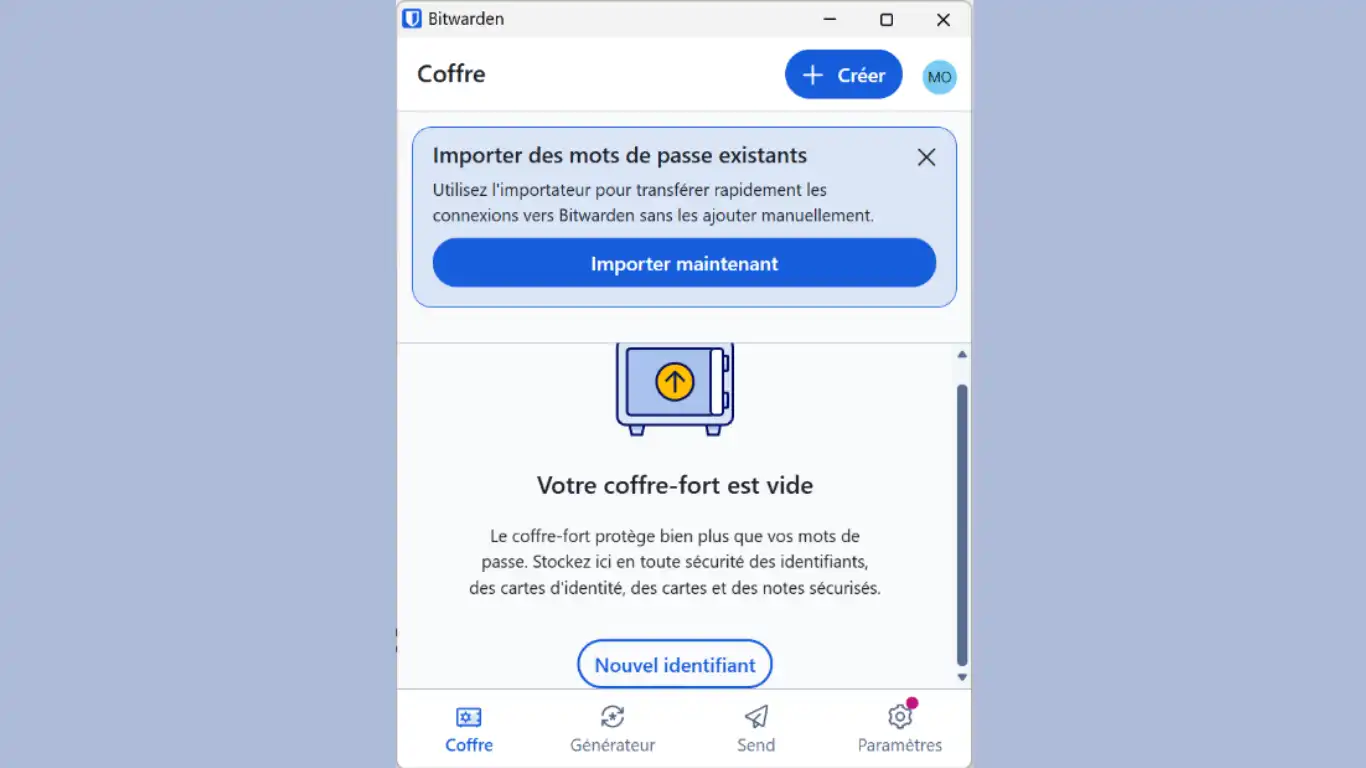
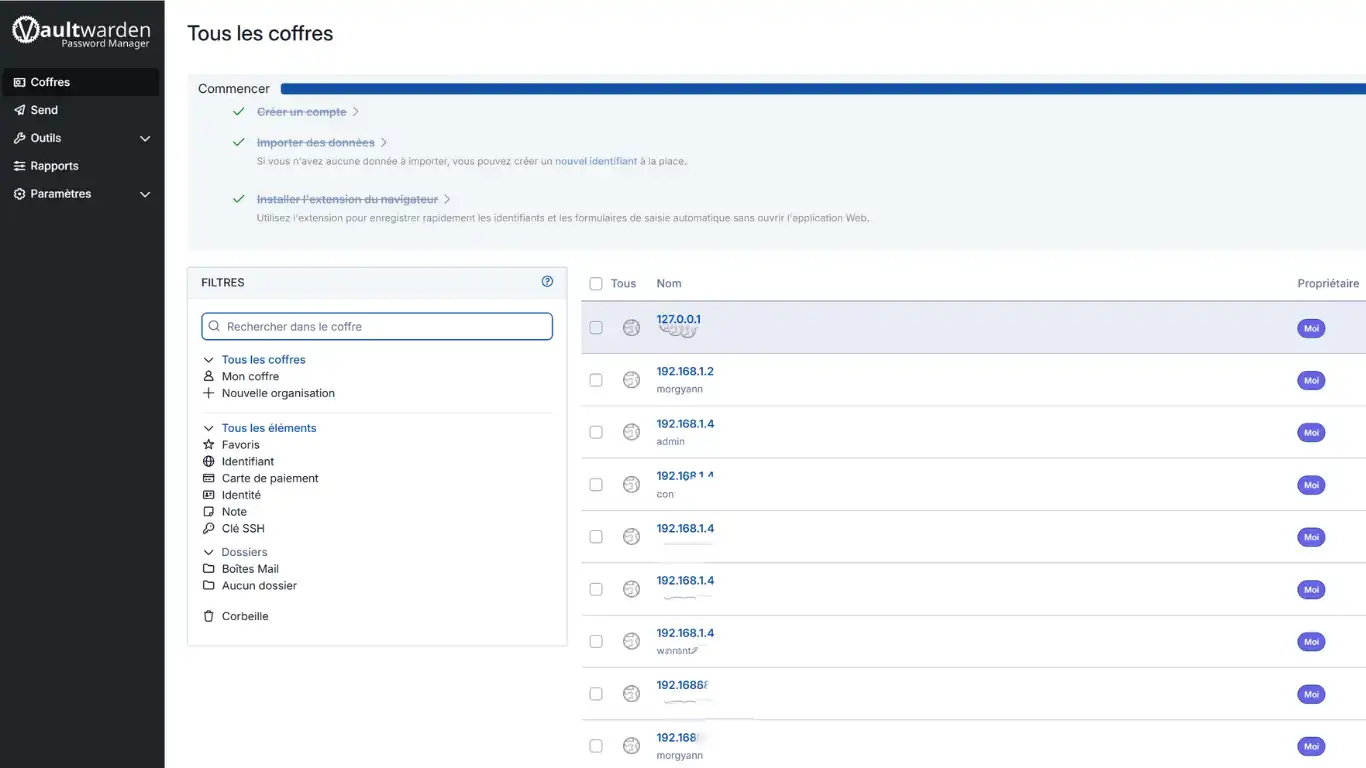
Interface web
Ouvrez Vaultwarden sur son interface web et finalisez sa configuration (Importation, création de dossiers, double identification ...)