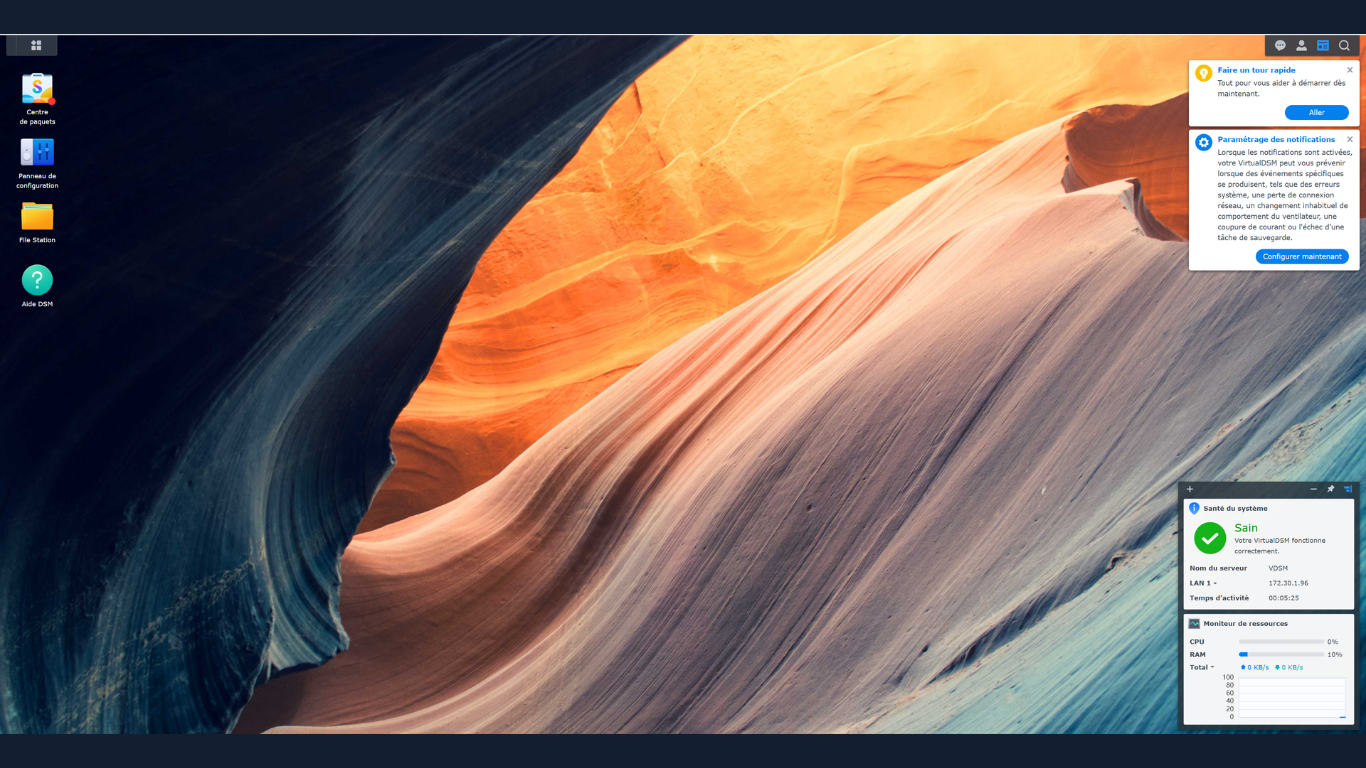
Virtualisation
Virtual DSM en Docker est une solution open source qui permet d'exécuter une instance du système d'exploitation Synology DiskStation Manager (DSM) dans un conteneur Docker. Ce projet, développé par kroese et hébergé sur GitHub, utilise le paquet officiel Virtual DSM (vDSM) de Synology pour créer une machine virtuelle fonctionnelle à l'intérieur d'un conteneur.
Caractéristiques
-
Accélération KVM : Utilise l'accélération matérielle pour des performances optimales.
- Mises à jour automatiques : Les mises à jour de DSM fonctionnent pleinement.
-
Personnalisation : Possibilité de définir la taille du disque (
DISK_SIZE), la RAM (RAM_SIZE), le nombre de cœurs CPU (CPU_CORES), d'ajouter plusieurs disques virtuels ou physiques (pass-through), et même de passer une carte graphique (GPU) pour des fonctionnalités comme la reconnaissance faciale. - Léger : L'image Docker pèse environ 79 à 97 Mo, ce qui en fait une solution très légère.
Limites
-
Le paquet Virtual Machine Manager n'est pas disponible.
- Surveillance Station ne dispose pas de licences gratuites.
-
Légalité : Bien que le projet lui-même soit légal (code open source, pas de distribution de matériel protégé), Synology interdit l'installation sur du matériel non officiel dans son EULA. Cette solution doit donc être utilisée uniquement sur un NAS Synology officiel.
Avertissement
Cet article a pour seul objectif de présenter une des possibilités de virtualisation d'OS avec Docker à des fins d’apprentissage, de tests ou d’expérimentation dans un environnement personnel sur un réseau local et privé.
Créer un réseau MacVLAN (Optionnel)
Par défaut ce type de container utilise l'IP de l'hôte docker. Créer un réseau Macvlan fait que le conteneur est directement exposé sur le réseau physique comme une machine réelle, avec sa propre IP et MAC.
DHCP
Vérifiez sur l'interface de votre Box/Routeur, à l'onglet DHCP (appareils connectés avec leur IP locale respective), que l'adresse IP locale que vous allez attribuer est disponible.
Après l'installation de l'OS virtualisé, vérifiez à nouveau l'interface DHCP pour la prise en compte de l'adresse créée.
Configurez le code
Modifier les valeurs du code ci-dessous pour qu'elles correspondent à votre sous-réseau local.
subnet=les trois premiers chiffre de vos IP locales ex 192.168.1 ou 19.168.0 puis ajouter 0. Ce qui donne 192.168.1.0 ou 192.168.0.0
gateway=l'IP passerelle de votre Box/Routeur (généralement sur Orange et SFR : 192.168.1.1 et sur Bouygues et Free : 192.168.1.254).
ip-range=l'IP locale que vous allez attribuer au Macvlan
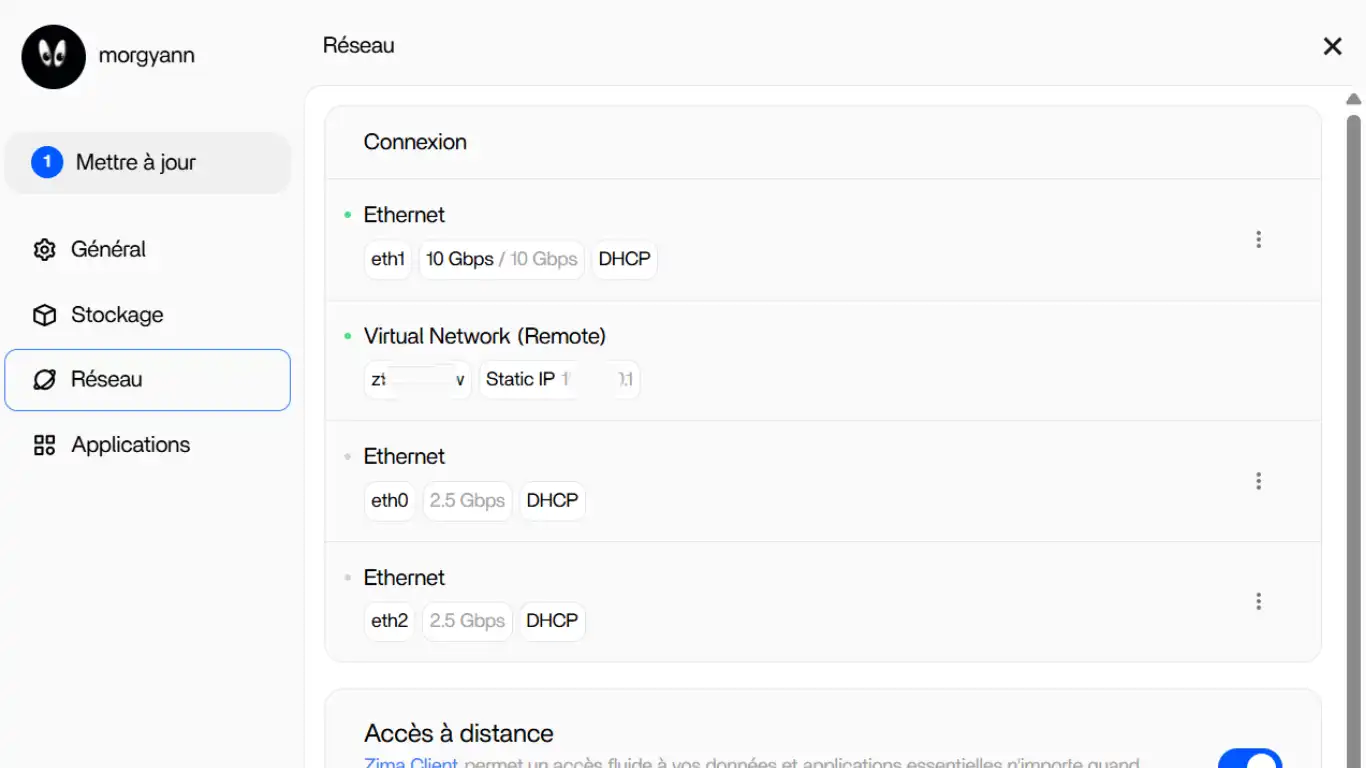
o parent=le port physique de la carte réseau connectée à la machine.Vous trouverez l'indication à l'onglet Réseau des Paramètres de votre ZimaOS (sur mon ex : eth1)
Code Macvlan
docker network create -d macvlan \
    --subnet=192.168.1.0/24 \
    --gateway=192.168.1.254 \
    --ip-range=192.168.1.96/28 \
    -o parent=eth1 vdsm
Ouvrir console SSH
Ouvrez la console SSH de votre ZimaOS ou CasaOS et passez en mode root : https://blognotes.fr/passer-en-mode-root/
Puis copier/coller le code macvlan modifié en fonction de votre environnement. + touche entrée
NB Si vous obtenez une réponse indiquant que l'adresse est déjà prise changez le dernier chiffre de ip-range
Puis, fermez la session en tapant exit et sortez de la page web
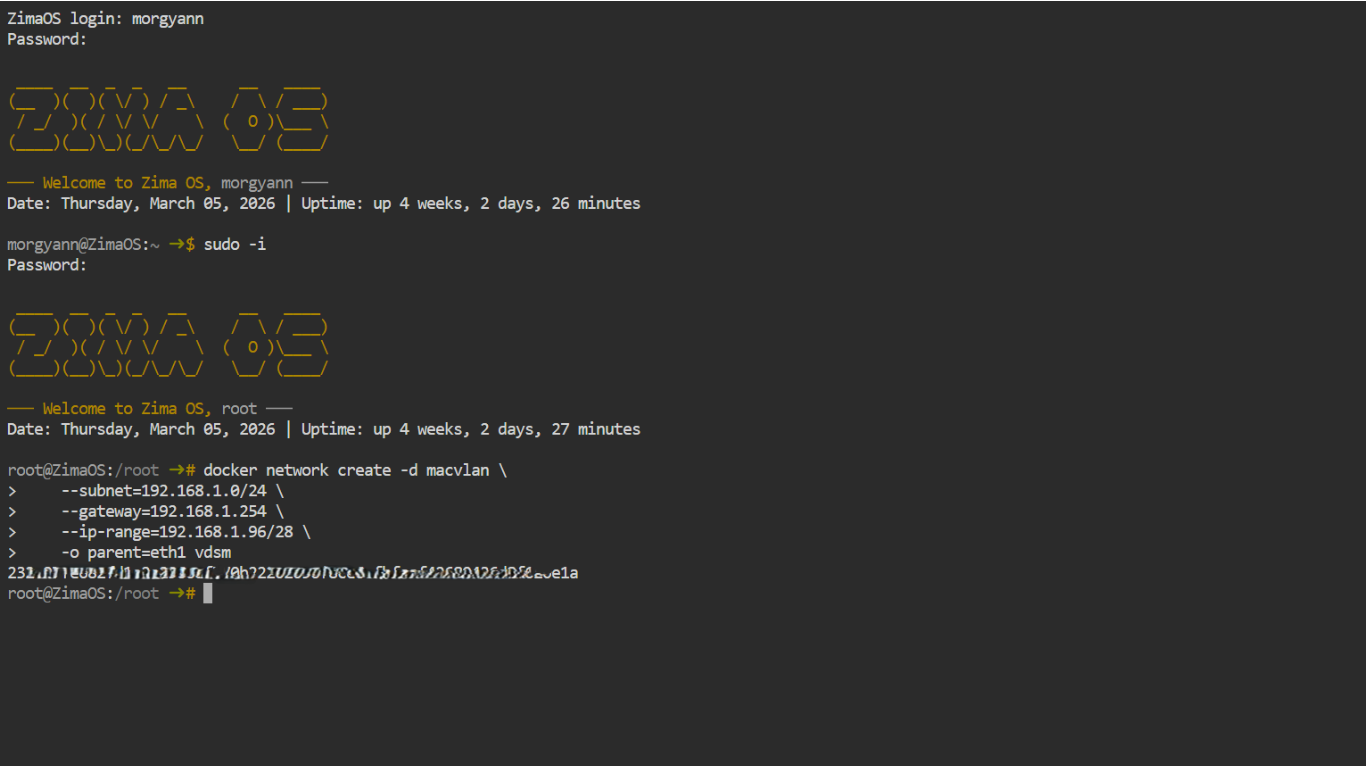
Configuration Console
Compose YAML
Copiez collez le code YAML ci-dessous pour une installation personnalisée en important le code (voir méthode sur Mazanoke par exemple)
Si vous n'avez pas installé le réseau Macvlan (optionnel), copier/coller le code jusqu'à la ligne target: /storage (sans le texte qui suit afin que votre app vdsm s'installe automatiquement en mode Bridge).
name: dsm
services:
  dsm:
    cap_add:
      - NET_ADMIN
    cpu_shares:
    command: []
    container_name: dsm
    deploy:
      resources:
        limits:
          memory:
        reservations:
          devices: []
    devices:
      - /dev/kvm:/dev/kvm
      - /dev/net/tun:/dev/net/tun
      - /dev/dri:/dev/dri
    environment:
      - CPU_CORES=4
      - DISK_SIZE=256G
      - GPU=Y
      - RAM_SIZE=4G
    image: vdsm/virtual-dsm:latest
    labels:
      icon: https://cdn.jsdelivr.net/gh/homarr-labs/dashboard-icons/png/synology-dsm.png
    ports:
      - target: 5000
        published: "5000"
        protocol: tcp
    restart: always
    stop_grace_period: 2m0s
    volumes:
      - type: bind
        source: /DATA/AppData/dsm
        target: /storage
    networks:
      - vdsm
    privileged: false
networks:
  vdsm:
    name: vdsm
    external: true
x-casaos:
  author: self
  category: self
  hostname:
  icon: https://cdn.jsdelivr.net/gh/homarr-labs/dashboard-icons/png/synology-dsm.png
  index: /
  is_uncontrolled: false
  port_map: "5000"
  scheme: http
  store_app_id: dsm
  title:
    custom: DSM
    en_us: dsm
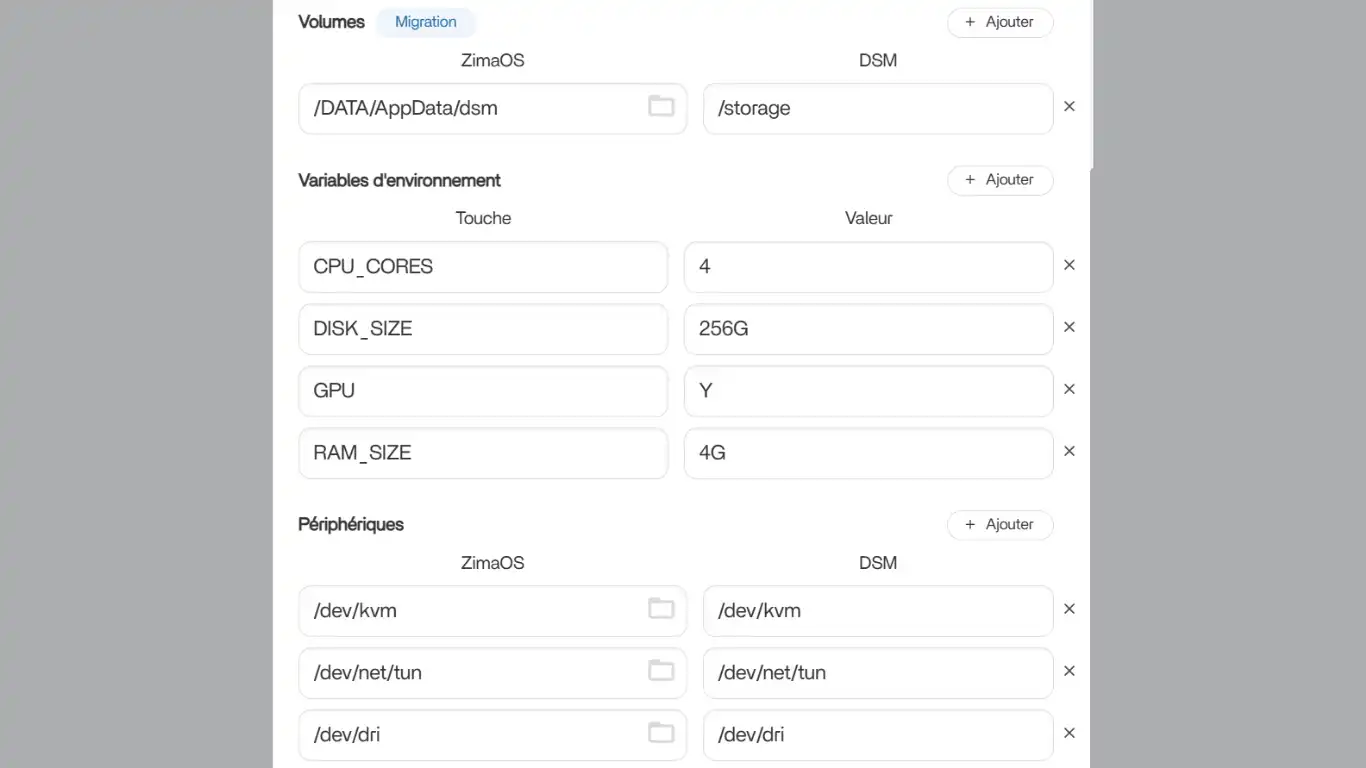
Paramètres VDSM
Ces variables peuvent être modifiées après le déploiement de la pile
Web UI
Si vous être en mode Bridge (sans l'option macvlan) indiquez votre IP locale
Si vous avez activé macvlan : laissez vide, la connexion se fera indépendamment de la tuile.
Volumes
Le volume attaché est celui de l'app. Si vous souhaitez par la suite attacher des disques supplémentaires suivez le guide sur la page GitHub.
Variables d'environnement
CPU_CORES=Nbre de coeurs CPU attribué
DISK_SIZE=Taille du volume attribué
GPU=Y #transmettre votre GPU Intel - optionnel (ligne à laisser ou à suprimer suivant votre matériel)
RAM_SIZE=Taille de la RAM à attribuer
Périphériques
/dev/dri=/dev/dri #pour le GPU Intel - optionnel (ligne à laisser ou à suprimer suivant votre matériel)
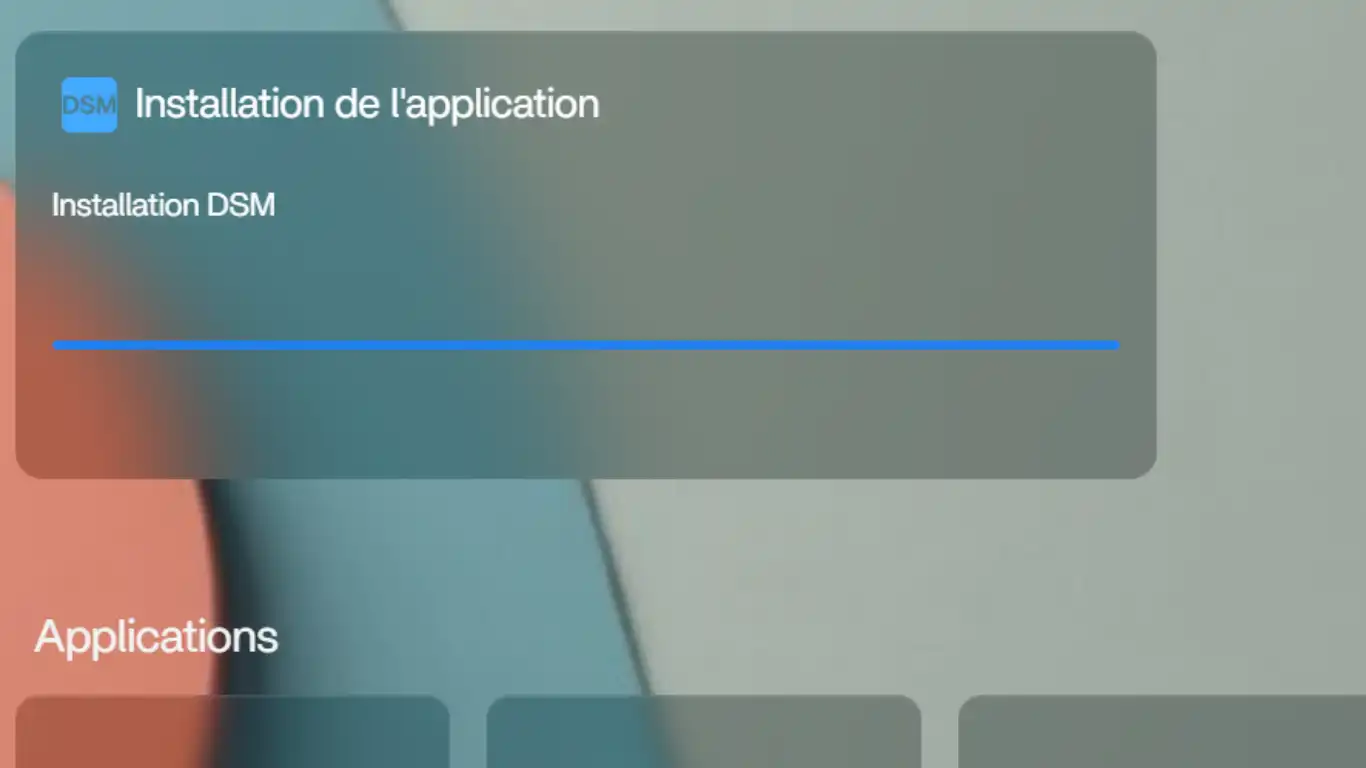
Installer
Cliquez sur Installer et patientez le temps de l’installation
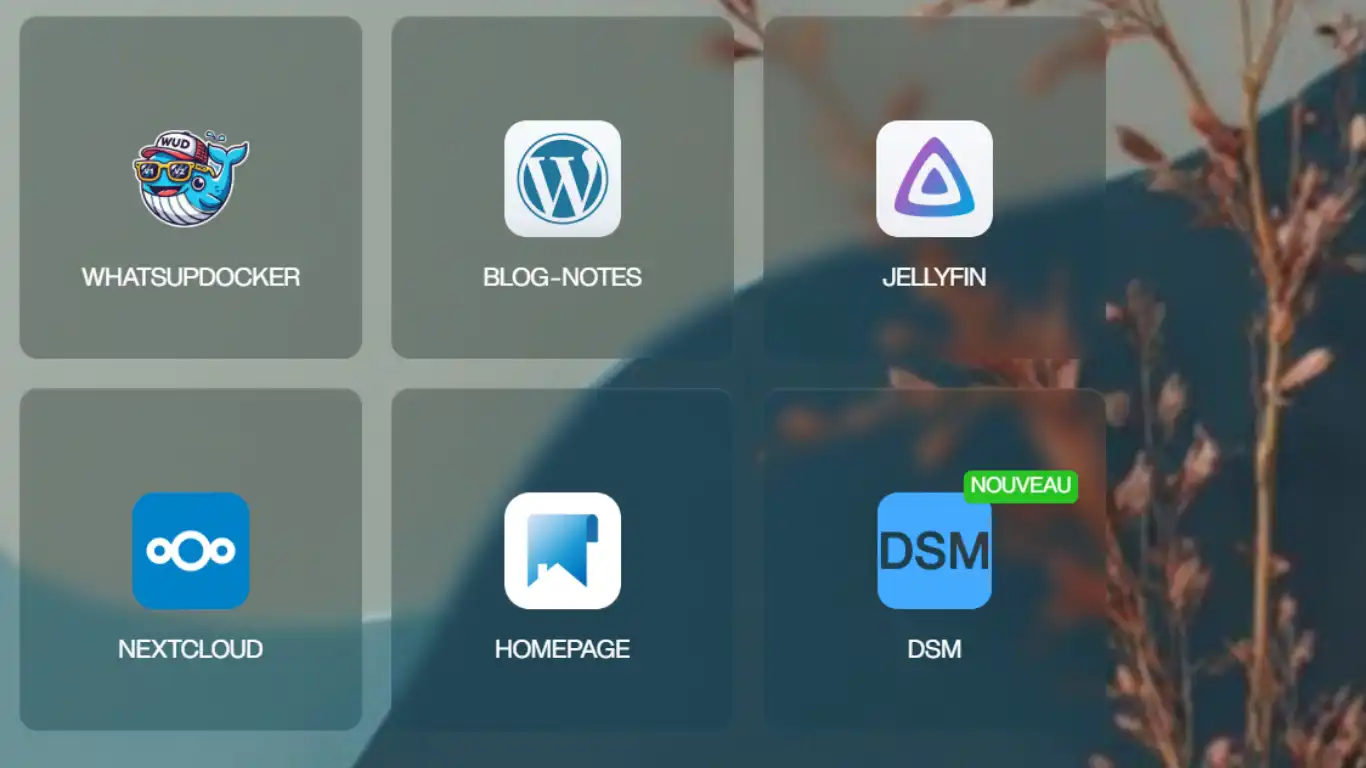
Ouvrir VDSM
Si vous avez installé VDSM avec l'option macvlan, ouvrez un nouvel onglet web et indiquez votre IP locale macvlan:5000 (ex pour cet article http://192.168.1.96:5000)
Si vous avez installé VDSM sans l'option macvlan, et si vous avez indiqué l'IP locale de votre ZimaOS à Web UI, cliquez sur la tuile ...
Configuration
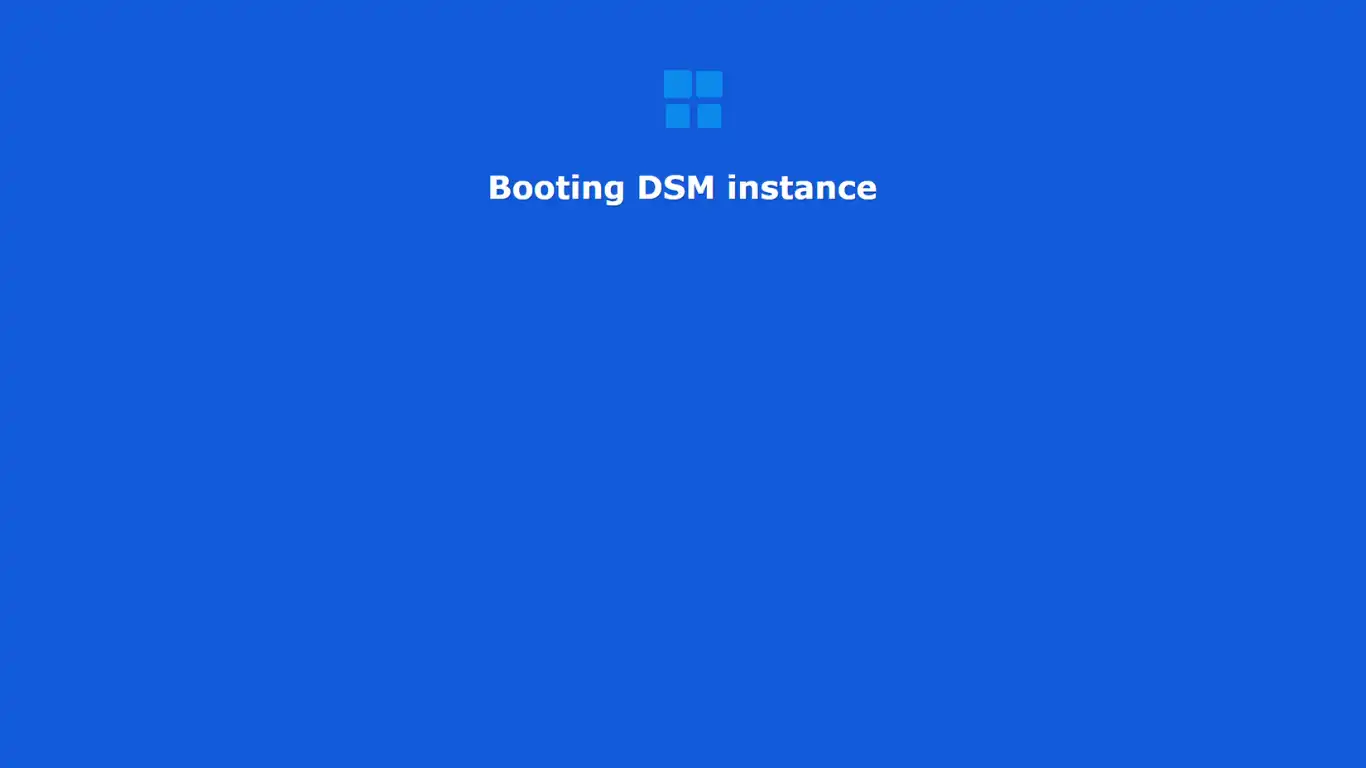
Patientez le temps du chargement ...
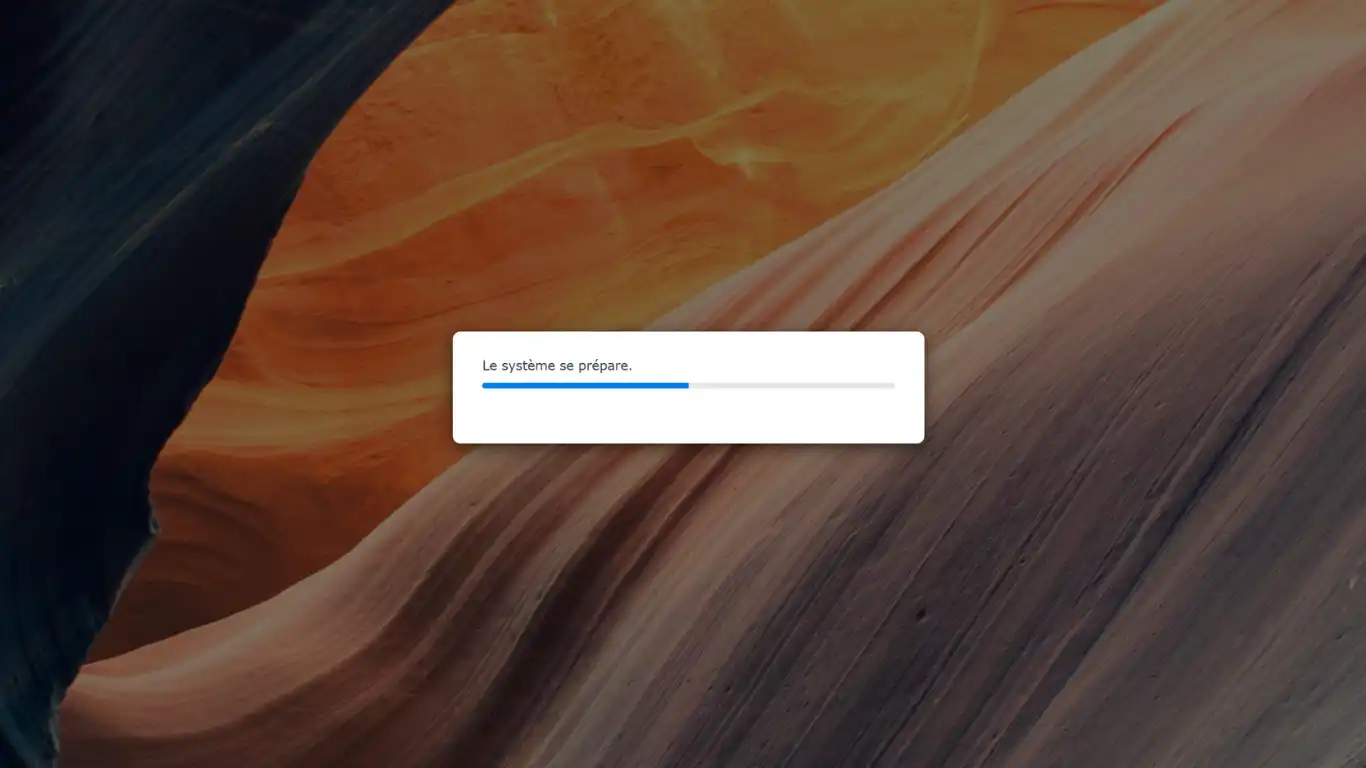
Puis préparation du système ...
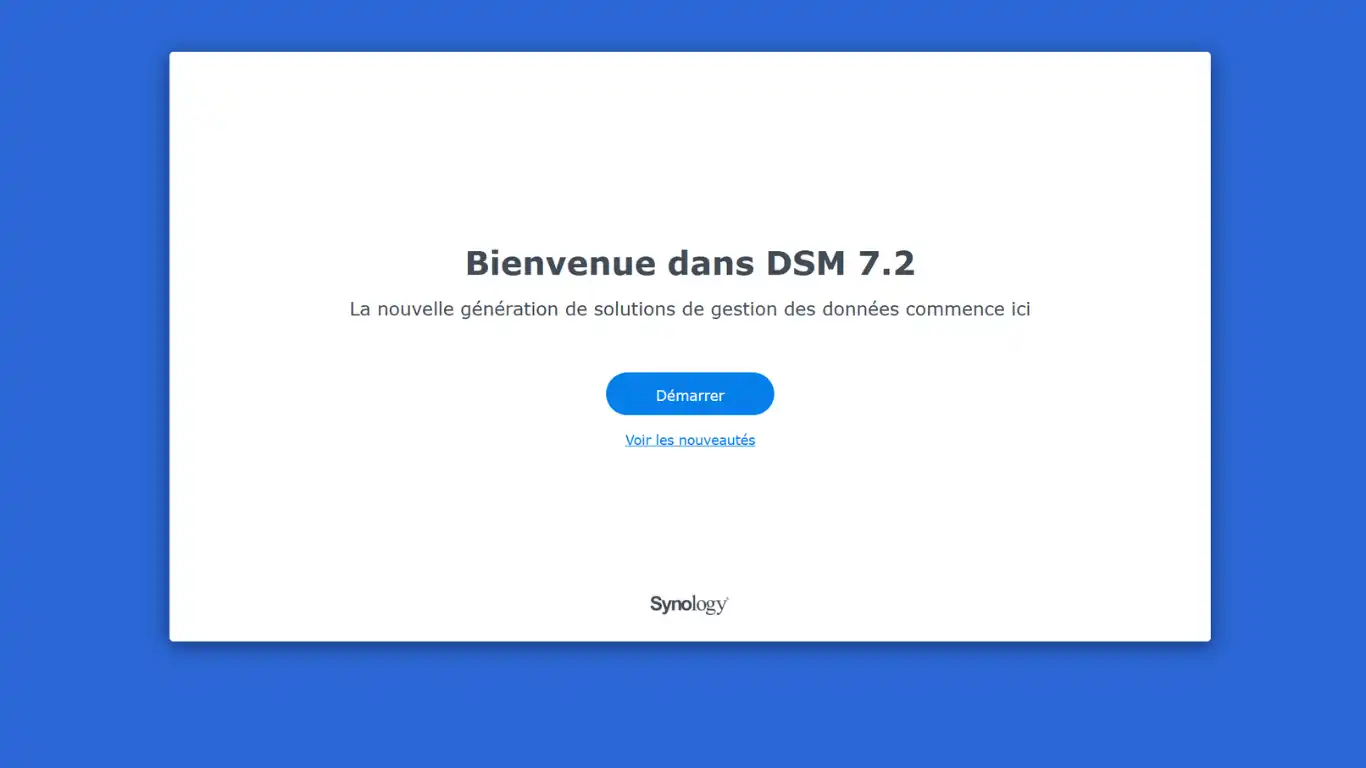
Cliquez sur Démarrer
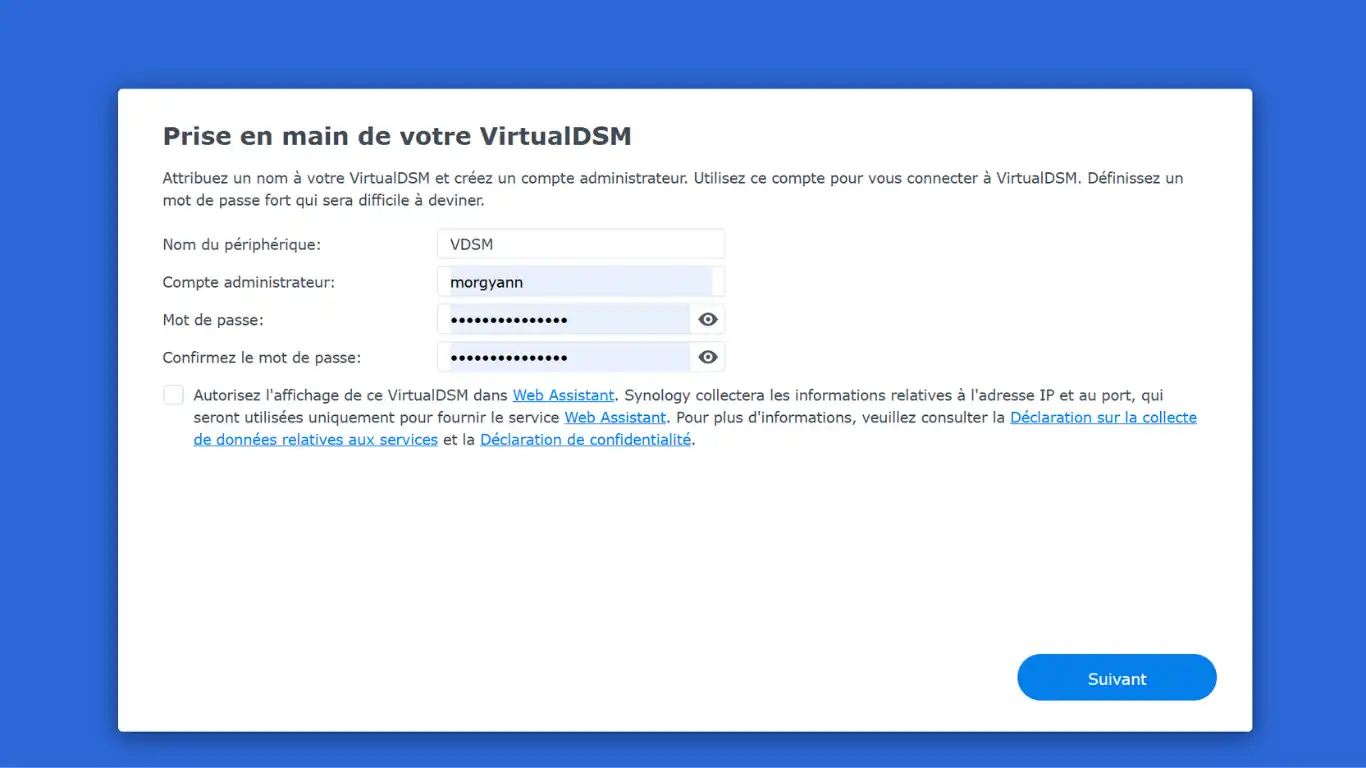
Créez votre compte Administrateur.
Ne pas cocher "Autoriser ... web Assistant ..."
Puis, Suivant
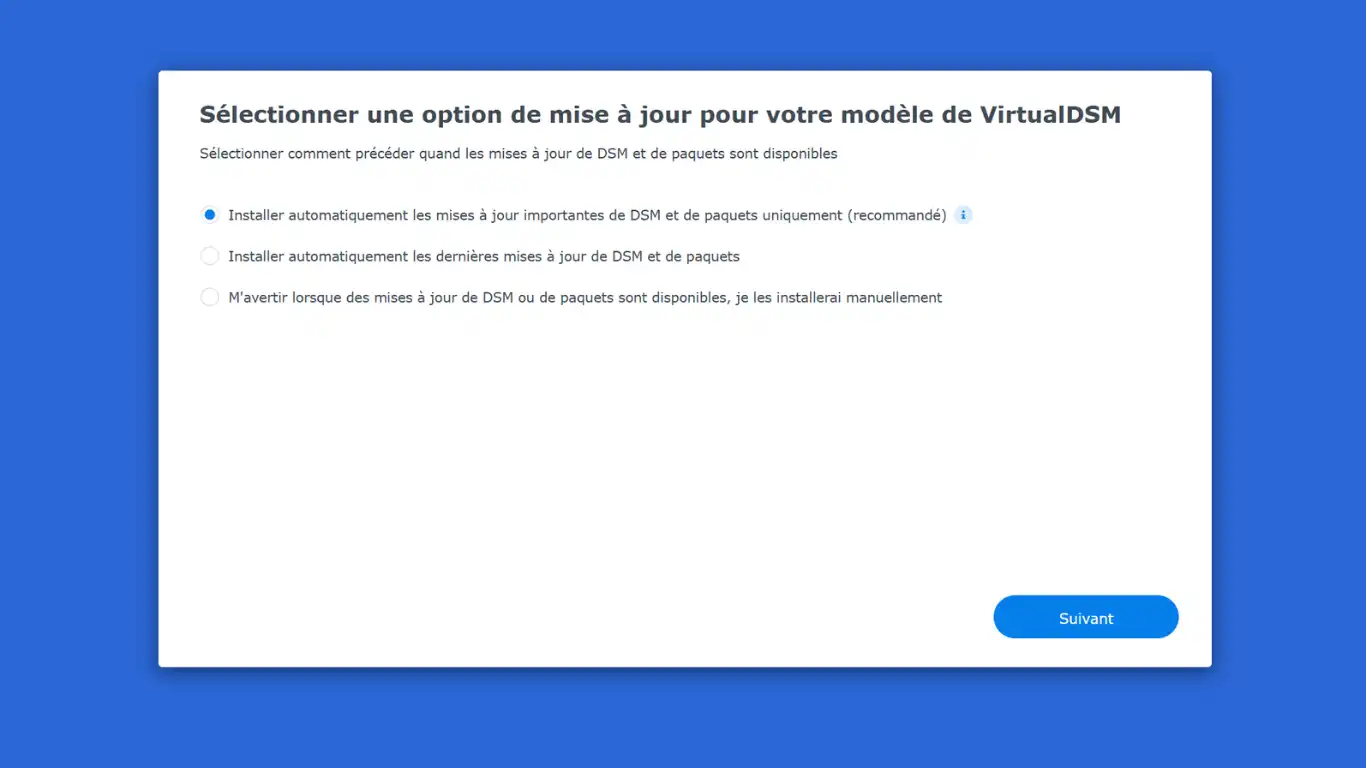
Concernant les mises à jour, laissez par défaut - vous pourrez changer le choix par la suite.
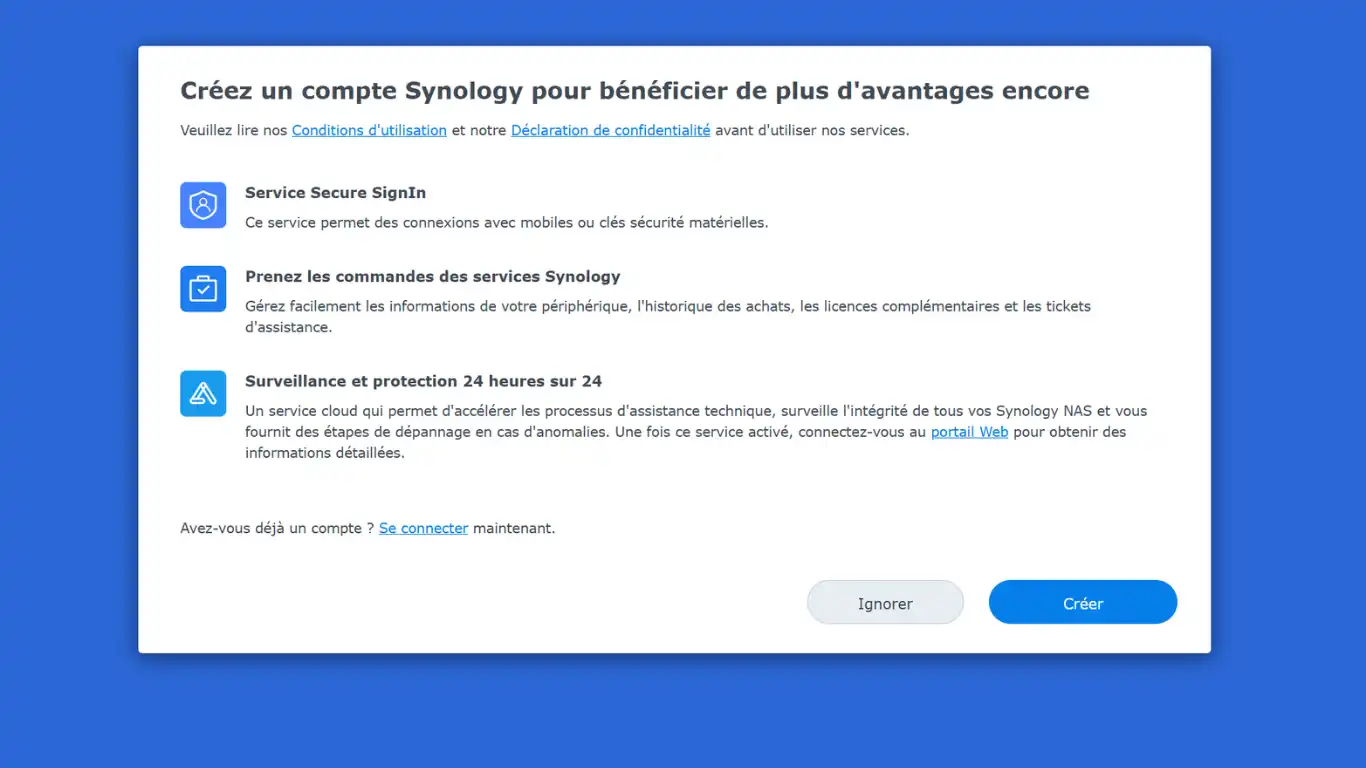
Services Synology - Ne pas créer de compte - ce n'est pas un Synology ... Ignorer
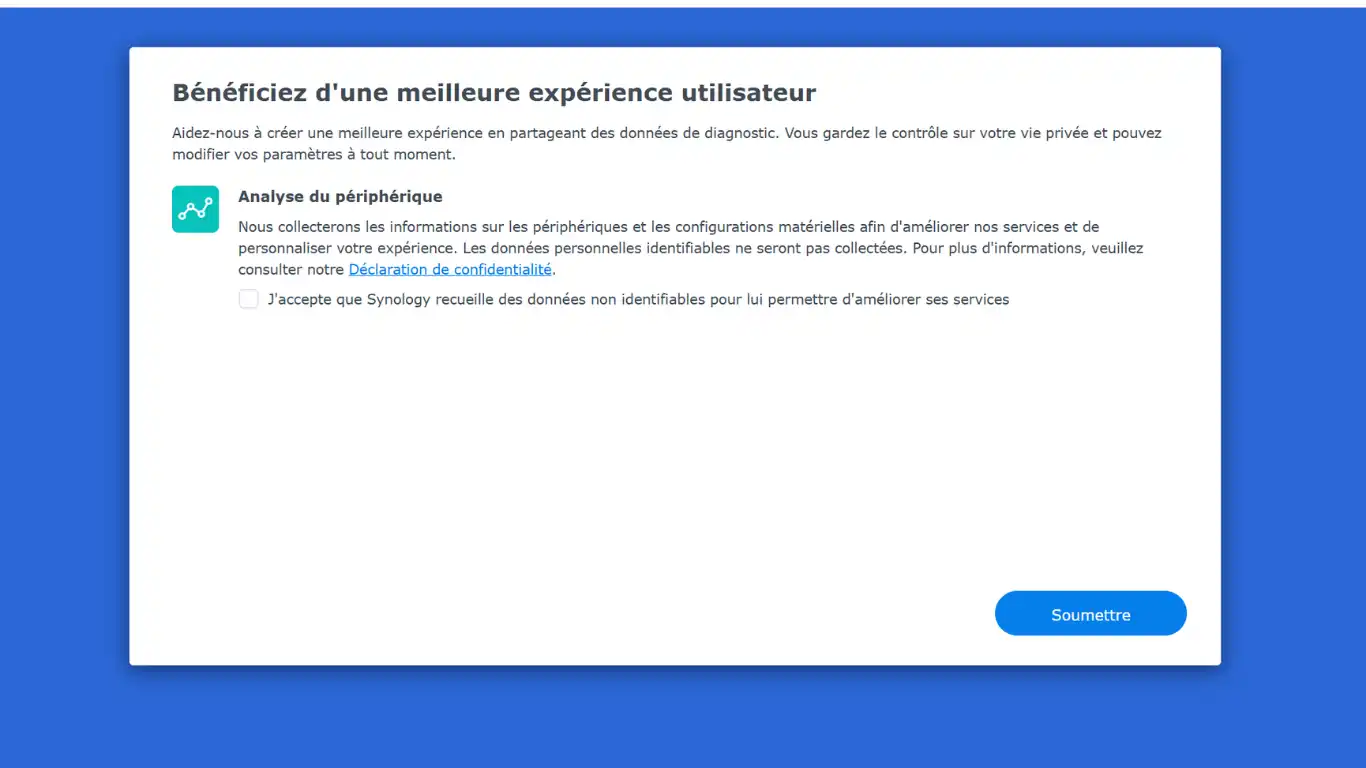
Ne pas cocher ... et Soumettre
Déclinez l'ensemble des Pop-Up qui s'affichent - vous pourrez tester les logiciels proposé par la suite ...
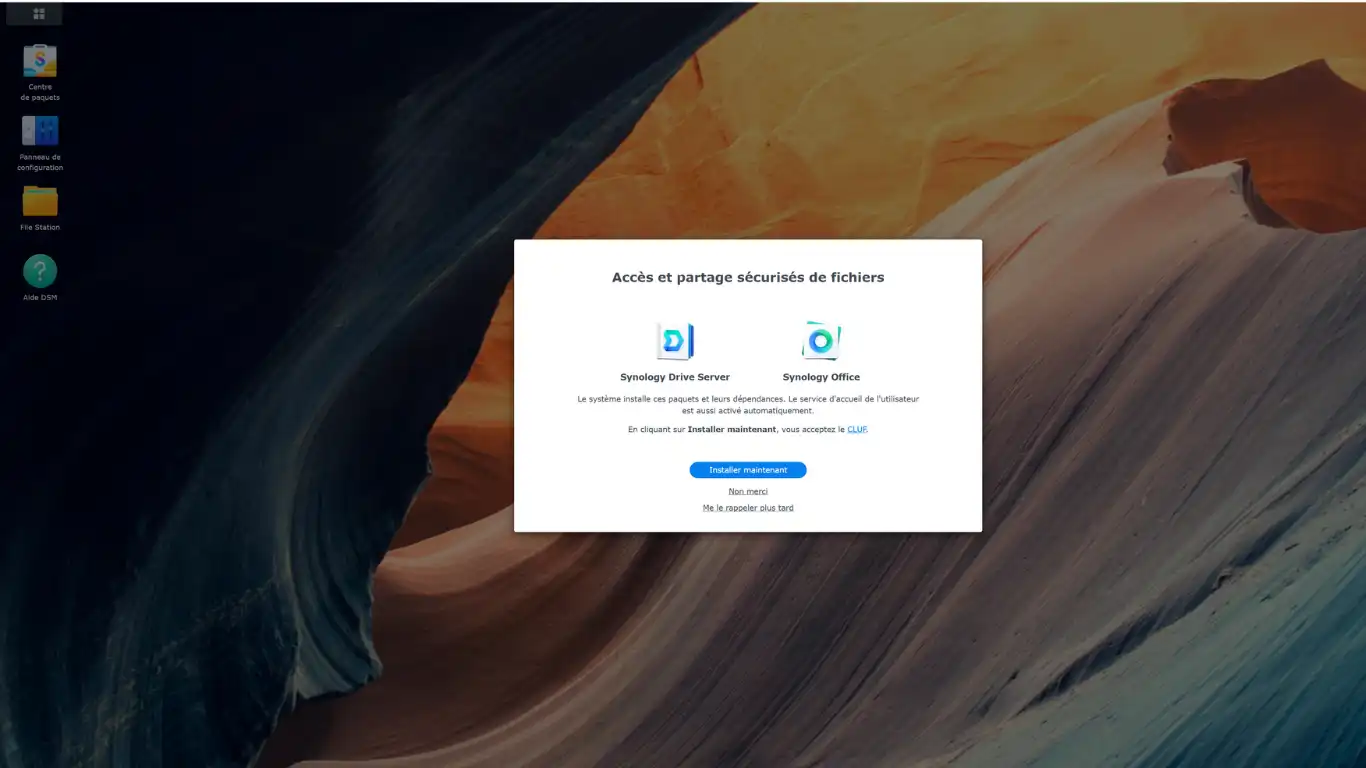
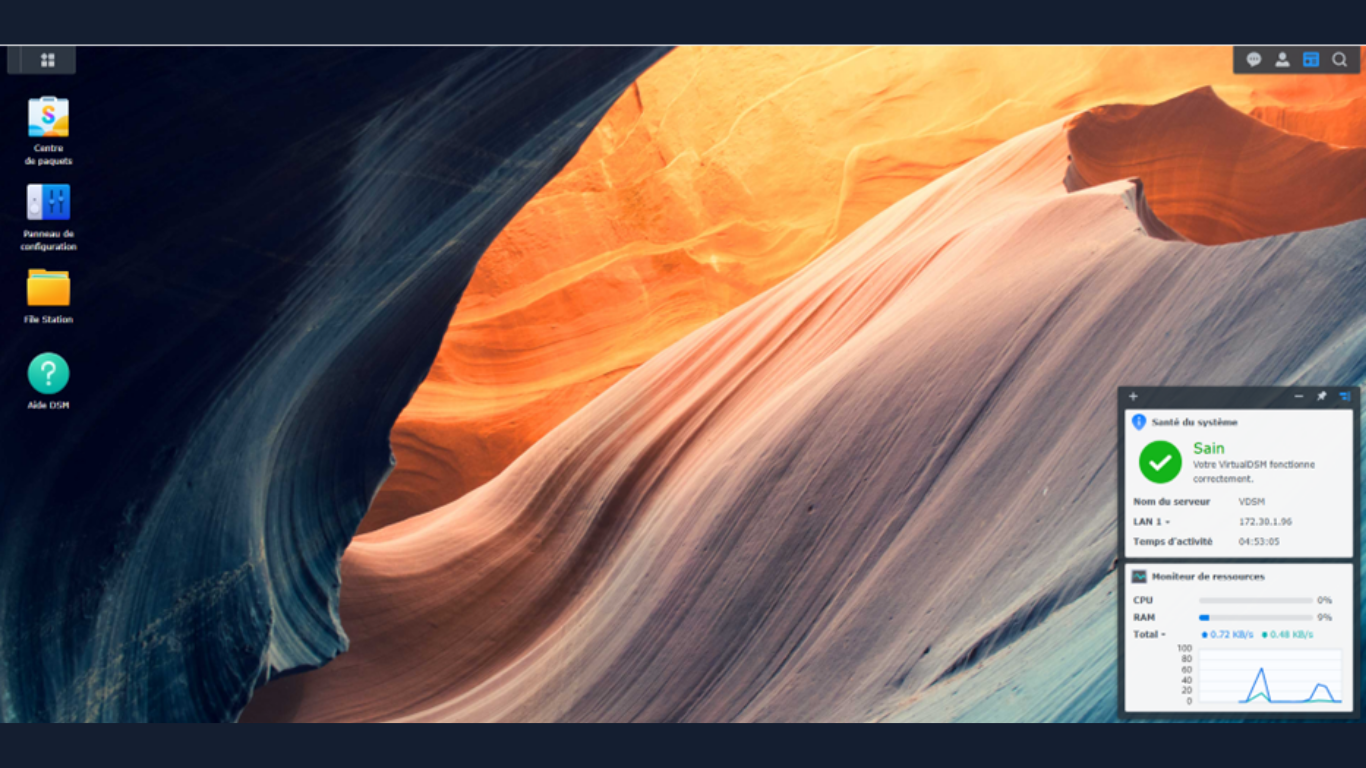
Bienvenue sur DSM