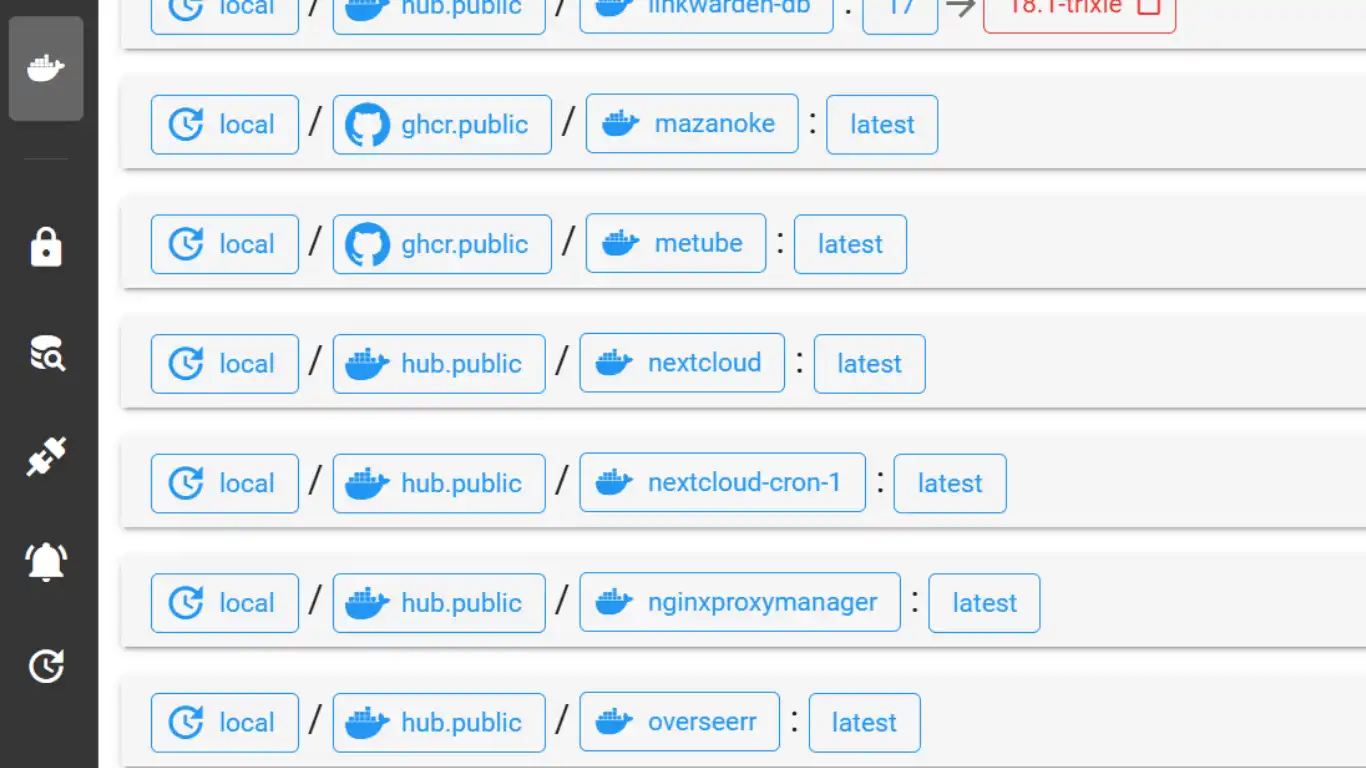
Mettre à jour vos apps Docker
WUD (What’s Up Docker) est un outil open-source, auto-hébergé, conçu pour surveiller les mises à jour des conteneurs Docker. Il vérifie automatiquement si de nouvelles versions d’images sont disponibles sur les registres (comme Docker Hub) et vous alerte via une interface web ou des notifications configurables (email, Slack, MQTT, etc.).
Contrairement à l'application Whatchtower - peu compatible avec Casa/ZimaOS - qui automatise les mises à jour de vos conteneurs, WUD vous informe simplement de celles-ci.
Configuration Console
Sur la boutique d’application, la communauté BigBear CasaOS propose une installation de WUD avec une image "non-officielle. Je vous propose cette configuration avec l'image officielle en dernière version.
1. Application personnalisée
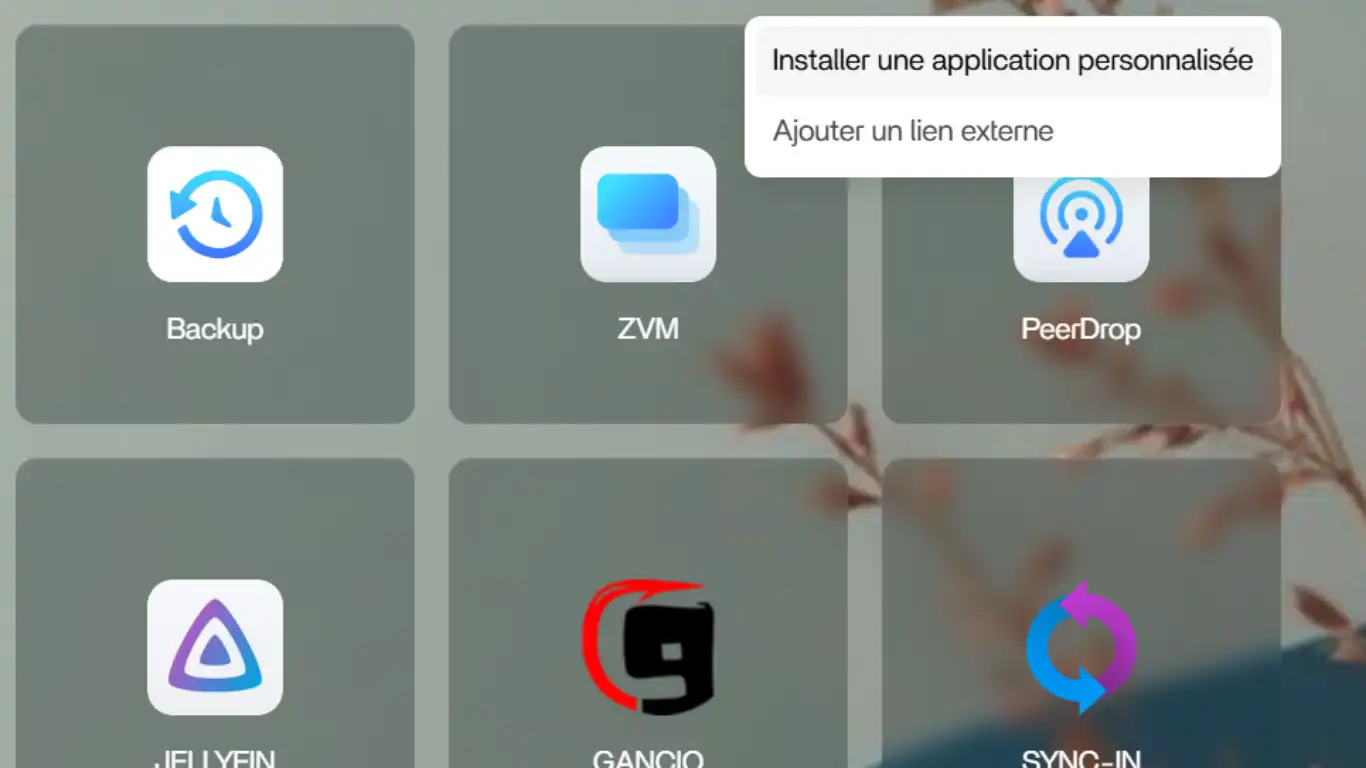
Cliquez sur l’icône + en haut à droite de la page d’accueil au dessus des tuiles et sélectionnez Installer une application personnalisée.
2. Importer
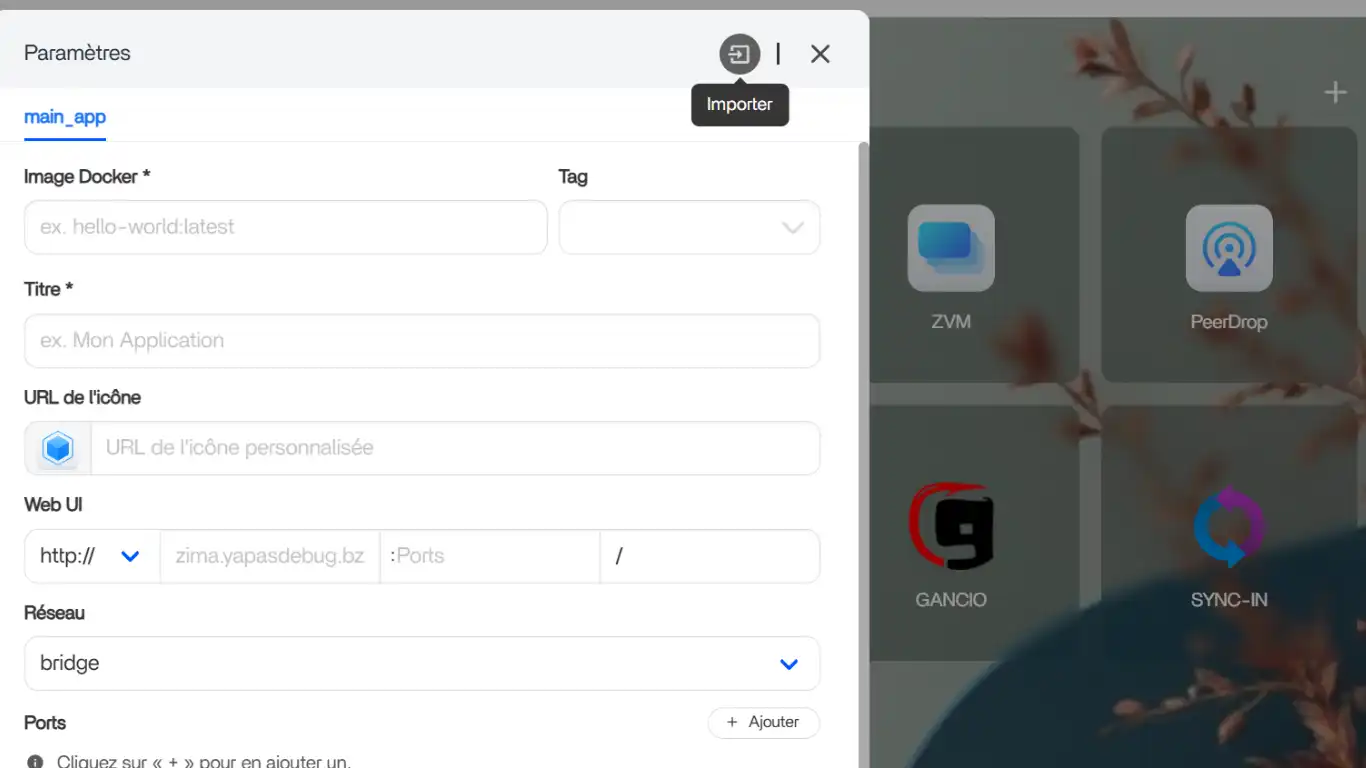
La fenêtre des paramètres de votre application s’ouvre et cliquez sur l’icône flèche vers le carré en haut à droite, avec pour libellé Importer
3. importer votre configuration
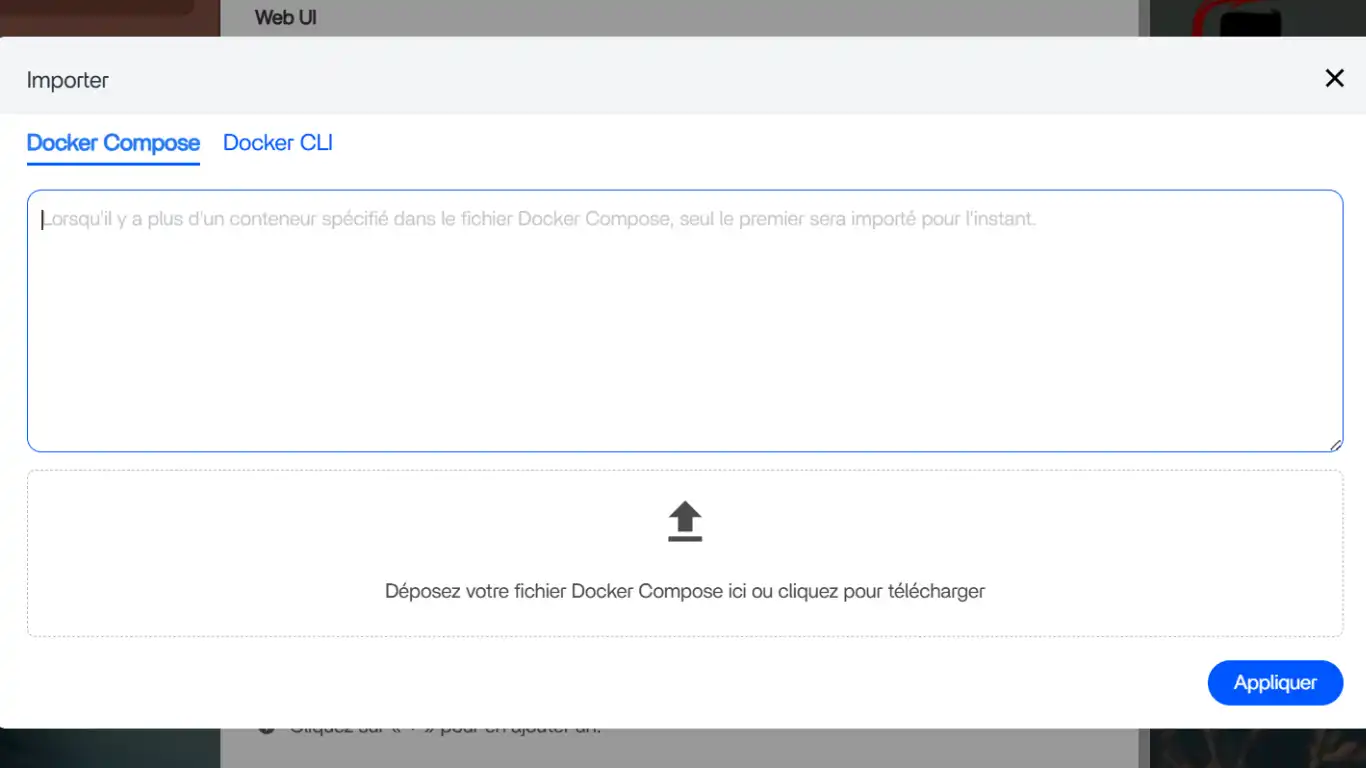
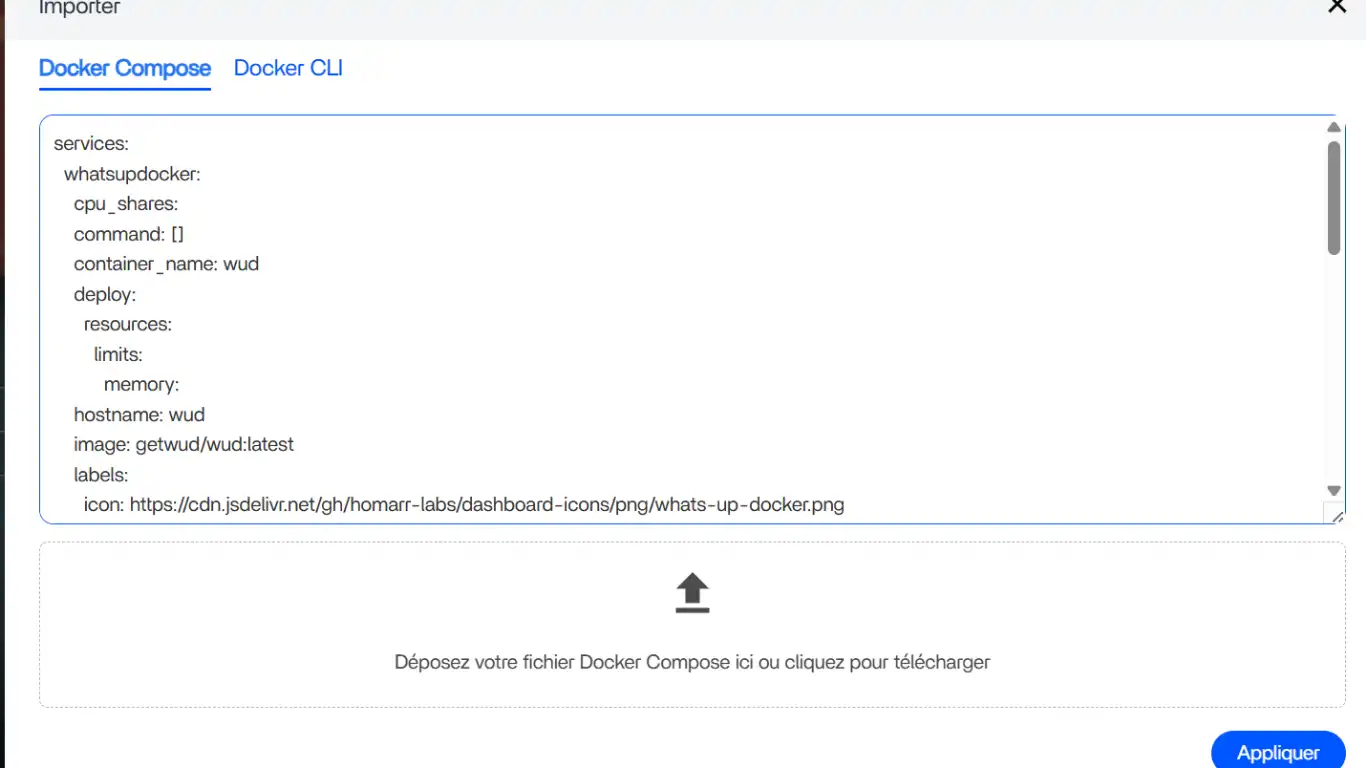
Le pop-up vous propose d’importer votre configuration avec un fichier YAML ou de copier-coller celle-ci dans la fenêtre dédiée. Vous pouvez agrandir cette fenêtre en sélectionnant les deux traits en bas à droite.
4. Code YAML
Copier-coller dans la fenêtre le code de configuration ci dessous.
services:
  whatsupdocker:
    cpu_shares:
    command: []
    container_name: wud
    deploy:
      resources:
        limits:
          memory:
    hostname: wud
    image: getwud/wud:latest
    labels:
      icon: https://cdn.jsdelivr.net/gh/homarr-labs/dashboard-icons/png/whats-up-docker.png
    ports:
      - target: 3000
        published: "3000"
        protocol: tcp
    restart: unless-stopped
    volumes:
      - type: bind
        source: /var/run/docker.sock
        target: /var/run/docker.sock
    devices: []
    cap_add: []
    environment: []
    network_mode: bridge
    privileged: false
x-casaos:
  author: self
  category: self
  hostname:
  icon: https://cdn.jsdelivr.net/gh/homarr-labs/dashboard-icons/png/whats-up-docker.png
  index: /
  is_uncontrolled: false
  port_map: "3000"
  scheme: http
  title:
    custom: WHATSUPDOCKER
    en_us: whatsupdocker
Cliquez sur Appliquer, puis sur OK sur le Pop-up qui s’affiche
5. paramètres WUD
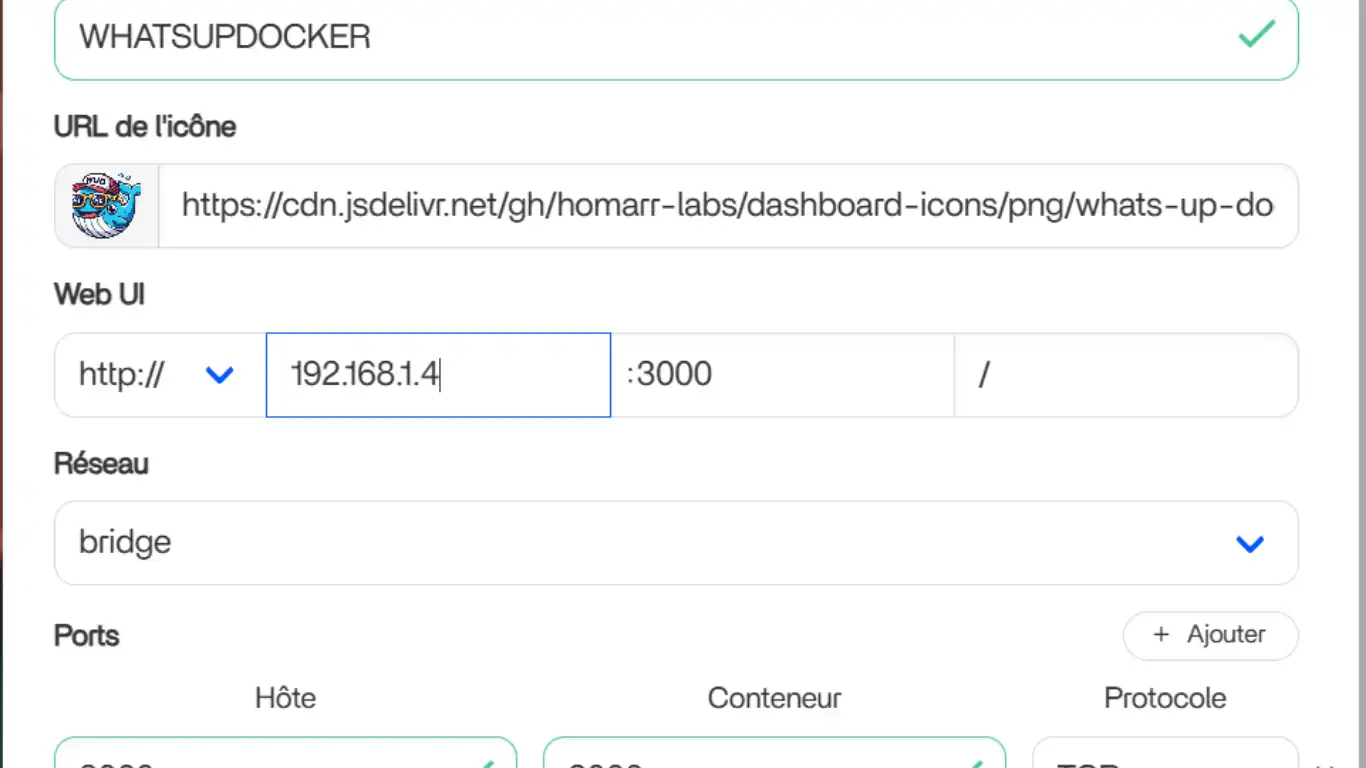
Sur les paramètres indiquez l'IP locale de votre serveur dans la fenêtre WEB UI
6. Installer
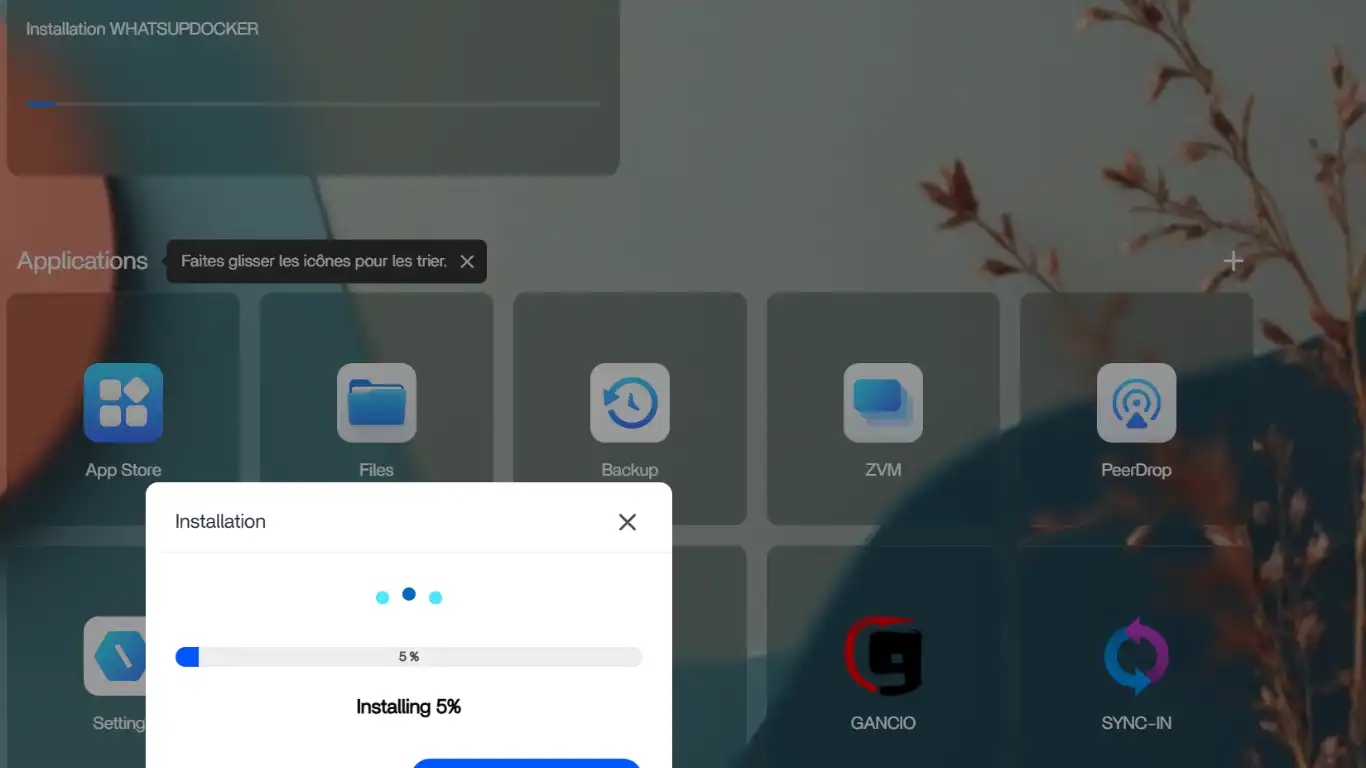
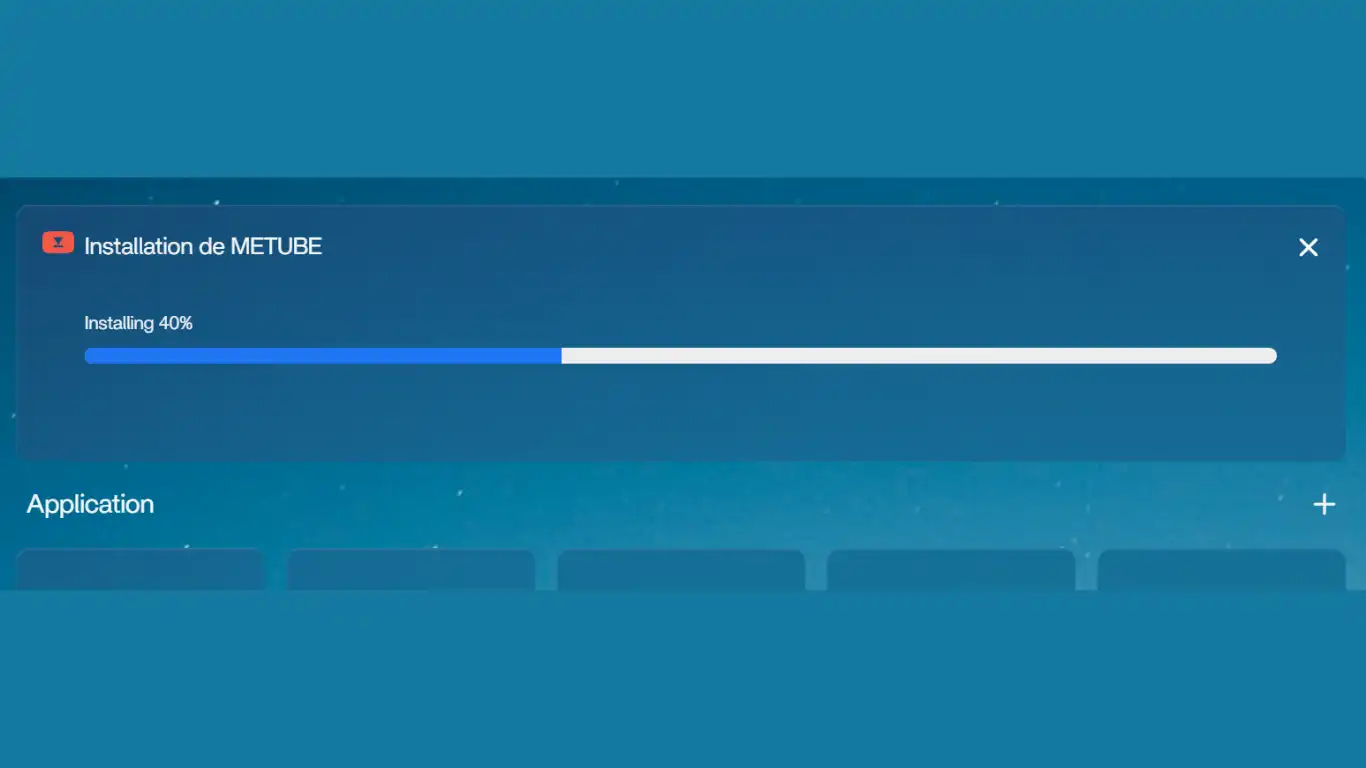
Cliquez sur Installer et patientez le temps de l’installation
7. Ouvrir WUD
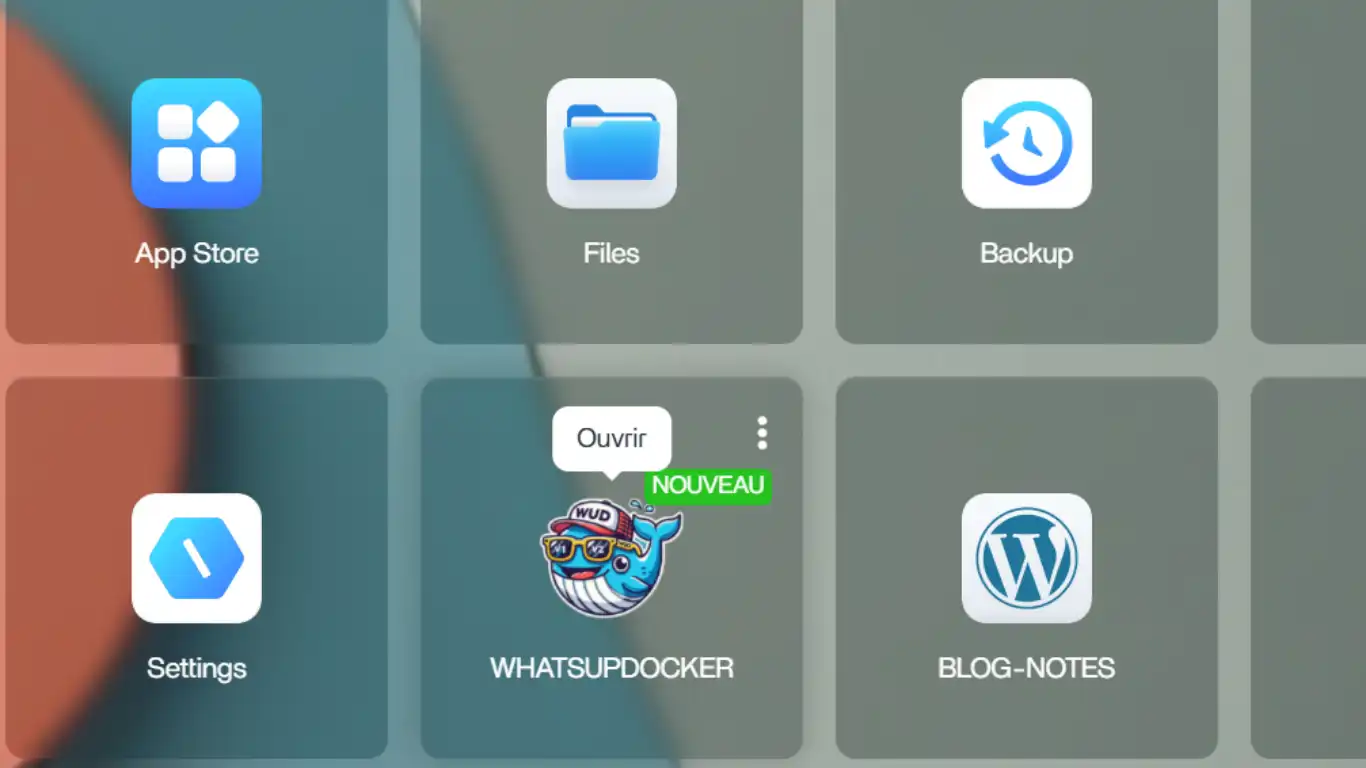
Puis, cliquez sur la nouvelle tuile créée pour ouvrir une nouvelle page web
Première connexion
À l'ouverture de la page web WUD, la première fenêtre vous indique le nombre de containers en fonctionnement sur la machine ainsi que le nombre de mises à jour possibles
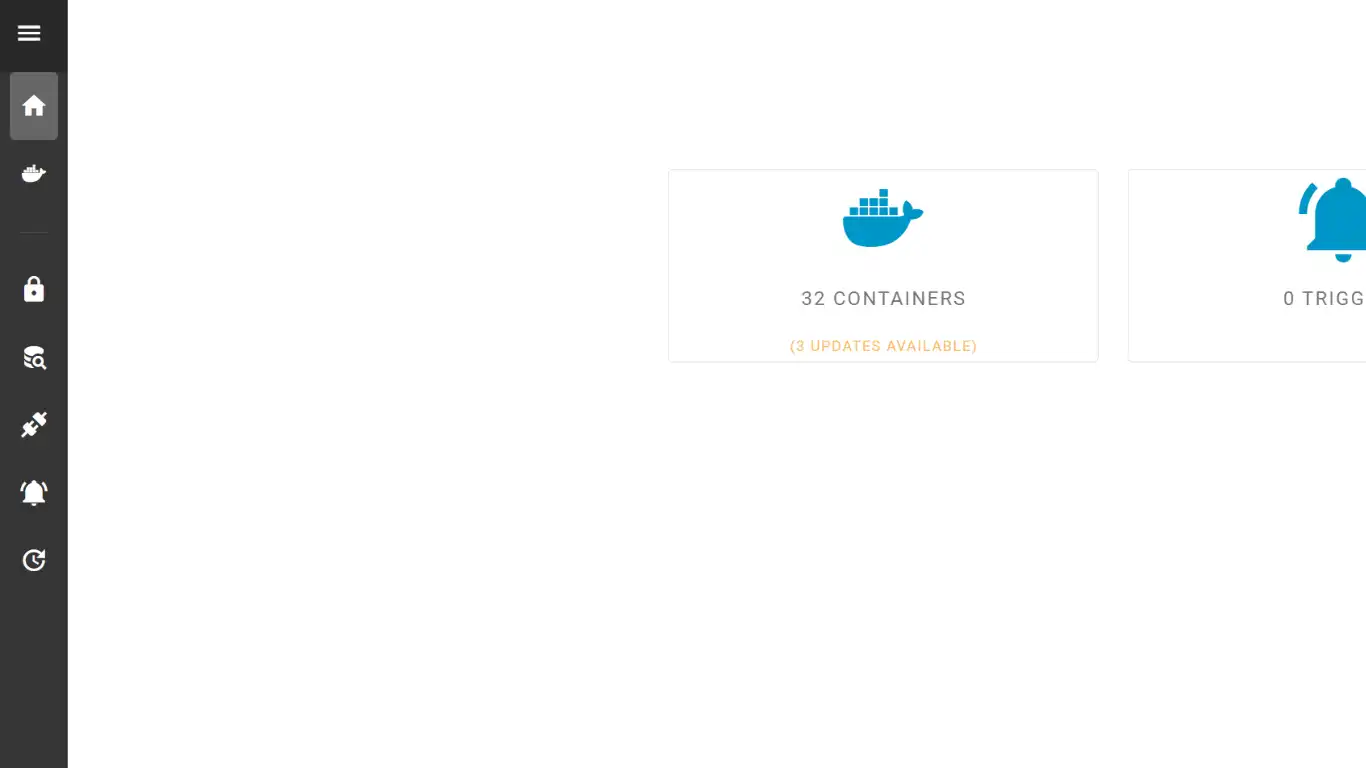
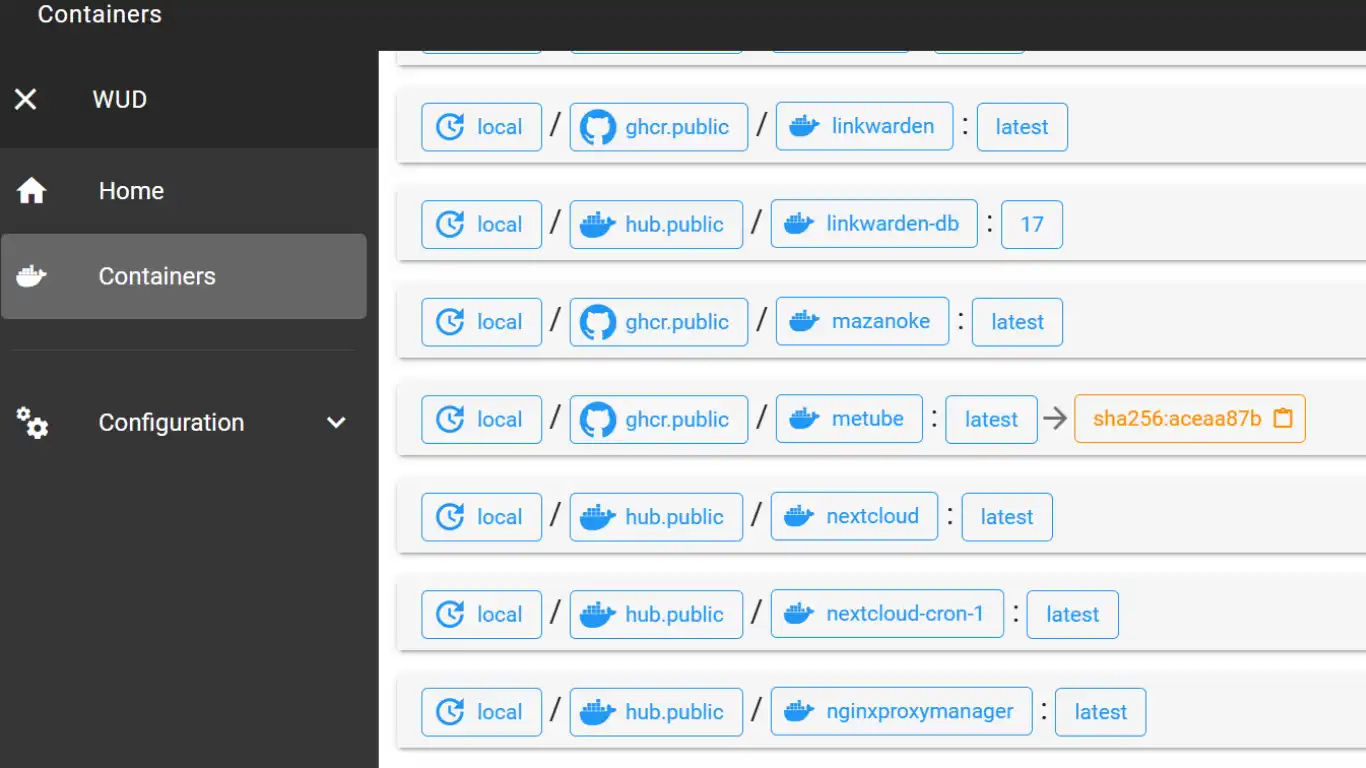
Cliquez sur la première fenêtre pour ouvrir l'onglet Containers et inspectez les mises à jour proposées - elles s'affichent en orange ou en rouge.
Vous pouvez mettre à jour les containers avec une image en version latest
Pour les autres containers avec une version fixe vérifiez sur le site du développeur ou sur le GitHub si la compatibilité avec une nouvelle version est possible.
Mise à jour de l'image
Pour mettre à jour une image avec l'étiquette latest, ouvrez la tuile concernée à Paramètres puis, Enregistrer.
Pour une image avec une étiquette déterminée, indiquez le nouveau tag (à opérer avec prudence et vérifier la compatibilité)
Patientez le temps de rechargement de l'image.
Rafraichissez la page web WUD, et vérifiez la prise en compte de la mise à jour ainsi que le bon fonctionnement de l'application concernée