Forum privé
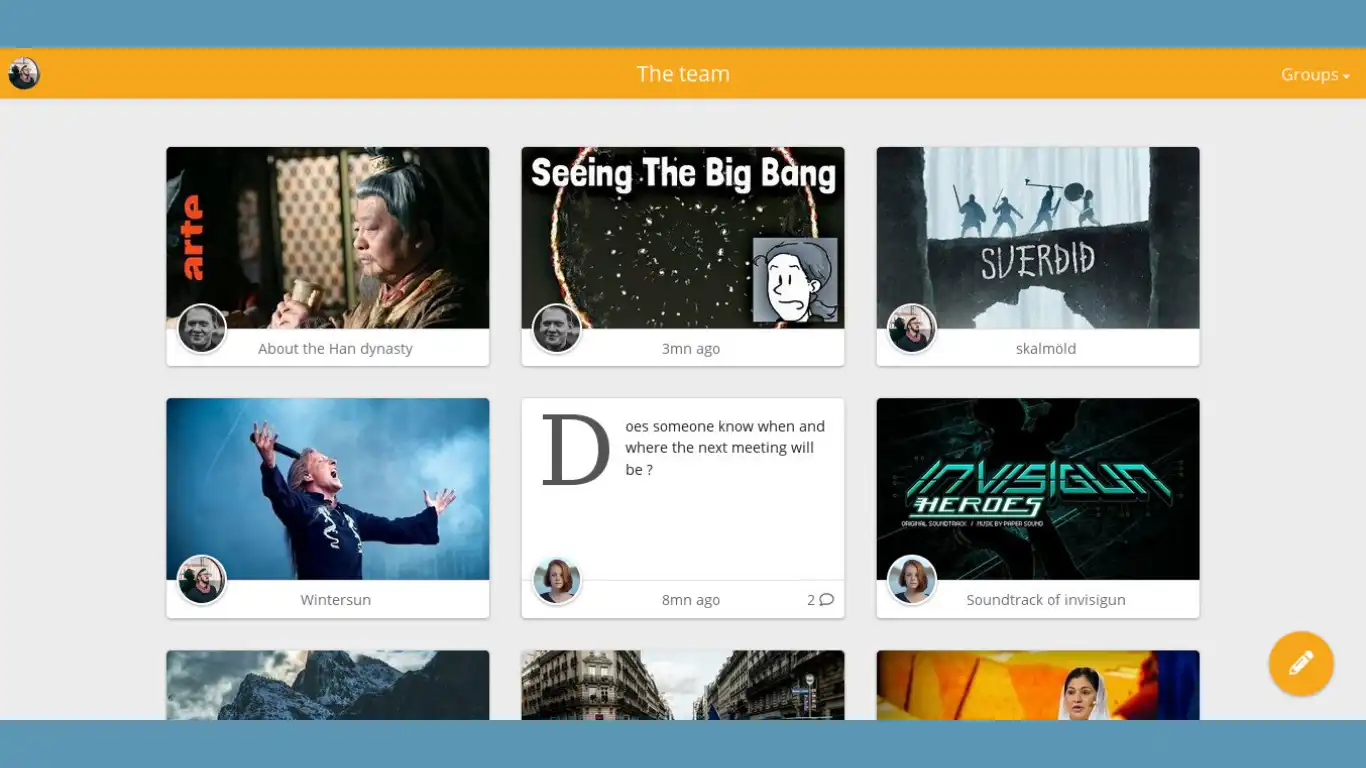
Zusam est une application gratuite et open source conçue pour héberger soi-même des forums privés destinés à des groupes d'amis ou de famille. Elle permet de partager des messages, des photos, des vidéos, des liens (avec intégration YouTube, Vimeo, etc.) et de créer des albums photo, tout en gardant le contrôle total sur ses données.
Caractéristiques
- Aperçu des liens et YouTube intégré, vimeo, imgur, soundcloud, twitch ...
- Téléchargement de vidéos et d'images
- Albums photo
- Génération de liens publics pour les messages
- Entièrement réactif et adapté aux mobiles
- Faible empreinte du serveur
Une démo est diponible ICI - Le login et mot de passe sont : zusam
Avertissement : Je souhaitais retester cette application après quelques années et l'installation présentée sur cet article, est basée sur la version 0.5.5 (qui fonctionne très bien). Vous trouverez, pour cette version, le YAML ICI.
J'ai pu résoudre la lecture des videos MP4 (1080px) avec l'appui d'un tutoriel du site Belginux, en archive ICI.
Une version en 0.6.0 est sortie récemment (pas encore testée) - le compose YAML est disponible ICI.
Configuration Console
Vous ne trouverez pas, à ce jour, l’application Zusam dans l’App Store de CasaOS – ZimaOS, nous adapterons donc sa configuration.
1. Application personnalisée
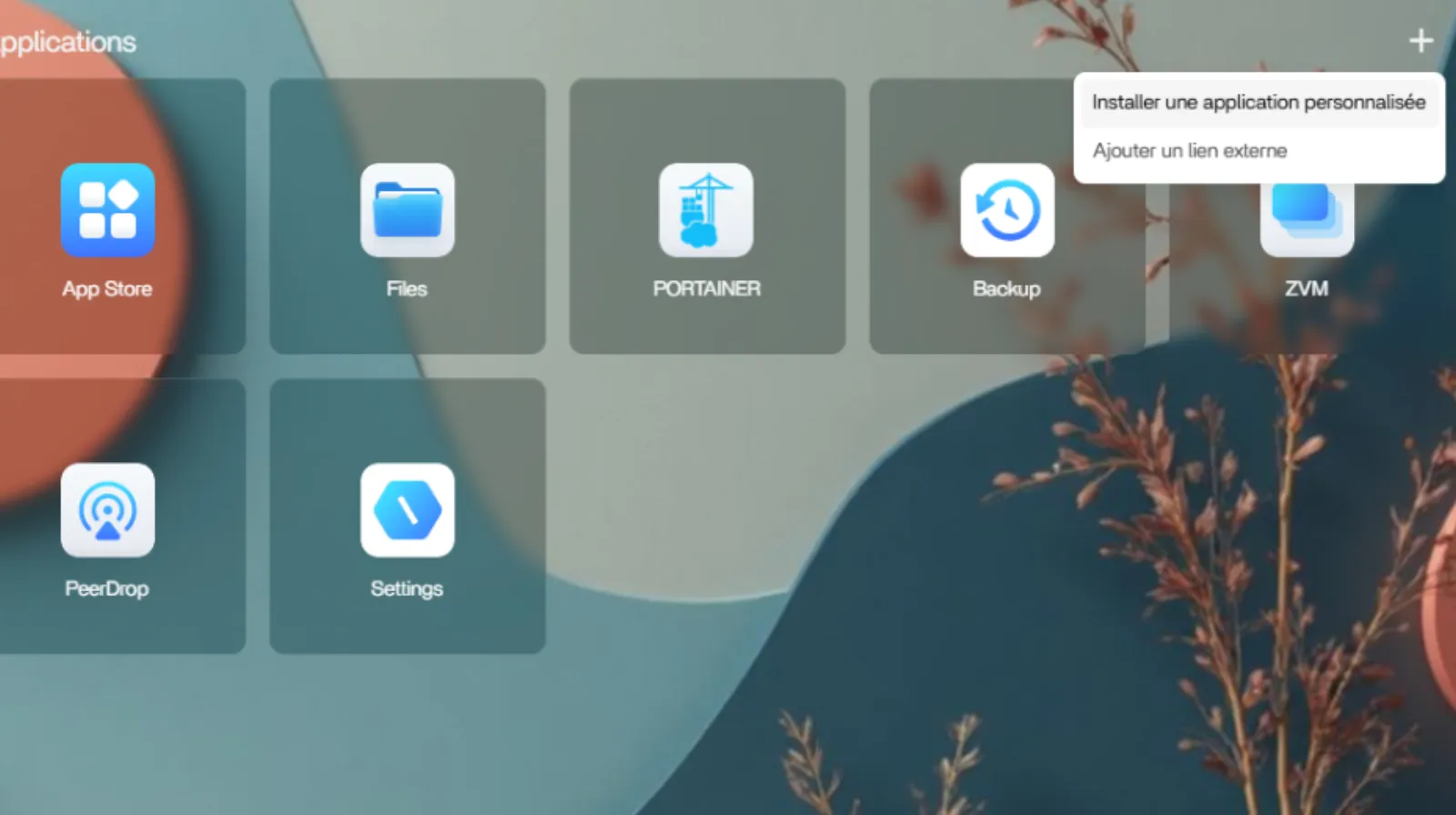
Cliquez sur l’icône + en haut à droite de la page d’accueil au dessus des tuiles et sélectionnez Installer une application personnalisée.
2. Importer
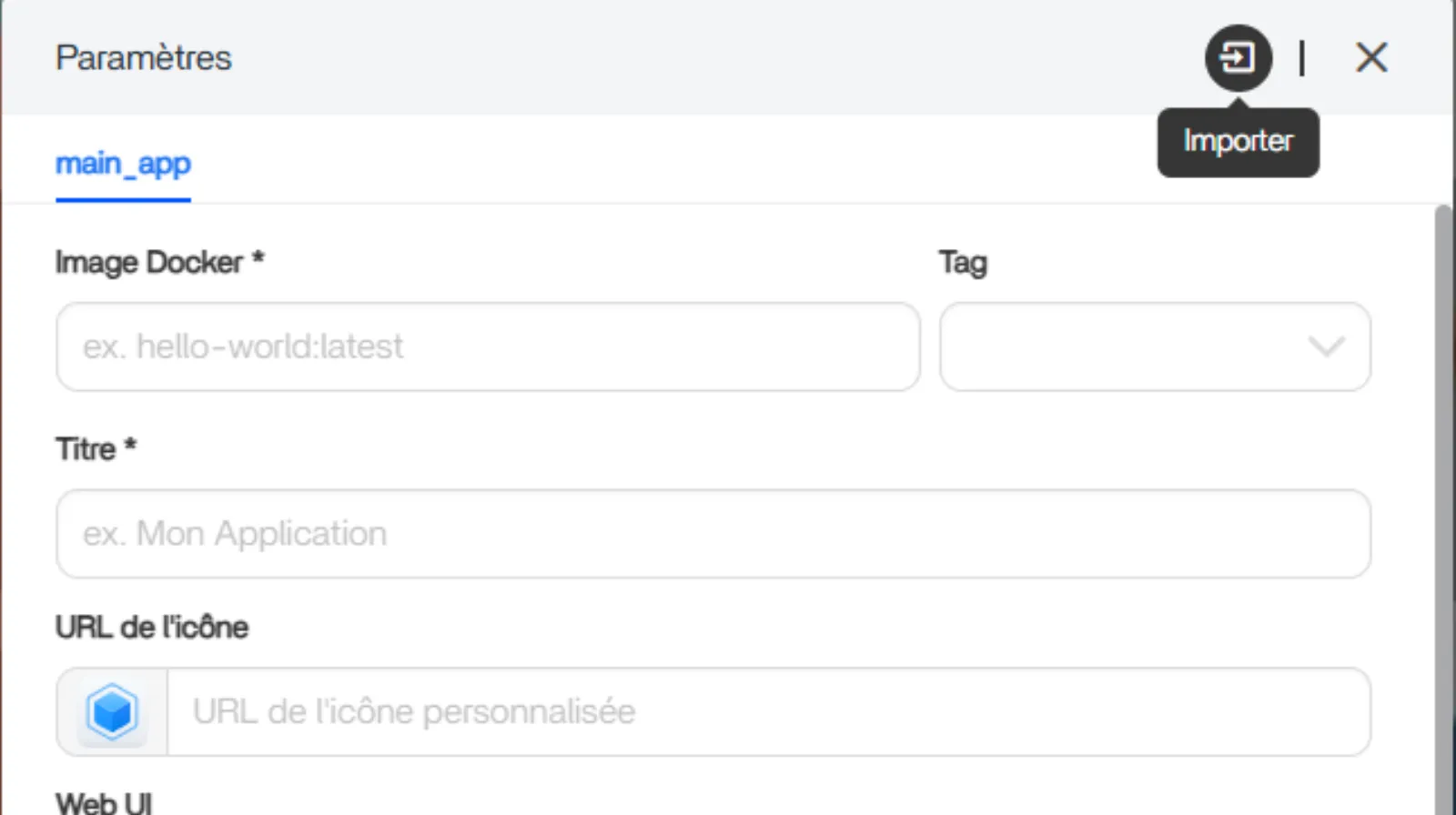
Cliquez sur l’icône flèche dans le carré en haut à droite de la page Paramètres et sélectionnez Importer.
3. importer votre configuration
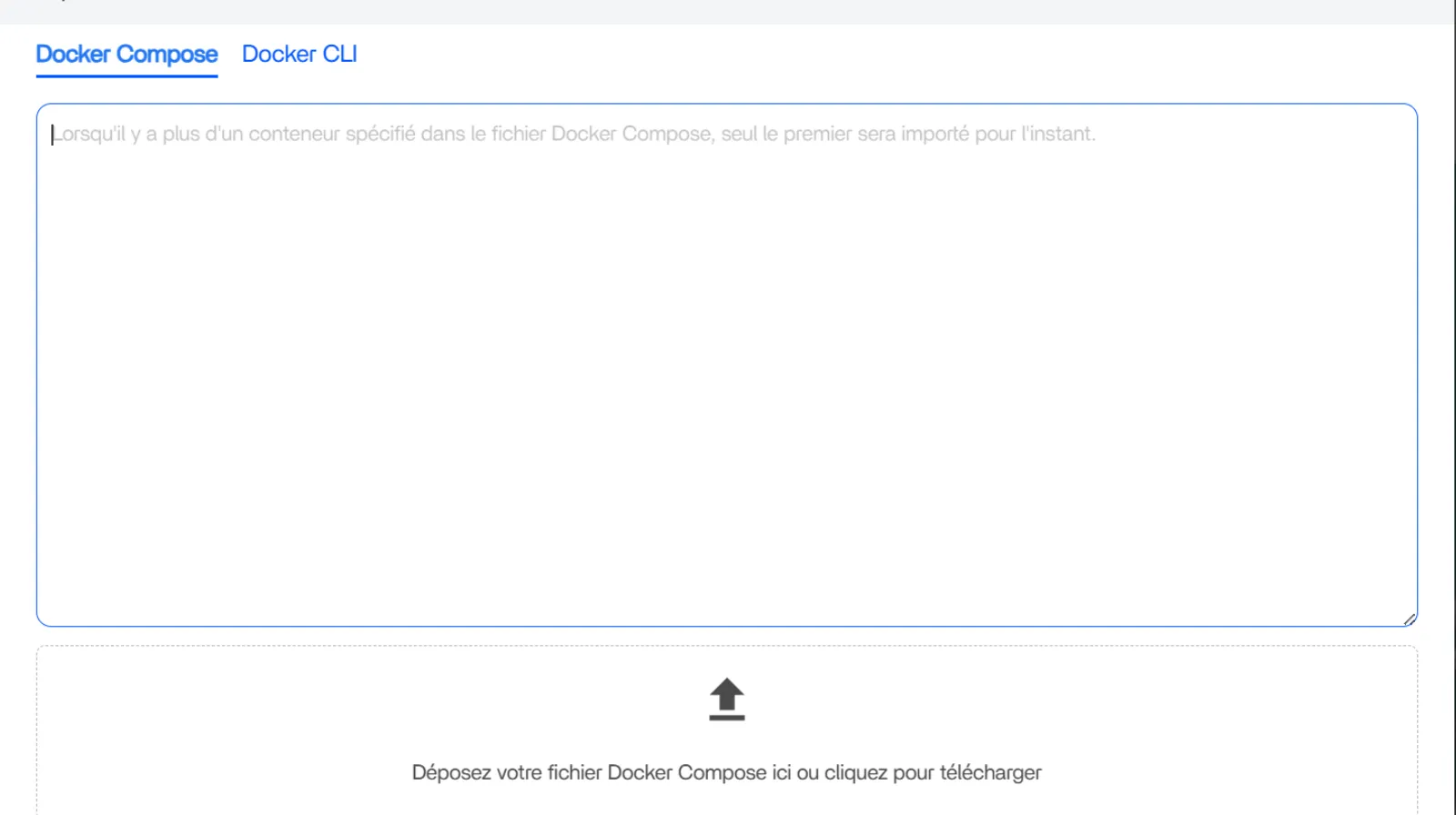
Le pop-up vous propose d’importer votre configuration avec un fichier YAML ou de copier-coller celle-ci dans la fenêtre dédiée. Vous pouvez agrandir cette fenêtre en sélectionnant les deux traits en bas à droite.
4. Compose YAML
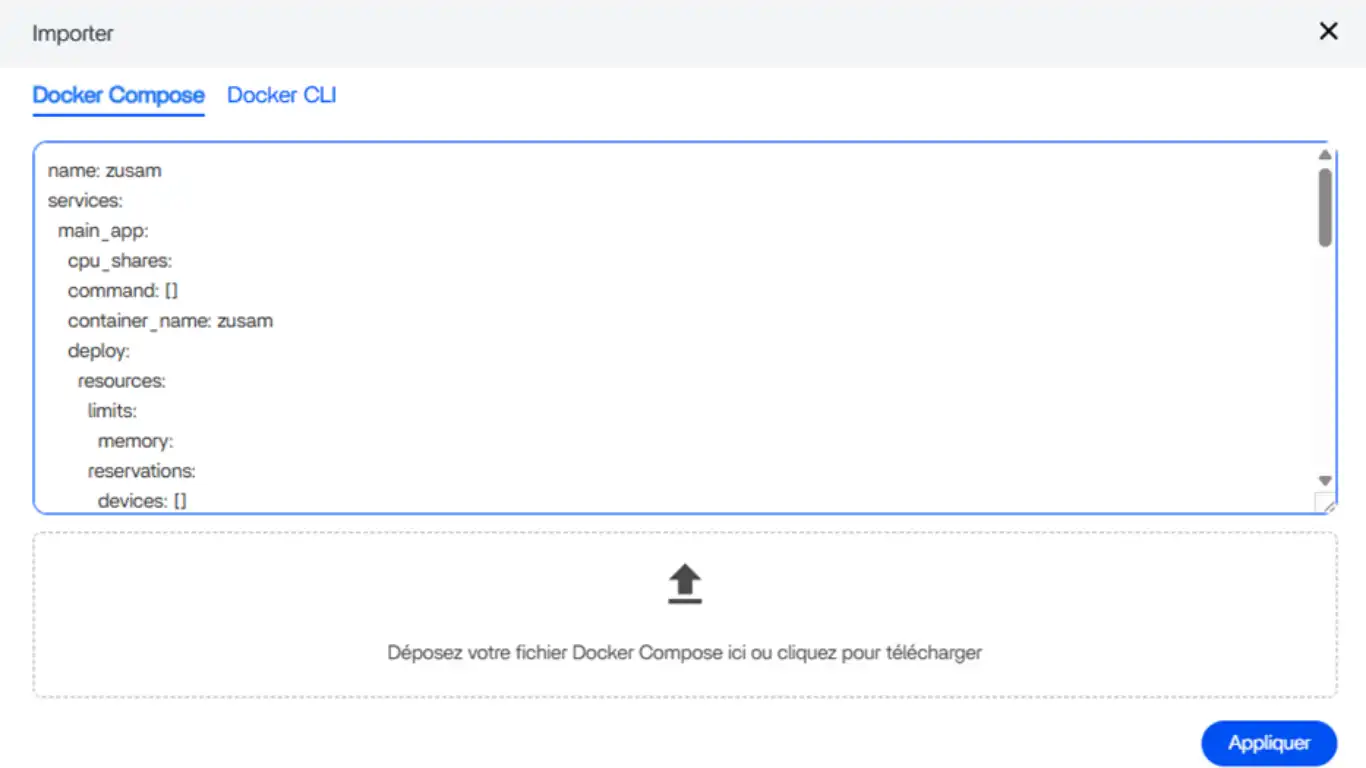
Copier-coller dans la fenêtre le code de configuration ci dessous.
name: zusam
services:
  main_app:
    cpu_shares:
    command: []
    container_name: zusam
    deploy:
      resources:
        limits:
          memory:
        reservations:
          devices: []
    environment:
      - DATABASE_NAME=data.db
      - INIT_GROUP=zusam
      - INIT_PASSWORD=zusam
      - INIT_USER=zusam
      - SUBPATH=
    image: zusam/zusam:0.5.5
    labels:
      icon: https://avatars.githubusercontent.com/u/53580643?v=4&s=160
    ports:
      - target: 8080
        published: "8383"
        protocol: tcp
    restart: always
    volumes:
      - type: bind
        source: /DATA/AppData/zusam/data
        target: /zusam/data
    devices: []
    cap_add: []
    network_mode: bridge
    privileged: false
x-casaos:
  author: self
  category: self
  hostname:
  icon: https://avatars.githubusercontent.com/u/53580643?v=4&s=160
  index: /
  is_uncontrolled: false
  port_map: "8383"
  scheme: http
  store_app_id:
  title:
    custom: ZUSAM
Cliquez sur Appliquer, puis sur OK sur le Pop-up qui s’affiche
5. paramètres
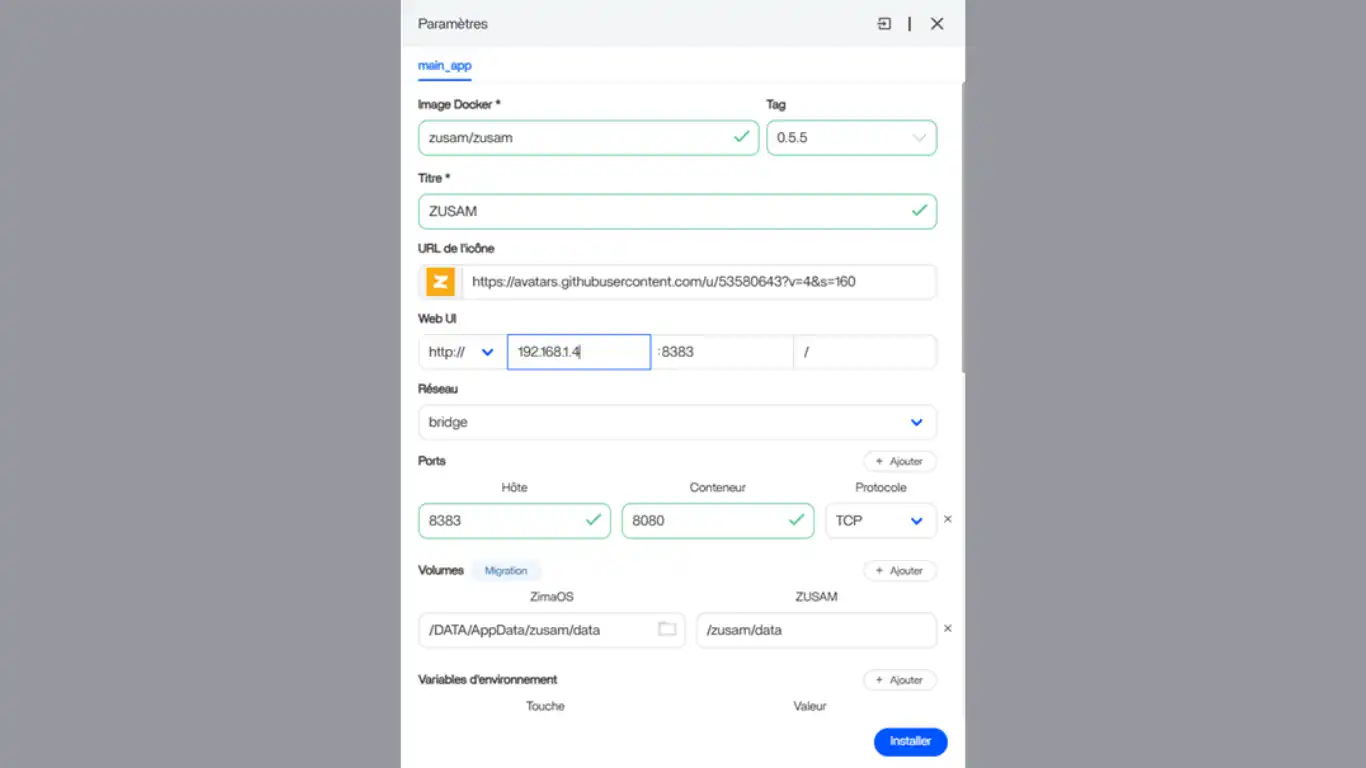
Au niveau de Web UI : Indiquez votre IP locale
Optionnel : vous pouvez changer le port hôte ici déterminé à 8383
6. Installer
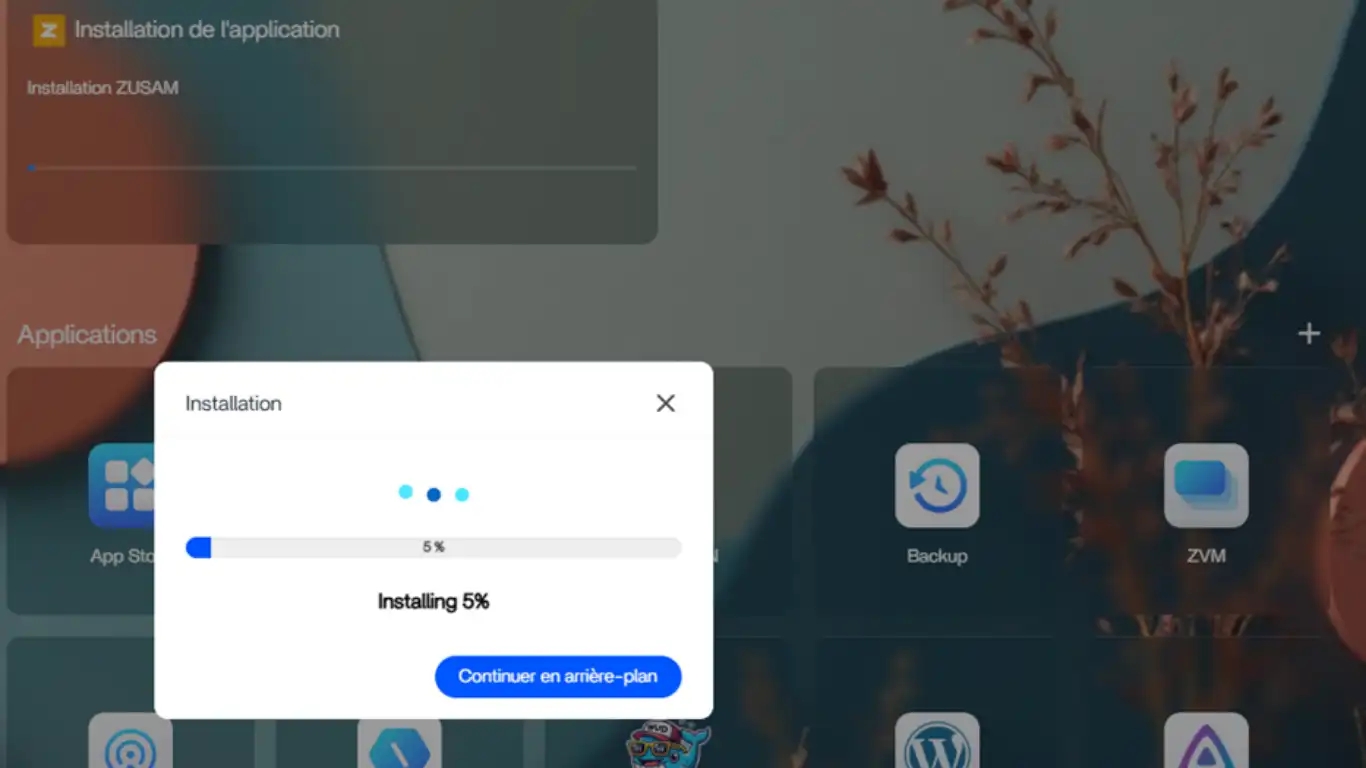
Cliquez sur Installer et patientez le temps de l’installation
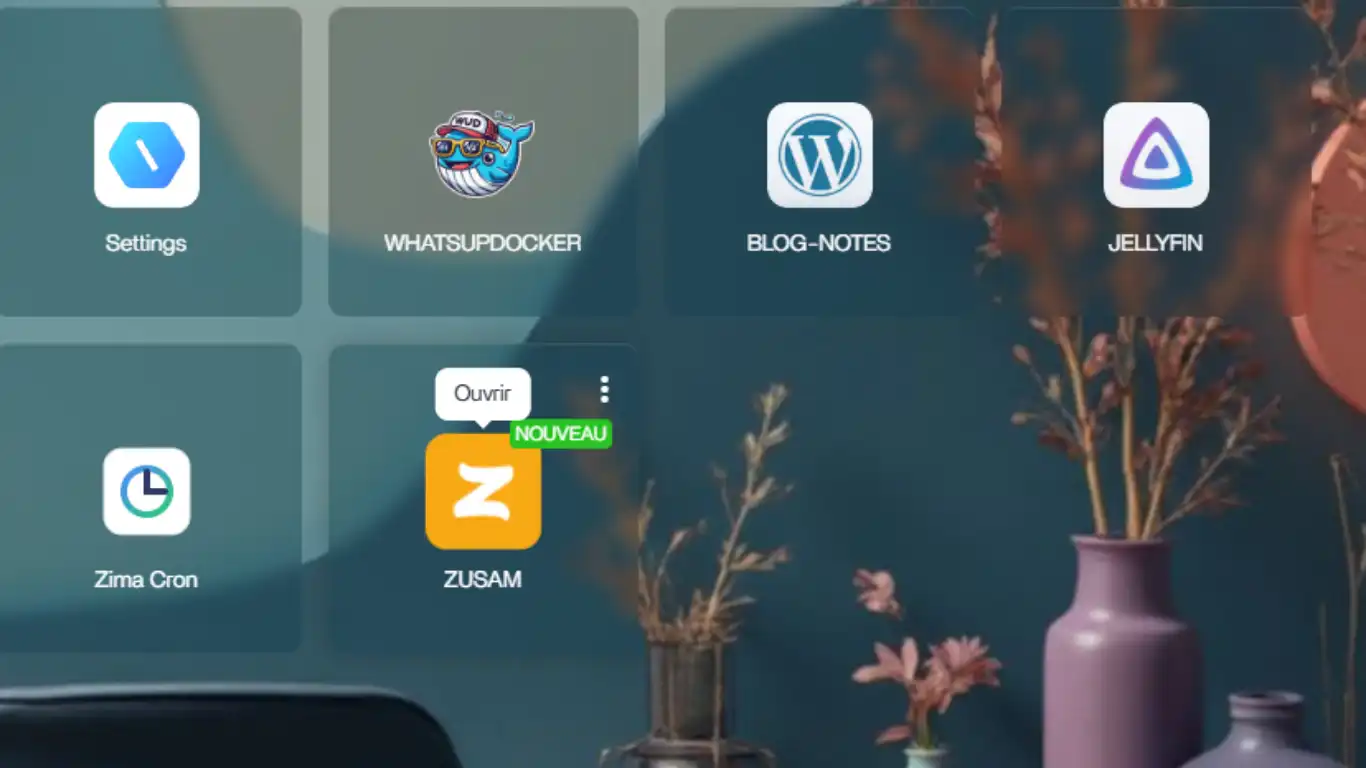
7. Ouvrir Zuzam
Puis, cliquez sur la nouvelle tuile créée pour ouvrir une nouvelle page web
Configuration
1. Configuration du compte et groupe
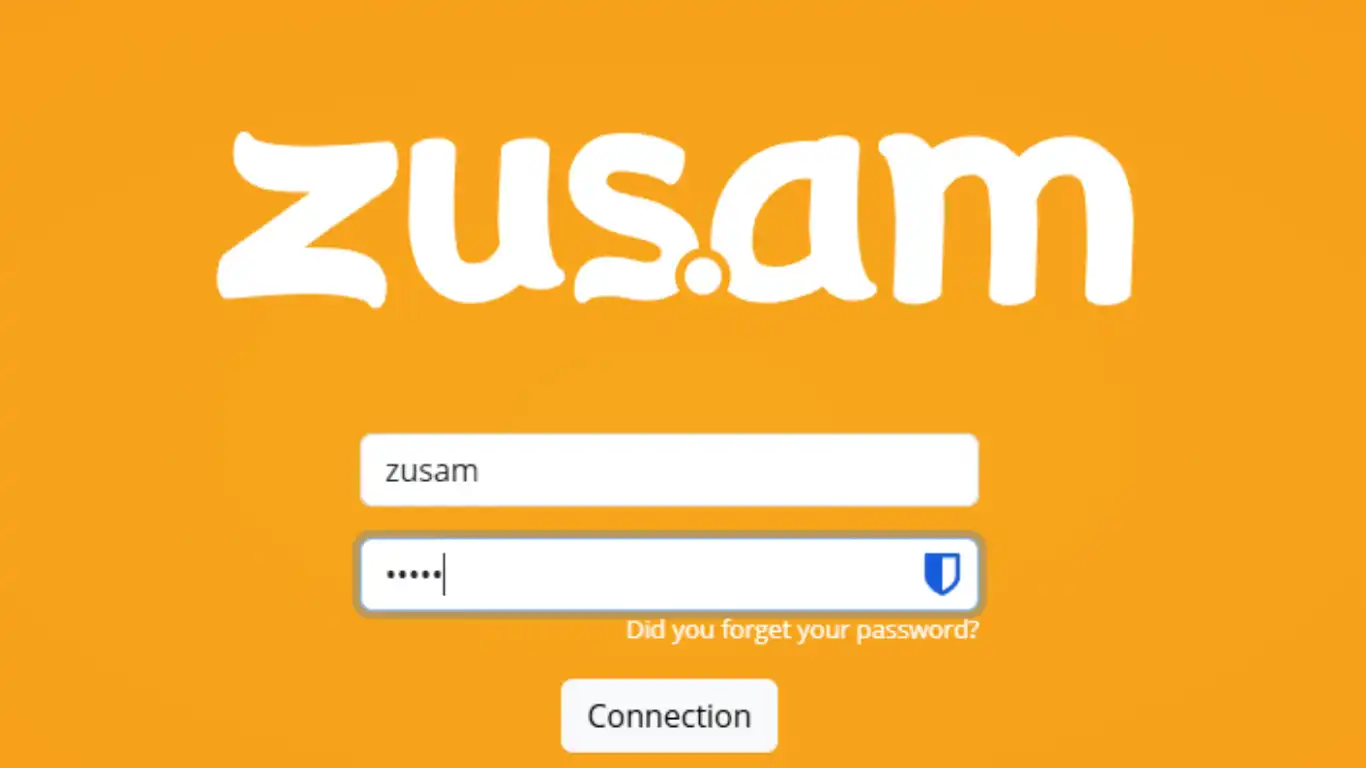
Sur la fenêtre de connexion indiquez pour le login et le mot de passe : zusam
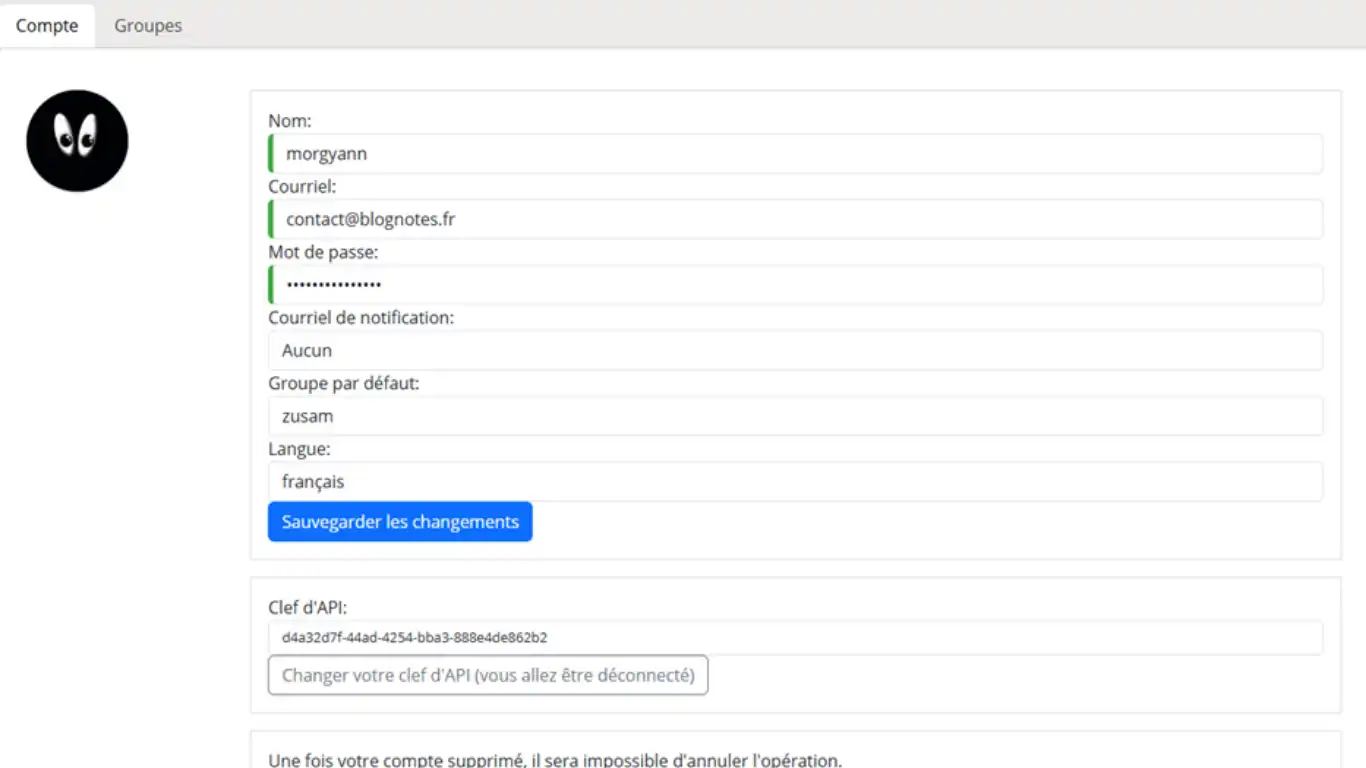
Cliquez à présent sur la petite icône Z, en haut à gauche et, Settings

Changez le Nom, l'Email (qui sera maintenant votre identifiant de connexion), le Language, l'icône (optionnel). Puis, Save changes
Déconnectez vous, puis reconneectez vous avec votre adresse courriel ainsi que votre (nouveau) mot de passe.
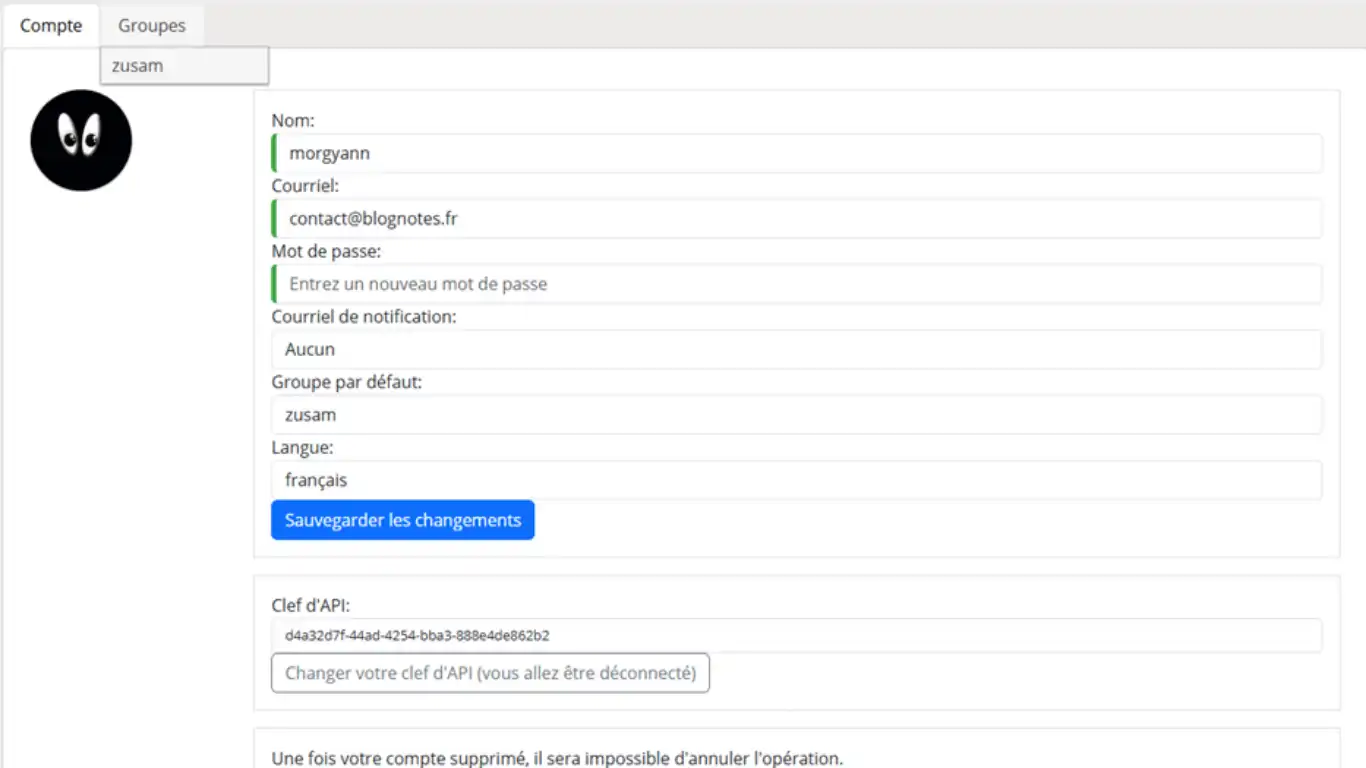
Puis, retournez à l'icône Paramètres et Groupe -> zusam
Quitter le groupe
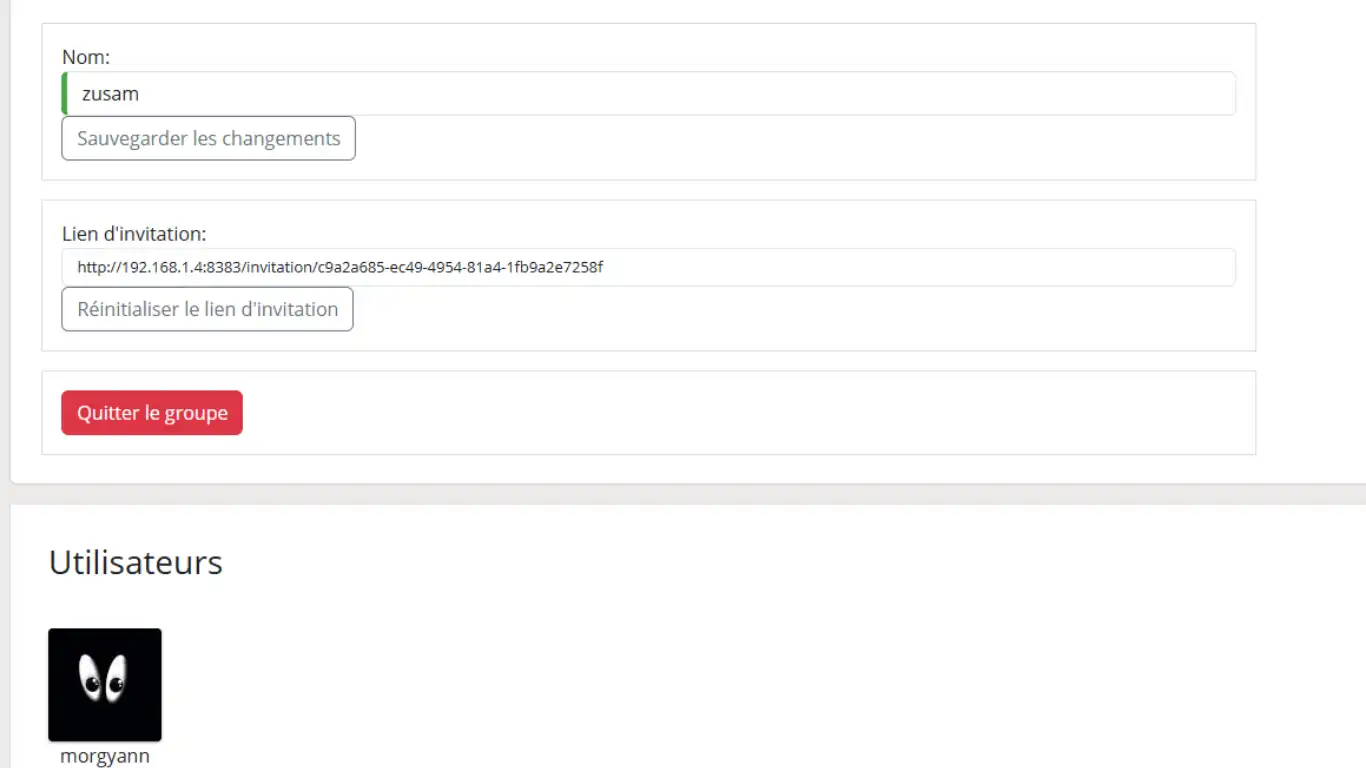
Sélectionnez en haut à droite Groupe et Créer un groupe.
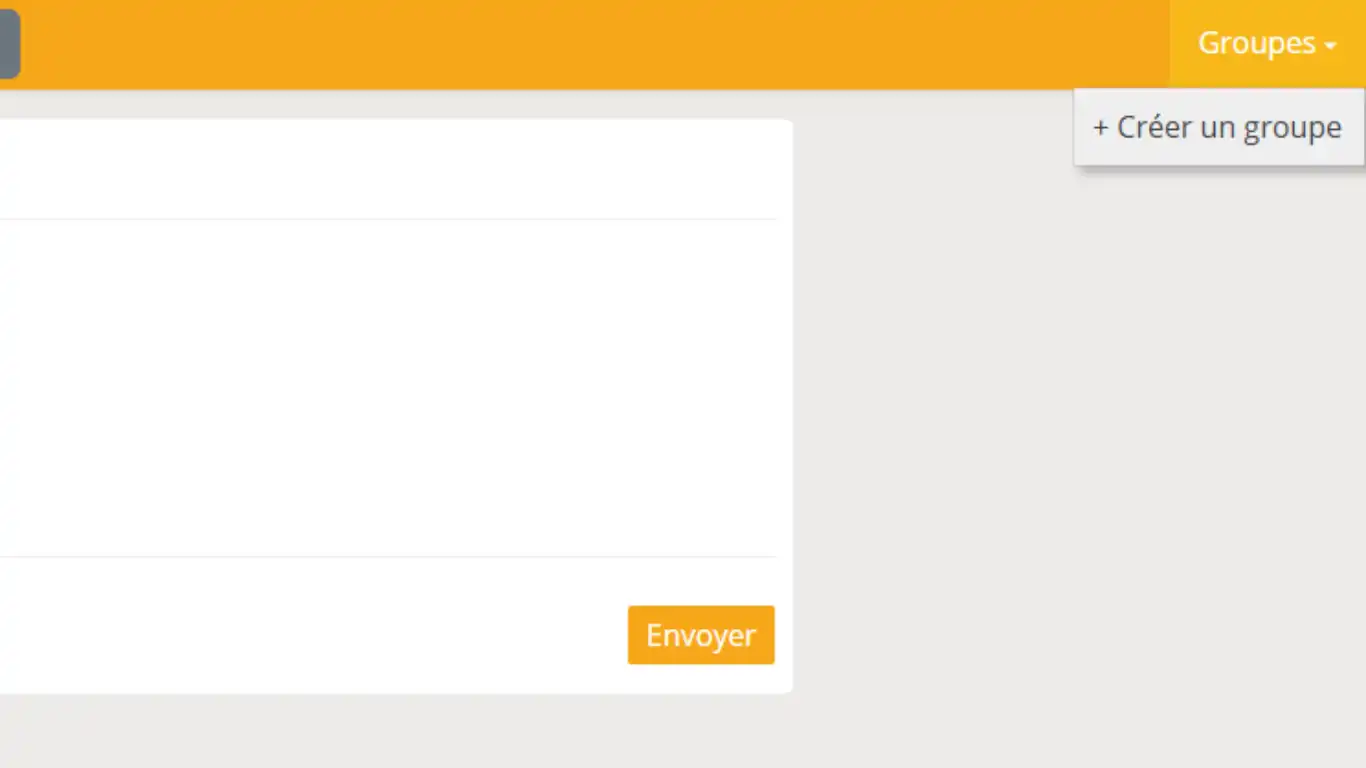
Indiquer un nom pour votre premier groupe, puis, cliquez sur l'icône crayon en bas à droite pour tester votre premier poste. Je teste, une image, un lien YouTube ainsi qu'une video mp4 en 1080p. Cette dernière ne charge pas ?
2. Configuration video
Connectez vous en SMB ou via l'application Zima client au fichier config de Zusam.
ZimaOS-HD -> AppData -> zusam -> data -> config
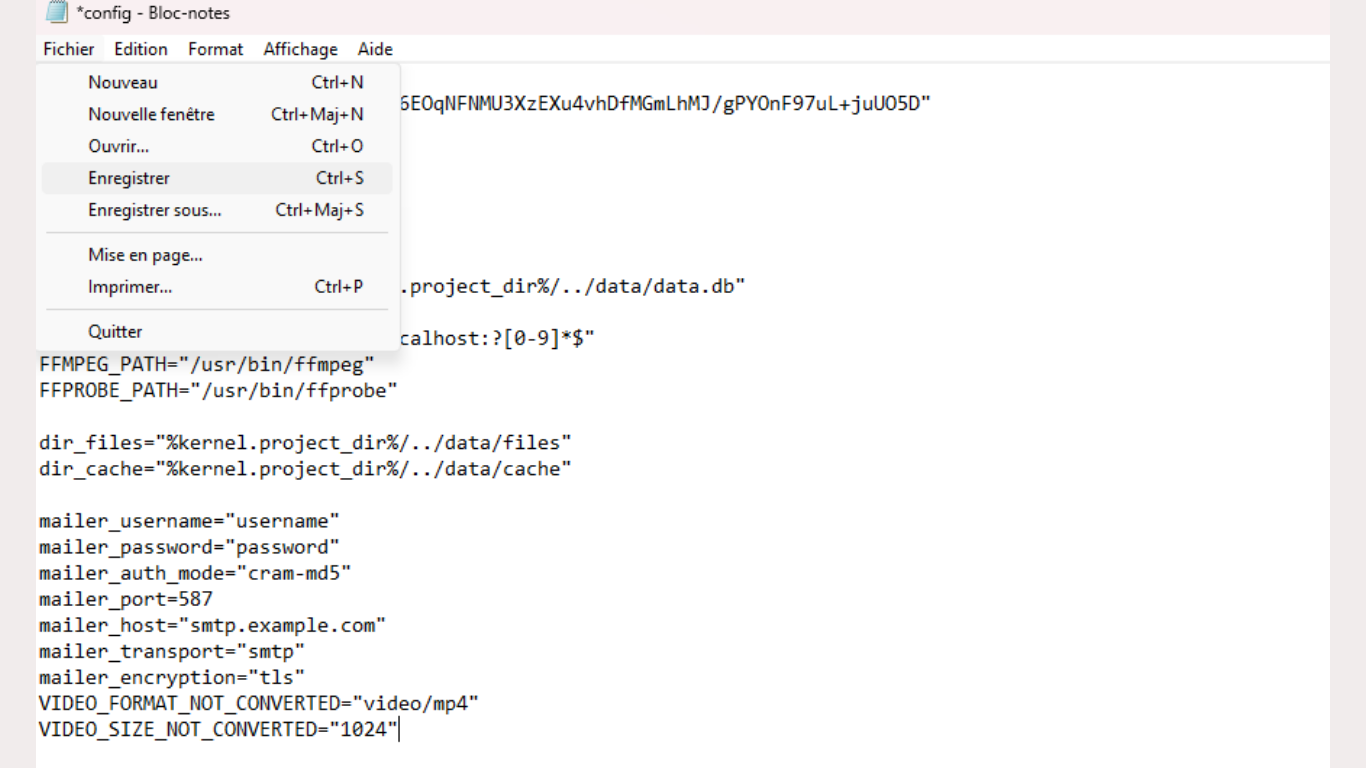
Ouvrez le fichier avec un éditeur de texte type Bloc-notes, et ajouter les lignes qui suivent et enregistrez
NB Sur CasaOS vous pouvez effectuer cette opération directement sur le fichier
VIDEO_FORMAT_NOT_CONVERTED="video/mp4"
VIDEO_SIZE_NOT_CONVERTED="1024"
Ouvrir le fichier config
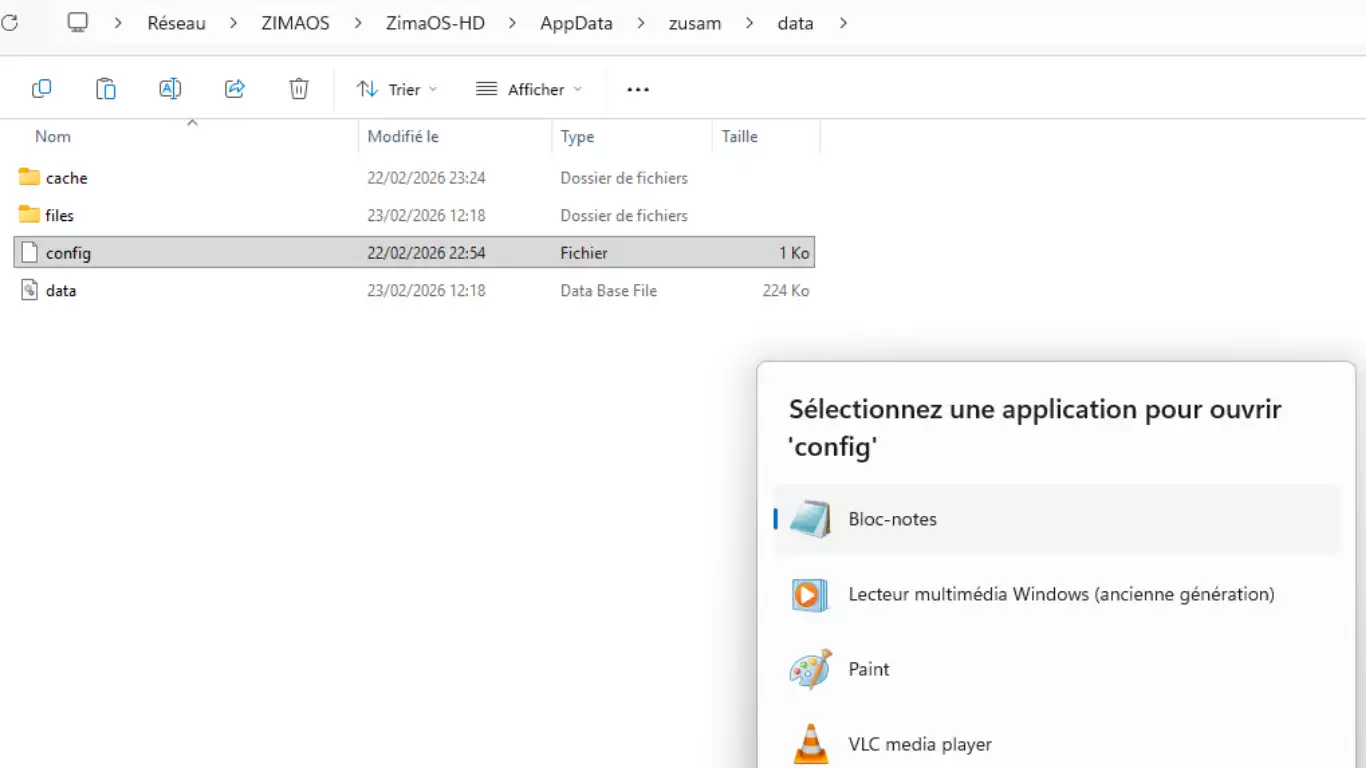
Copier coller les lignes ci-dessus sur le fichier et enregistrer
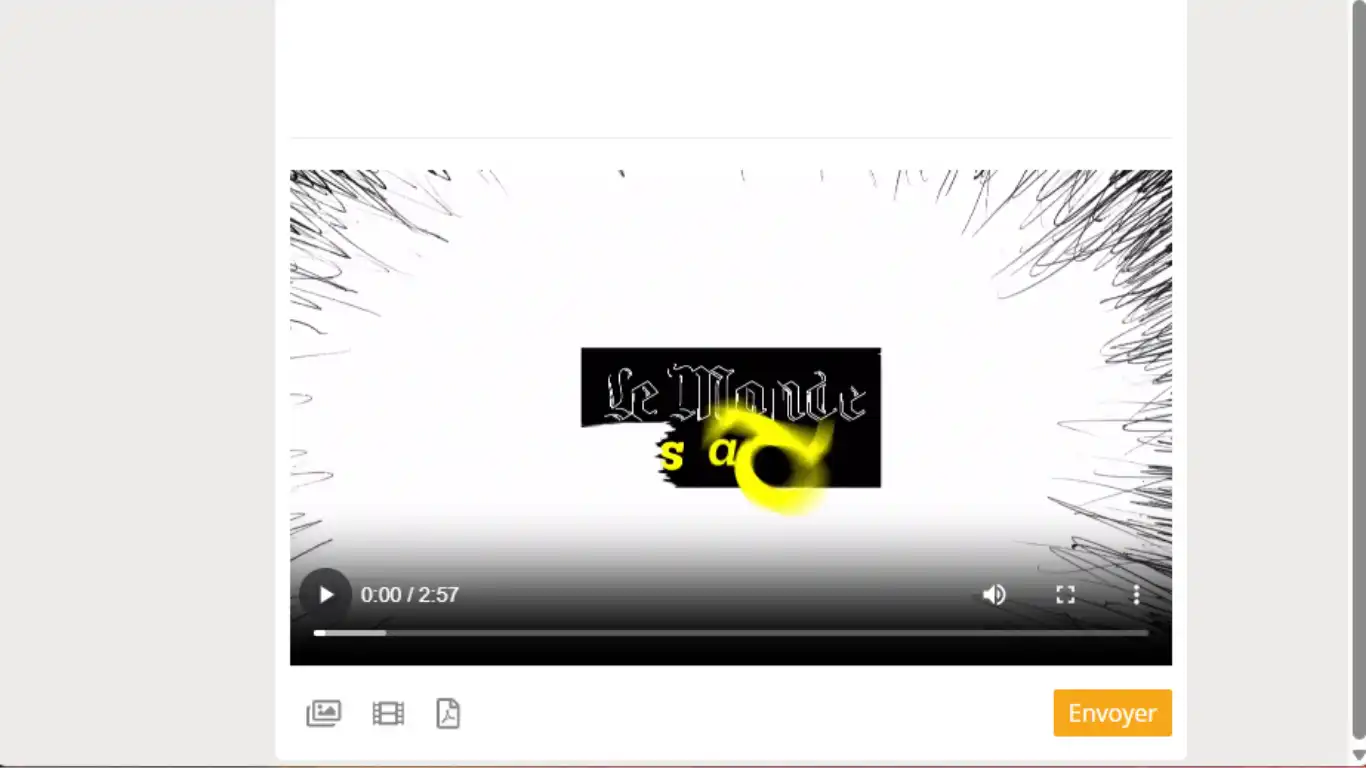
Retournez sur Zusam et téléversez à nouveau une video en format mp4. Celle-ci est maintenant reconnue.
3. Inviter des utilisateurs
Le principe d'un forum demeure d'être plusieurs participants pour pouvoir se communiquer informations et documents ...
Pour inviter un nouvel utilisateur à se joindre à un groupe ou des groupes,
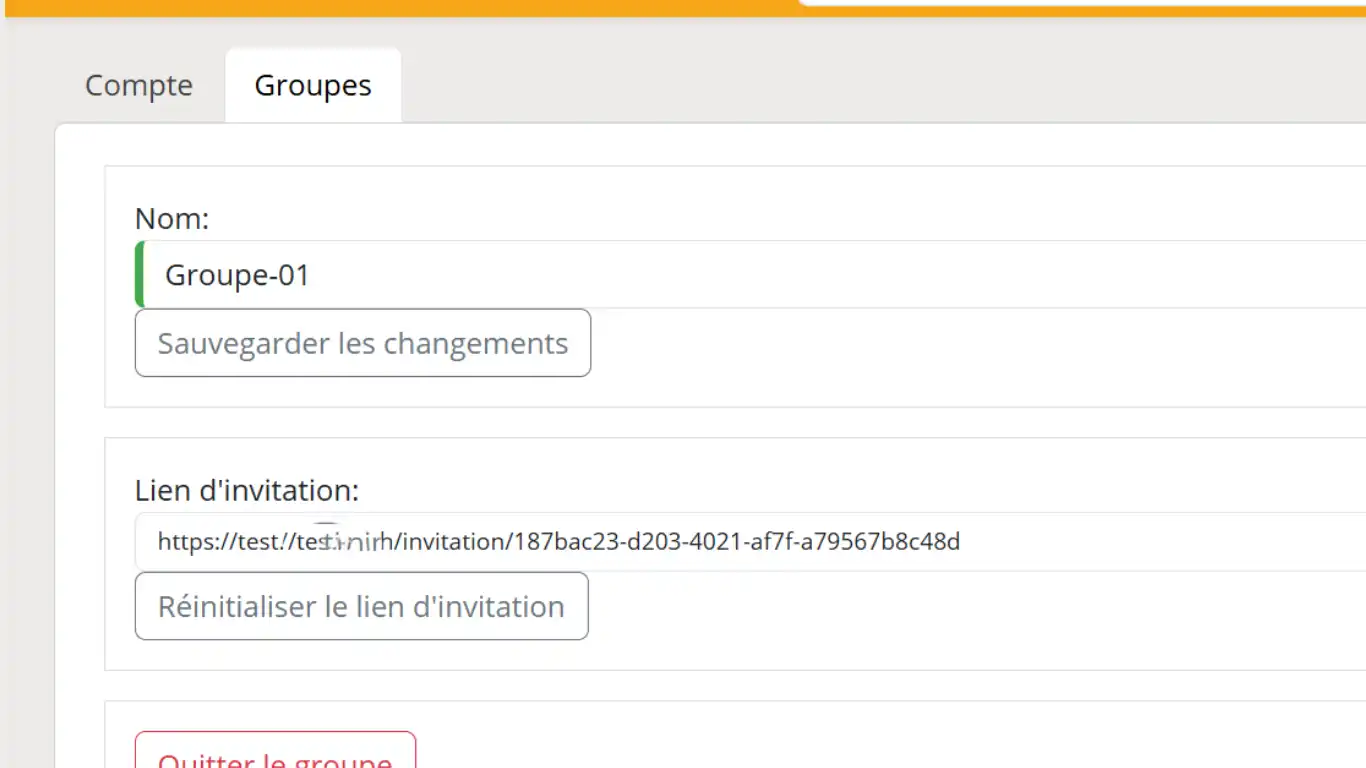
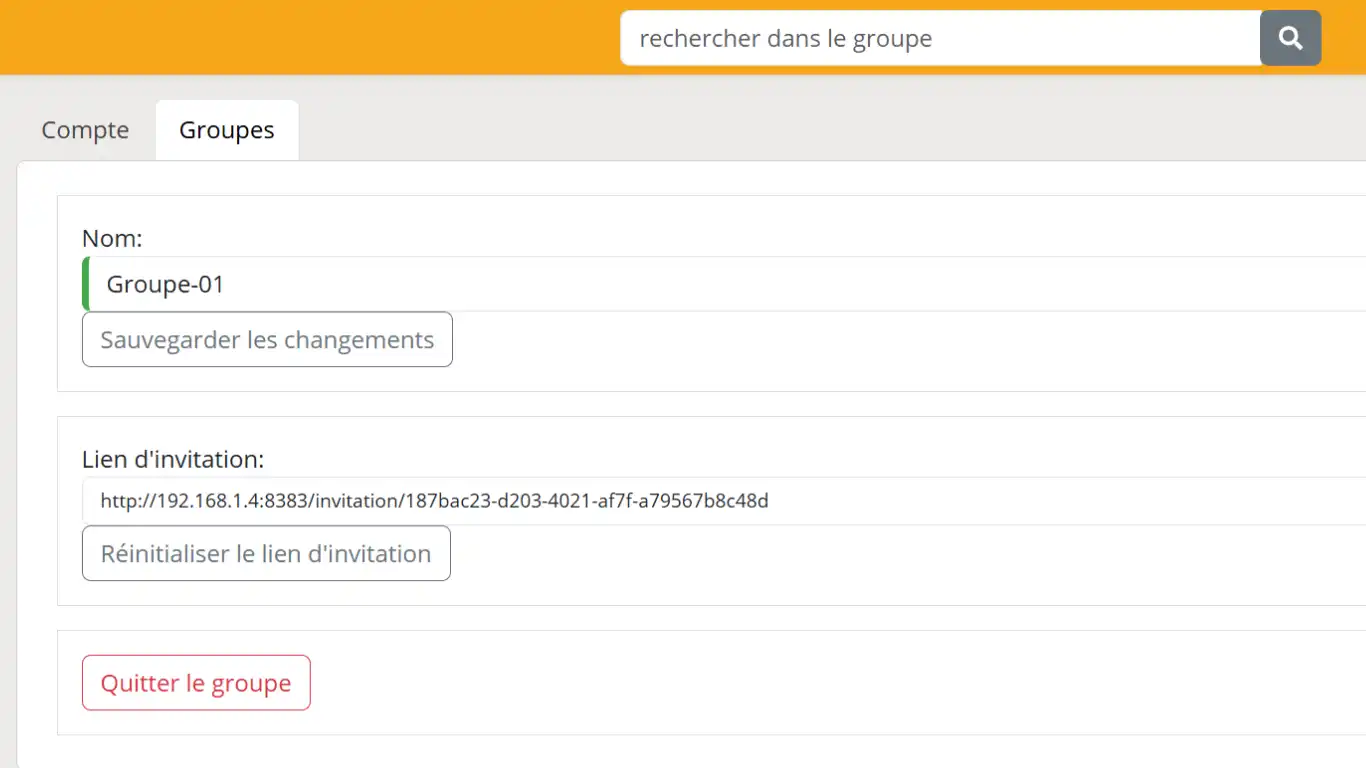
Ouvrez à nouveau Paramètres (icône en haut à gauche) -> Groupe -> Nom du Groupe
Vous trouverez un lien d'invitation à transmettre au nouvel utilisateur afin qu'il puisse à son tour créer son compte. Important : Cet utilisateur ne pourra effectuer cette opération que sur votre réseau local. Pour exposer Zusam à internet il vous faudra le lier à un NDD, Wildcard ou DDNS.
4. Exposer Zusam sur internet
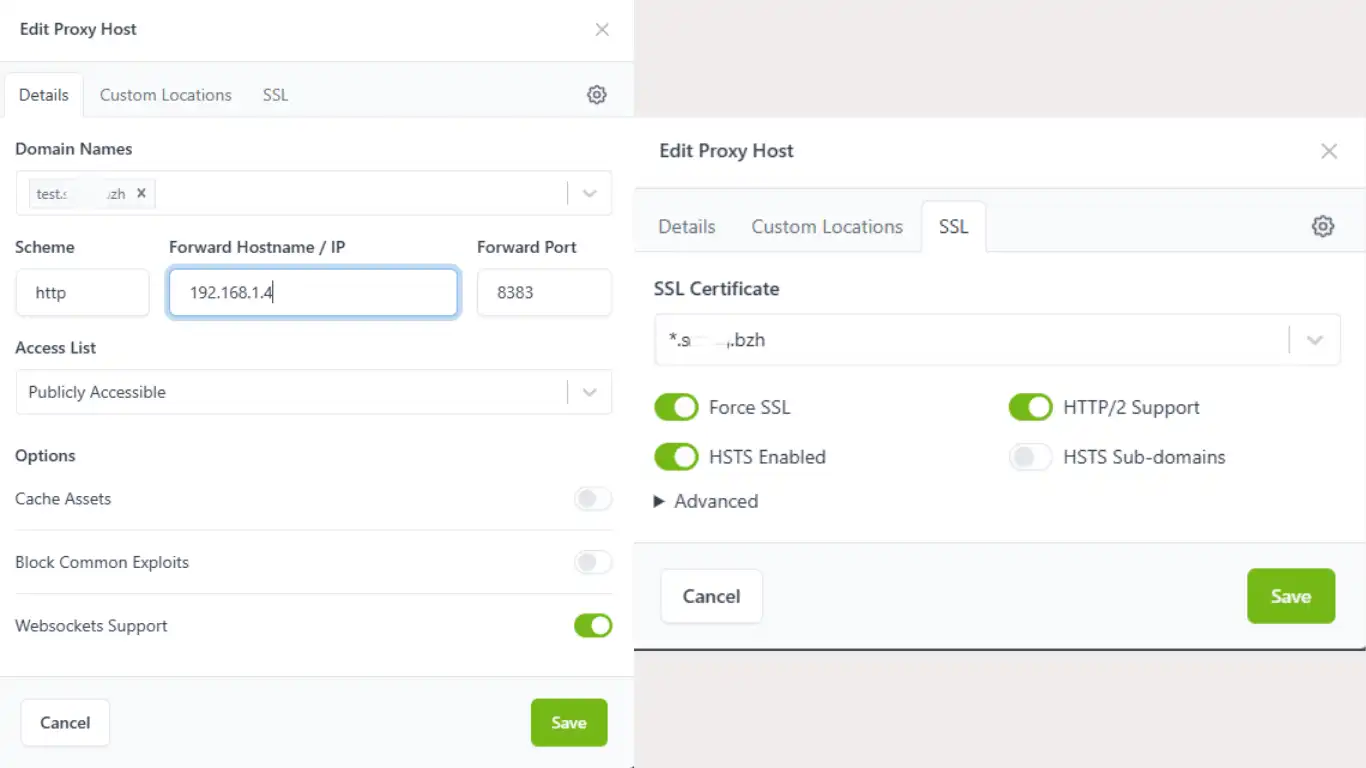
Pour exposer Zusam sur internet, comme indiqué précedemment, vous devez lier le port local (ici 8383) à un NDD, Widcard ou DDNS.
Ouvrez votre Proxy Inversé et attachez l'application Zusam.
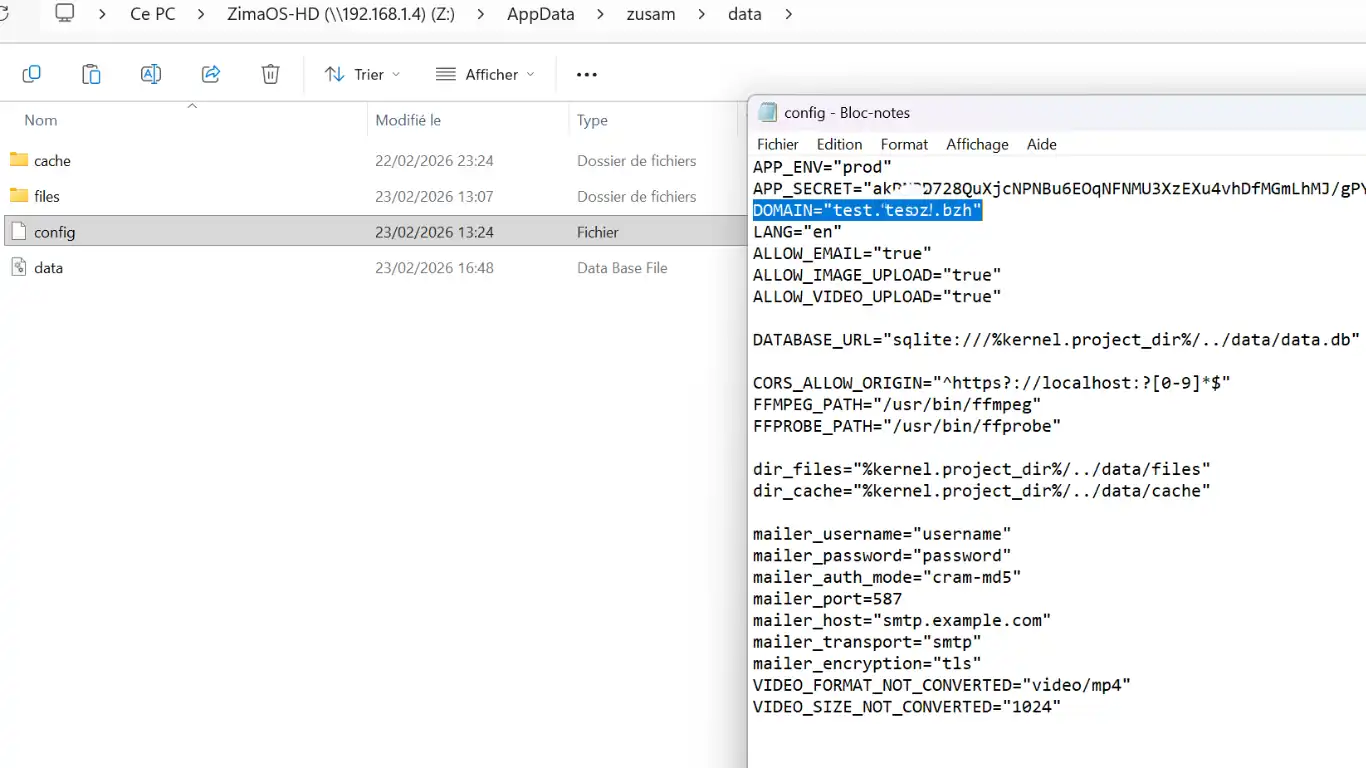
Ouvrez à nouveau (avec votre éditeur de texte), le fichier config (comme au point 2).
Indiquez en face de DOMAIN= le nom du NDD dédié (en laissant les guillements) du type DOMAIN="zusam.ndd.fr"
Et validez
Connectez-vous à l'application Zusam en https - avec le nouvel NDD créé et, ouvrez à nouveau Paramètres (icône en haut à gauche) -> Groupe -> Nom du Groupe.
Le lien d'invitation est, à présent, joignable à distance.